自分の取引を一つずつ書き残しておく記録を、トレード日誌といいます。ただ、数字だけを見返しても、そのときのチャートがどんな形だったかは、なかなか思い出せません。そこで使われるのが、チャートの画面を画像として保存するスクリーンショットです。
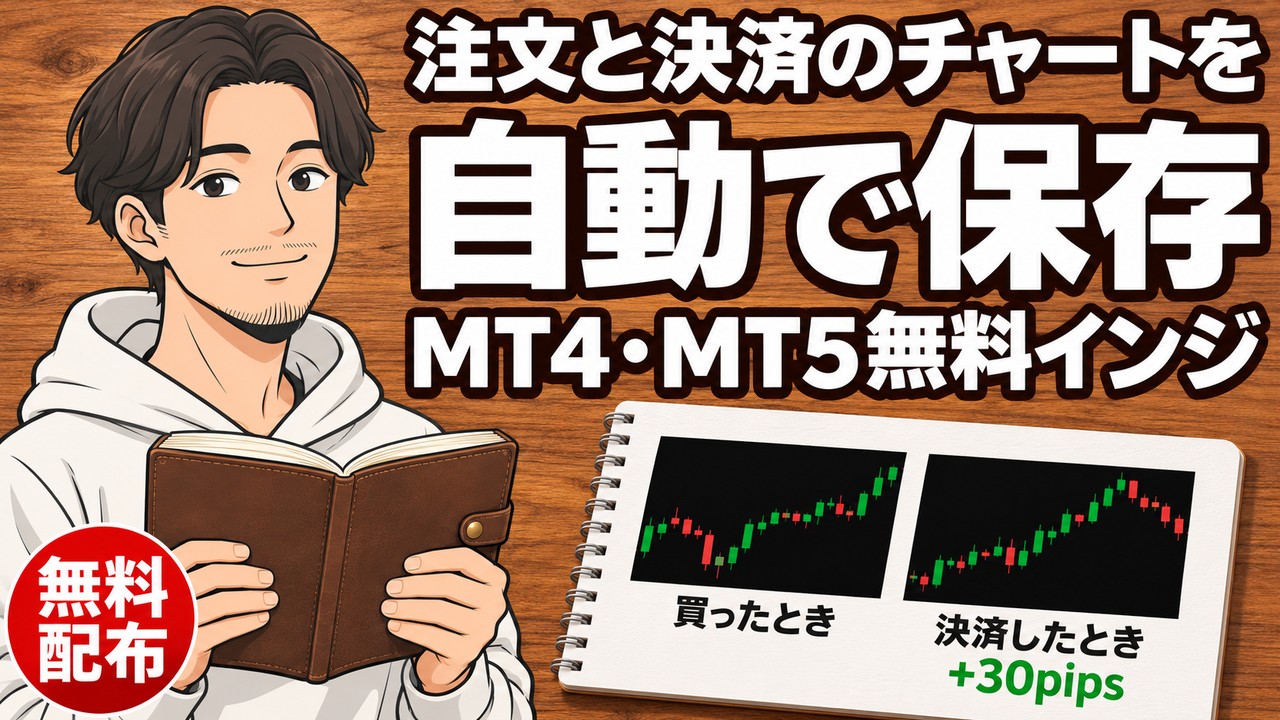
この記事では、トレード日誌とスクリーンショットの考え方を、初めての方にもわかるように順番に解説します。あわせて、注文と決済のたびにチャートの画像を自動で保存する「トレード日誌・自動スクリーンショットインジケーター」を紹介します。MT4とMT5の両方に対応しています。こちらのインジケーターは完全に無料で提供しております。
この記事のポイント
- トレード日誌は、いつ、どの通貨ペアを、買ったのか売ったのか、何ロットで、いくらで入って決済したか、損益はいくらだったかを書き残す記録です。
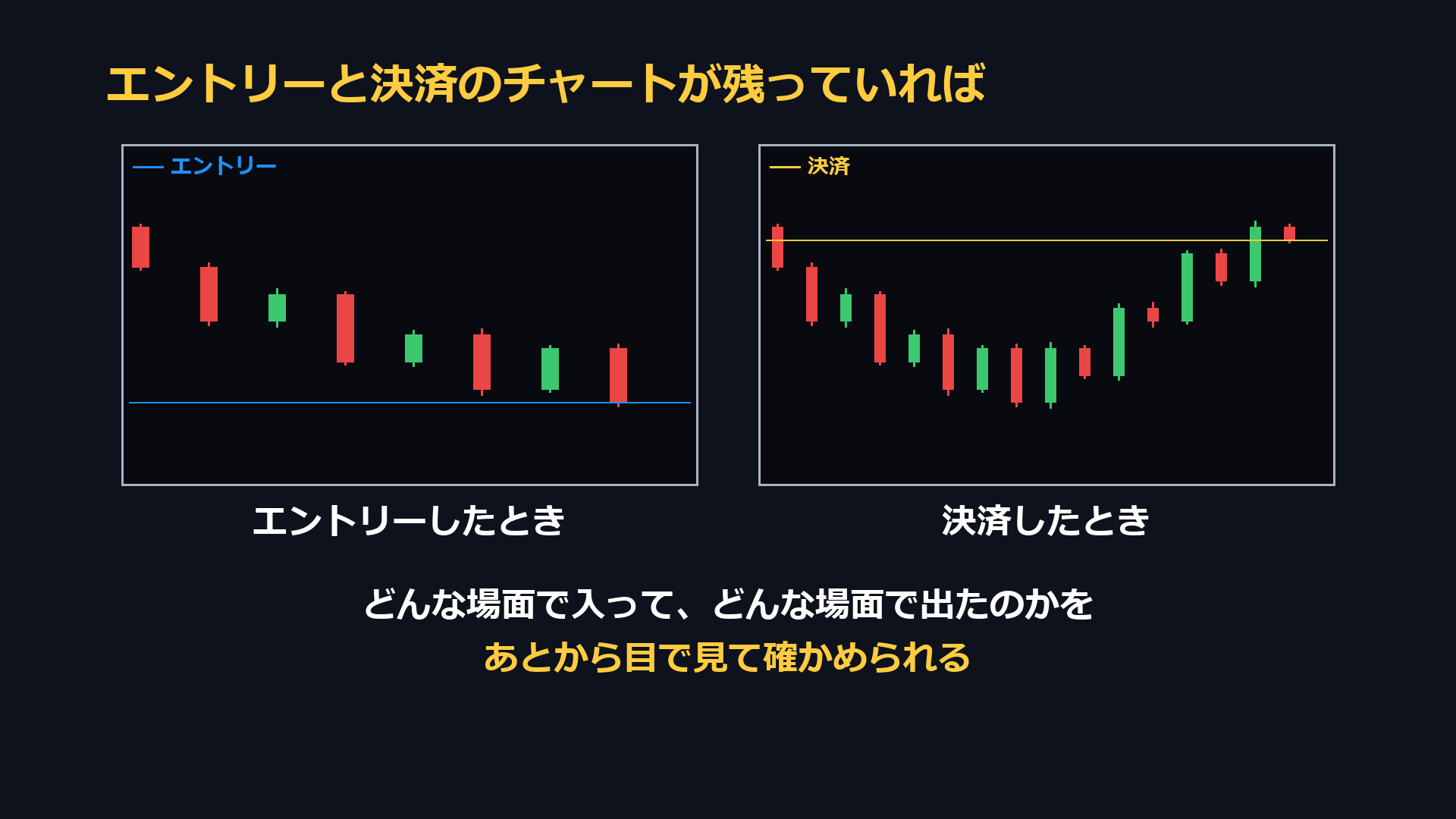
- スクリーンショットは、画面をそのまま画像として保存することです。エントリーと決済のチャートが残っていれば、あとから目で見て確かめられます。
- 「トレード日誌・自動スクリーンショットインジケーター」は、注文が入ったときと決済したときに、チャートの画像を自動で保存します。
- 保存した画像と取引の内容を、1つの日誌のページにまとめます。注文や決済は一切しません。
- MT4とMT5の両方に対応しています。メールアドレスを登録すると、配布ページから無料でダウンロードできます。
| 名称 | トレード日誌・自動スクリーンショットインジケーター(ファイル名:MT4版 MAM_TradeJournal.ex4/MT5版 MAM_TradeJournal.ex5) |
|---|---|
| 対応プラットフォーム | MT4(MetaTrader 4)・MT5(MetaTrader 5)のWindows版 |
| 料金 | 完全無料 |
| できること | 注文が入ったときと決済したときのチャートの画像の自動保存、画像と取引の内容をまとめた日誌のページ(journal.html)、メモ欄と手動の撮影ボタン |
| 通知 | ポップアップ・音・メール・プッシュ通知(画像を保存して日誌に記録したとき。初期設定は音だけ) |
| 開発者 | Toshi(MoreAndMore Info) |
トレード日誌・自動スクリーンショットインジケーターを無料でダウンロードする ▼
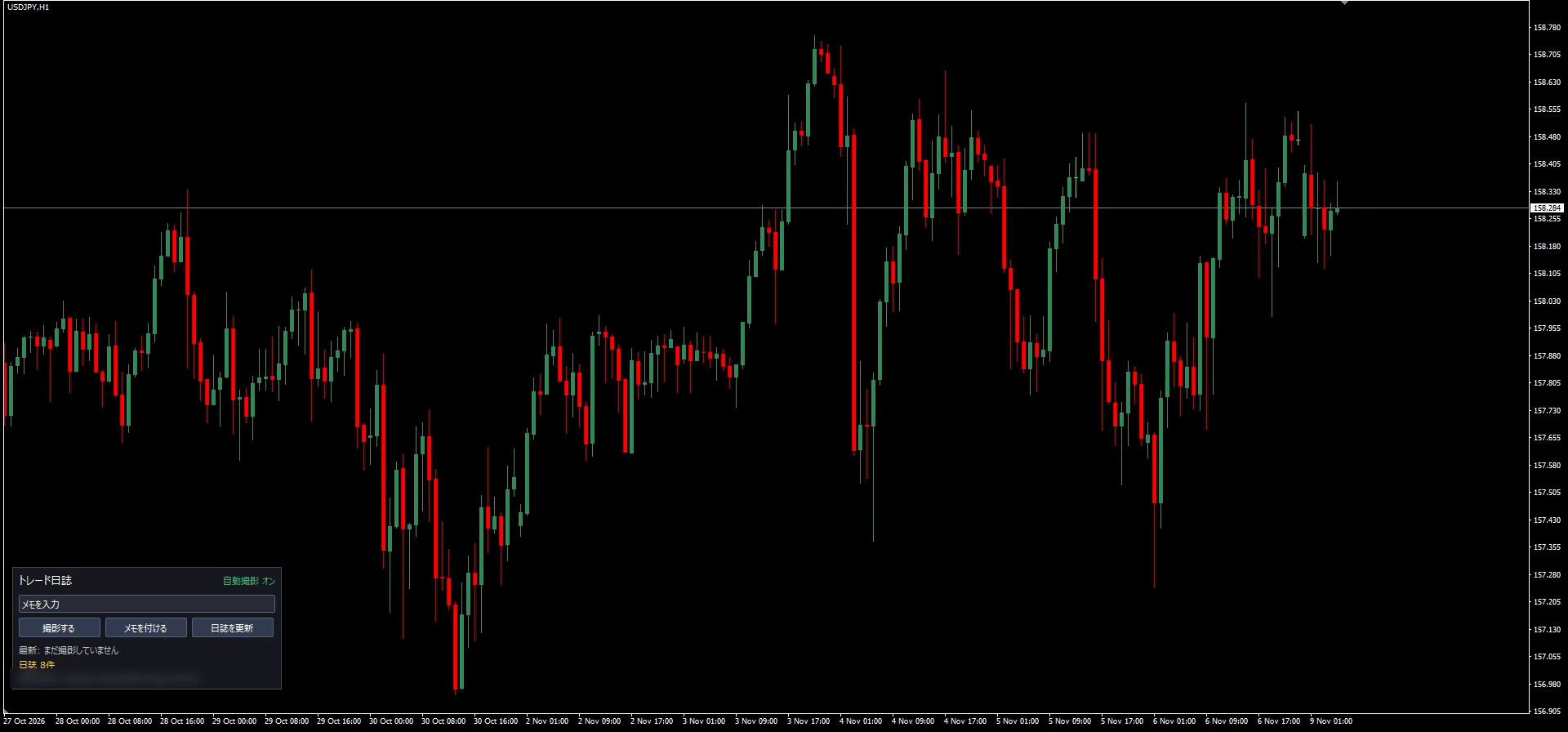



トレード日誌とは?
トレード日誌とは、自分の取引を一つずつ書き残しておく記録のことです。
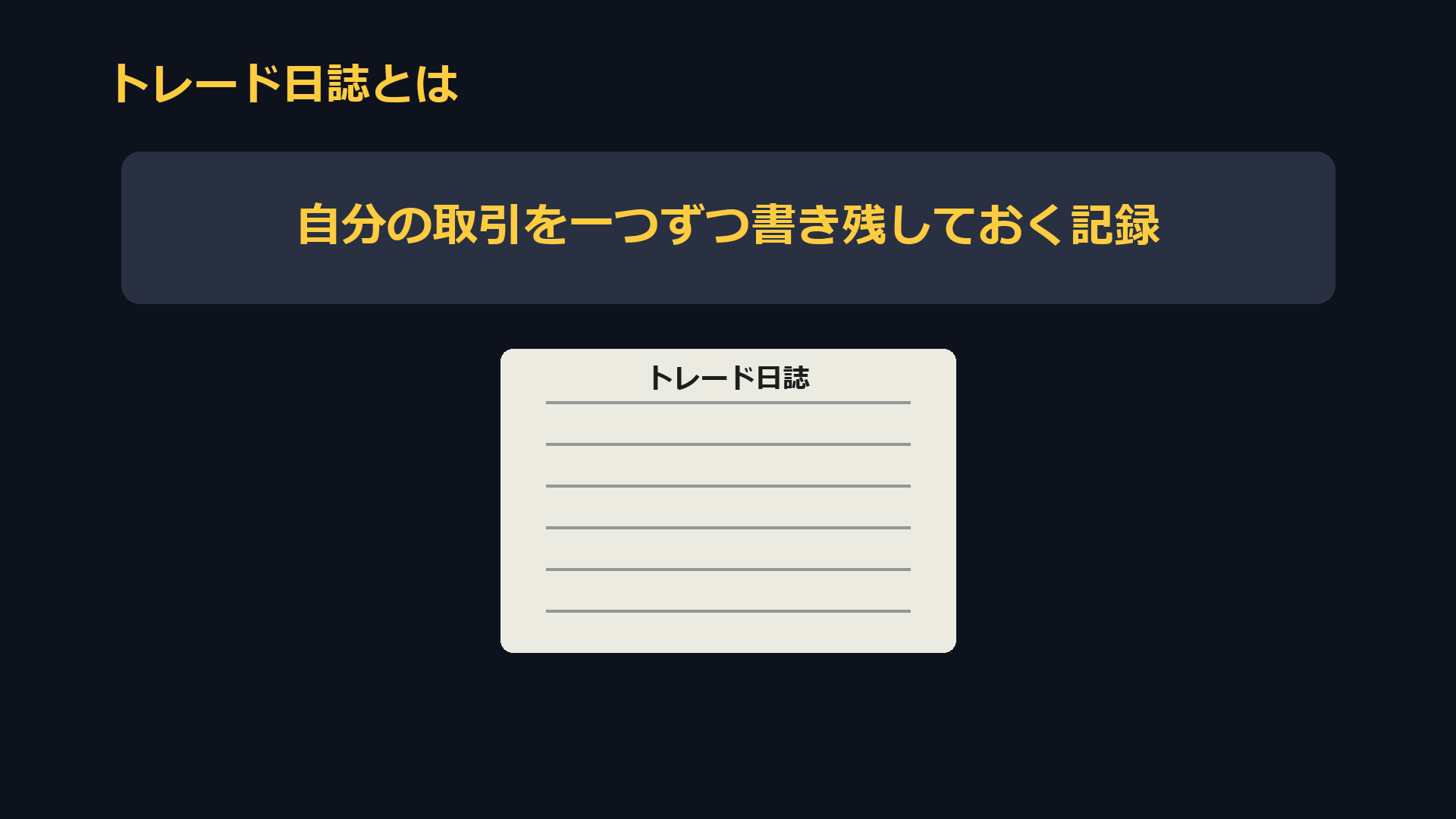
書き残す内容の例
いつ、どの通貨ペアを、買ったのか売ったのか、何ロットで、いくらで入って、いくらで決済したか、損益はいくらだったか、といった内容を書き残します。
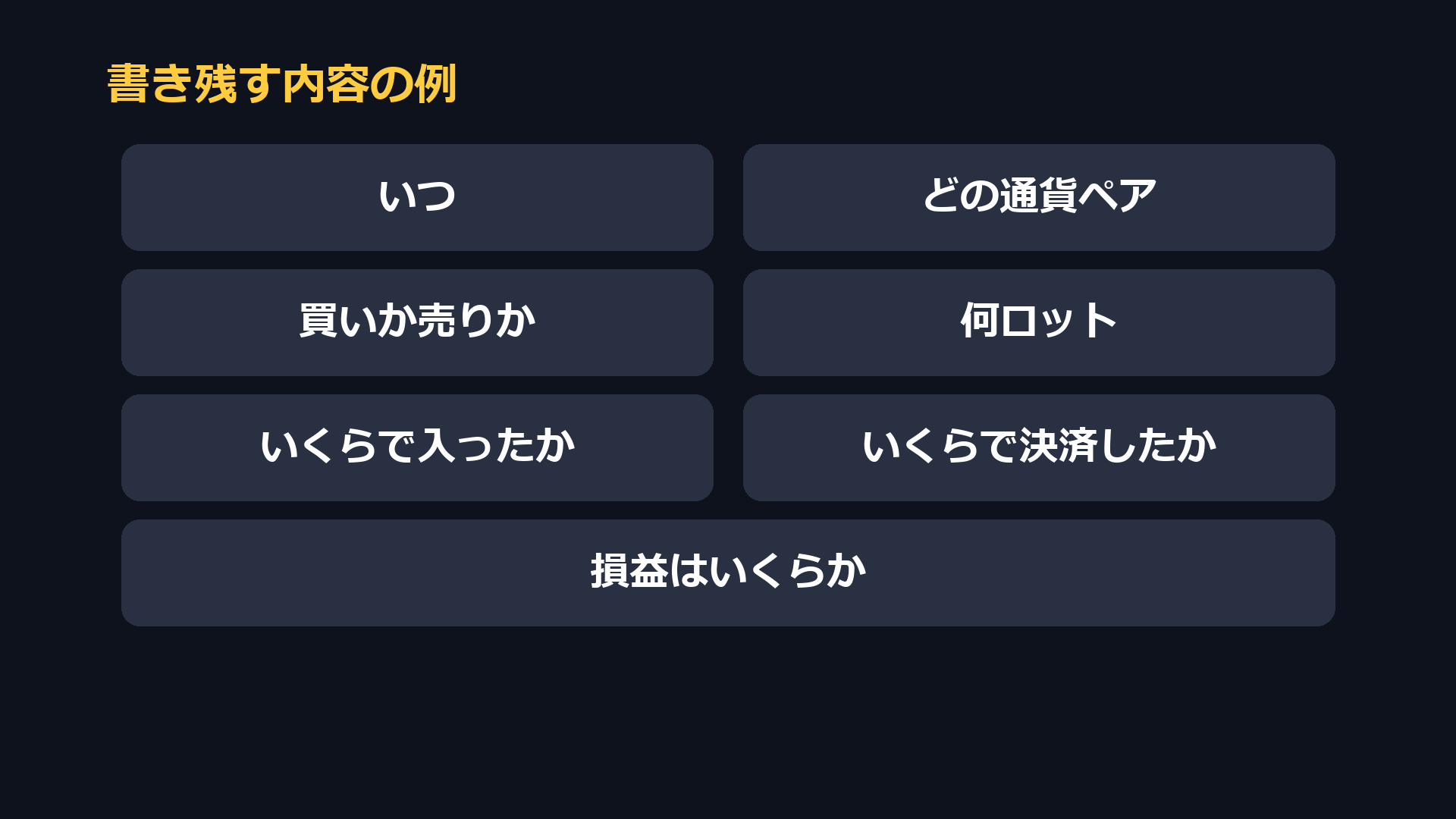
あとから見返す
一般的には、あとから見返して、自分のルールどおりに取引できていたかを確かめるために使われます。ただ、数字だけを見返しても、そのときのチャートがどんな形だったかは、なかなか思い出せません。
スクリーンショットとは?
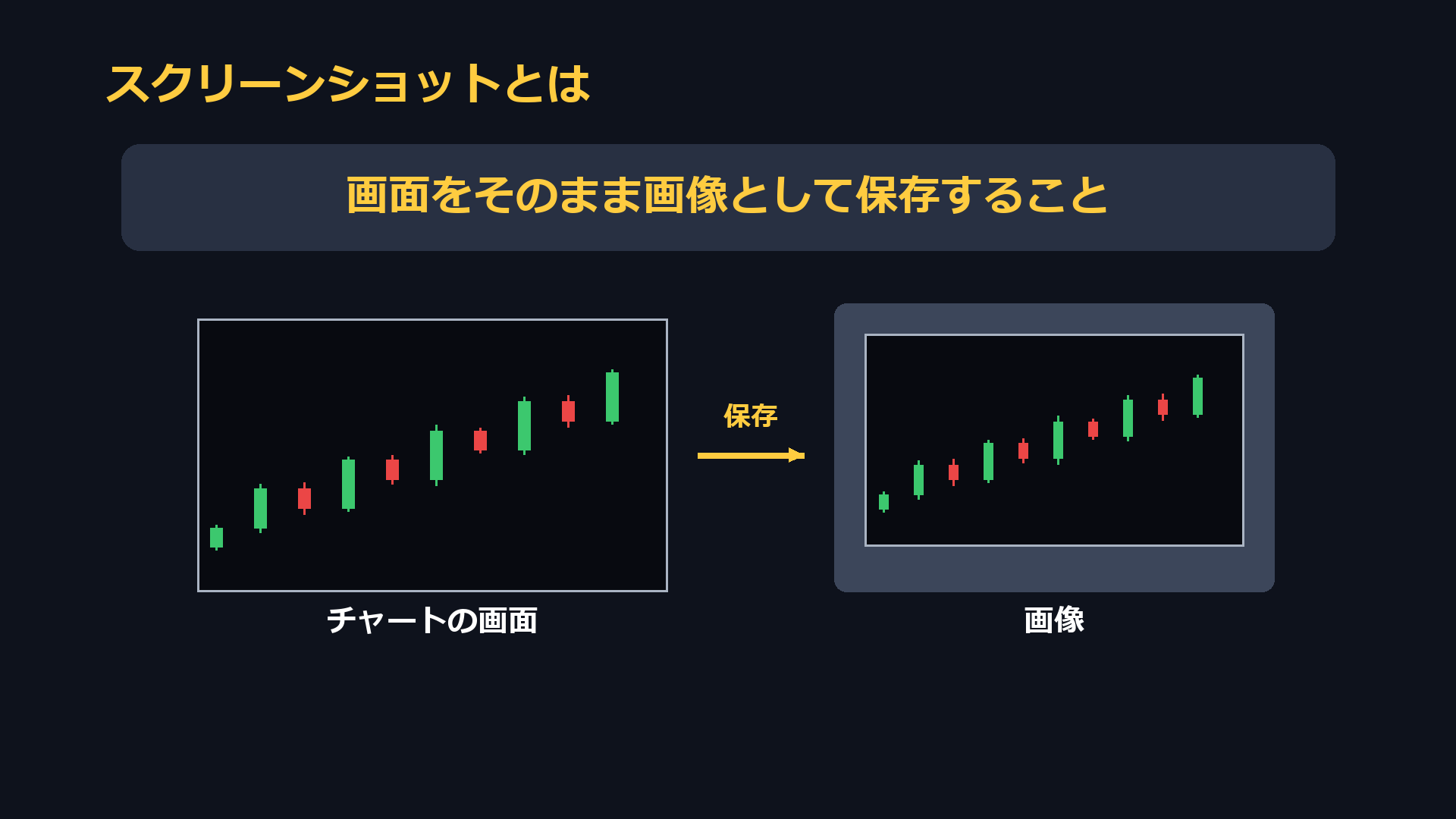
スクリーンショットとは、画面をそのまま画像として保存することです。
エントリーと決済のチャートが残っていれば
エントリーしたときと決済したときのチャートの画像が残っていれば、どんな場面で入って、どんな場面で出たのかを、あとから目で見て確かめられます。
自分で保存するのは手間がかかる
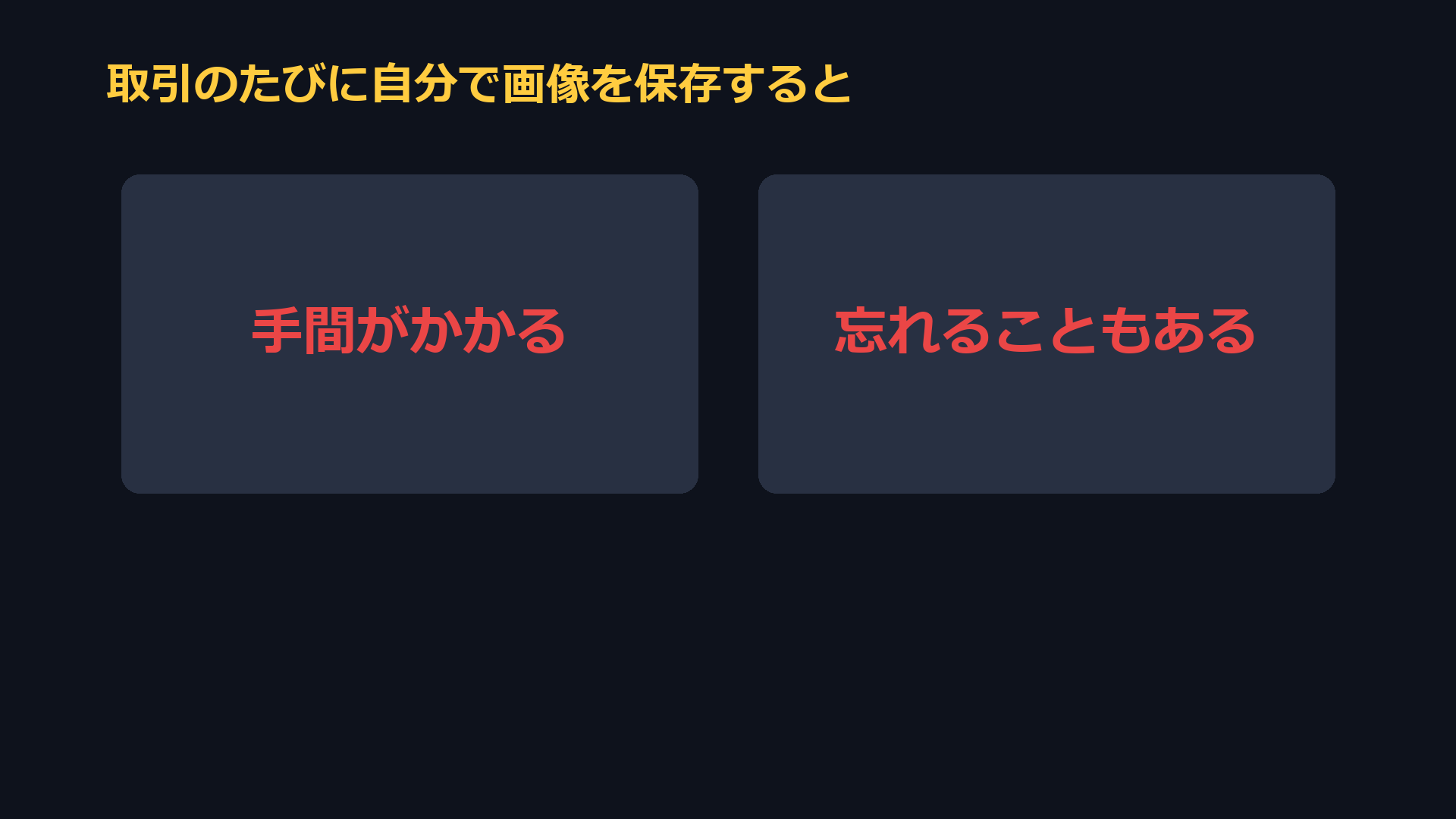
ただ、取引のたびに自分で画像を保存するのは、手間がかかりますし、忘れることもあります。
このインジケーターがすること
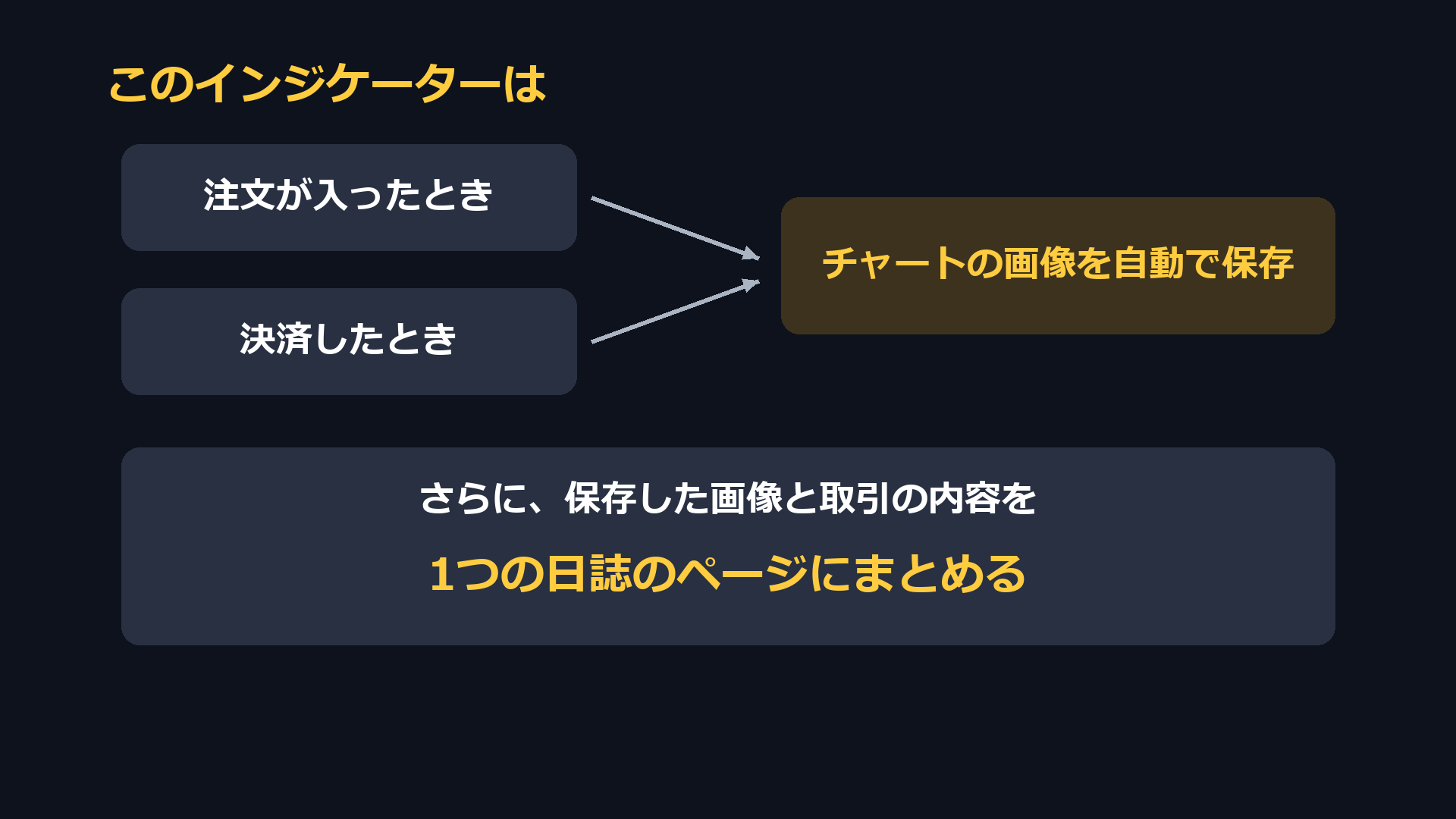
そこで、このインジケーターは、注文が入ったときと決済したときに、チャートの画像を自動で保存します。さらに、保存した画像と取引の内容を、1つの日誌のページにまとめます。
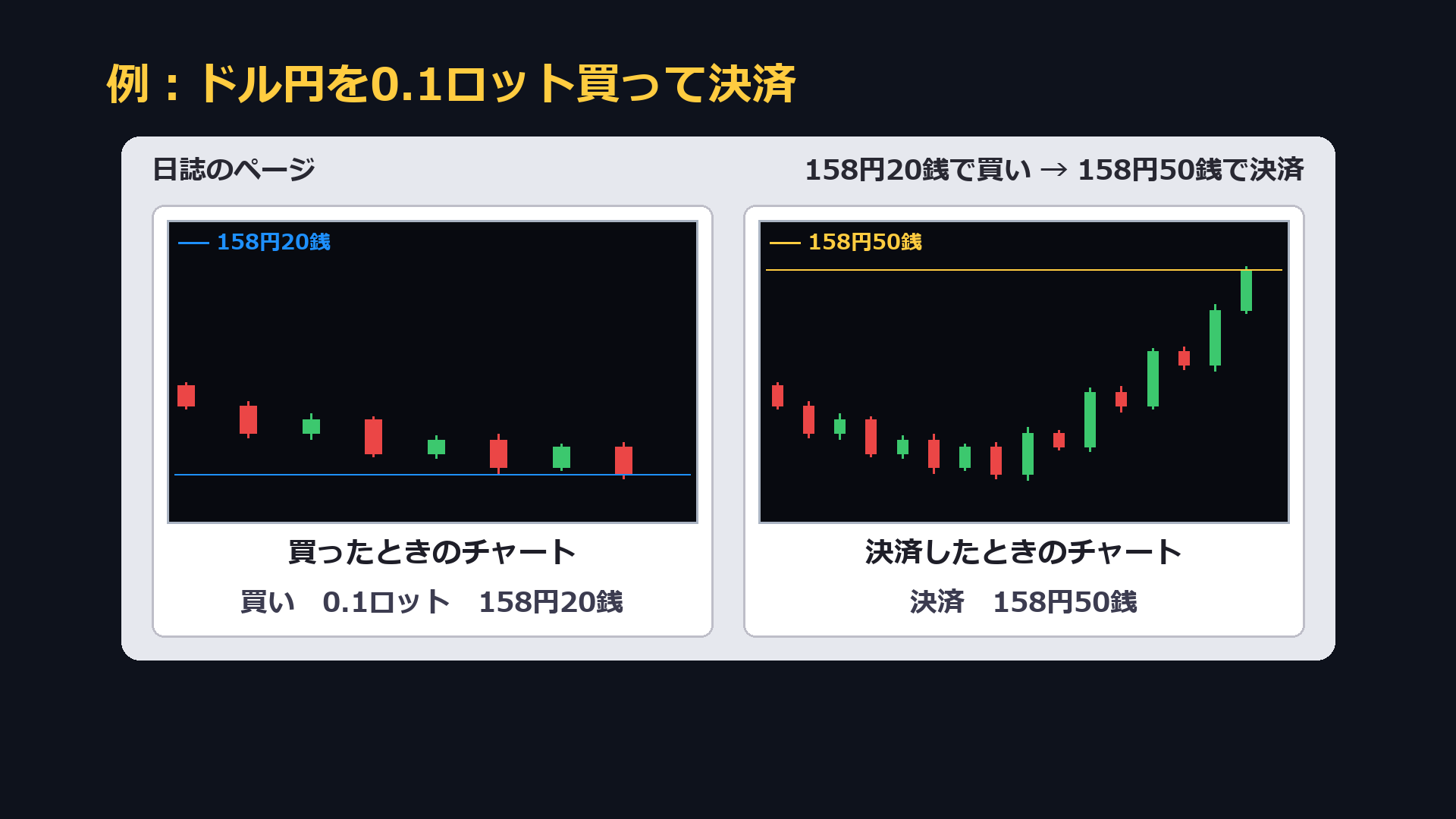
例えば、ドル円を158円20銭で0.1ロット買い、158円50銭で決済したとします。このとき、買ったときのチャートと、決済したときのチャートが自動で保存され、日誌のページに、取引の内容と一緒に並びます。
MT4とMT5の両方に対応
トレード日誌・自動スクリーンショットインジケーターは、MT4版とMT5版の両方を配布しています。パネルの見た目とパラメーターは、MT4版とMT5版で同じです。
チャートの見方
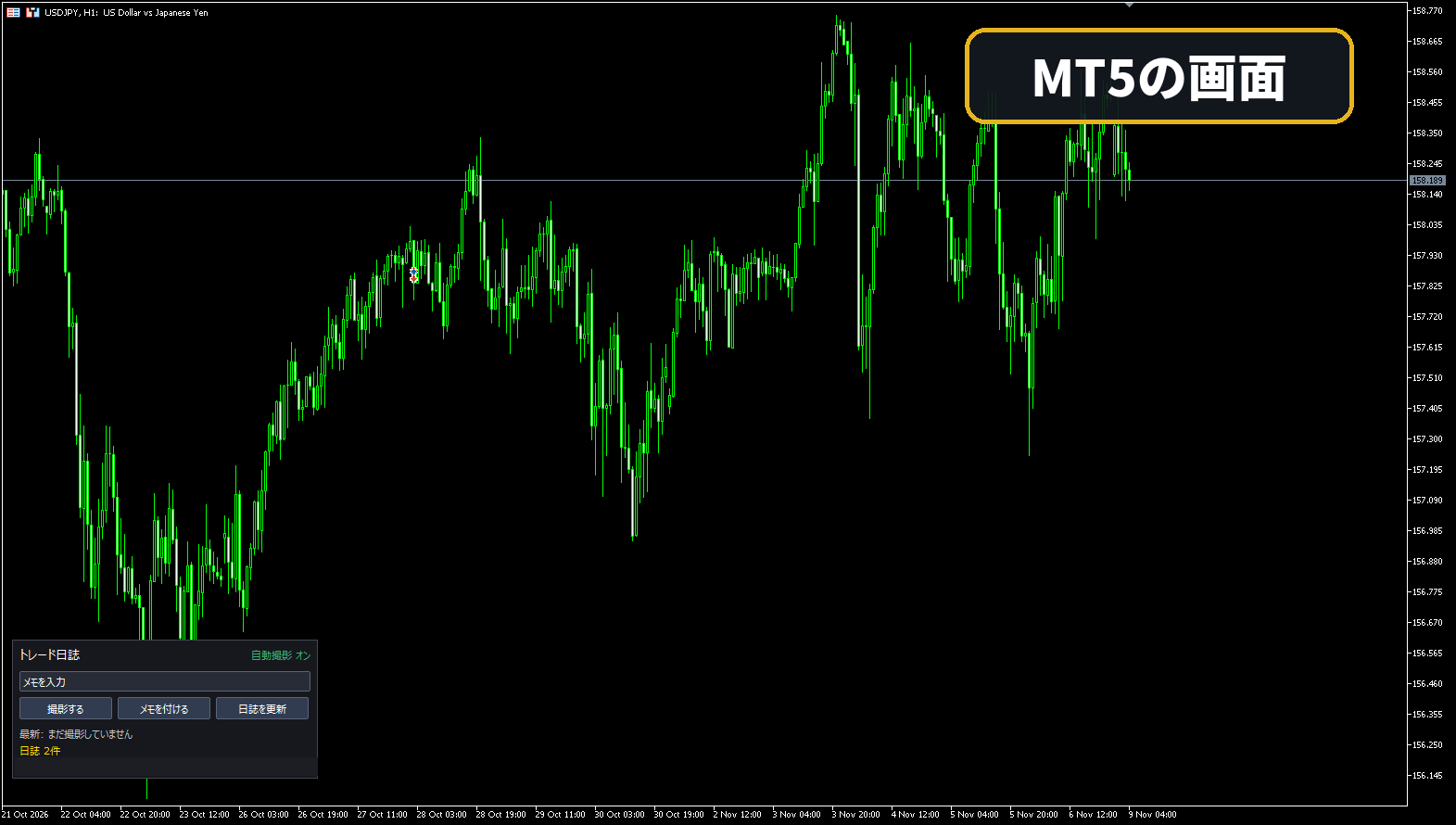
左下のパネル
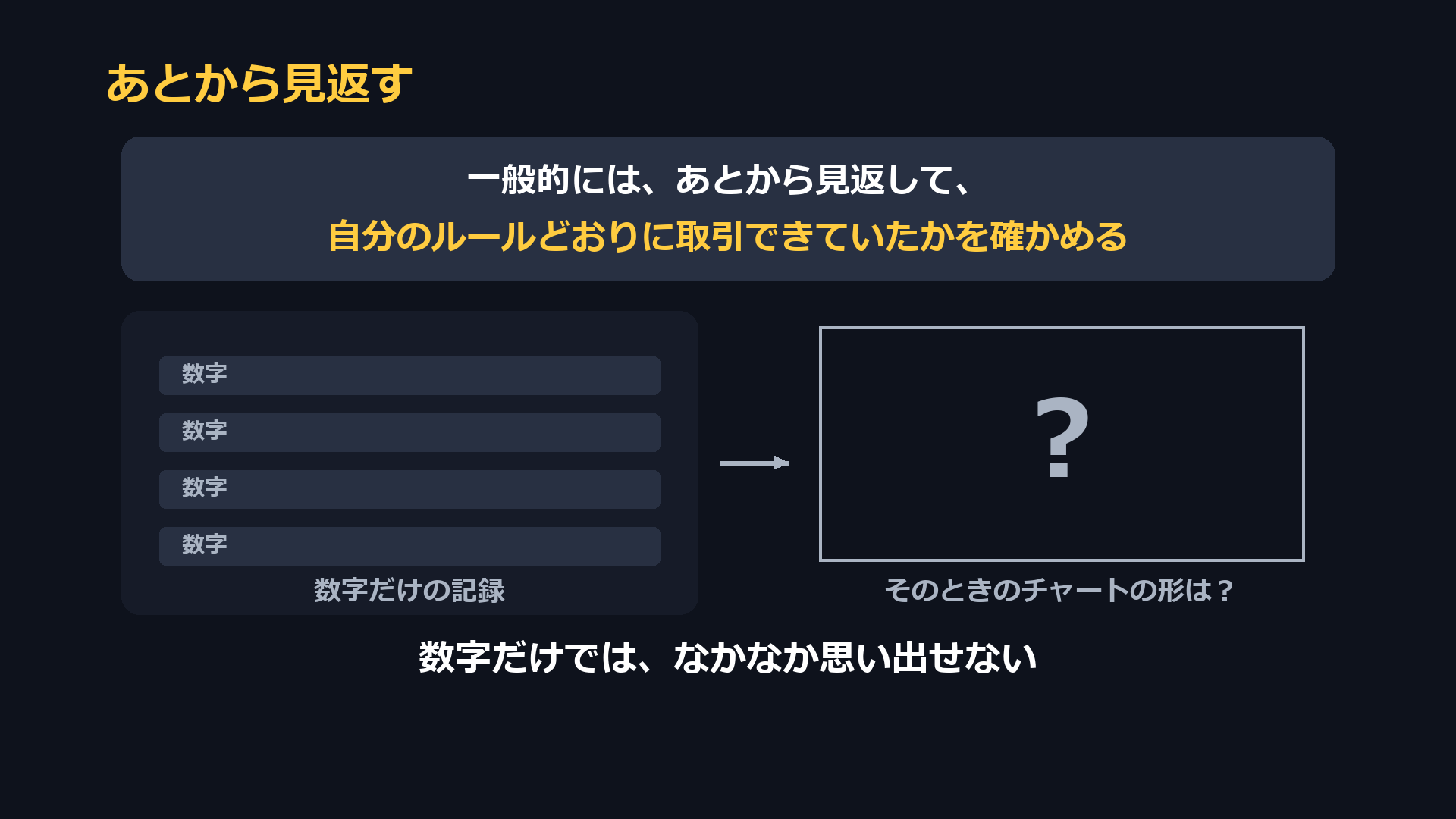
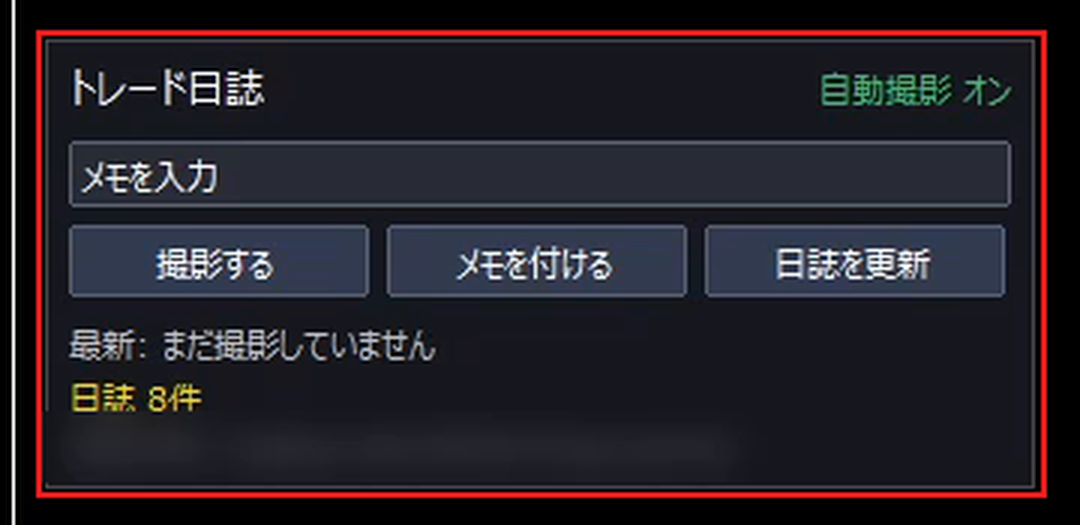
インジケーターを入れると、チャートの左下に、パネルが表示されます。画像は、ポジションを持っていないときの画面です。
パネルの一番上
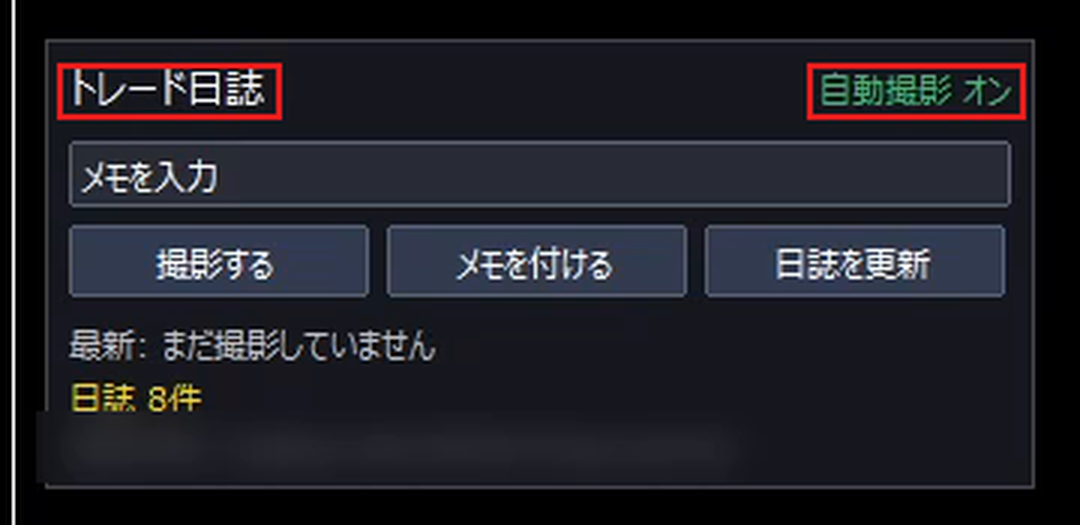
一番上には「トレード日誌」と書かれています。その右には、緑の文字で「自動撮影 オン」と表示されます。注文と決済のときに、自動で画像を保存する設定になっている、という意味です。撮影を待っている間は「(撮影待ち)」と付きます。
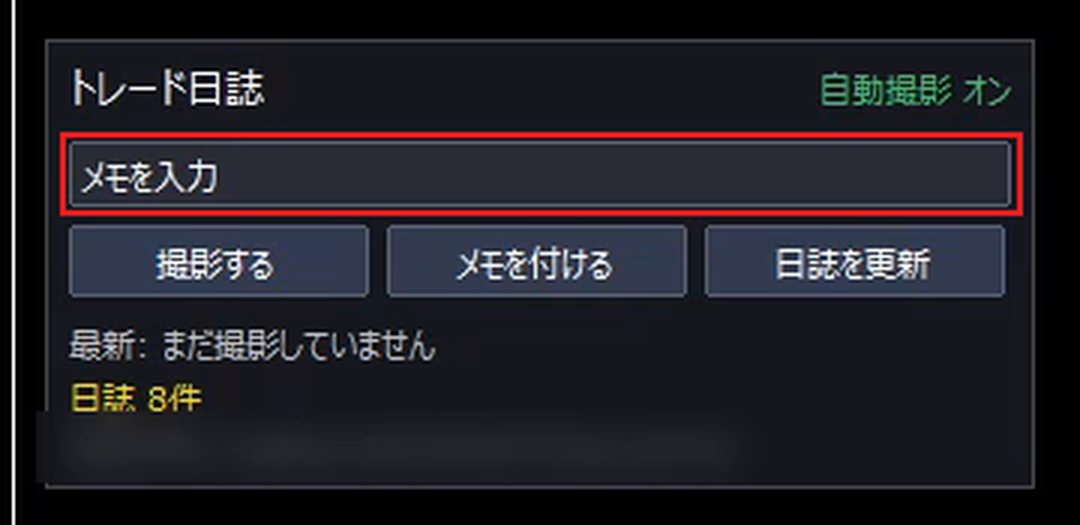
メモ欄
その下の横長の欄は、メモ欄です。初期設定では「メモを入力」と書かれています。ここをクリックすると、文字を書き込めます。例えば「上位足の上昇に沿った押し目」のように、エントリーの理由などを書いておけます。
メモ欄に書いておくと、次に保存される画像の記録に、そのメモが付きます。メモ欄の文字は、撮影のあとも消えずに残るので、次の取引の前に書き換えて使います。
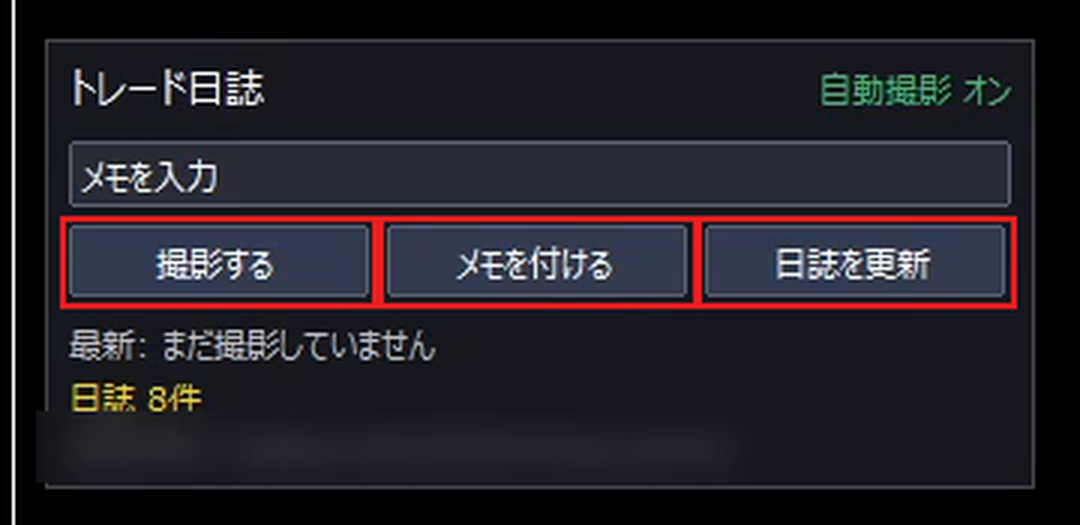
3つのボタン
- 撮影する:取引をしていなくても、今のチャートの画像をその場で保存できます。
- メモを付ける:メモ欄に書いた文字を、一番新しい記録に付け足します。撮影したあとで、メモを書き足したいときに使います。
- 日誌を更新:日誌のページを作り直します。
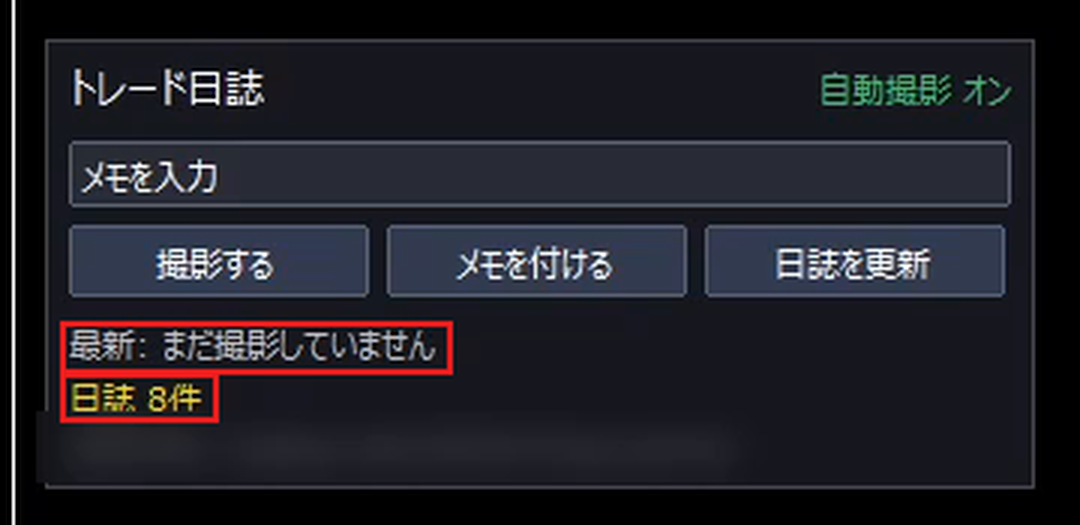
最新の記録と今の状態
ボタンの下には、一番新しい記録の日時と種類、通貨ペアが表示されます。まだ画像を保存していないときは「最新: まだ撮影していません」と表示されます。
その下の黄色の文字は、今の状態です。インジケーターを入れた直後は、日誌に何件の記録があるかが表示されます。撮影すると、撮影した時刻と種類が表示されます。一番下の灰色の文字は、日誌のページが保存されている場所です(画像ではぼかしています)。
入れた直後でも日誌に記録がある理由
このインジケーターは、入れたときに、過去30日の決済した取引を日誌に読み込みます。この過去の取引は、画像なしの「履歴」という記録として載ります。
自動撮影の流れ
ポジションを持つと、注文が入ってから1.5秒待って、チャートの画像が保存されます。少し待つのは、チャートに注文の矢印などが描かれるのを待つためです。指値や逆指値の注文が約定して、ポジションになったときも撮影されます。ポジションを決済したときも、同じように1.5秒待ってから撮影されます。
- 撮影するときは、パネルを一瞬隠すので、画像にはパネルが写りません。
- 画像の大きさは、初期設定で、横1280、縦720です。
- 撮影の対象は、初期設定では、このチャートの通貨ペアの取引だけです。
- インジケーターを入れたときに、すでに持っているポジションでは撮影しません。
- 撮影して保存すると、音で知らせます。
保存される場所
画像と日誌は、MT4のデータフォルダの「MQL4」の中の「Files」の中に保存されます。その中に、「MAM_TradeJournal」というフォルダと、口座番号のフォルダが作られます。
- 画像は、「img」というフォルダに、日時、通貨ペア、時間足、新規か決済か、注文の番号を並べた名前で保存されます。
- 日誌のページは、journal.htmlという名前のファイルです。htmlは、ホームページと同じ形式のファイルで、ブラウザで開いて見ることができます。
MT4のメニューの「ファイル」から「データフォルダを開く」を選ぶと、保存先のフォルダにたどり着けます。ブラウザは自動では開かないので、このファイルを自分で開いて見ます。
日誌のページの中身
ページの一番上
ページの一番上には、口座の番号、記録の件数と画像の枚数、決済の件数と、勝ちと負けの数、決済の損益の合計、更新した日時が並びます。これらは、記録されている取引の実際の損益から数えた集計です。
記録のカード
その下に、記録が1件ずつ、カードの形で新しい順に並びます。
- カードの上には、保存した画像が表示されます。画像をクリックすると、元の大きさで開きます。
- 画像の下には、新規、決済、手動、履歴といった種類の札と、通貨ペア、買いか売りか、注文の番号、日時、ロット、価格が表示されます。
- 決済の記録には、損益も表示されます。プラスは緑、マイナスは赤の文字です。
- メモを付けた記録には、黄色の文字でメモが表示されます。
- 過去の取引から読み込んだ履歴の記録は、画像の代わりに「画像なし」と表示されます。
通知の機能
画像を保存して日誌に記録したときに、通知が届きます。通知には、新規か決済かと、注文の番号、決済のときは損益が書かれています。通知の方法は、ポップアップ・音・メール・スマホへのプッシュ通知です。初期設定では、音だけがオンです。
トレード日誌・自動スクリーンショットインジケーターの導入方法
MT4の場合
- 下記のダウンロード方法に沿って「TradeJournal.zip」をダウンロードし、解凍します。
- MT4のメニューから「ファイル」→「データフォルダを開く」を選びます。
- 開いたフォルダの「MQL4」→「Indicators」に、「MAM_TradeJournal.ex4」を入れます。
- MT4を再起動するか、ナビゲーターの「インディケータ」を右クリックして「更新」を押します。
- ナビゲーターの「インディケータ」から「MAM_TradeJournal」をチャートにドラッグし、「OK」を押します。
MT5の場合
- 下記のダウンロード方法に沿って「TradeJournal_MT5.zip」をダウンロードし、解凍します。
- MT5のメニューから「ファイル」→「データフォルダを開く」を選びます。
- 開いたフォルダの「MQL5」→「Indicators」に、「MAM_TradeJournal.ex5」を入れます。
- MT5を再起動するか、ナビゲーターの中で右クリックして「更新」を押します。
- ナビゲーターから「MAM_TradeJournal」をチャートにドラッグし、「OK」を押します。
パラメーターの説明
パラメーターは、すべて日本語で表示されます。
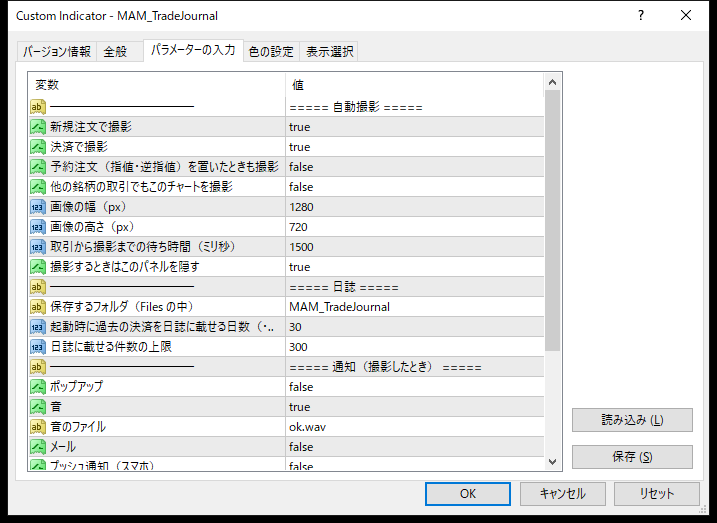
| 項目 | 初期設定 | 内容 |
|---|---|---|
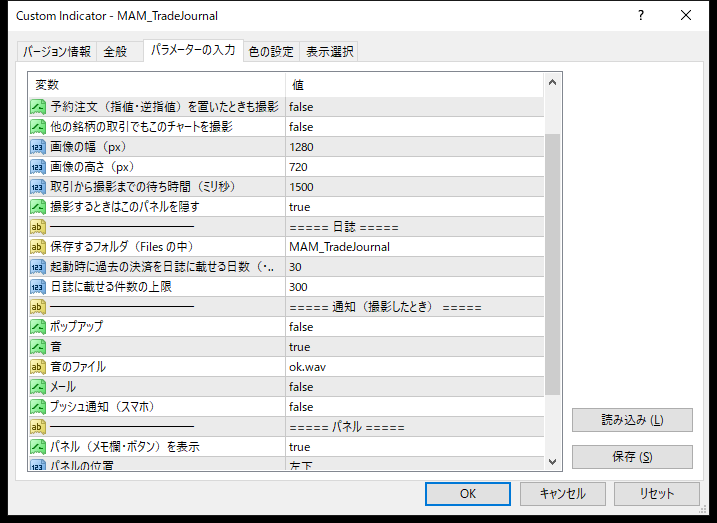
| 新規注文で撮影・決済で撮影 | true・true | 新規注文と決済のときに、それぞれ撮影するかどうかです。 |
| 予約注文(指値・逆指値)を置いたときも撮影 | false | trueにすると、指値や逆指値の注文を置いたときにも撮影します。 |
| 他の通貨ペアの取引でもこのチャートを撮影 | false | trueにすると、ほかの通貨ペアの取引のときにも、このチャートを撮影します。 |
| 画像の幅・画像の高さ(px) | 1280・720 | 保存する画像の大きさです。 |
| 取引から撮影までの待ち時間(ミリ秒) | 1500 | 1500ミリ秒は1.5秒です。 |
| 撮影するときはこのパネルを隠す | true | falseにすると、画像にパネルが写ります。 |
| 保存するフォルダ(Files の中) | MAM_TradeJournal | 画像と日誌を保存するフォルダの名前です。 |
| 起動時に過去の決済を日誌に載せる日数 | 30 | 入れたときに読み込む過去の日数です(画像なし)。0にすると読み込みません。 |
| 日誌に載せる件数の上限 | 300 | 日誌のページに載せる記録の数の上限です。 |
| 項目 | 初期設定 | 内容 |
|---|---|---|
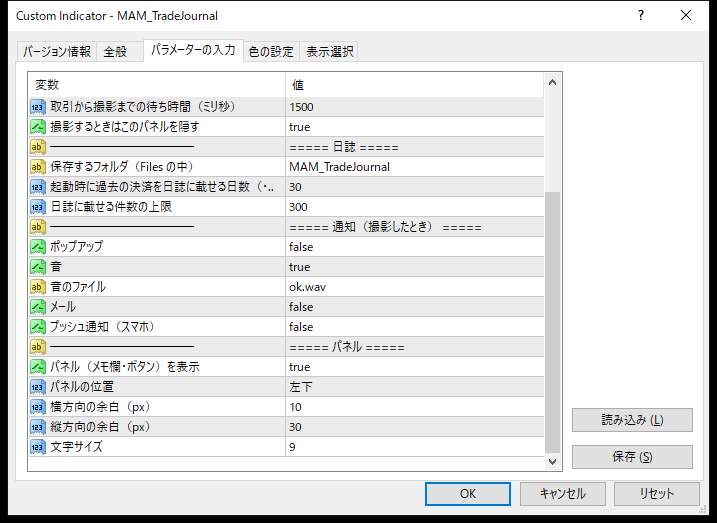
| ポップアップ | false | 画像を保存して日誌に記録したときの通知です。 |
| 音・音のファイル | true・ok.wav | 保存したときに鳴らす音です。 |
| メール・プッシュ通知(スマホ) | false・false | 使うときはtrueにします。MT4・MT5側の設定が必要です。 |
| 項目 | 初期設定 | 内容 |
|---|---|---|
| パネル(メモ欄・ボタン)を表示 | true | 左下のパネルを出すかどうかです。 |
| パネルの位置 | 左下 | 左上・右上・左下・右下から選べます。 |
| 横方向の余白・縦方向の余白(px) | 10・30 | パネルの位置をピクセルで指定します。 |
| 文字サイズ | 9 | パネルの文字の大きさです。 |
使うときの注意点
- このインジケーターは、取引の情報を読んで、画像と記録を保存するだけです。注文や決済、ポジションの変更は一切しません。
- 撮影するのは、このインジケーターを入れているチャートの画面です。ほかの時間足のチャートを開いて撮ることはしません。
- 画像の保存と記録は、MT4が動いている間だけです。MT4を閉じている間の取引は撮影されません。ただし、決済した取引は、次にインジケーターを入れたときに、過去の取引として、画像なしで日誌に載ります。
- 日誌の勝ち負けの数や損益の合計は、過去の記録を数えた集計で、将来の結果を示すものではありません。
トレード日誌・自動スクリーンショットインジケーターに関するよくある質問
Q. 本当に無料ですか?
はい、完全に無料です。メールアドレスをご登録いただくと、無料インジケーター配布ページからダウンロードできます。
Q. MT5でも使えますか?
はい。MT4版とMT5版の両方を配布しています。どちらもWindows版のMT4・MT5で使えます。スマホ版・タブレット版では使えません。
Q. 保存した画像と日誌はどこにありますか?
MT4のメニューの「ファイル」から「データフォルダを開く」を選び、「MQL4」の中の「Files」の中の「MAM_TradeJournal」のフォルダを開きます。その中の口座番号のフォルダに、画像の「img」フォルダと、日誌のページ「journal.html」があります。journal.htmlは、ブラウザで開いて見ます。
Q. 注文したのに画像が保存されません。
初期設定では、このチャートの通貨ペアの取引だけを撮影します。ほかの通貨ペアの取引も撮影するときは、「他の通貨ペアの取引でもこのチャートを撮影」をtrueにしてください。また、インジケーターを入れたときにすでに持っているポジションでは撮影しません。MT4を閉じている間の取引も撮影されません。
Q. 自動で注文や決済をしますか?
いいえ。このインジケーターは、取引の情報を読んで、画像と記録を保存するだけです。注文や決済、ポジションの変更は一切しません。
トレード日誌・自動スクリーンショットインジケーターの無料ダウンロードはこちら
まとめ
今回は、トレード日誌とスクリーンショットの考え方と、注文と決済のたびにチャートの画像を自動で保存する無料の「トレード日誌・自動スクリーンショットインジケーター」を紹介しました。
トレード日誌は、自分の取引を一つずつ書き残しておく記録で、スクリーンショットは、画面をそのまま画像として保存することです。トレード日誌・自動スクリーンショットインジケーターを使えば、注文が入ったときと決済したときのチャートの画像が自動で保存され、画像と取引の内容が1つの日誌のページにまとまります。メモ欄で、エントリーの理由も記録に付けられます。
取引のたびの画像の保存を自動にして、あとから自分の取引をチャートで見返したい方は、ぜひ活用してみてください。
※本インジケーターは取引の記録を補助するツールで、注文や決済は行いません。日誌の勝ち負けの数や損益の合計は過去の記録の集計で、将来の結果を示すものではありません。投資は自己責任で行ってください。利益を保証するものではありません。