
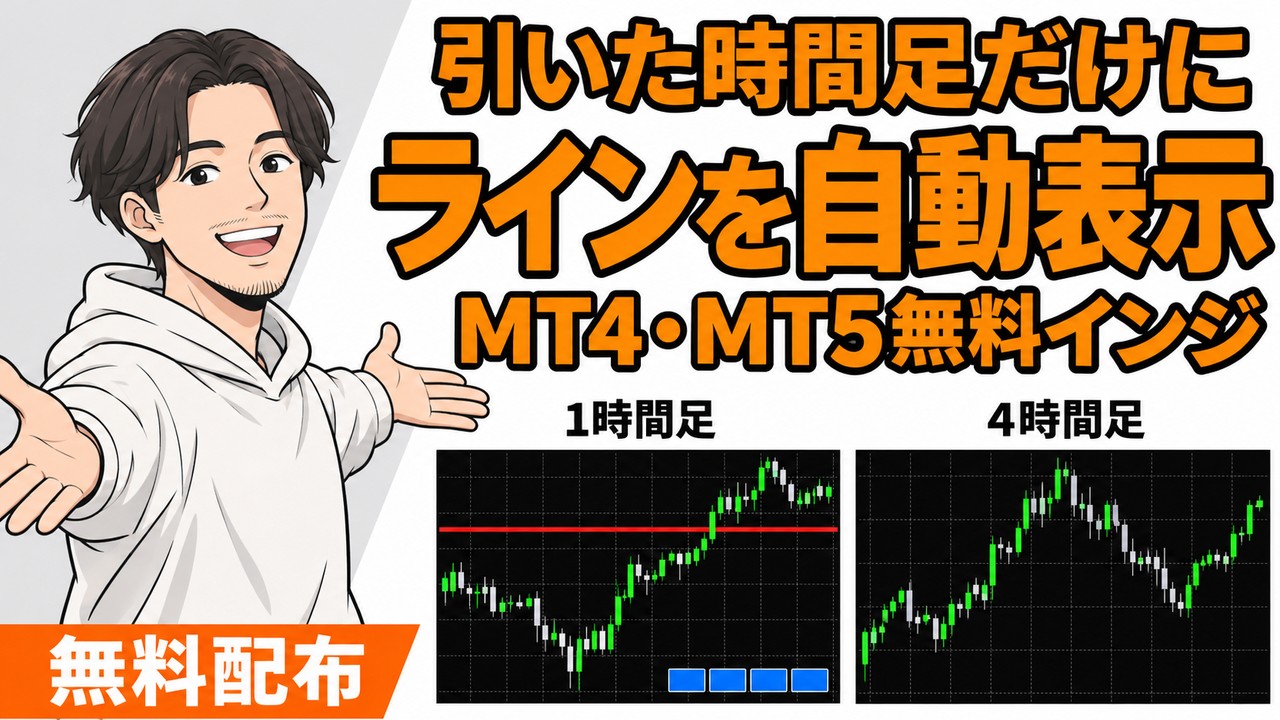
チャートに水平線やトレンドラインを引くと、ふつうは、すべての時間足に表示されます。5分足で引いた細かいラインが何本もあると、日足に切り替えたときに、チャートがラインだらけになってしまいます。
この記事では、ラインを時間足ごとに表示し分ける考え方を、初めての方にもわかるように順番に解説します。あわせて、引いたラインを決まった時間足だけに自動で表示する「ラインの時間足限定表示インジケーター」を紹介します。MT4とMT5の両方に対応しています。こちらのインジケーターは完全に無料で提供しております。
この記事のポイント
- 一般的には、上の時間足で引いたラインは下の時間足でも見て、下の時間足で引いたラインは上の時間足では隠す、という使い分けをします。
- MT4やMT5でも、ラインのプロパティで表示する時間足を選べますが、ラインを引くたびに設定するのは手間がかかります。
- 「ラインの時間足限定表示インジケーター」は、新しく引いたラインに、この設定を自動で付けます(初期設定は、引いた時間足とそれより下の時間足に表示)。
- Vキーの全表示で、限定していたラインを一時的にすべての時間足に表示できます。C・L・Aキーやボタンで、選んだラインの表示も変えられます。
- MT4とMT5の両方に対応しています。メールアドレスを登録すると、配布ページから無料でダウンロードできます。
| 名称 | ラインの時間足限定表示インジケーター(ファイル名:MT4版 MAM_ObjVisibility.ex4/MT5版 MAM_ObjVisibility.ex5) |
|---|---|
| 対応プラットフォーム | MT4(MetaTrader 4)・MT5(MetaTrader 5)のWindows版 |
| 料金 | 完全無料 |
| できること | 新しく引いたライン・図形に、表示する時間足の設定を自動で付ける。全表示の切り替え、選んだラインを「この足だけ」「この足以下」「全足」にする操作(キーとボタン) |
| 表示するもの | チャートの右下に4つのボタンと、今の設定・キーの案内 |
| 開発者 | Toshi(MoreAndMore Info) |
ラインの時間足限定表示インジケーターを無料でダウンロードする ▼



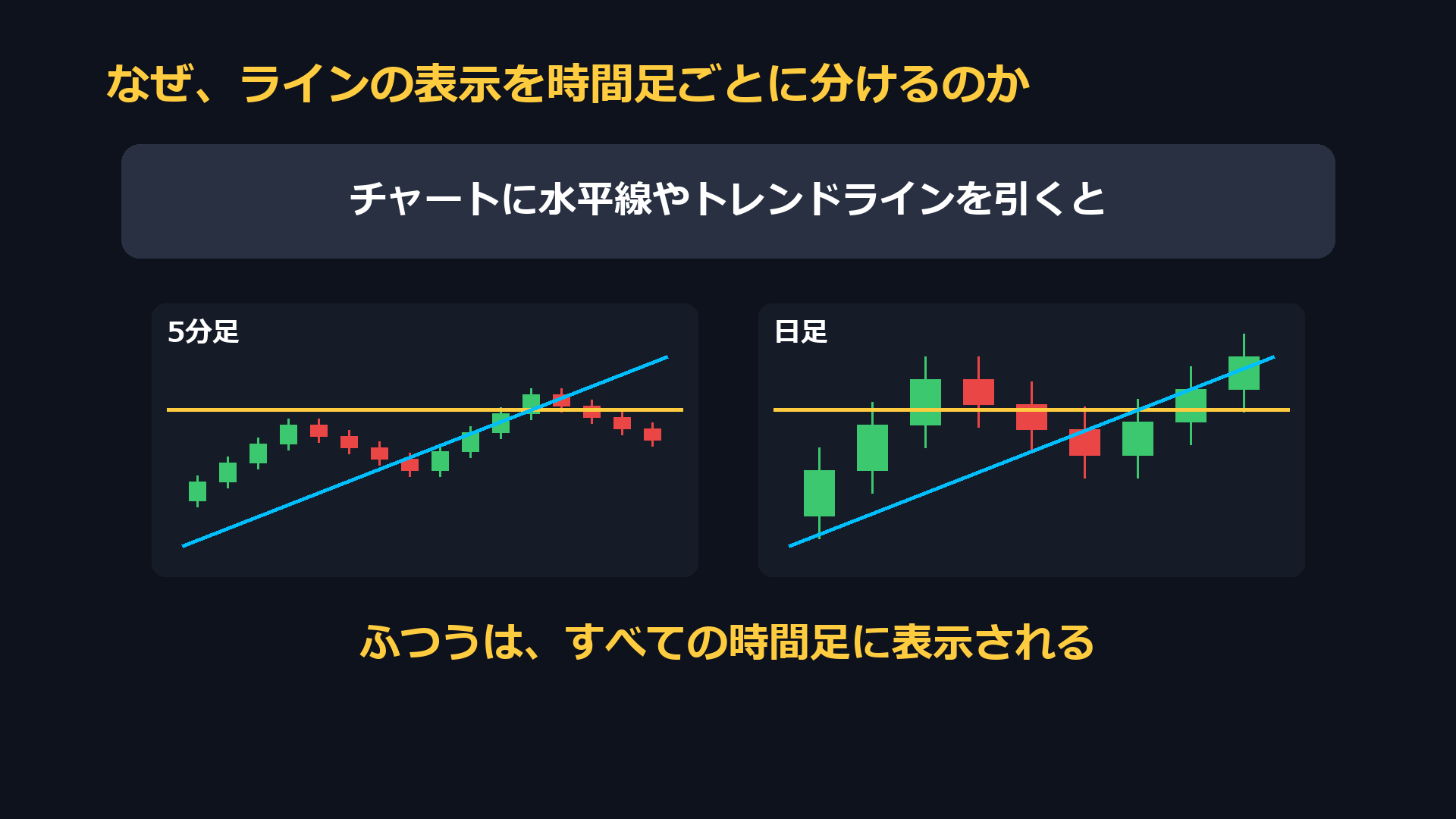
なぜラインの表示を時間足ごとに分けるのか
チャートに水平線やトレンドラインを引くと、ふつうは、すべての時間足に表示されます。
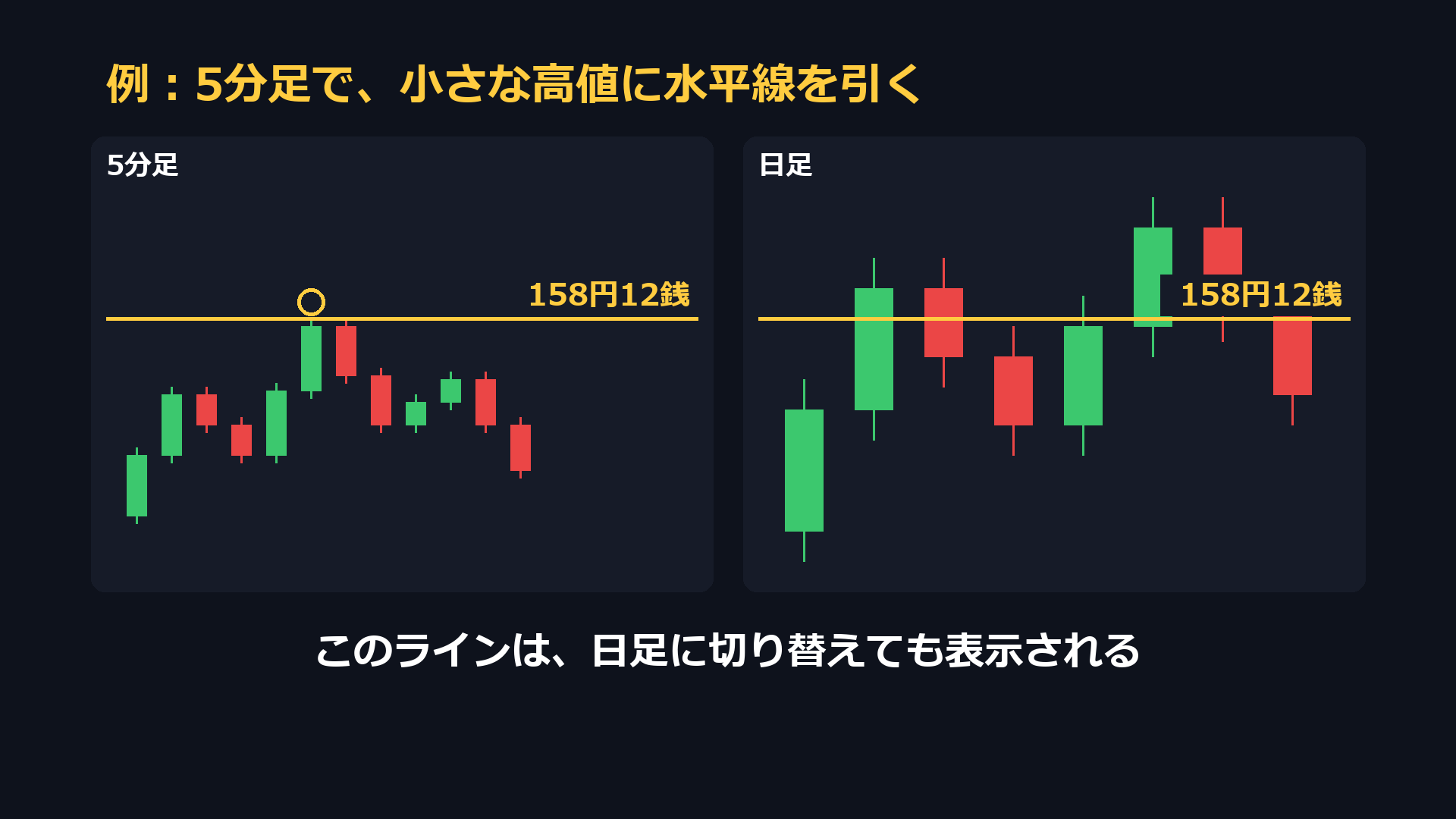
5分足で引いたラインは、日足にも表示される
例えば、5分足で、158円12銭の小さな高値に水平線を引いたとします。このラインは、日足に切り替えても表示されます。
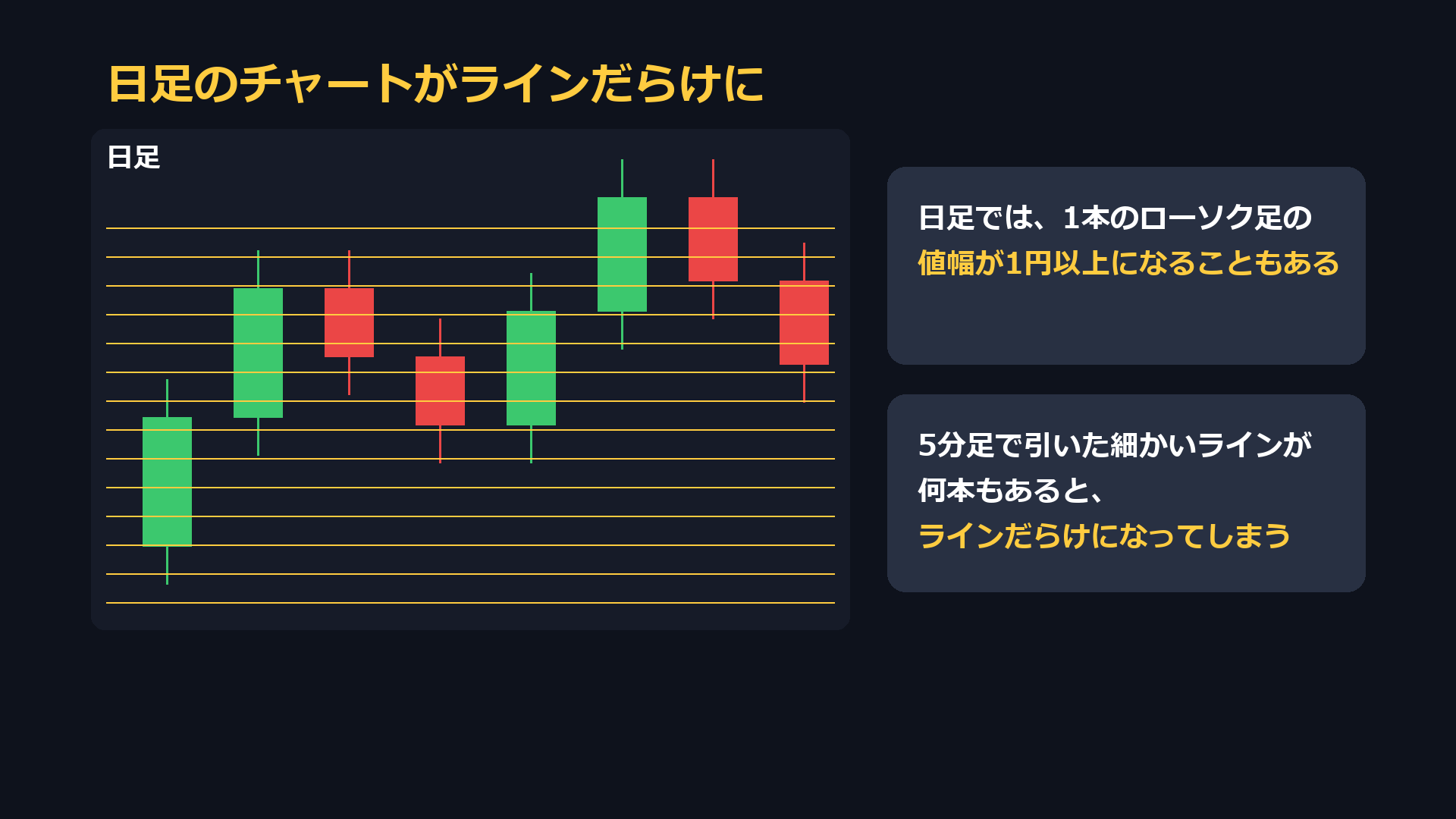
日足のチャートがラインだらけになる
日足では、1本のローソク足の値幅が1円以上になることもあります。そのため、5分足で引いた細かいラインが何本もあると、日足のチャートがラインだらけになってしまいます。
日足で引いたラインは、5分足でも意識されやすい
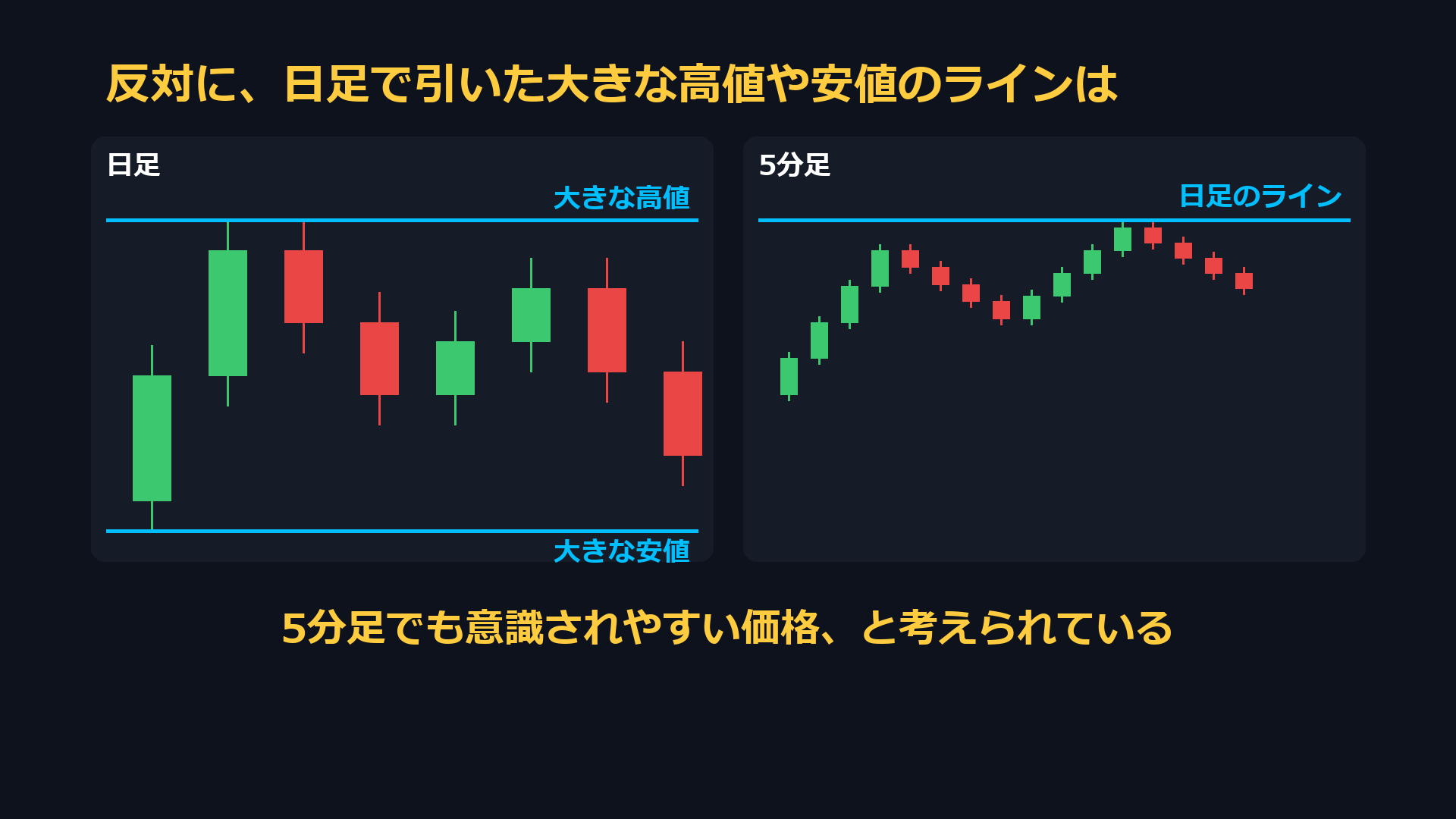
反対に、日足で引いた大きな高値や安値のラインは、5分足でも意識されやすい価格、と考えられています。
一般的な使い分け
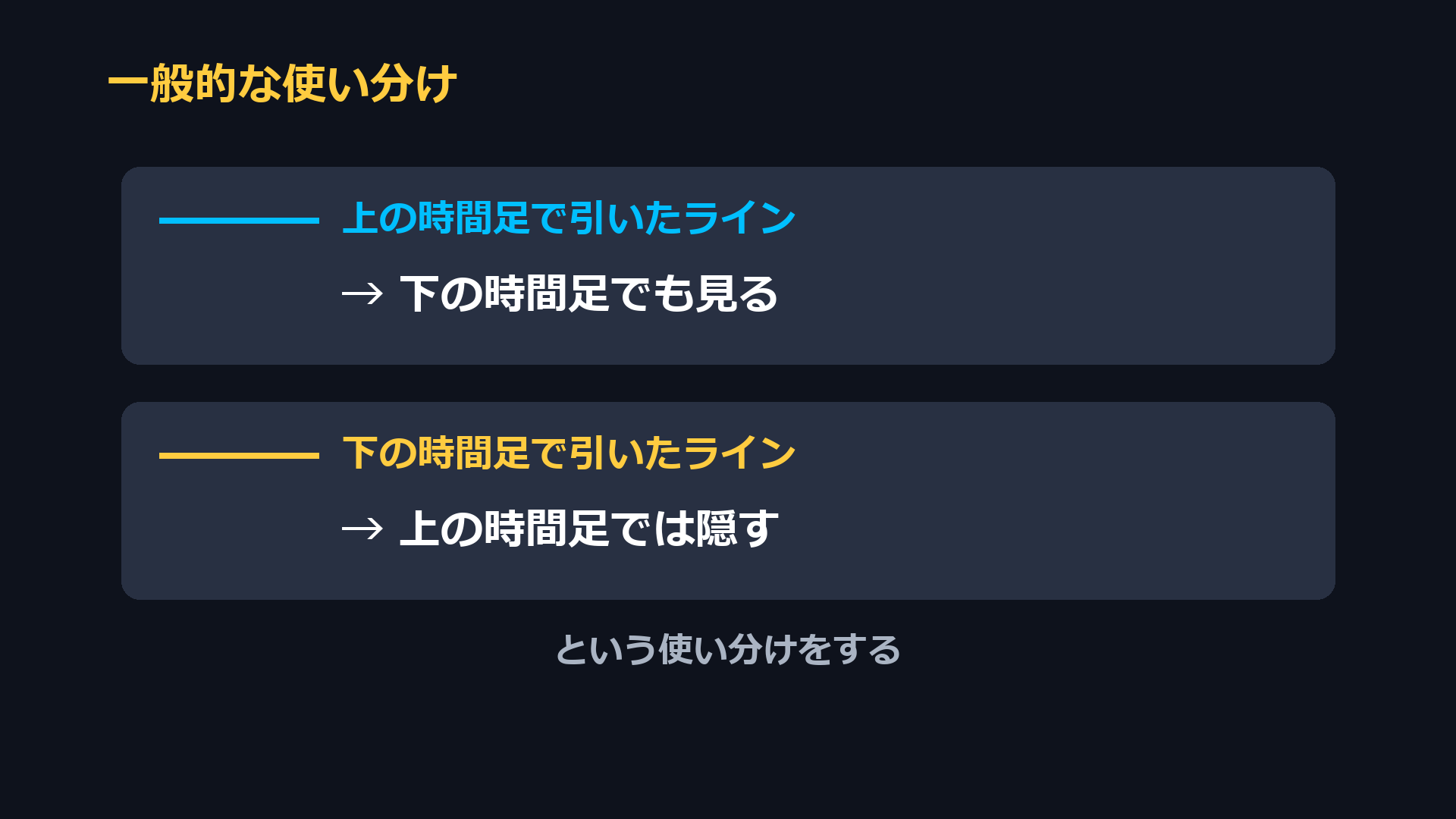
そのため、一般的には、上の時間足で引いたラインは下の時間足でも見て、下の時間足で引いたラインは上の時間足では隠す、という使い分けをします。
ラインのプロパティとの違い
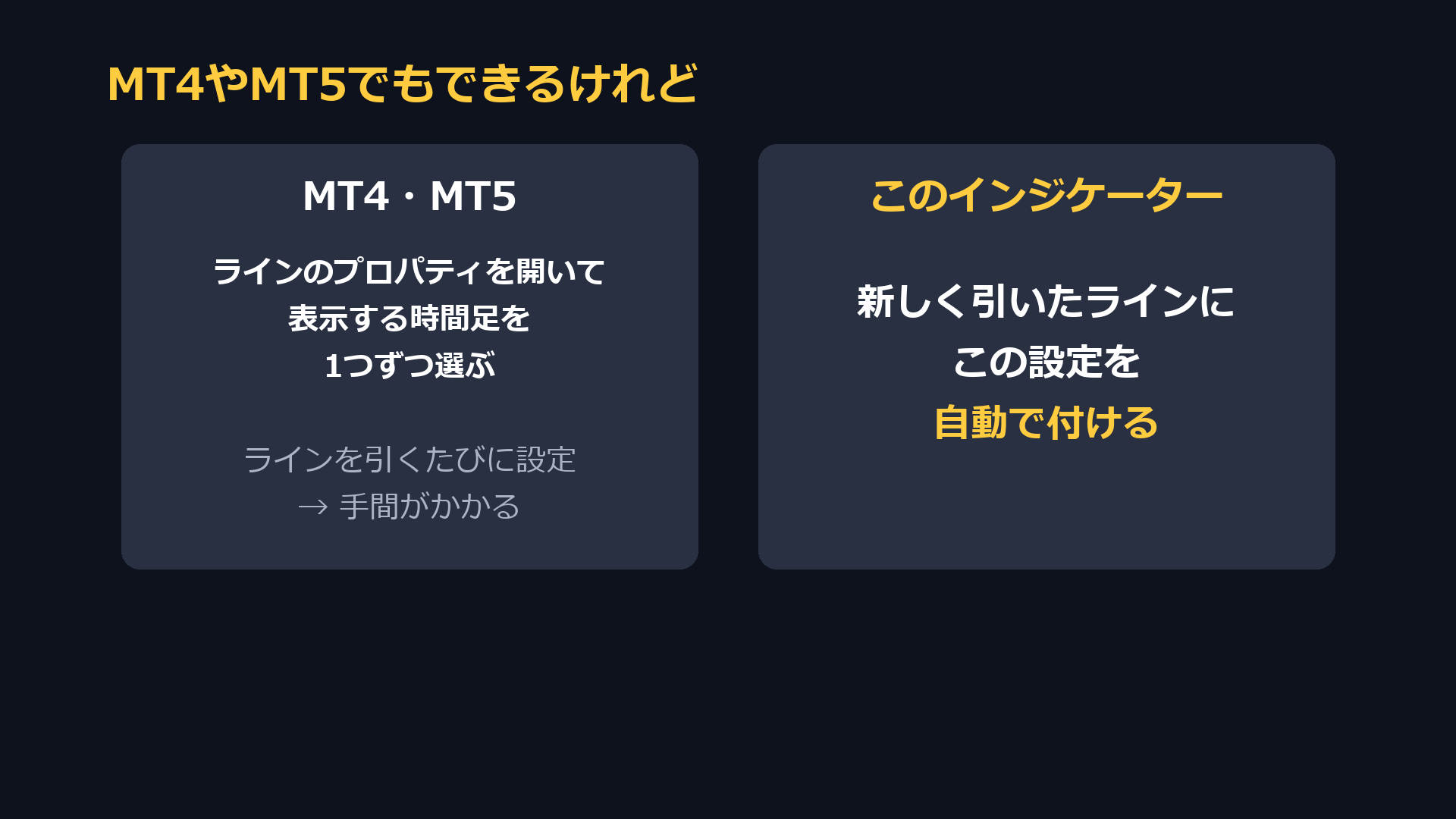
MT4やMT5でも、ラインのプロパティを開いて、表示する時間足を1つずつ選べば、同じことができます。ただ、ラインを引くたびに設定するのは手間がかかります。このインジケーターは、新しく引いたラインに、この設定を自動で付けます。
MT4とMT5の両方に対応
ラインの時間足限定表示インジケーターは、MT4版とMT5版の両方を配布しています。ボタンとキーの操作、パラメーターは、MT4版とMT5版で同じです。
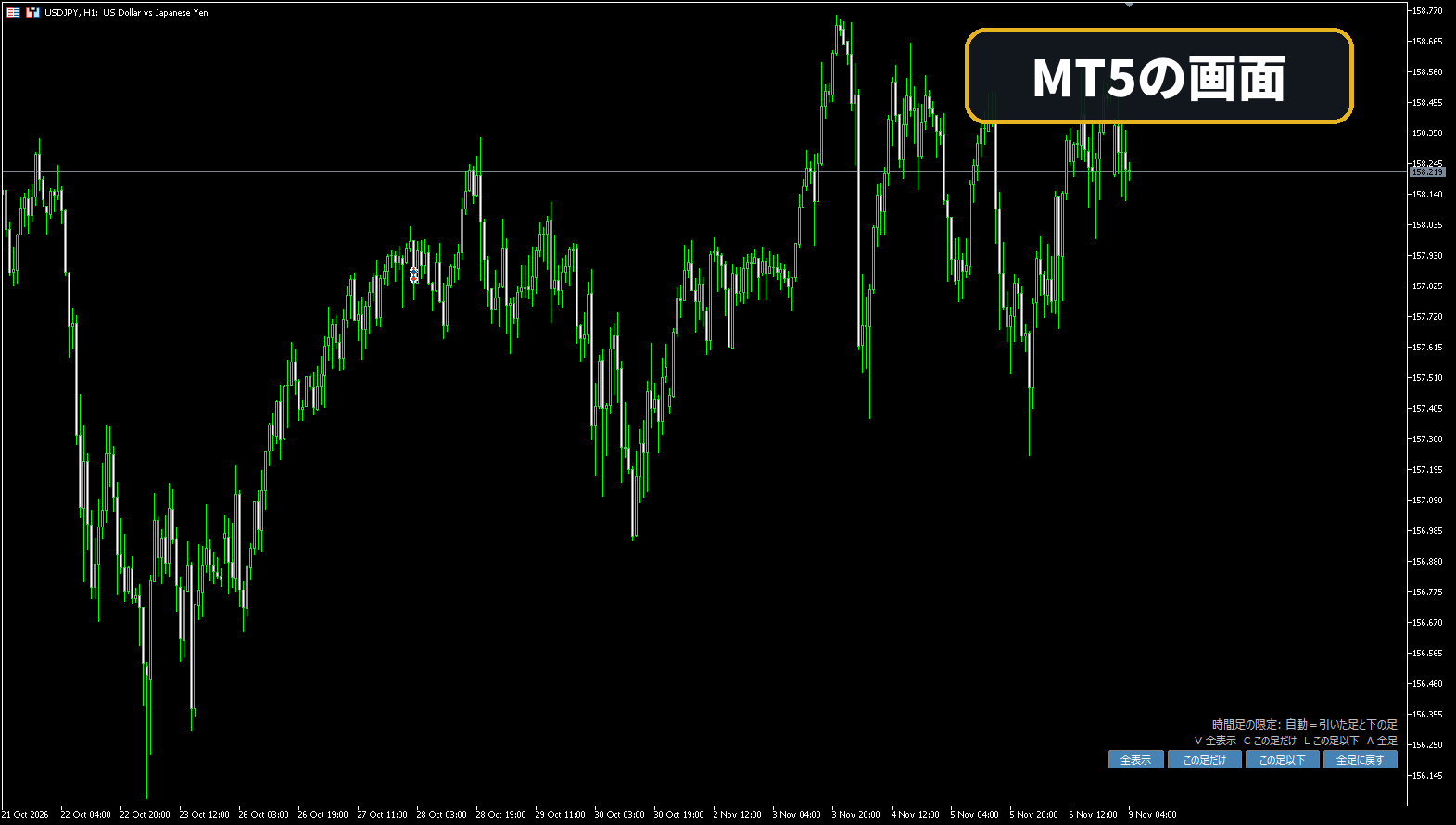
チャートの見方
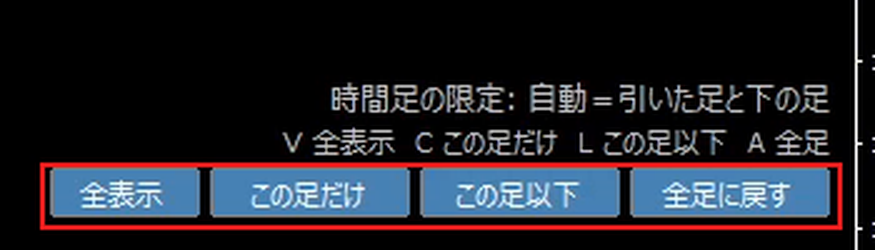
右下の4つのボタン
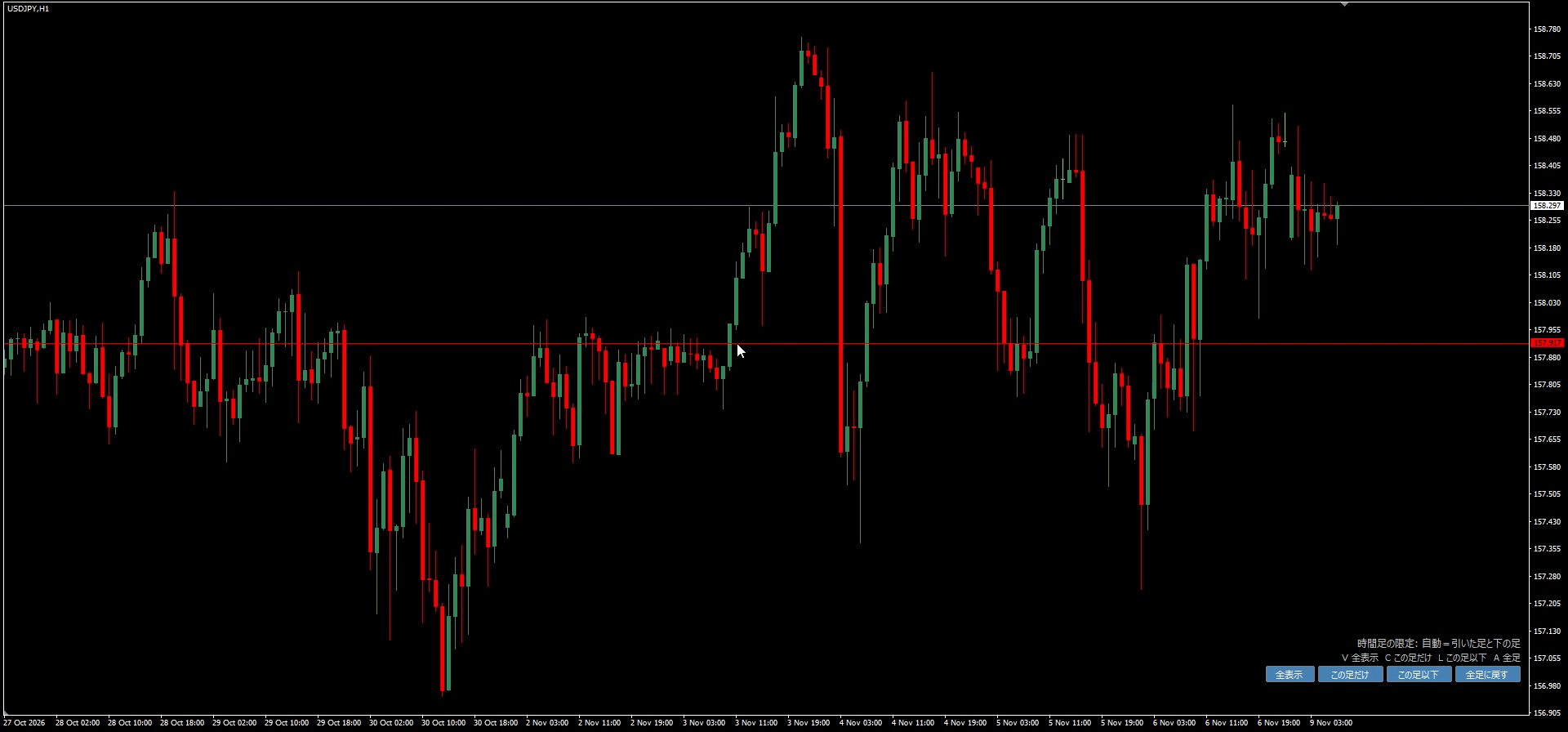
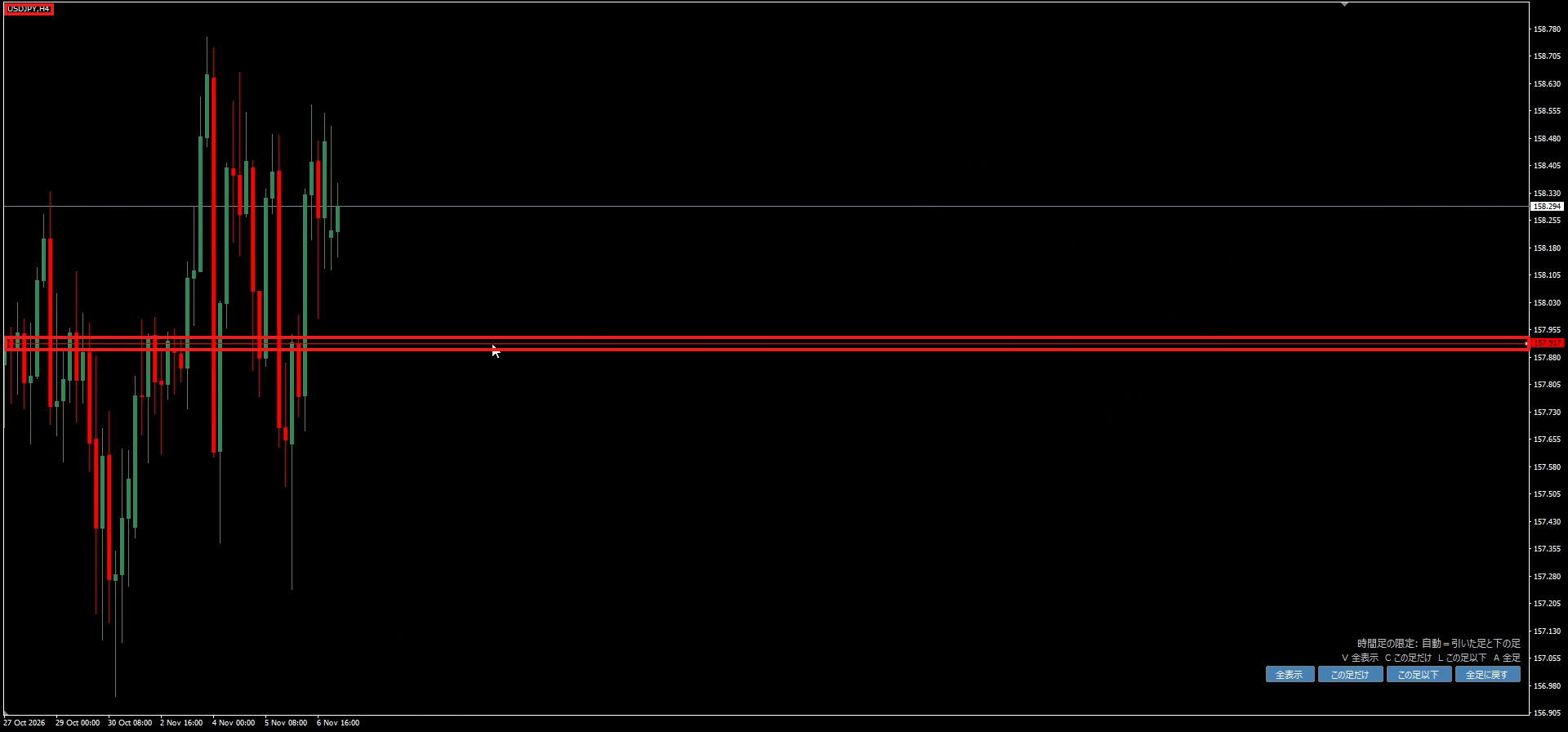
インジケーターを入れると、チャートの右下に、4つのボタンと2行の文字が表示されます。ボタンは、左から、全表示、この足だけ、この足以下、全足に戻すの4つです。
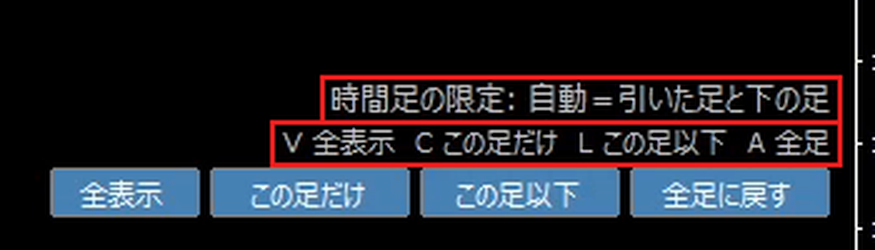
ボタンの上の案内
ボタンの上の1行目には、「時間足の限定:自動=引いた足と下の足」と書かれています。これは、新しく引いたラインを、引いた時間足と、それより下の時間足に表示する設定になっている、という意味です。
2行目は、キーの案内です。Vキーが全表示、Cキーがこの足だけ、Lキーがこの足以下、Aキーが全足です。ボタンと同じ操作を、キーでもできます。
実際の使い方
ここからは、ドル円の1時間足で、実際に操作した画面で見ていきます。
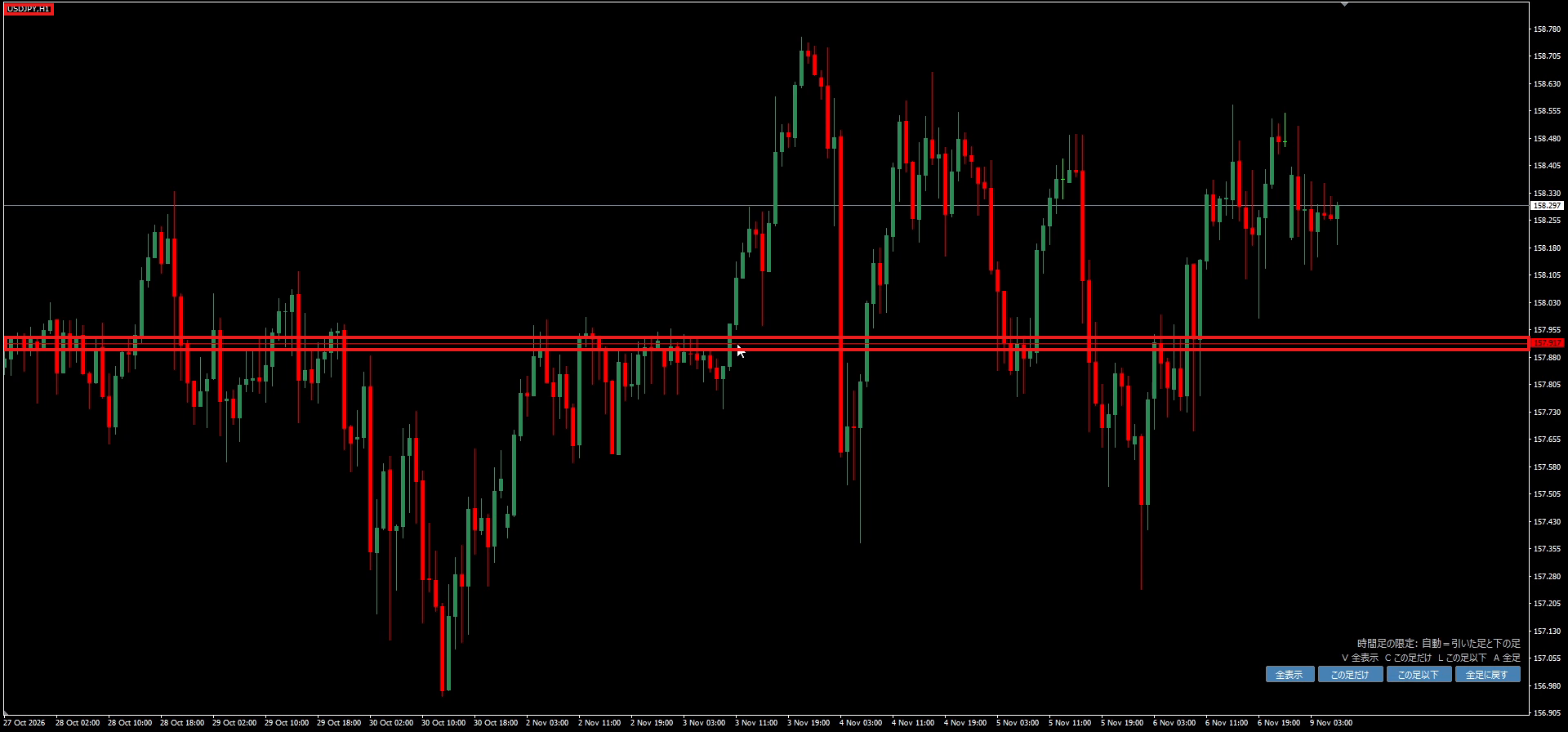
水平線を引くと、表示の設定が自動で付く
メニューの「挿入」から水平線を選んで、チャートに水平線を1本引きます。このラインは1時間足で引いたので、1時間足と、それより下の時間足に表示される設定が、自動で付きます。
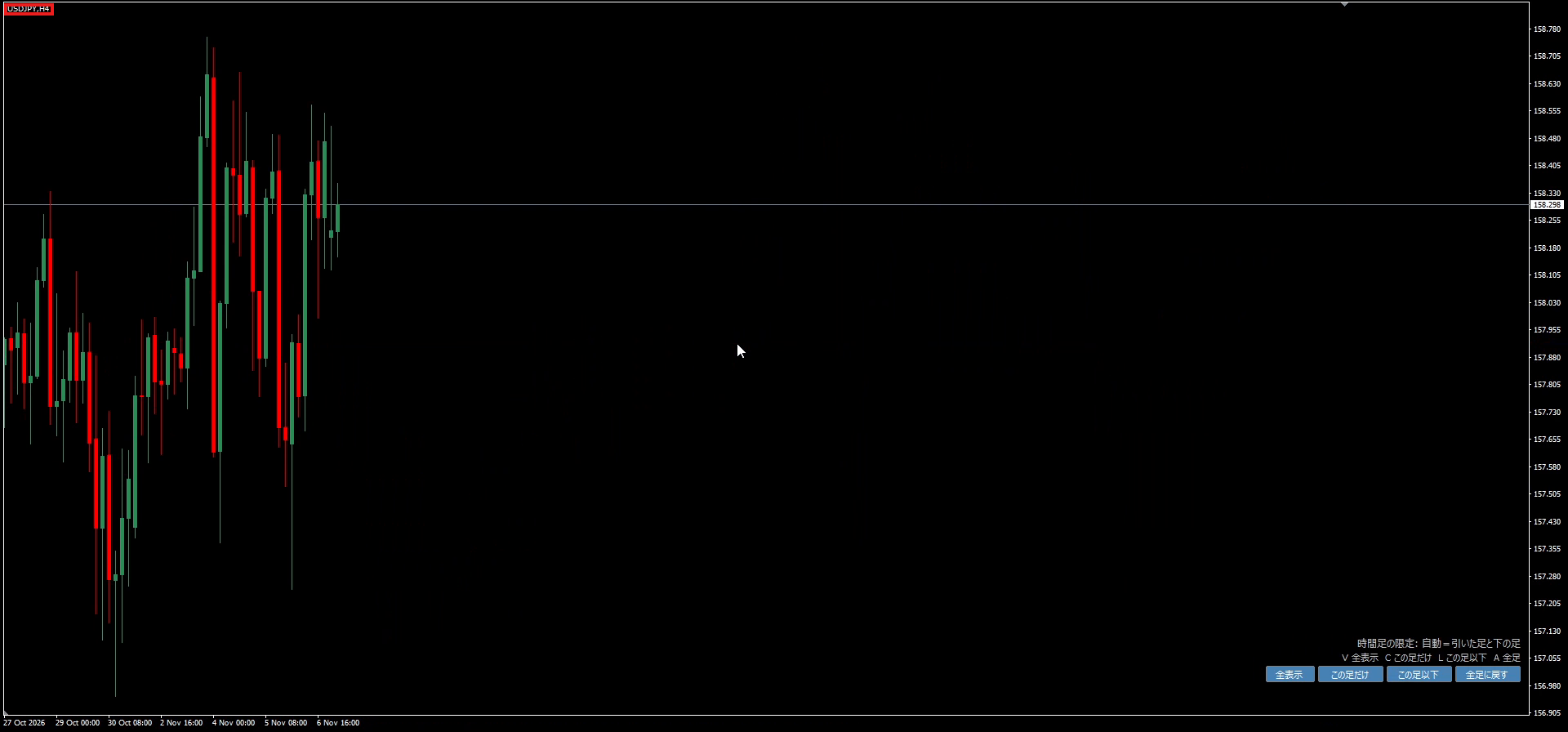
4時間足では表示されない
時間足を4時間足に切り替えます。4時間足は、1時間足より上の時間足なので、さきほどのラインは表示されません。
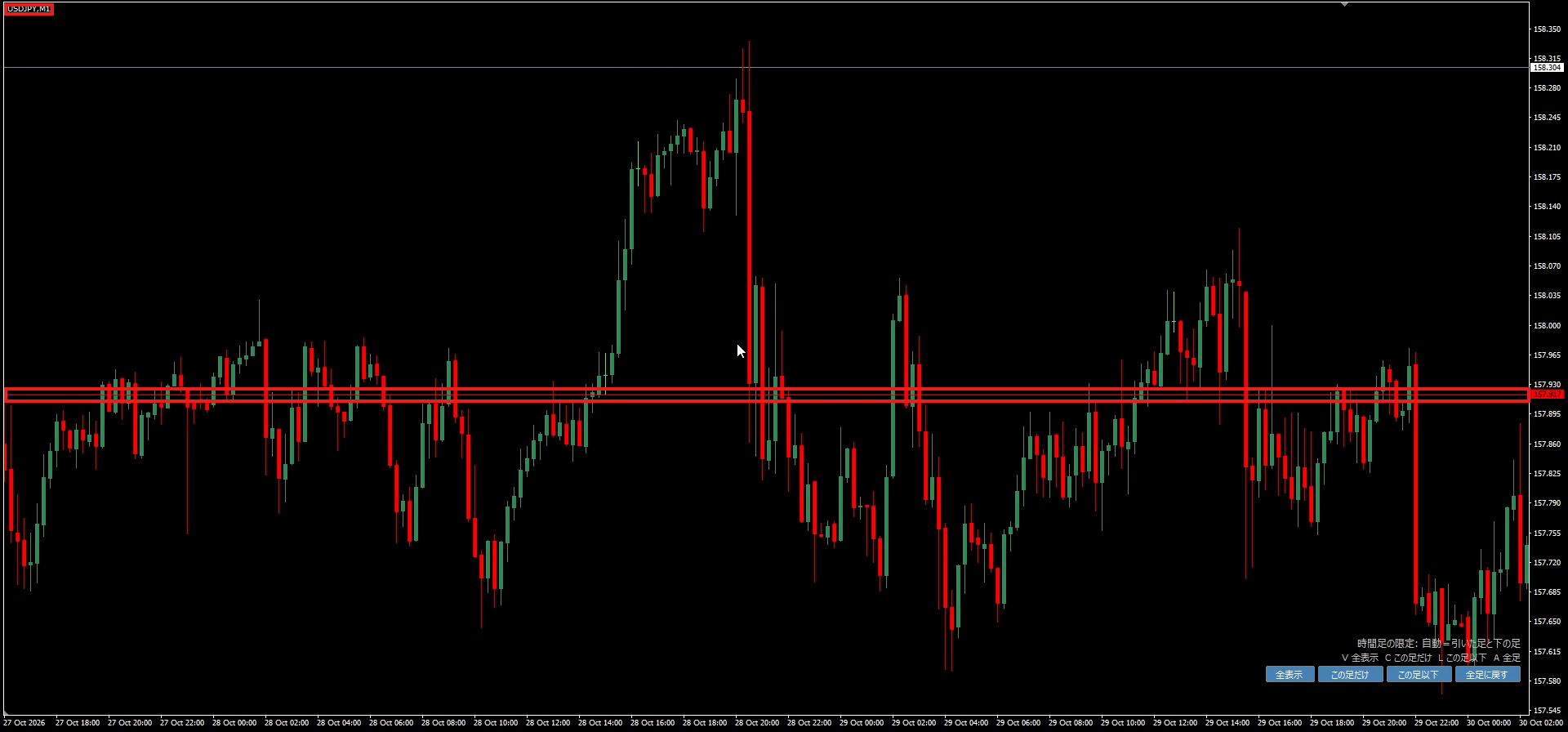
15分足では表示される
次に、15分足に切り替えます。15分足は、1時間足より下の時間足なので、ラインが表示されています。
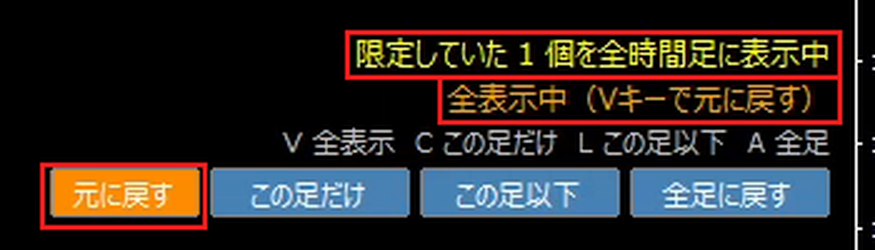
全表示(Vキー)
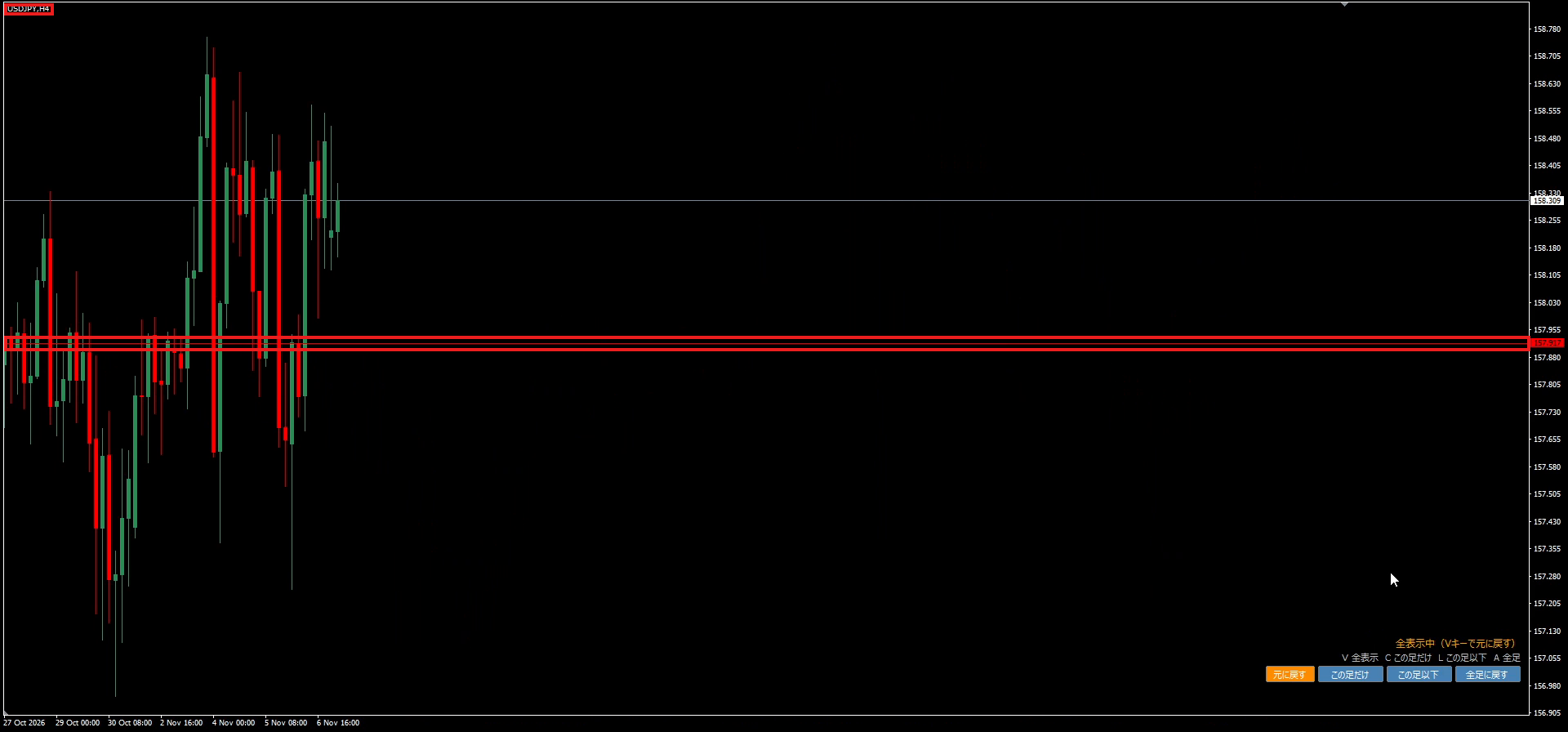
キーボードのVキーを押します。右下のボタンでは、全表示のボタンを押すのと同じです。すると、右下に黄色の文字で「限定していた1個を全時間足に表示中」と出ます。1行目はオレンジの文字で「全表示中(Vキーで元に戻す)」に変わります。一番左のボタンもオレンジ色になり、文字が「元に戻す」に変わります。
この状態で4時間足に切り替えると、さきほどは見えなかったラインが、4時間足でも表示されています。全表示は、時間足を切り替えても続きます。上の時間足で、下の時間足のラインを一時的に確かめたいときに使います。
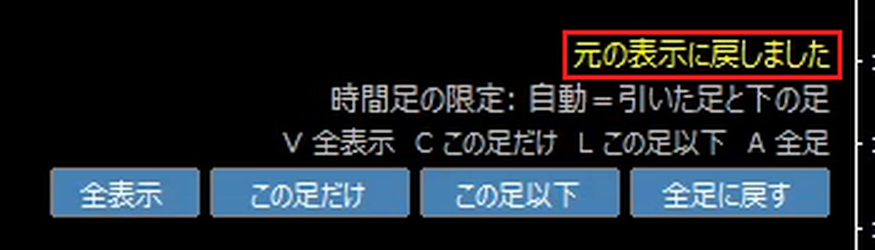
もう一度Vキーを押すと、「元の表示に戻しました」と出て、ラインは元の時間足だけの表示に戻ります。
この足だけ(Cキー)
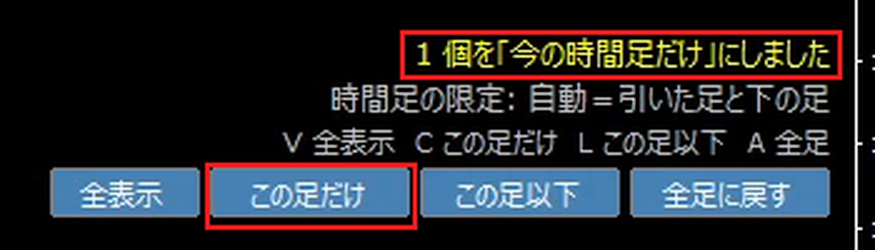
次は、選んだラインの表示を変える操作です。水平線をダブルクリックして、選択した状態にします。この状態でCキーを押します。右下のボタンでは、「この足だけ」のボタンです。すると、黄色の文字で「1個を『今の時間足だけ』にしました」と出ます。これで、このラインは、1時間足だけに表示されるようになりました。
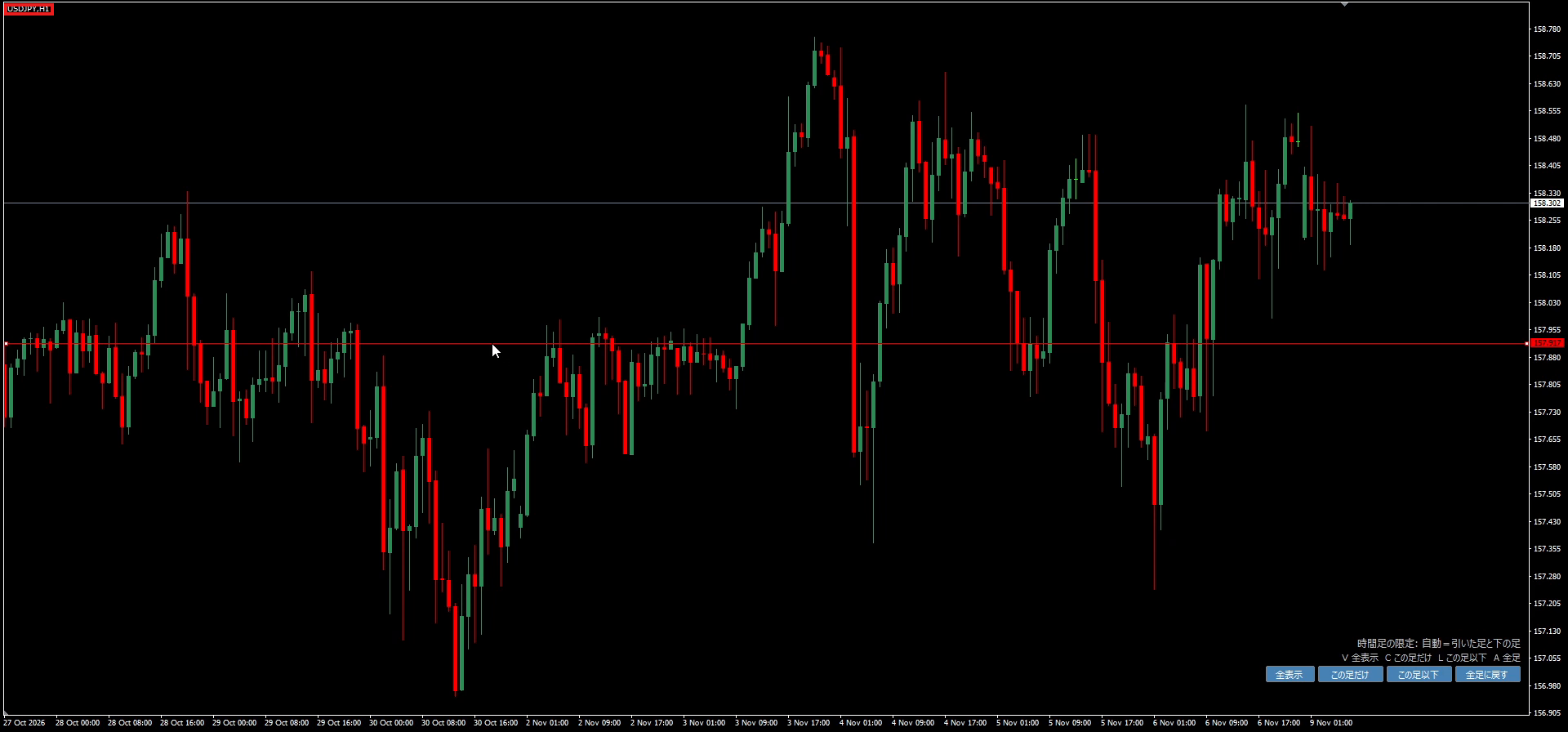
15分足に切り替えてみると、今度は、ラインが表示されません。
全足に戻す(Aキー)
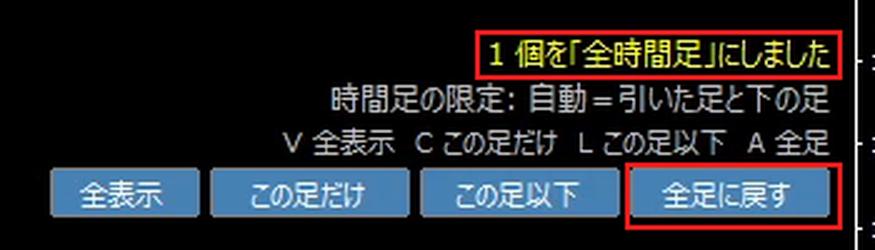
1時間足に戻して、もう一度ラインを選択し、Aキーを押します。右下のボタンでは、「全足に戻す」のボタンです。「1個を『全時間足』にしました」と出て、このラインは、どの時間足でも表示されるようになります。
4時間足に切り替えると、ラインが表示されています。
この足以下(Lキー)
Lキーか、「この足以下」のボタンを押すと、選択したラインを、今の時間足とそれより下の時間足に表示する設定にできます。
インジケーターを入れる前から引いてあったライン
インジケーターを入れる前から引いてあったラインは、どの時間足で引いたかわからないので、自動では設定されません。そうしたラインは、選択してから、CキーかLキーで設定してください。
ラインを選択していないときにキーやボタンを押すと、「ラインを選択してから押してください」と出ます。黄色の文字は、4秒たつと消えます。操作したときには、小さな音が鳴ります。
対象になるもの
水平線、垂直線、トレンドライン、四角形、チャネル、フィボナッチなど、手で描くライン・図形が対象です。テキストは、初期設定では対象外です。ほかのインジケーターが描いた線や文字、注文の矢印などは、対象外なので変わりません。
ラインの時間足限定表示インジケーターの導入方法
MT4の場合
- 下記のダウンロード方法に沿って「ObjVisibility.zip」をダウンロードし、解凍します。
- MT4のメニューから「ファイル」→「データフォルダを開く」を選びます。
- 開いたフォルダの「MQL4」→「Indicators」に、「MAM_ObjVisibility.ex4」を入れます。
- MT4を再起動するか、ナビゲーターの「インディケータ」を右クリックして「更新」を押します。
- ナビゲーターの「インディケータ」から「MAM_ObjVisibility」をチャートにドラッグし、「OK」を押します。
MT5の場合
- 下記のダウンロード方法に沿って「ObjVisibility_MT5.zip」をダウンロードし、解凍します。
- MT5のメニューから「ファイル」→「データフォルダを開く」を選びます。
- 開いたフォルダの「MQL5」→「Indicators」に、「MAM_ObjVisibility.ex5」を入れます。
- MT5を再起動するか、ナビゲーターの中で右クリックして「更新」を押します。
- ナビゲーターから「MAM_ObjVisibility」をチャートにドラッグし、「OK」を押します。
パラメーターの説明
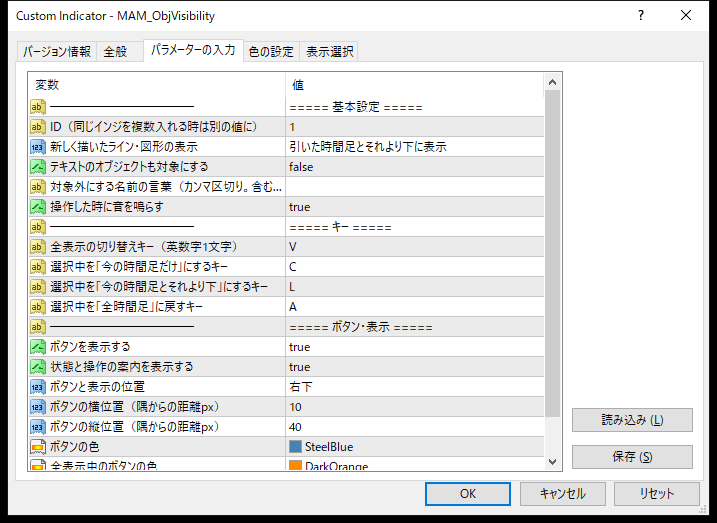
パラメーターは、すべて日本語で表示されます。
| 項目 | 初期設定 | 内容 |
|---|---|---|
| ID | 1 | 同じインジケーターを複数入れるときは、別の値にします。 |
| 新しく描いたライン・図形の表示 | 引いた時間足とそれより下に表示 | 「何もしない(全時間足に表示)」「引いた時間足だけに表示」「引いた時間足とそれより下に表示」「引いた時間足とそれより上に表示」の4つから選べます。 |
| テキストのオブジェクトも対象にする | false | trueにすると、テキストも対象になります。 |
| 対象外にする名前の言葉 | 空 | 名前にこの言葉を含むラインは、対象外になります。言葉はカンマで区切って、いくつでも書けます。 |
| 操作した時に音を鳴らす | true | キーやボタンを押したときに、小さな音を鳴らします。 |
| 全表示の切り替えキー | V | 英数字1文字で変えられます。ほかのツールとキーが重なるときに変えてください(下の3つも同じ)。 |
| 選択中を「今の時間足だけ」にするキー | C | 選んだラインを、今の時間足だけに表示します。 |
| 選択中を「今の時間足とそれより下」にするキー | L | 選んだラインを、今の時間足とそれより下の時間足に表示します。 |
| 選択中を「全時間足」に戻すキー | A | 選んだラインを、すべての時間足に表示します。 |
| 項目 | 初期設定 | 内容 |
|---|---|---|
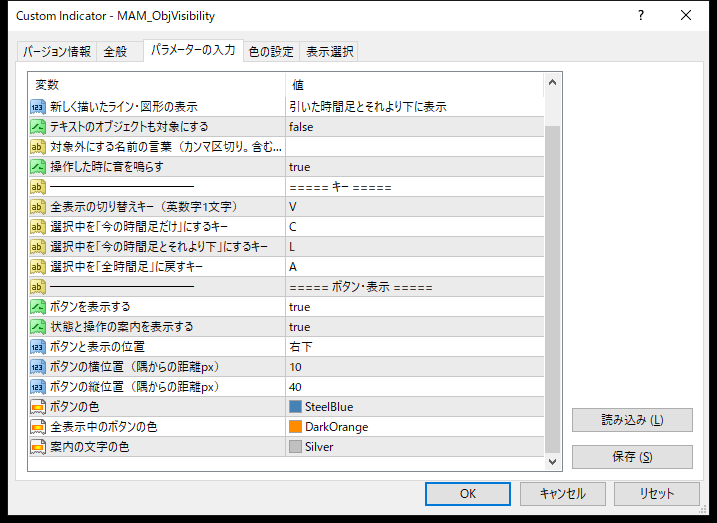
| ボタンを表示する・状態と操作の案内を表示する | true・true | 右下のボタンと文字を出すかどうかです。 |
| ボタンと表示の位置 | 右下 | チャートの4つの隅から選べます。 |
| ボタンの横位置・縦位置 | 10・40 | 隅からの距離をピクセルで指定します。 |
| ボタンの色・全表示中のボタンの色 | SteelBlue・DarkOrange | ボタンの色です。 |
| 案内の文字の色 | Silver | 右下の案内の文字の色です。 |
使うときの注意点
- このインジケーターで限定した表示の設定は、ライン1本ずつに保存されます。そのため、インジケーターを外しても、限定した設定はラインに残ります。
- 外したあとで全部の時間足に表示したいときは、外す前にラインを選んでAキーで戻すか、ラインのプロパティで表示する時間足を選び直してください。全表示の途中で外したときは、元の設定に戻ります。
- ラインが見えないときは、消えたのではなく、今の時間足では表示しない設定になっている場合があります。そのときは、Vキーの全表示で確かめられます。
- このインジケーターはキーで操作するので、キーを押す前に、チャートを一度クリックして選んでおいてください。
ラインの時間足限定表示インジケーターに関するよくある質問
Q. 本当に無料ですか?
はい、完全に無料です。メールアドレスをご登録いただくと、無料インジケーター配布ページからダウンロードできます。
Q. MT5でも使えますか?
はい。MT4版とMT5版の両方を配布しています。どちらもWindows版のMT4・MT5で使えます。スマホ版・タブレット版では使えません。
Q. 前から引いてあったラインに設定が付きません。
インジケーターを入れる前から引いてあったラインは、どの時間足で引いたかわからないので、自動では設定されません。ラインを選択してから、CキーかLキーで設定してください。
Q. インジケーターを外したら、ラインが一部の時間足で見えなくなりました。
限定した表示の設定はライン1本ずつに保存されるので、インジケーターを外しても残ります。ラインのプロパティで表示する時間足を選び直してください。外す前なら、ラインを選んでAキーで全時間足に戻せます。
Q. キーを押しても反応しません。
キーを押す前に、チャートを一度クリックして選んでおいてください。また、C・L・Aキーは、ラインを選択してから押してください。ほかのツールとキーが重なるときは、パラメーターでキーを変えられます。
ラインの時間足限定表示インジケーターの無料ダウンロードはこちら
まとめ
今回は、ラインを時間足ごとに表示し分ける考え方と、引いたラインを決まった時間足だけに自動で表示する無料の「ラインの時間足限定表示インジケーター」を紹介しました。
一般的には、上の時間足で引いたラインは下の時間足でも見て、下の時間足で引いたラインは上の時間足では隠す、という使い分けをします。ラインの時間足限定表示インジケーターを使えば、新しく引いたラインに、引いた時間足とそれより下の時間足に表示する設定が自動で付きます。Vキーの全表示で一時的にすべての時間足に表示したり、C・L・Aキーで選んだラインの表示を変えたりもできます。
ラインを整理して、時間足ごとのチャートを見やすくしたい方は、ぜひ活用してみてください。
※本インジケーターはチャートの表示を整理するためのツールです。投資は自己責任で行ってください。利益を保証するものではありません。