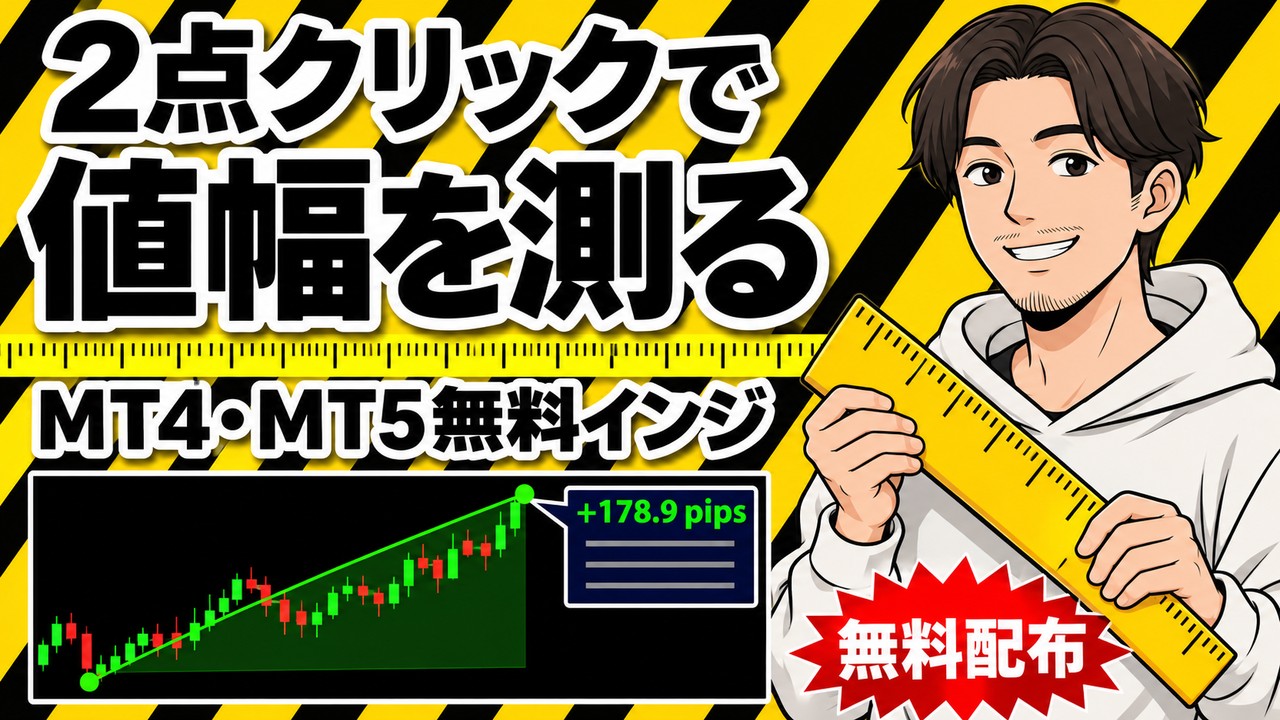
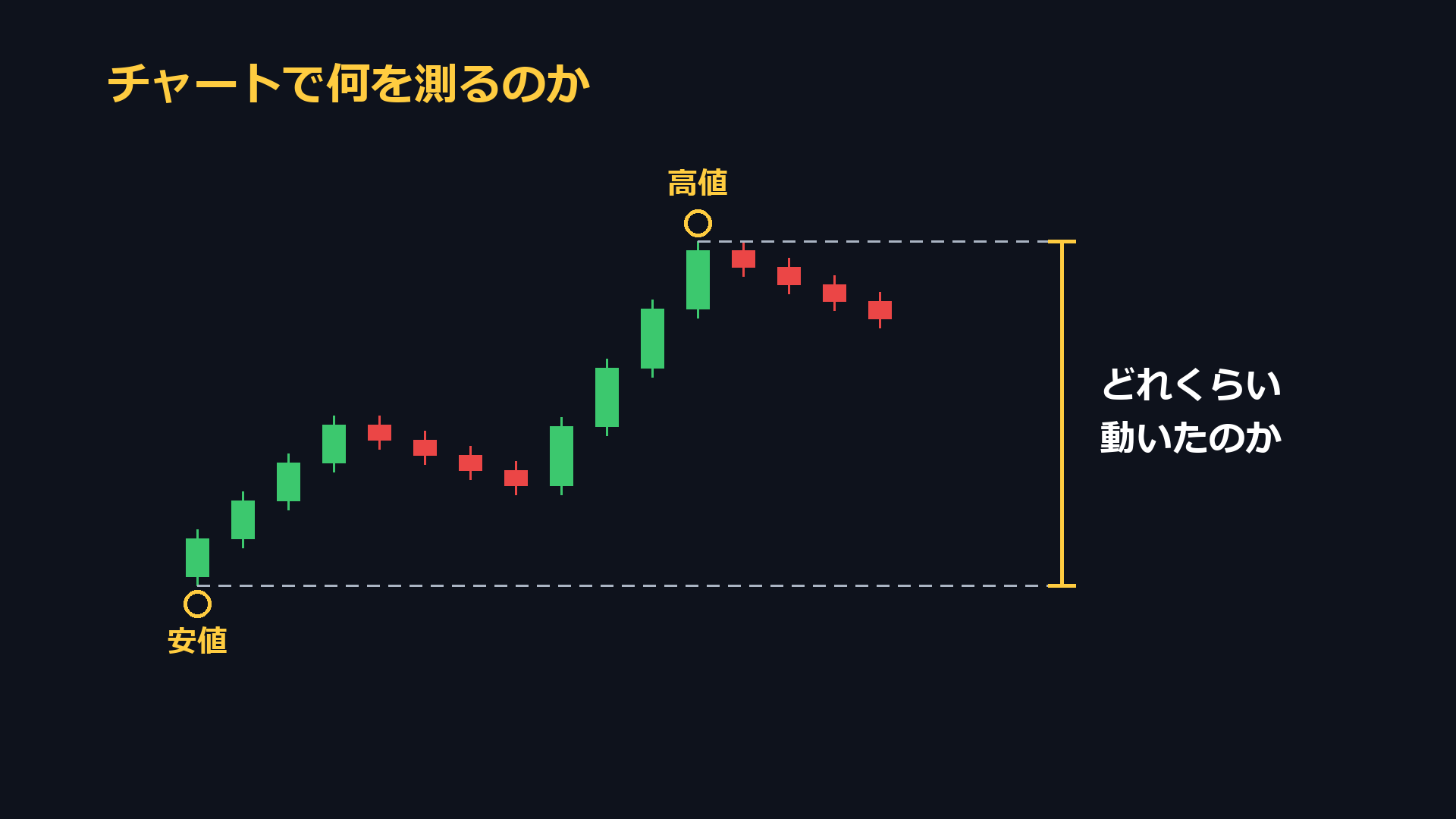
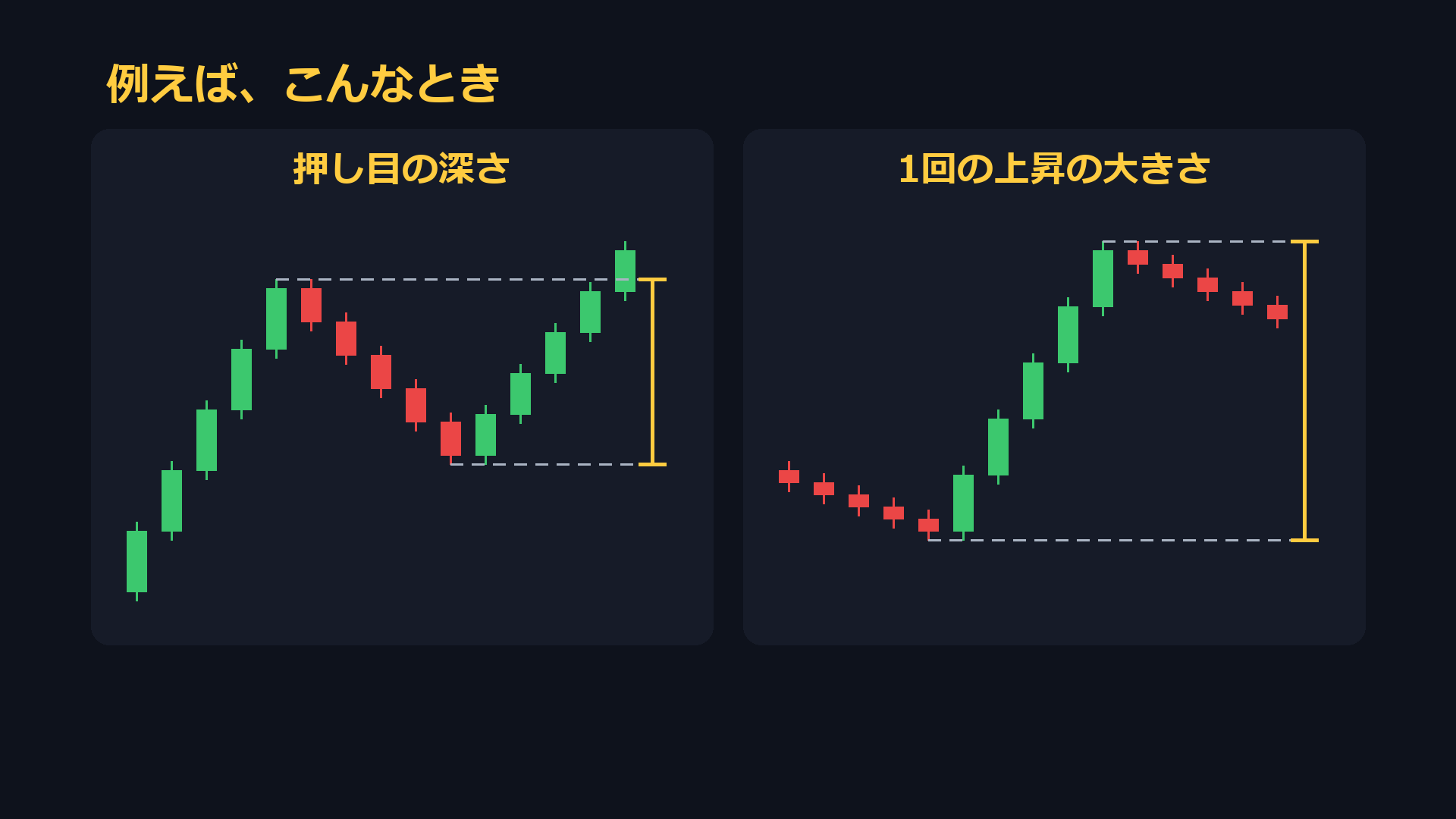
チャートを見ていると、この安値からこの高値まで、どれくらい動いたのかを知りたいことがあります。例えば、押し目の深さや、1回の上昇の大きさを比べたいときです。MT4やMT5にも、十字カーソルで値幅を見る機能はありますが、パーセントや損益の金額、陽線と陰線の本数までは表示されません。
この記事では、チャートの計測で使うpips・パーセント・損益の金額の考え方を、初めての方にもわかるように順番に解説します。あわせて、2点をクリックするだけで値幅や本数を測れる「チャート計測ツール・定規インジケーター」を紹介します。MT4とMT5の両方に対応しています。こちらのインジケーターは完全に無料で提供しております。
この記事のポイント
- pipsは為替の値動きを表す単位で、ドル円では1pipsが1銭(0.01円)です。
- 同じ値動きでも、パーセントで見ると、価格の大きさが違う通貨ペアどうしで比べやすくなります。
- 「チャート計測ツール・定規インジケーター」は、Rキーを押して2点をクリックするだけで、pipsとパーセント、価格、ローソク足の本数と経過時間、損益の金額、陽線と陰線の本数をまとめて表示します。
- クリックした場所の近くの始値・高値・安値・終値に吸着するので、ヒゲの先を細かく狙わなくても測れます。
- MT4とMT5の両方に対応しています。メールアドレスを登録すると、配布ページから無料でダウンロードできます。
| 名称 | チャート計測ツール・定規インジケーター(ファイル名:MT4版 MAM_Ruler.ex4/MT5版 MAM_Ruler.ex5) |
|---|---|
| 対応プラットフォーム | MT4(MetaTrader 4)・MT5(MetaTrader 5)のWindows版 |
| 料金 | 完全無料 |
| 表示するもの | 2点の間の線と四角、pipsとパーセント、1点目と2点目の価格、ローソク足の本数と経過時間、指定ロットの損益の金額、陽線と陰線の本数 |
| 操作 | Rキー+2点をクリックで計測、Escキーで取消、Xキー(またはダブルクリック)で全部消去 |
| 開発者 | Toshi(MoreAndMore Info) |
チャート計測ツール・定規インジケーターを無料でダウンロードする ▼



チャートで何を測るのか
チャートを見ていると、この安値からこの高値まで、どれくらい動いたのかを知りたいことがあります。
例えば、押し目の深さや、1回の上昇の大きさを比べたいときです。
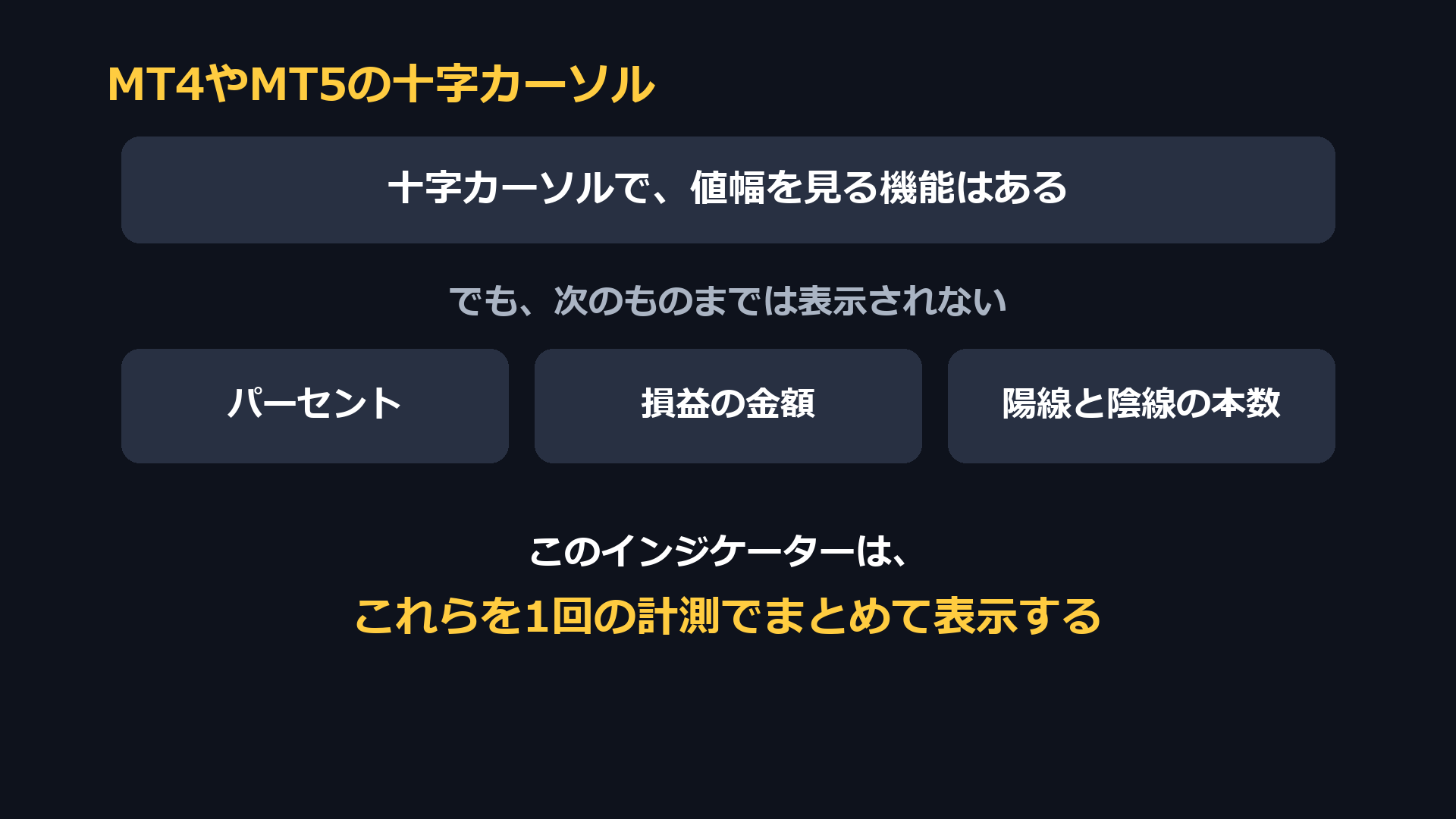
MT4やMT5の十字カーソルとの違い
MT4やMT5にも、十字カーソルで値幅を見る機能はあります。ただし、パーセントや損益の金額、陽線と陰線の本数までは表示されません。このインジケーターは、これらを1回の計測でまとめて表示します。
pipsとは?
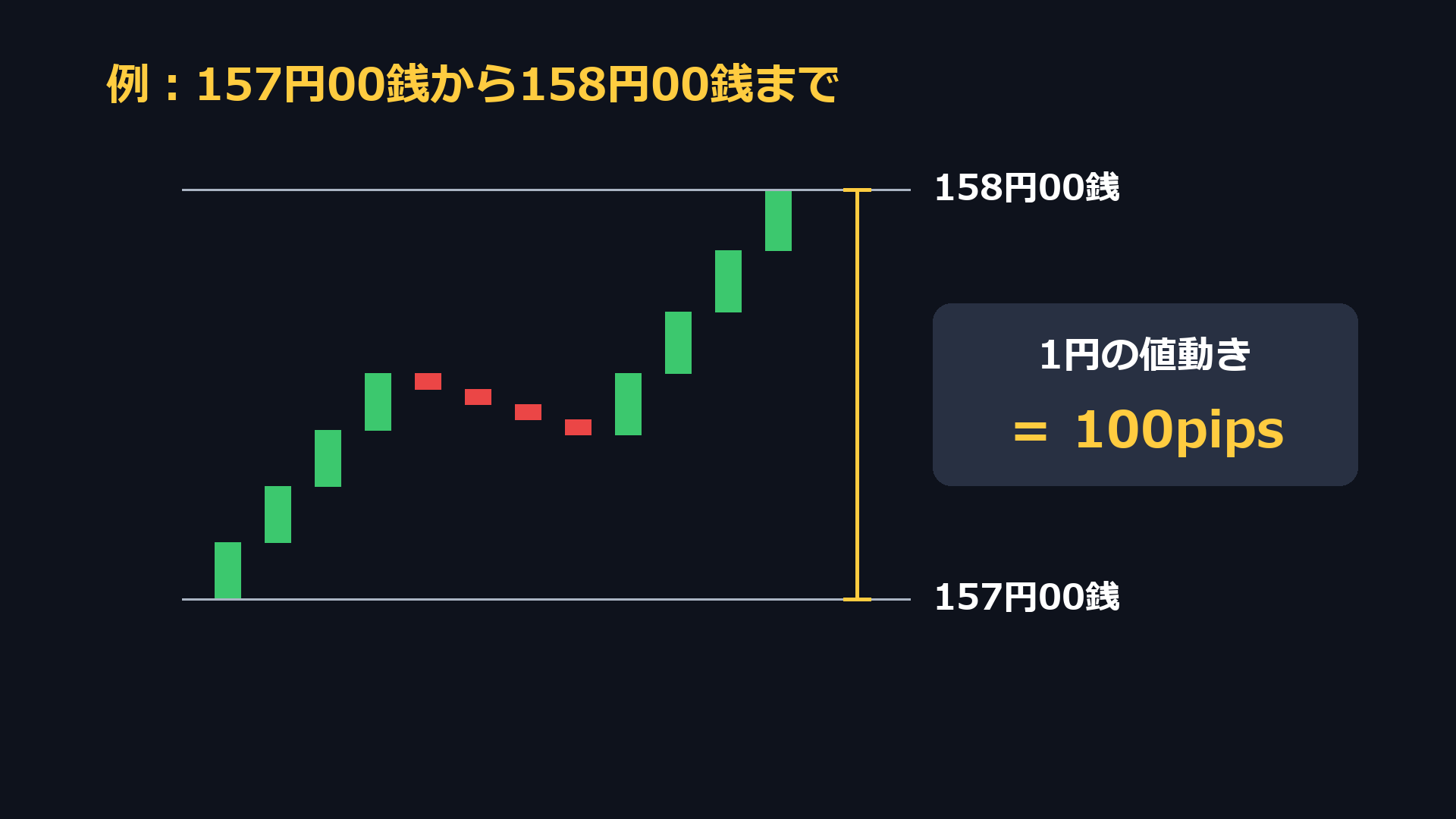
pipsは、為替の値動きを表す単位です。ドル円では、1pipsは1銭、つまり0.01円です。
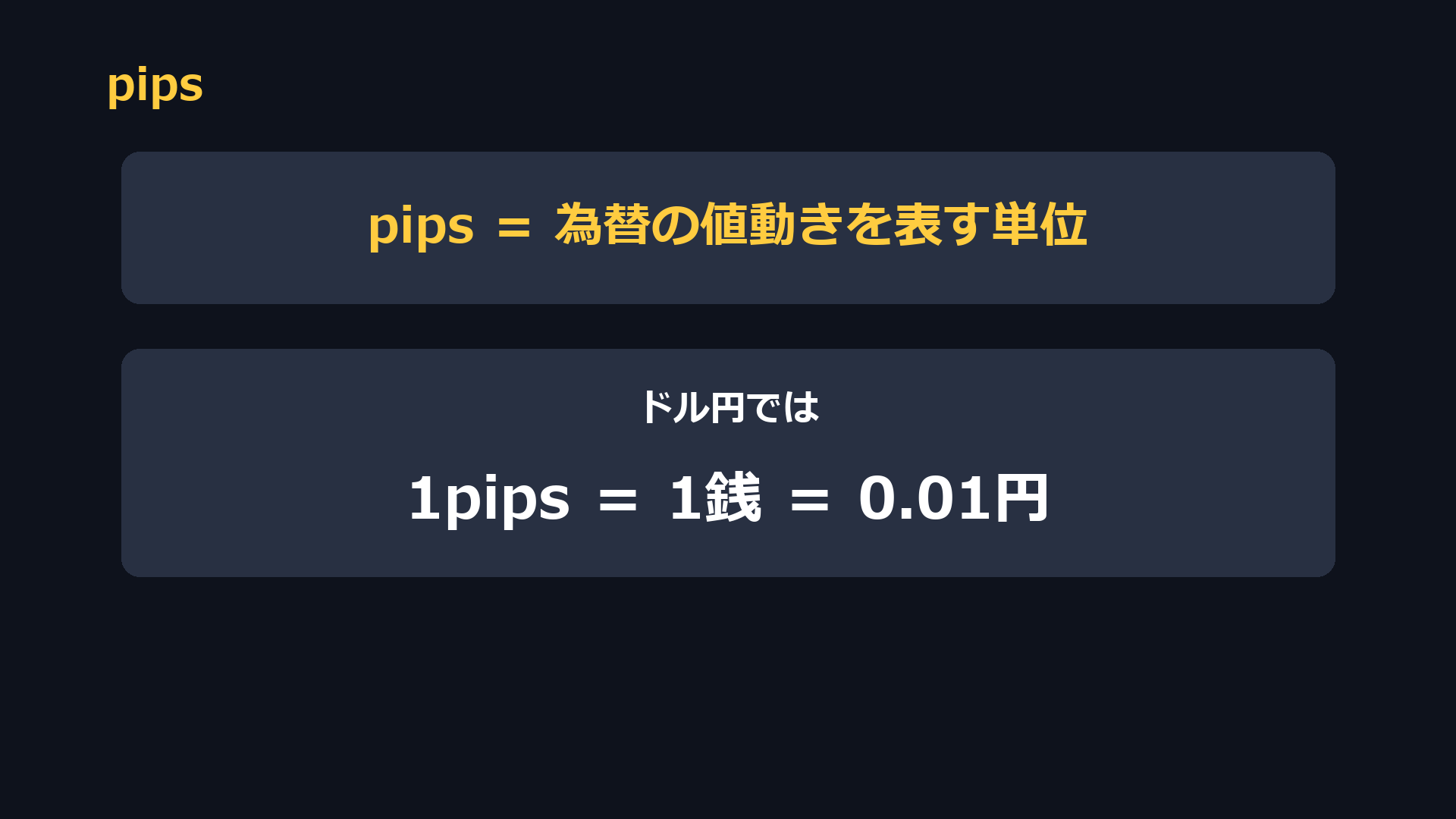
例えば、157円00銭から158円00銭までなら、1円の値動きなので、100pipsです。
パーセントで見る値動き
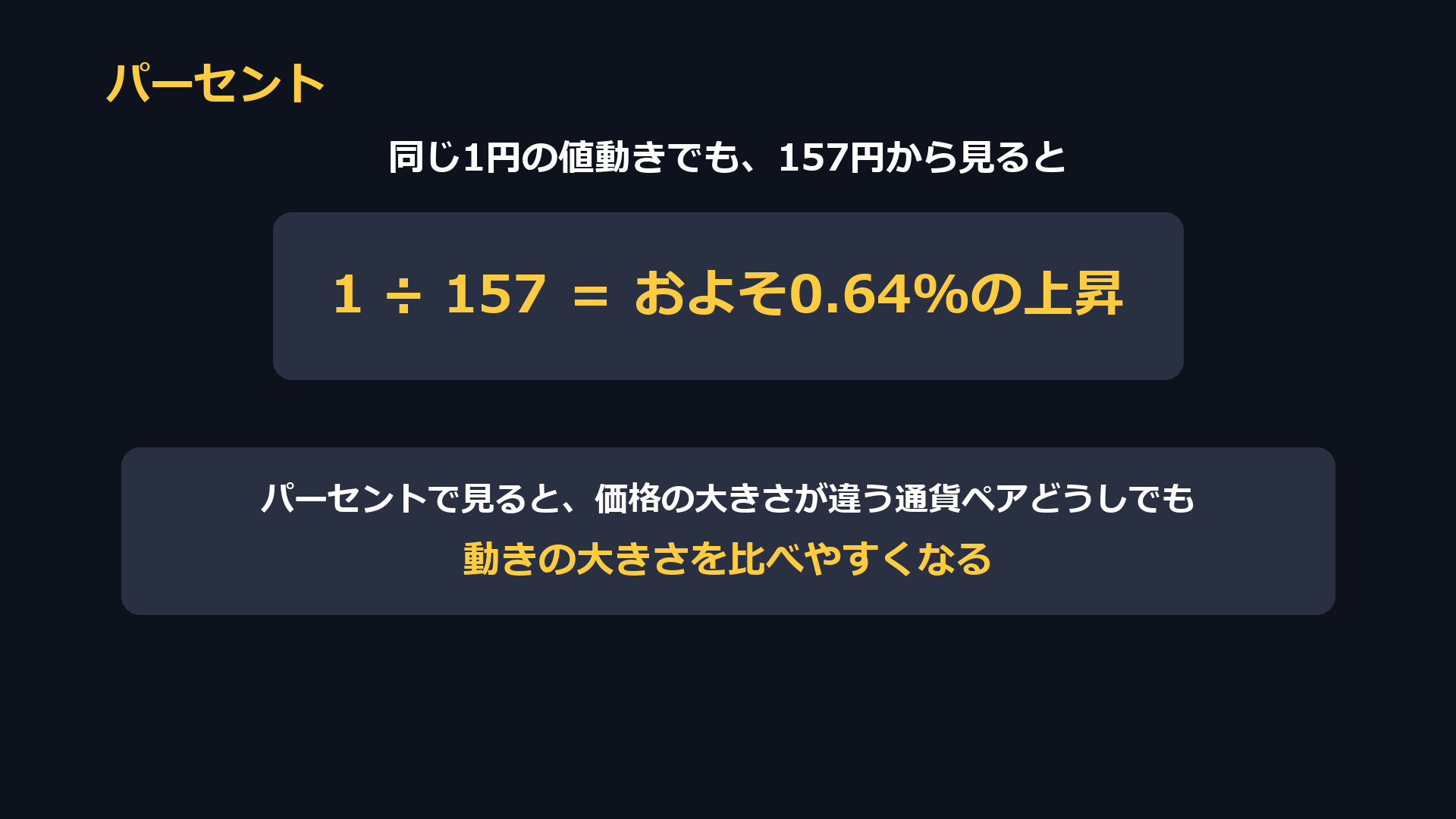
同じ1円の値動きでも、157円から見ると、1を157で割って、およそ0.64%の上昇になります。パーセントで見ると、価格の大きさが違う通貨ペアどうしでも、動きの大きさを比べやすくなります。
損益の金額とロット
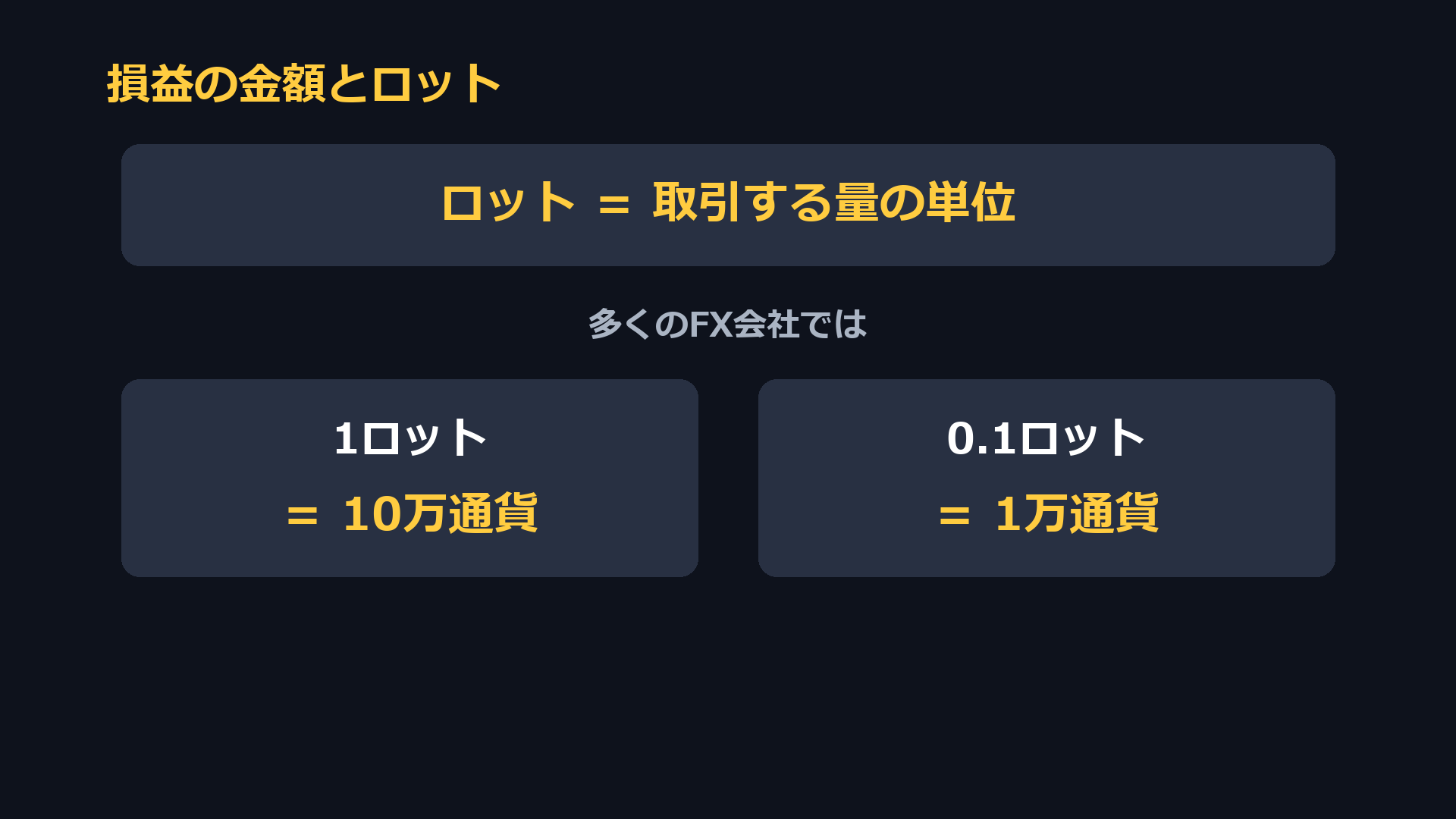
ロットは、取引する量の単位です。多くのFX会社では、1ロットは10万通貨なので、0.1ロットは1万通貨です。
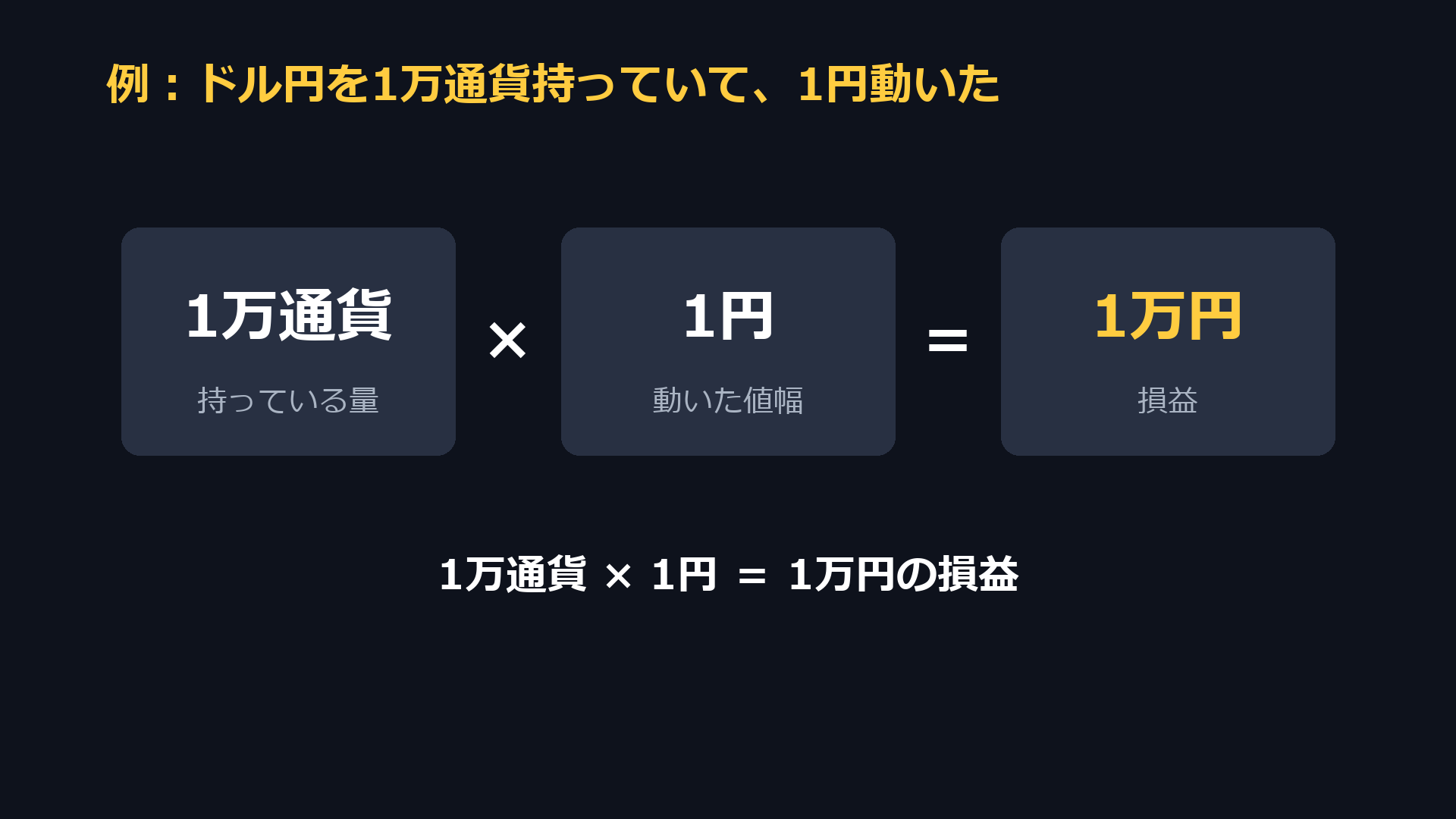
ドル円を1万通貨持っていて、1円動いたとすると、1万通貨かける1円で、1万円の損益になります。
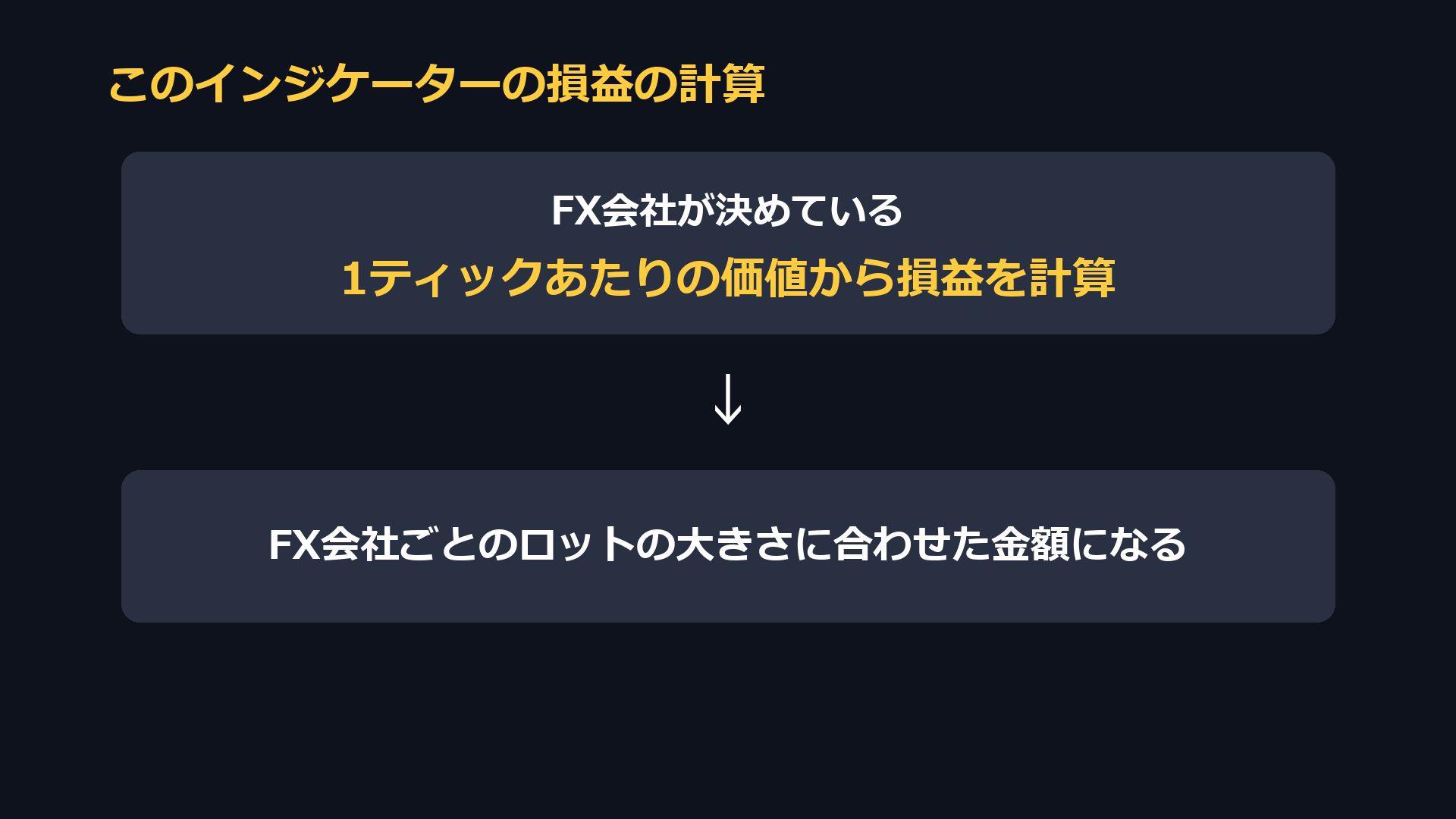
このインジケーターの損益の計算
このインジケーターでは、FX会社が決めている1ティックあたりの価値から損益を計算します。そのため、FX会社ごとのロットの大きさに合わせた金額になります。
MT4とMT5の両方に対応
チャート計測ツール・定規インジケーターは、MT4版とMT5版の両方を配布しています。操作と表示する内容、パラメーターは、MT4版とMT5版で同じです。
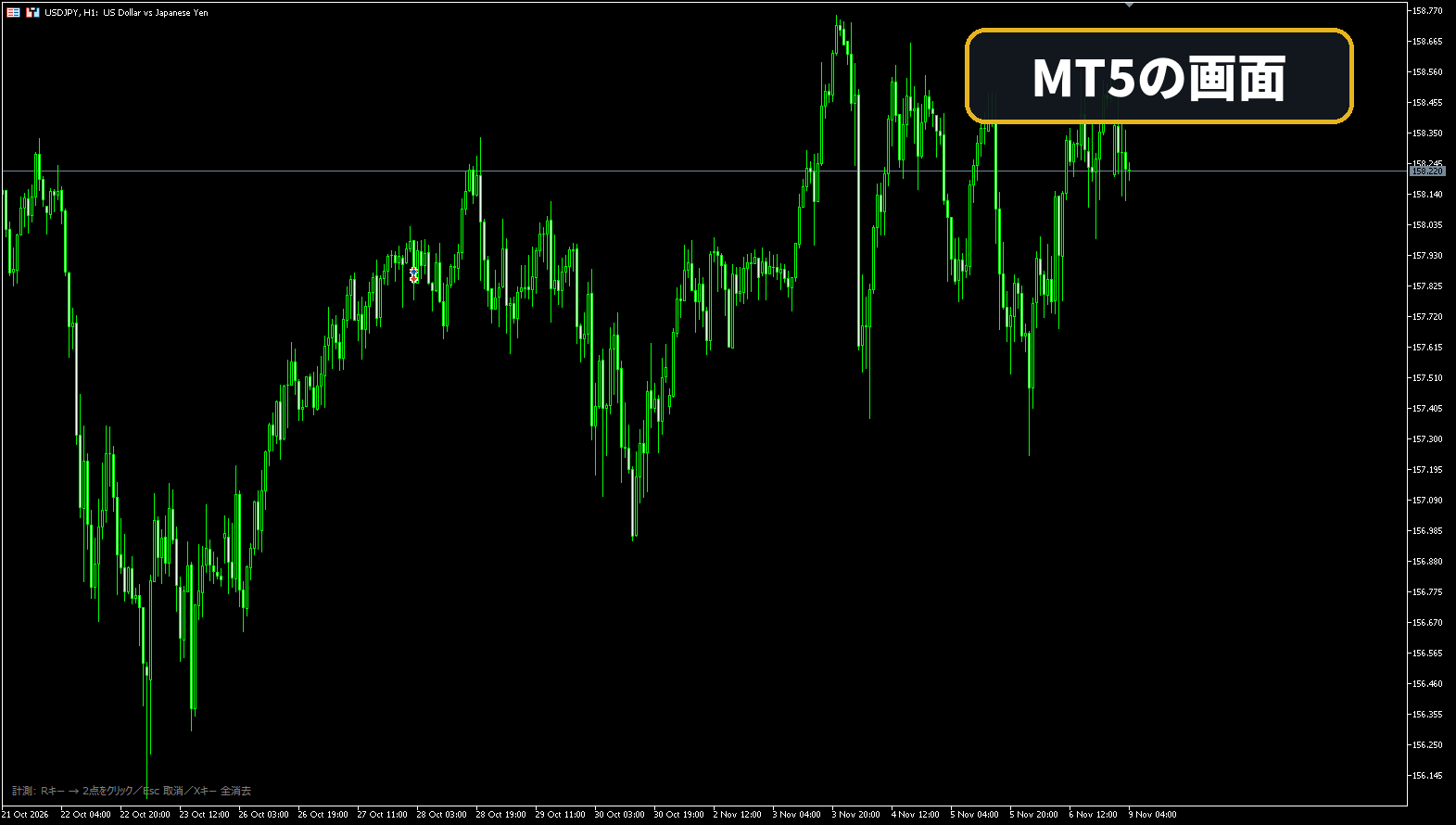
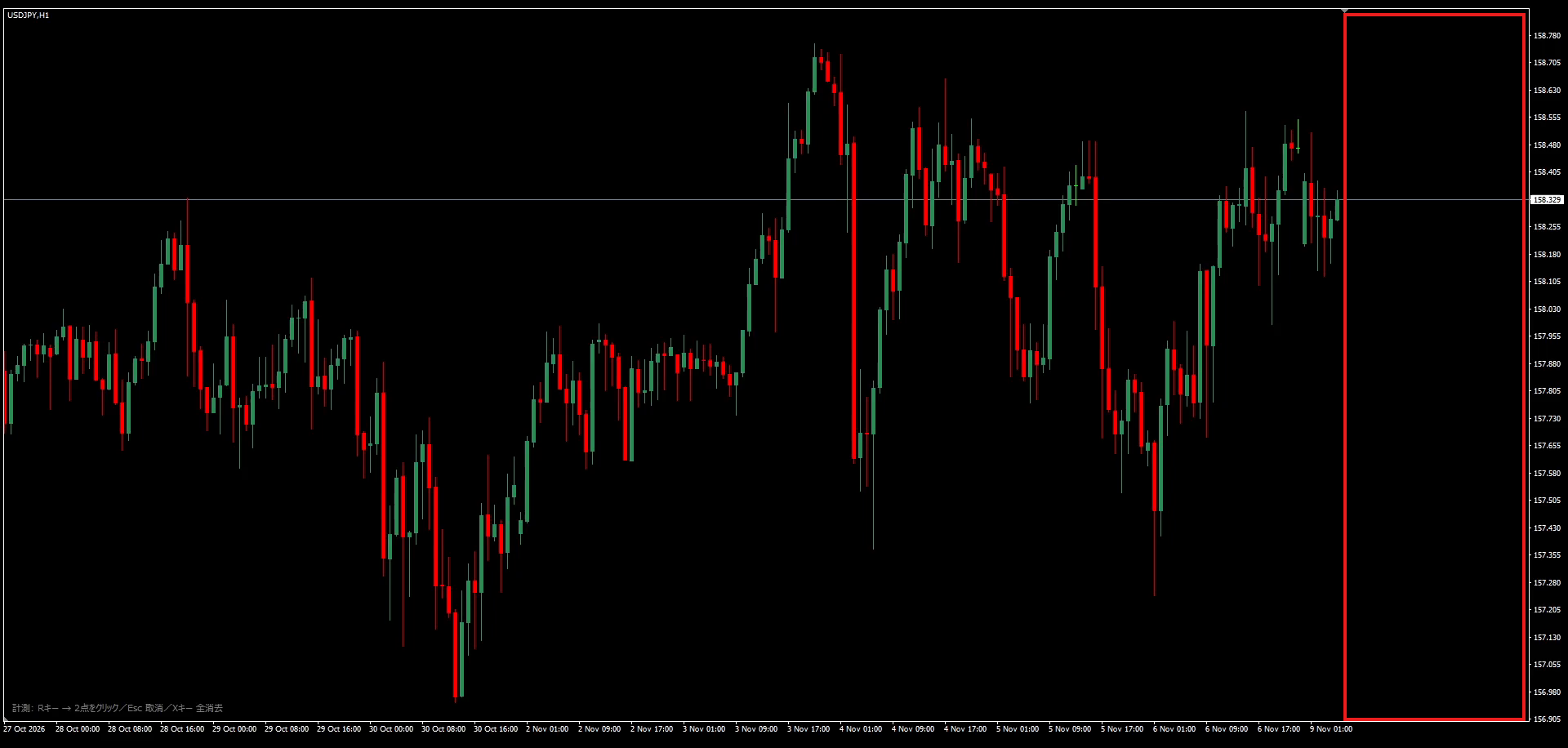
チャートに入れた直後の画面
入れた直後は、チャートの左下に、小さな灰色の文字で、操作の案内が出るだけです。「計測: Rキー → 2点をクリック/Esc 取消/Xキー 全消去」と書かれています。このインジケーターは、キーとクリックで操作して使います。

計測のしかた
1. Rキーを押す
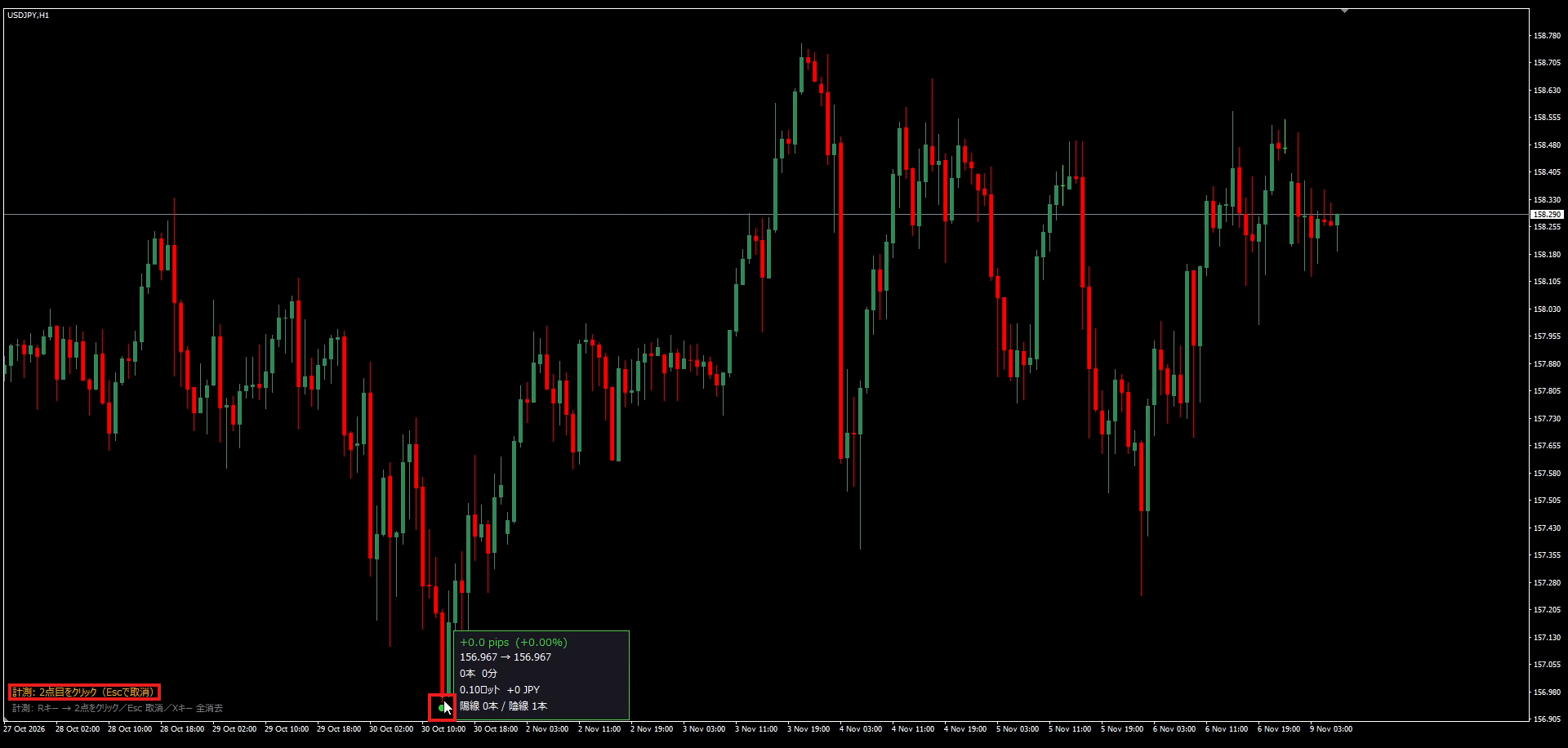
キーボードのRキーを押すと、左下の案内の上に、オレンジの文字で「計測: 1点目をクリック(Escで取消)」と表示されます。これで、計測を始める準備ができました。

2. 測り始めたい場所をクリックする
測り始めたい場所をクリックします。画像では、安値のあたりをクリックしています。クリックした場所には緑の点が付き、左下の文字は「計測: 2点目をクリック」に変わります。
3. マウスを動かして値幅を確かめる
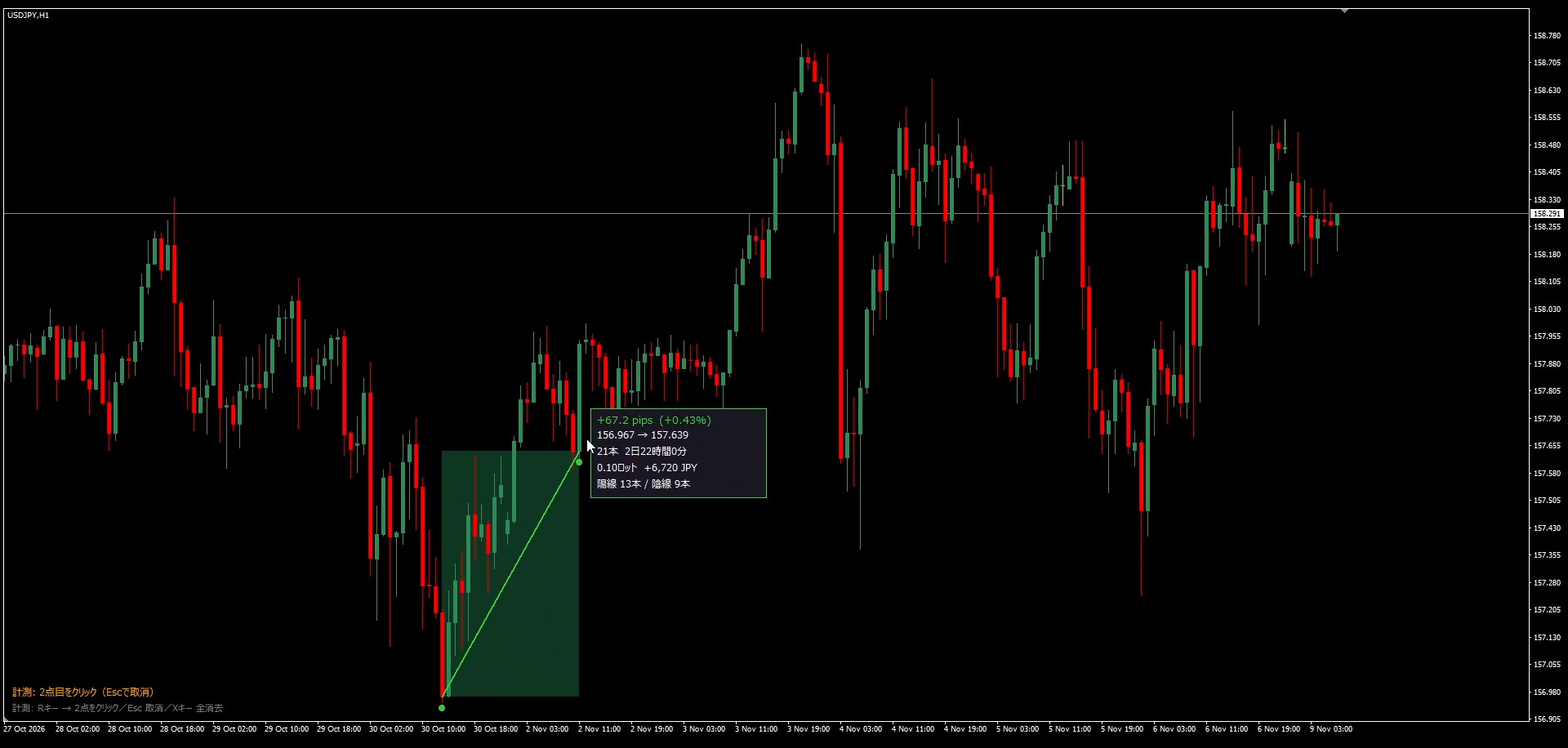
マウスを動かすと、1点目からマウスの位置まで線が伸びて、2点の間が四角で塗られます。横には情報が書かれたウィンドウが付いてきて、マウスを動かすたびに数字が変わります。動かしながら、値幅を確かめられます。
4. 測り終わりたい場所をクリックする
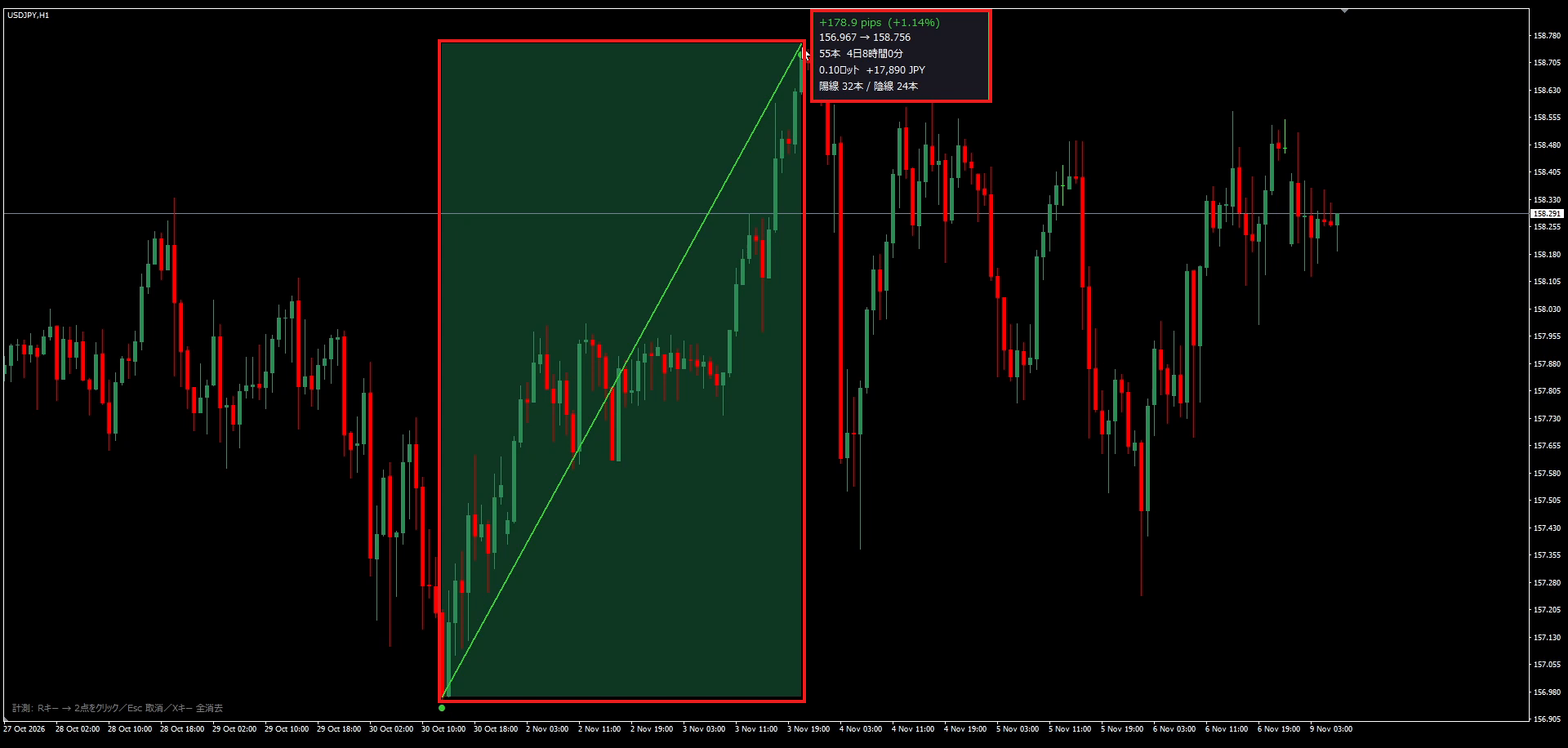
測り終わりたい場所をクリックすると、計測が確定します。画像では、高値のあたりをクリックしています。左下のオレンジの文字は消えます。
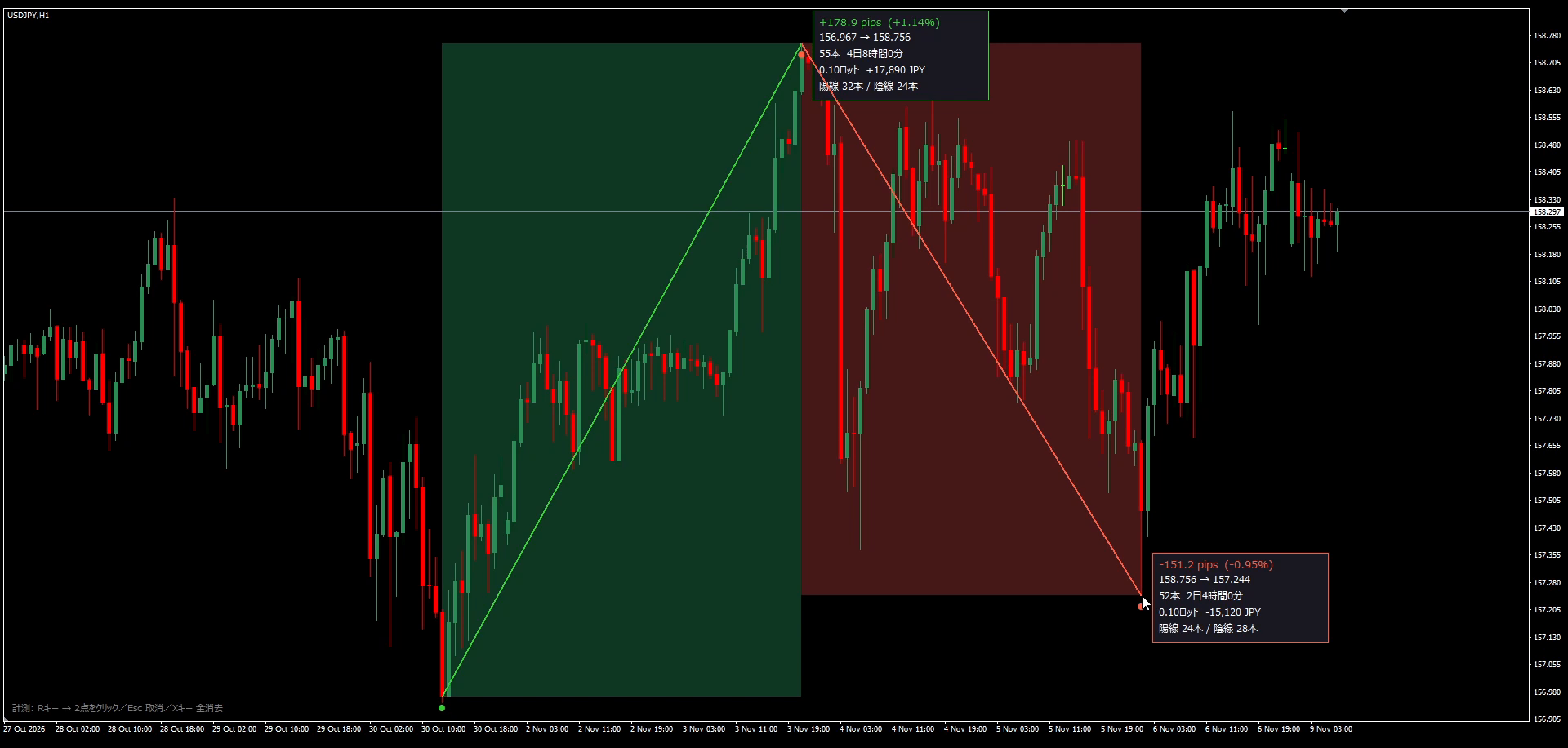
1点目から2点目に向かって上がっているので、線と点は緑、四角は暗い緑で塗られています。2点目の横にあるのが、情報のウィンドウです。
情報のウィンドウの見方
情報のウィンドウには、5行の情報が表示されます。
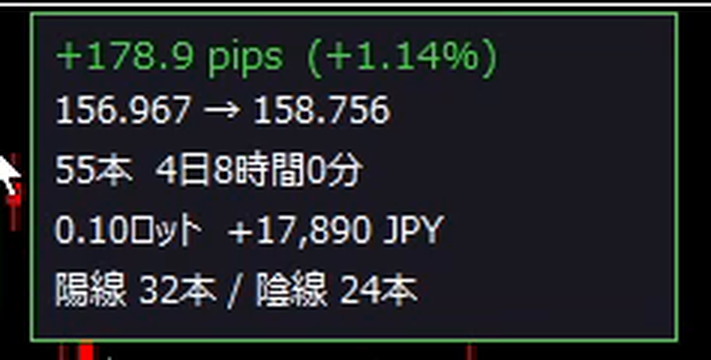
- 1行目:pipsとパーセントです。上がっているときはプラス、下がっているときはマイナスが付きます。この行は、線と同じ色で表示されます。
- 2行目:1点目と2点目の価格です。矢印の左が1点目、右が2点目です。
- 3行目:2点の間のローソク足の本数と、経過した時間です。時間は、日と時間と分で表示されます。
- 4行目:損益の金額です。初期設定の0.10ロットで、1点目から2点目まで動いたときの金額が、口座の通貨で表示されます。円の口座なら、JPYと付きます。
- 5行目:2点の間にある陽線と陰線の本数です。
吸着の機能
クリックした場所の近くに、ローソク足の始値・高値・安値・終値があると、その価格にぴったり合わせます。初期設定では、画面の上で15ピクセル以内なら、一番近い価格に合わせます。そのため、ヒゲの先を細かく狙わなくても、高値や安値の価格で測れます。時刻も、ローソク足の始まりの時刻に合わせます。
下向きの計測と、前の計測を残す機能
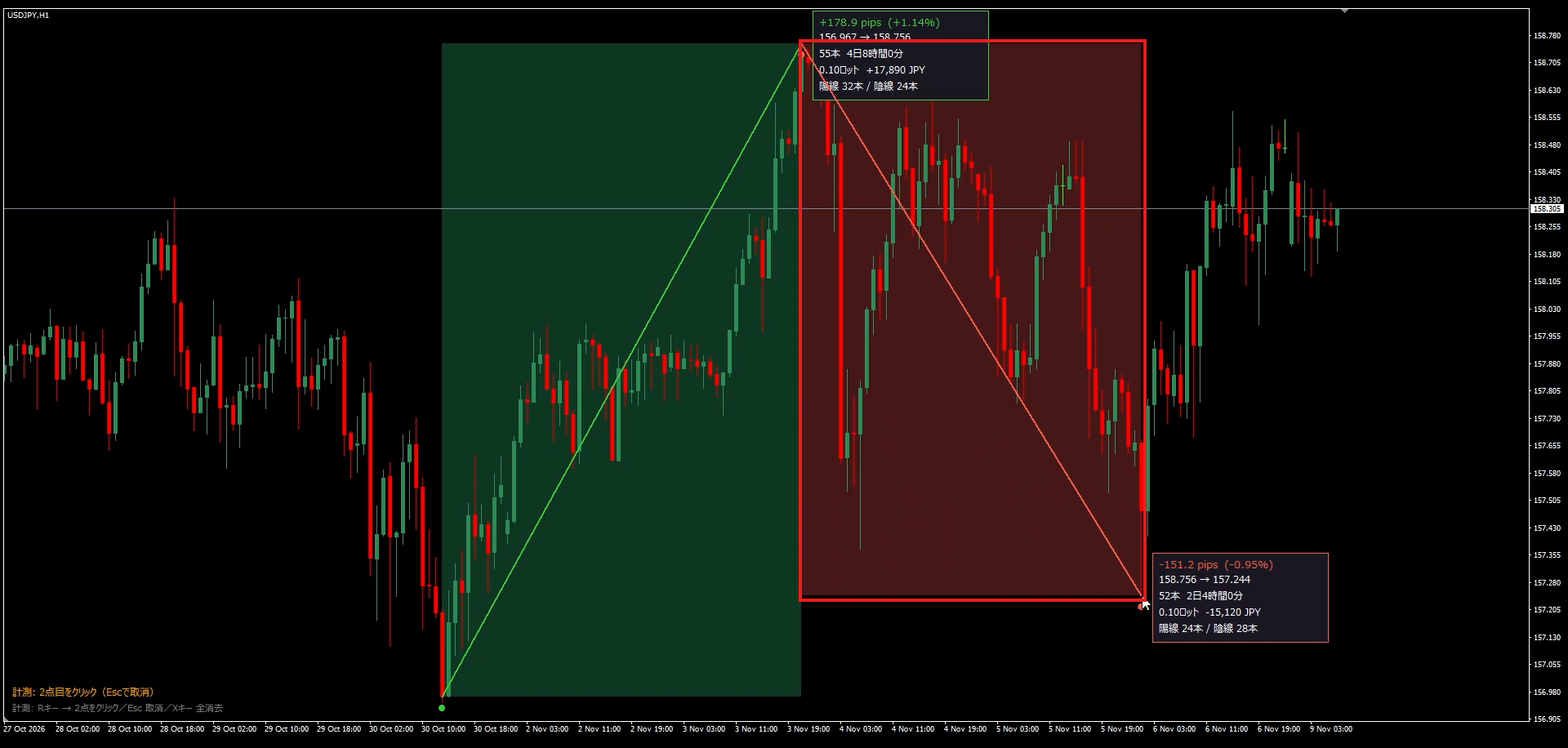
もう一度Rキーを押して、今度は高値をクリックし、下の安値に向かってマウスを動かします。下がっている向きなので、線と点は赤、四角は暗い赤に変わります。安値をクリックすると、確定です。
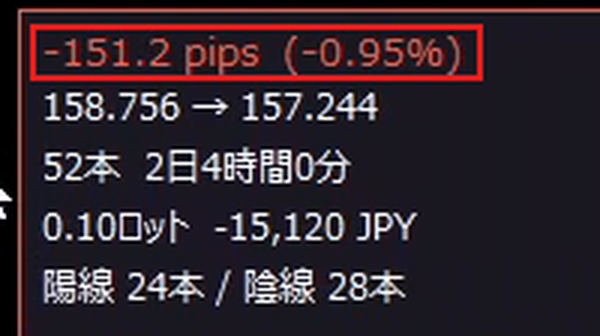
1行目のpipsには、マイナスが付いています。
初期設定では、前の計測は消えずに残るので、いくつもの値幅を並べて比べられます。
計測の取消
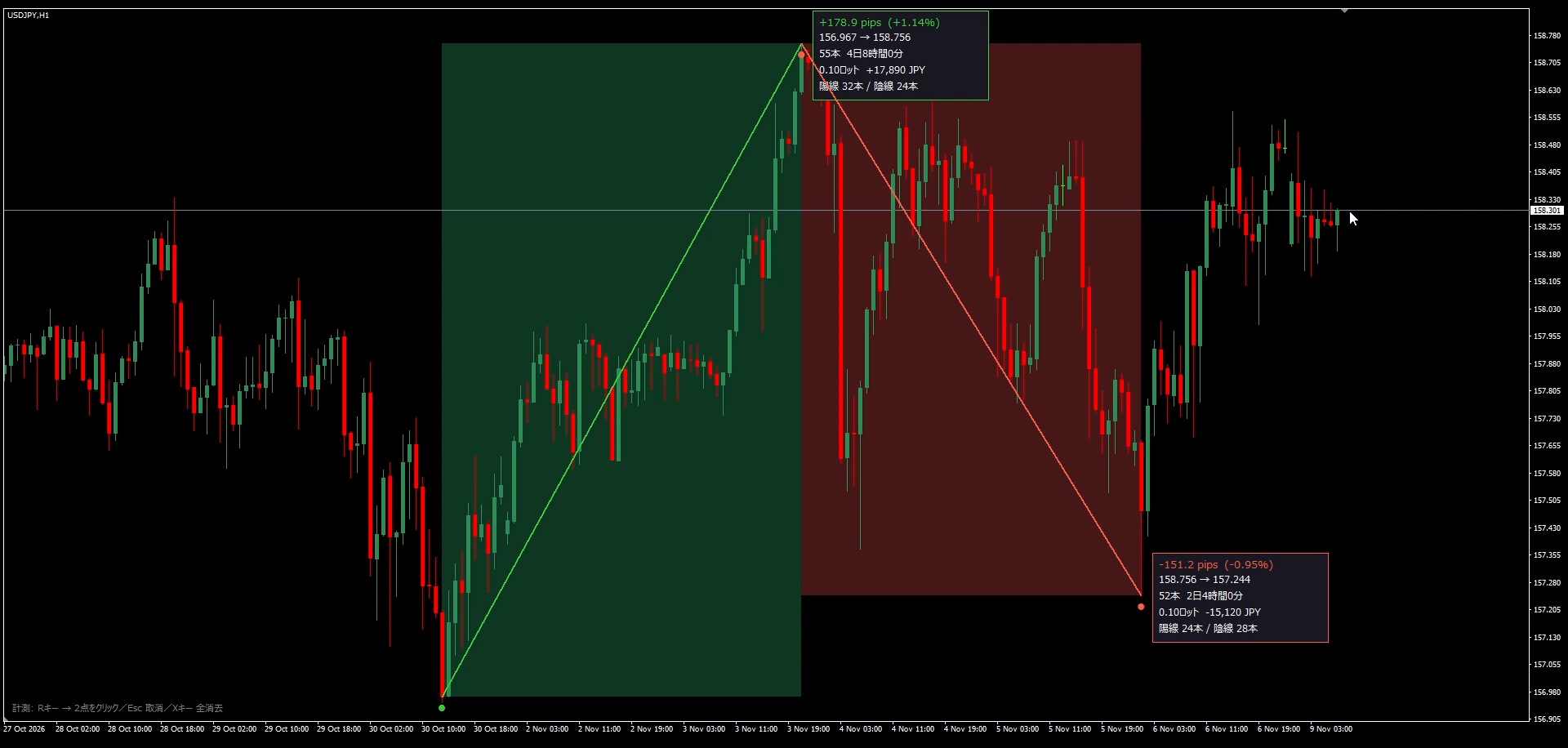
Rキーを押して、1点目をクリックしたあと、キーボードのEscキーを押します。
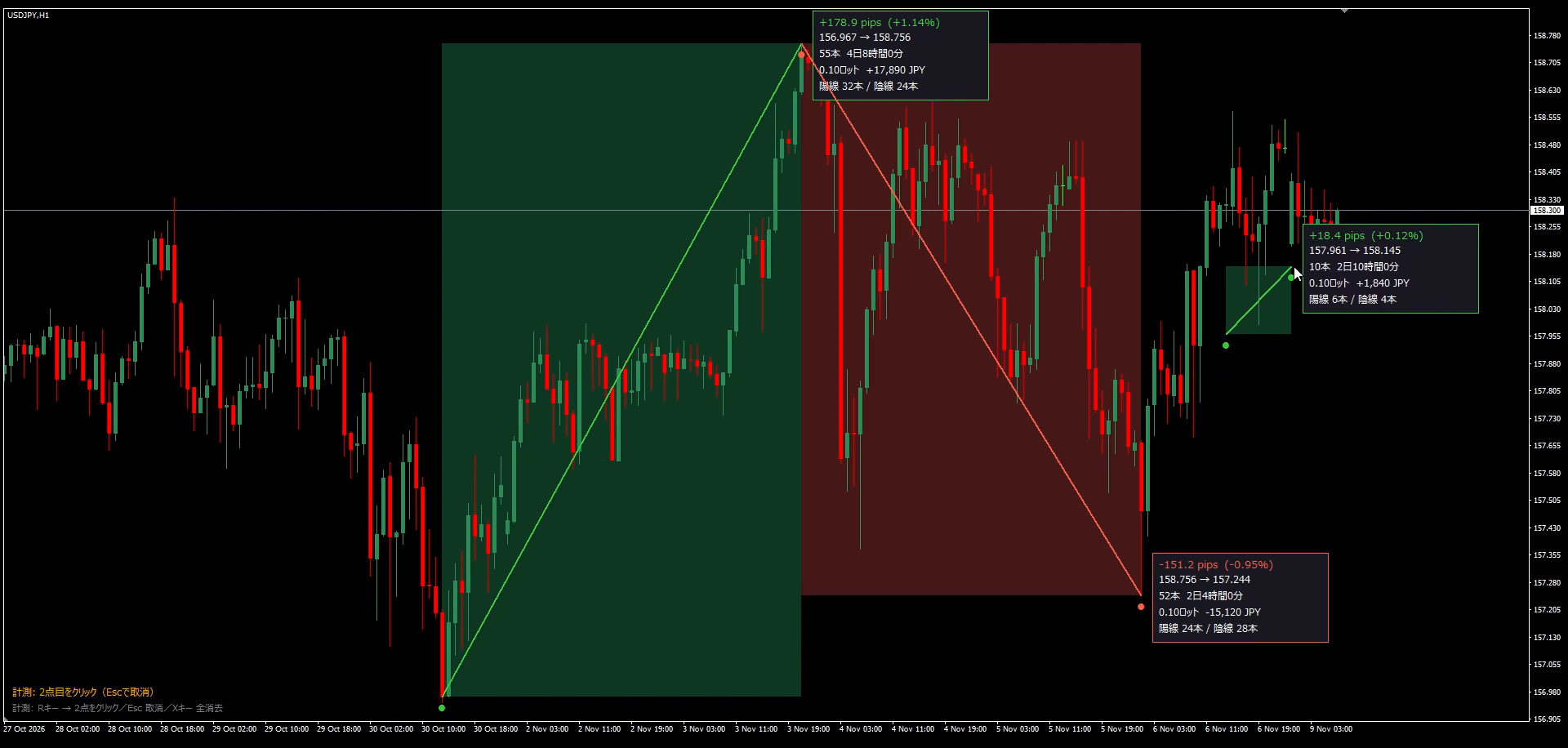
すると、測りかけていた線が消えて、計測が取り消されます。2点目を待っている間に、もう一度Rキーを押しても、取り消せます。
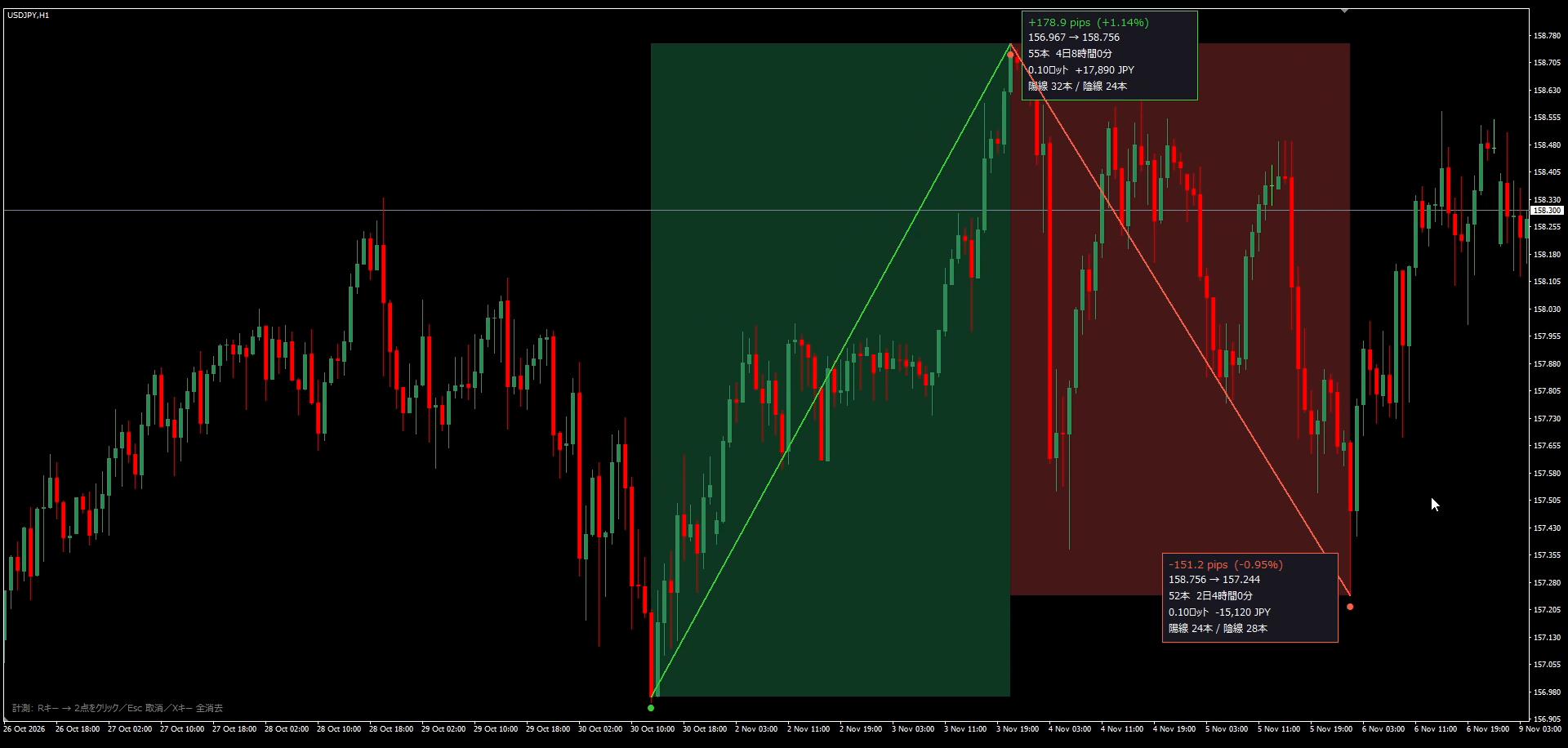
スクロールや拡大・縮小をしたとき
確定した計測の情報のウィンドウは、チャートをスクロールしたり、拡大、縮小したりしても、2点目の横に付いていきます。画面の右の端に近いときは、2点目の左側に表示されます。
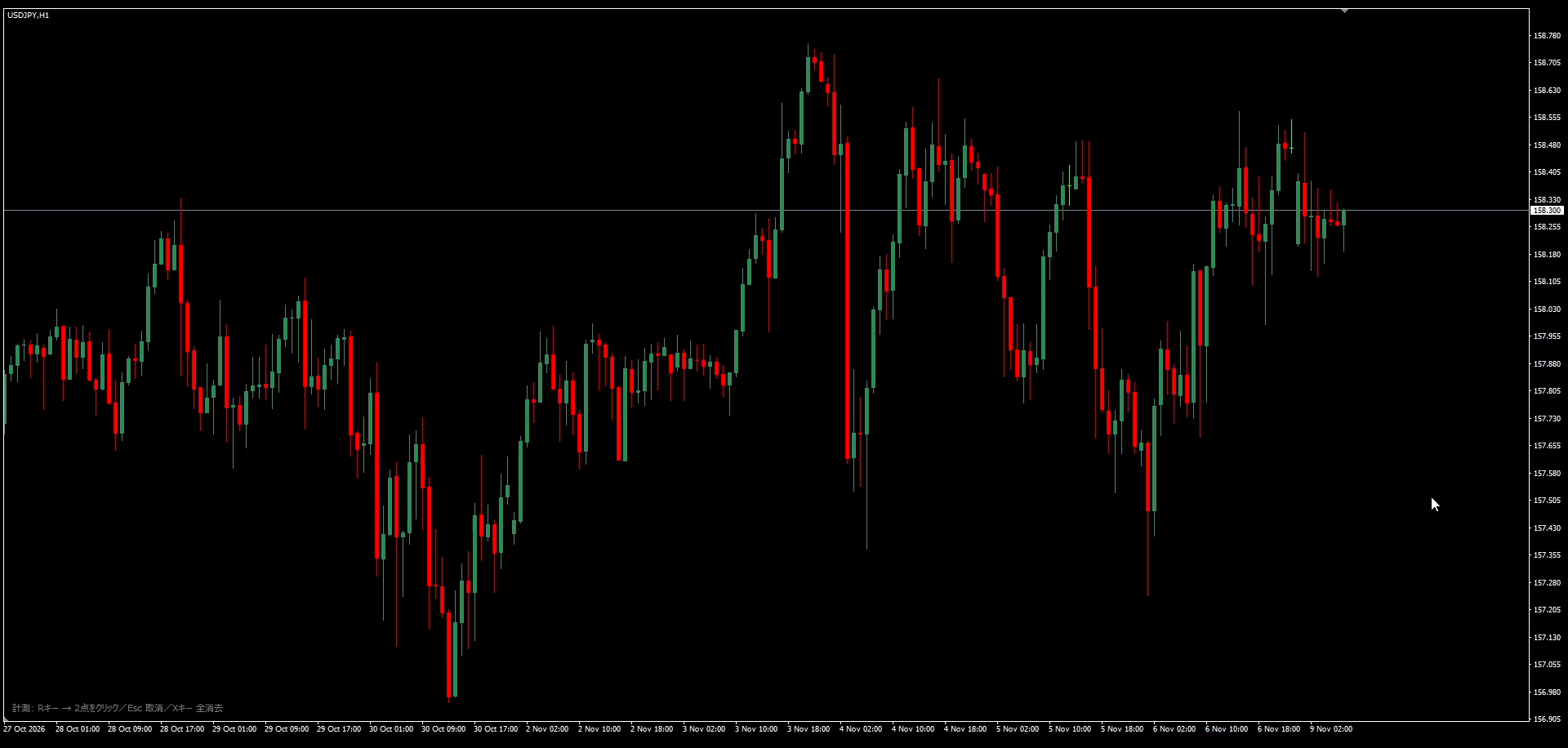
全部消す操作
Xキーを押すと、チャートの上の計測が全部消えます。計測していないときに、チャートの何もないところをダブルクリックしても、全部消すことができます。
エキスパートのタブへの記録
確定した計測の結果は、ターミナルのエキスパートのタブにも1行ずつ書き残されます。あとから数字を見返したいときに使えます。
ローソク足がない場所のクリック
最新のローソク足より右の、まだローソク足がない場所もクリックできます。その場合、本数は数えますが、陽線と陰線の本数には入りません。
チャート計測ツール・定規インジケーターの導入方法
MT4の場合
- 下記のダウンロード方法に沿って「Ruler.zip」をダウンロードし、解凍します。
- MT4のメニューから「ファイル」→「データフォルダを開く」を選びます。
- 開いたフォルダの「MQL4」→「Indicators」に、「MAM_Ruler.ex4」を入れます。
- MT4を再起動するか、ナビゲーターの「インディケータ」を右クリックして「更新」を押します。
- ナビゲーターの「インディケータ」から「MAM_Ruler」をチャートにドラッグし、「OK」を押します。
MT5の場合
- 下記のダウンロード方法に沿って「Ruler_MT5.zip」をダウンロードし、解凍します。
- MT5のメニューから「ファイル」→「データフォルダを開く」を選びます。
- 開いたフォルダの「MQL5」→「Indicators」に、「MAM_Ruler.ex5」を入れます。
- MT5を再起動するか、ナビゲーターの中で右クリックして「更新」を押します。
- ナビゲーターから「MAM_Ruler」をチャートにドラッグし、「OK」を押します。
パラメーターの説明
パラメーターは、すべて日本語で表示されます。
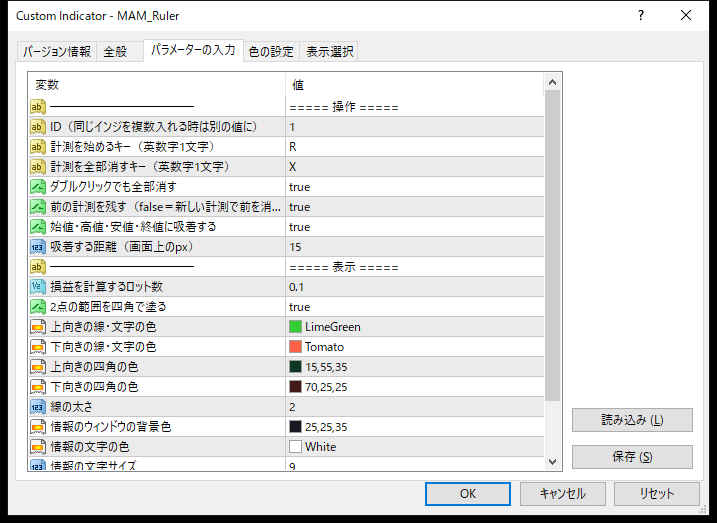
| 項目 | 初期設定 | 内容 |
|---|---|---|
| ID | 1 | 同じインジケーターを複数入れるときは、別の値にします。 |
| 計測を始めるキー | R | 英数字1文字で変えられます。ほかのツールとキーが重なるときに変えてください。 |
| 計測を全部消すキー | X | 英数字1文字で変えられます。 |
| ダブルクリックでも全部消す | true | falseにすると、ダブルクリックで消す機能がオフになります。 |
| 前の計測を残す | true | falseにすると、新しい計測を始めたときに、前の計測が消えます。 |
| 始値・高値・安値・終値に吸着する | true | 吸着のオンとオフです。 |
| 吸着する距離(画面上のpx) | 15 | この距離の中にある一番近い価格に合わせます。 |
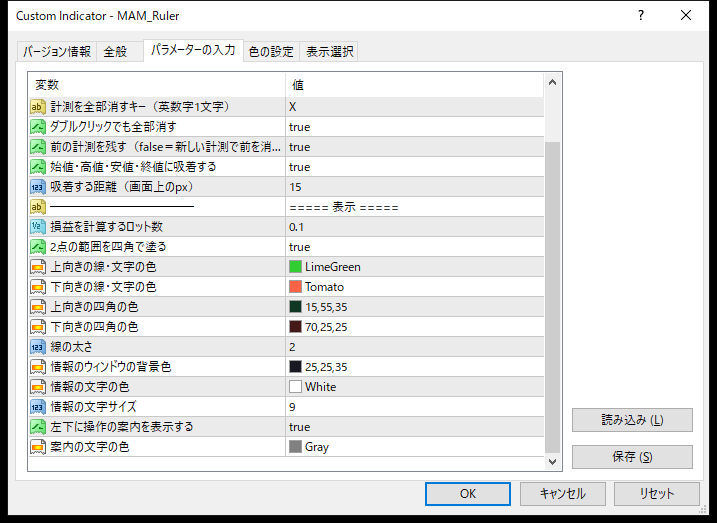
| 項目 | 初期設定 | 内容 |
|---|---|---|
| 損益を計算するロット数 | 0.1 | 情報のウィンドウの4行目の金額を計算するロット数です。 |
| 2点の範囲を四角で塗る | true | 四角の塗りの表示です。 |
| 上向きの線・文字の色・下向きの線・文字の色 | LimeGreen・Tomato | 線と点、情報のウィンドウの1行目の色です。 |
| 上向きの四角の色・下向きの四角の色 | 暗い緑・暗い赤 | 2点の間を塗る色です。 |
| 線の太さ | 2 | 1点目と2点目を結ぶ線の太さです。 |
| 情報のウィンドウの背景色・情報の文字の色 | 濃い紺・White | 情報のウィンドウの色です。 |
| 情報の文字サイズ | 9 | 情報のウィンドウの文字の大きさです。 |
| 左下に操作の案内を表示する・案内の文字の色 | true・Gray | 左下の灰色の案内の表示です。 |
使うときの注意点
- 経過時間は、2点の時刻の差です。土日をまたぐと、市場が休みの時間も含まれます。そのため、本数と時間が合わないことがあります。
- 損益の金額は、2点の価格の差から計算した目安で、スプレッドや手数料、スワップは含みません。
- 口座の通貨と違う通貨ペアでは、今のレートで換算した金額になります。
- このインジケーターはキーで操作するので、キーを押す前に、チャートを一度クリックして選んでおいてください。
チャート計測ツール・定規インジケーターに関するよくある質問
Q. 本当に無料ですか?
はい、完全に無料です。メールアドレスをご登録いただくと、無料インジケーター配布ページからダウンロードできます。
Q. MT5でも使えますか?
はい。MT4版とMT5版の両方を配布しています。どちらもWindows版のMT4・MT5で使えます。スマホ版・タブレット版では使えません。
Q. Rキーを押しても計測が始まりません。
このインジケーターはキーで操作するので、キーを押す前に、チャートを一度クリックして選んでおいてください。ほかのツールとキーが重なるときは、パラメーターの「計測を始めるキー」を別の英数字1文字に変えてください。
Q. 本数と経過時間が合わないのはなぜですか?
経過時間は2点の時刻の差なので、土日をまたぐと、市場が休みの時間も含まれます。そのため、本数と時間が合わないことがあります。
Q. 損益の金額には、スプレッドや手数料も入っていますか?
入っていません。損益の金額は、2点の価格の差から計算した目安で、スプレッドや手数料、スワップは含みません。口座の通貨と違う通貨ペアでは、今のレートで換算した金額になります。
チャート計測ツール・定規インジケーターの無料ダウンロードはこちら
まとめ
今回は、チャートの計測で使うpips・パーセント・損益の金額の考え方と、2点をクリックするだけで値幅や本数を測れる無料の「チャート計測ツール・定規インジケーター」を紹介しました。
pipsは為替の値動きを表す単位で、パーセントで見ると、価格の大きさが違う通貨ペアどうしでも動きの大きさを比べやすくなります。チャート計測ツール・定規インジケーターを使えば、Rキーを押して2点をクリックするだけで、pipsとパーセント、ローソク足の本数と経過時間、指定ロットの損益の金額、陽線と陰線の本数をまとめて確かめられます。
押し目の深さや上昇の大きさを、数字で確かめながらチャートを見たい方は、ぜひ活用してみてください。
※本インジケーターは売買の判断を補助するツールです。損益の金額は2点の価格の差から計算した目安で、スプレッドや手数料、スワップは含みません。投資は自己責任で行ってください。利益を保証するものではありません。