PR

【MT4】サインツールを無料で自動売買化!手持ちのインジをEA化する方法【コピペ設定だけ】

FX

「サインは出ているのに、チャートに張り付けず、エントリーが手動では間に合わない――」そんな悔しい思いをしたことはありませんか?

せっかく優秀なサインツールを持っていても、ポチる前にチャンスが過ぎてしまっては意味がありません。

この記事では、あなたが今お使いのMT4サインツールを、プログラミング知識ゼロで自動売買化(EA化)する方法を、画像付きで一から解説します。使うのは、私が自作した専用EA「AutoSign」。サインを自動で検知して発注まで行うので、設定さえ済ませれば24時間放置でエントリーを逃しません。

しかもこのEAは、ある条件を満たした方に無料でプレゼントしています。受け取り方法は記事の後半で詳しくご案内します。「自分のサインツールでも対応できるの?」という疑問にもお答えしながら進めるので、ぜひ最後までご覧ください。

この記事を書いた人

Toshi

FX専業トレーダー。FX歴8年目になります。普段は、環境認識→エントリー可視化までを一つにまとめたサインツール『トレフォロPro』を使ってトレードしています。

  1. サインツールの自動売買化(EA化)とは?
    1. EA化できるサインツール・できないサインツールの違い
  2. 今回配布する無料EA「AutoSign」でできること
    1. 4つのシグナル検知方式に対応
    2. 実戦で使える充実の機能
  3. MT4へのAutoSign導入手順(インストール)
    1. STEP1:XMで新規口座を開設する
    2. STEP2:開設した口座に1万円以上を入金する
    3. STEP3:申請フォームから申請する
    4. STEP4:AutoSign(EAファイル)を受け取る
    5. STEP5:MT4のデータフォルダにEAを入れる
    6. STEP6:MT4を再起動してナビゲーターで確認
    7. STEP7:自動売買とDLLの使用を許可する
  4. AutoSignの設定方法(パラメーター解説)
    1. STEP1:シグナルの検知方式(SignalMode)を選ぶ
    2. STEP2:アラートのタイトル(AlertWindowTitle)を設定
    3. STEP3:買い・売りのキーワード(BuyTrigger / SellTrigger)を登録
    4. STEP4:ロット・損切り・利確・スプレッドを決める
    5. まずは「TestMode」で安全に動作確認
  5. 【実証】サインツールをAutoSignで自動売買化してみた
    1. サインツールとAutoSignを同じチャートにセット
    2. エキスパートログで動作を確認
    3. 約定履歴:実際に発注された記録
  6. AutoSignがうまく動かないときのチェックリスト
    1. ① 「自動売買」ボタンがオンになっているか
    2. ② 「DLLの使用を許可する」にチェックが入っているか
    3. ③ アラートウィンドウのタイトルが合っているか(アラート窓方式の場合)
    4. ④ BuyTrigger / SellTrigger の文字がサインと一致しているか
    5. ⑤ 通貨ペア一致チェック(RequireSymbolMatch)で弾かれていないか
    6. ⑥ スプレッドが MaxSpread を超えていないか
    7. よくあるエラーコードの意味
  7. よくある質問
    1. Q. どんなサインツールでも自動売買化できますか?
    2. Q. 本当に無料ですか?
    3. Q. MT5でも使えますか?
    4. Q. バックテストはできますか?
    5. Q. 必ず勝てますか?
  8. まとめ
    1. AutoSignの受け取りはこちら

サインツールの自動売買化(EA化)とは?

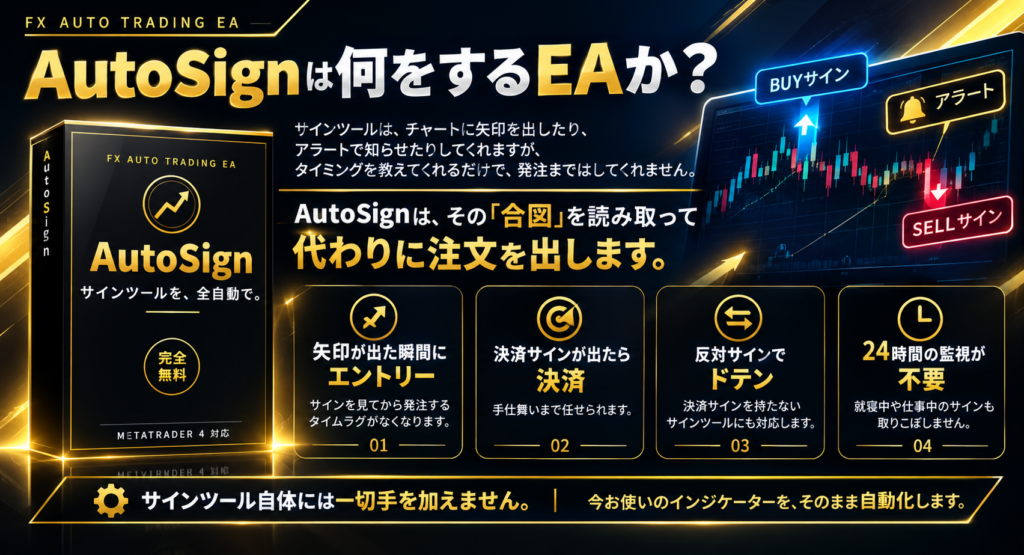
そもそも「サインツール」とは、MT4のチャート上に矢印を表示したり、アラート音やポップアップで「今が買い」「今が売り」と知らせてくれるインジケーターのことです。便利な反面、サインツールはタイミングを教えてくれるだけで、実際の発注(エントリー)はしてくれません。だからチャートに張り付いていないと、せっかくのサインを逃してしまいます。

そこで登場するのが「自動売買化(EA化)」です。サインツールの自動売買化とは、サインツールが出したサインをEA(自動売買プログラム)が検知し、自動でエントリーまで実行させることを指します。つまり、サインツールという「目」に、EAという「手」を付けてあげるイメージです。

サインツールをEA化すると、こんなメリットがあります。

  • 24時間放置でOK ― 寝ている間も仕事中も、サインが出れば自動でエントリー
  • 感情に左右されない ― 「もう少し待とう」という迷いがなくなり、ルール通りに執行
  • エントリー遅延がゼロ ― サインを見てから手動で発注するタイムラグがなくなる
  • バックテストの幅が広がる ― EA化することで検証もしやすくなる

裁量で勝てる手法をサインツールとして持っているなら、それを自動売買化しない手はありません。

EA化できるサインツール・できないサインツールの違い

ここが一番大事なポイントです。実は、すべてのサインツールがそのままEA化できるわけではありません。サインの「出し方」によって、EAが検知できるかどうかが変わります。今回配布するEA「AutoSign」が対応している方式と合わせて、下の表で確認してください。

サインツールの出力タイプ EA化(AutoSignでの対応)
アラート(ポップアップ・音)を出す 「Alert」窓が開く/アラート音が鳴る ◎ 最も対応しやすい
アラートのログを残す MT4のLogsフォルダに記録される ◎ 対応可
テキスト/数値で出力できる シグナルをファイルや変数に書き出す ◯ 対応可(連携設定が必要)
矢印オブジェクトを描くだけ アラート機能がなく矢印のみ △ そのままは不可。ただしアラート設定をONにできれば対応可能

ポイントは、”あなたのサインツールがアラート(ポップアップや音)を出せるかどうか”です。

このEAを開発する際、私自身いくつものサインツールで動作を検証しました。その経験から言えるのは、アラート(ポップアップや音)を出せるツールであれば、ほぼ問題なく自動売買化できるということです。逆に矢印しか出ないツールだけは検知できないので、まずはお使いのツールのアラート設定を確認してみてください。

今回配布する無料EA「AutoSign」でできること

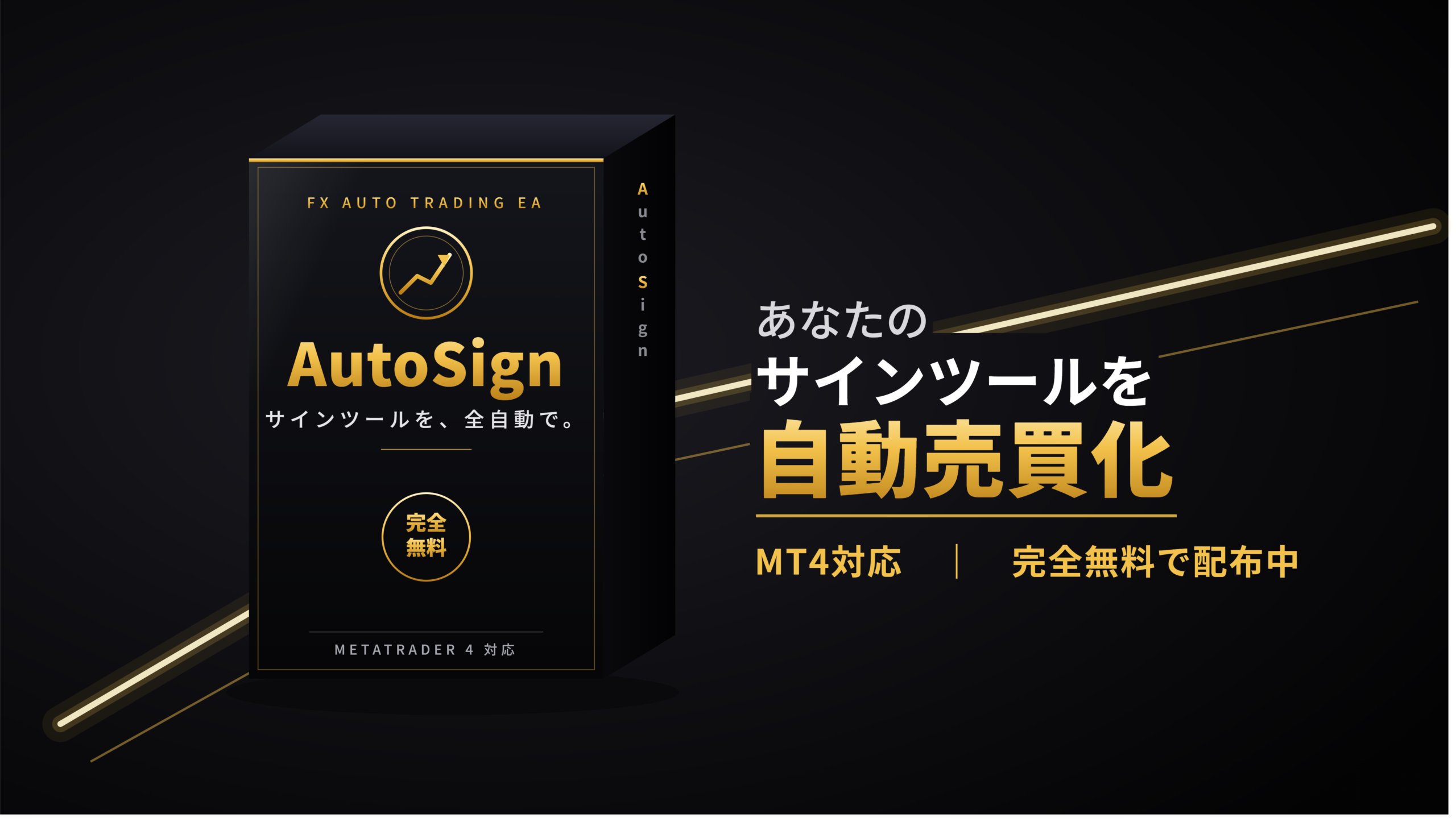
ここからは、実際にサインツールを自動売買化するために使うEA「AutoSign」を紹介します。これは私が自作したEAで、お手持ちのサインツールが出すサインを検知して、自動でエントリーまで行うのが役割です。プログラミングの知識は一切必要ありません。設定画面(パラメーター)を入力するだけで使えます。

4つのシグナル検知方式に対応

サインツールによって、サインの「出し方」はさまざまです。AutoSignは、その違いに対応できるよう、4つの検知方式を備えています。お使いのサインツールに合った方式を選ぶだけでOKです。

検知方式 仕組み こんなサインツールに
①アラートウィンドウ(アラート窓) MT4のアラート(ポップアップ)の文字を直接読み取る アラートを出すタイプ(最も手軽)
②アラートログ MT4のLogsフォルダのログを監視する アラートのログが残るタイプ
③シグナルファイル テキストファイル経由でサインを受け取る ファイル出力できるタイプ
④グローバル変数 MT4のグローバル変数の数値でサインを受け取る 数値で連携できるタイプ

ほとんどのサインツールは「①アラート窓」で対応できます。前のセクションで確認した「ポップアップアラート=true」のツールなら、この方式でそのまま動かせます。

実戦で使える充実の機能

AutoSignは、ただ発注するだけのEAではありません。実際のトレードで必要になる機能をひと通り備えています。

  • キーワード判定 ― サインの文字(例:BUY、買い、↑ など)を登録して、買い・売りを自動判別。「|」でOR条件、「,」でAND条件も指定可能
  • 損切り(SL)・利確(TP) ― pips単位で自動設定
  • 最大スプレッド制限 ― スプレッドが広がりすぎているときは発注しない
  • スリッページ設定 ― 約定価格のズレ許容範囲を指定
  • ドテン機能 ― 反対サインが出たら決済して即反対方向にエントリー
  • トレーリングストップ ― 利益が乗ったら損切りラインを自動で引き上げ
  • Discord通知 ― エントリーをDiscordに自動通知
  • 通貨ペア一致チェック ― 対象の通貨ペアのサインだけを拾い、誤発注を防止
  • シグナル鮮度チェック ― 古いサインを誤って発注しないよう、一定時間を過ぎたサインは無視

これだけの機能がありながら、操作はパラメーターを入力するだけ。コードを書く必要は一切ありません。

※AutoSignは、XMで新規口座開設のうえ1万円以上ご入金いただいた方に、無料でプレゼントしています。受け取り方法は記事後半の「まとめ+ダウンロード」で詳しくご案内します。

MT4へのAutoSign導入手順(インストール)

AutoSignは、XMで新規口座を開設し、1万円以上ご入金いただいた方に無料でプレゼントしています。受け取りからMT4への導入まで、下のステップ通りに進めてください。順番にやれば迷うことはありません。

STEP1:XMで新規口座を開設する

まずは下のリンクから、XMの口座を新規開設します。開設は無料で、5分ほどで完了します。※すでにXMをお持ちの方でも下記のリンクから追加口座を開設することで対象となります。

STEP2:開設した口座に1万円以上を入金する

口座開設が完了したら、その口座に1万円以上をご入金ください。これがAutoSign受け取りの条件になります。

【入金完了画面の例】

STEP3:申請フォームから申請する

入金が確認できたら、下記の申請フォームからAutoSignの受け取りを申請してください。その際、以下の2点を必ず添えてください。

  1. 開設したXMの口座番号
  2. 入金が確認できるスクリーンショット(入金額と口座番号が分かるもの)

【申請フォーム】

    いただいた情報を確認後、こちらからAutoSignのEAファイルをお送りします。

    STEP4:AutoSign(EAファイル)を受け取る

    こちらでの確認が完了すると、「AutoSign.ex4」というEAファイルをお渡しします。ダウンロードした.ex4ファイルは、デスクトップなど分かりやすい場所に保存しておきましょう。

    ここからは、受け取ったファイルをMT4に導入していきます。

    STEP5:MT4のデータフォルダにEAを入れる

    MT4を起動し、画面左上の「ファイル」→「データフォルダを開く」をクリック。
    開いたフォルダの中から「MQL4」フォルダ →「Experts」フォルダを順に開きます。
    この「Experts」フォルダの中に、「AutoSign.ex4」をコピー&貼り付け(またはドラッグ&ドロップ)します。

    【データフォルダを開くメニュー】

    【Experts にファイルを入れた画面】

    STEP6:MT4を再起動してナビゲーターで確認

    ファイルを入れたら、MT4を一度終了して再起動します。再起動後、画面左側の「ナビゲーター」ウィンドウの「エキスパートアドバイザ」の中に「AutoSign」が表示されていればインストール成功です。

    【ナビゲーターにAutoSignが表示された画面】

    もし表示されない場合は、ファイルを入れる場所(MQL4 > Experts)が違っている可能性があります。STEP5を確認してください。

    STEP7:自動売買とDLLの使用を許可する

    最後に、EAが動くための設定を有効にします。ここは一番重要なステップなので必ず確認してください。
    まず、MT4の上部メニューにある「自動売買」ボタンをクリックして、緑色(オン)の状態にします。

    【自動売買ボタンがオンの状態】

    次に、AutoSignをチャートにドラッグして表示すると設定ウィンドウが開くので、「全般」タブにある「自動売買を許可する」にチェックを入れます。

    【「自動売買を許可する」にチェックを入れた画面】

    また、「全般」タブにある「DLLの使用を許可する」にチェックを入れてOKを押します。

    【「DLLの使用を許可する」にチェックを入れた画面】

    ⚠️ ここが最大の注意点です。AutoSignはWindowsの機能(DLL)を使ってサインを読み取るため、「DLLの使用を許可する」にチェックを入れないと一切動きません。 うまく動かないという方の多くは、ここのチェックが抜けています。必ず確認してください。

    次に、メニューから「ツール」→「オプション」をクリックしてください。

    【「ツール」→「オプション」を開いている画像】

    オプションの「エキスパートアドバイザー」タブをクリックし、「自動売買を許可する」、「DLLの使用を許可する」、「WebRequestを許可するURLリスト」のすべての項目のチェックボックスをオンにします。

    【「自動売買を許可する」、「DLLの使用を許可する」、「WebRequestを許可するURLリスト」のすべての項目のチェックボックスをオンにした画像】


    また、「WebRequestを許可するURLリスト」のところに、下記のURLを2つ追加します。※下記URLが追加されていない場合、Web認証で使用を拒否されてしまうので、ご注意ください。

    • https://script.google.com
    • https://script.googleusercontent.com

    「WebRequestを許可するURLリスト」にURLを追加した画像】

    これでOKボタンをクリックしてオプションの設定は完了です。

    最後に、チャート右上に「AutoSign」と表示され、ニコちゃんマーク(😊)が出ていれば、正常に動作している状態です。

    これで受け取りと導入は完了です。次は、お使いのサインツールに合わせた設定方法を解説します。

    AutoSignの設定方法(パラメーター解説)

    EAの導入が終わったら、次はお使いのサインツールに合わせて設定(パラメーター)を入力します。ここを正しく設定すれば、あとはサインが出るたびに自動でエントリーしてくれます。一つずつ解説するので、順番に設定していきましょう。

    AutoSignをチャートにドラッグすると設定ウィンドウが開きます。「パラメーターの入力」タブを開いて、以下を設定してください。

    【AutoSignのパラメーター入力タブ全体】

    STEP1:シグナルの検知方式(SignalMode)を選ぶ

    まず、お使いのサインツールに合った検知方式を「SignalMode」で選びます。前のセクションで確認した、サインツールの「サインの出し方」に合わせてください。

    あなたのサインツール 選ぶSignalMode
    ポップアップ(アラート窓)を出す アラート窓(MODE_ALERT_WINDOW)
    アラートのログが残る アラートログ(MODE_ALERT_LOG)
    ファイルにサインを書き出す シグナルファイル(MODE_SIGNAL_FILE)
    数値(グローバル変数)で連携 グローバル変数(MODE_GLOBAL_VAR)

    ほとんどの方は、一番手軽な「アラート窓」でOKです。迷ったらこれを選んでください。

    【SignalModeがアラート窓の画像】

    STEP2:アラートのタイトル(AlertWindowTitle)を設定

    「アラート窓」方式を選んだ場合は、「AlertWindowTitle」にMT4のアラート画面のタイトルを入れます。通常は初期値の「Alert」のままで問題ありません。日本語版MT4などでタイトルが違う場合だけ、実際のアラート画面のタイトルに合わせて変更してください。

    【通常は初期値の「Alert」になっている画像】

    STEP3:買い・売りのキーワード(BuyTrigger / SellTrigger)を登録

    ここがAutoSignの心臓部です。サインツールが出すサインの文字を登録して、買い・売りを自動判別させます。

    • BuyTrigger(買いサインの言葉):例 BUY|LONG|買い|↑
    • SellTrigger(売りサインの言葉):例 SELL|SHORT|売り|↓

    縦棒「|」で区切ると「いずれかが含まれれば反応(OR条件)」になります。たとえば BUY|買い と入れておけば、サインが「BUY」でも「買い」でも反応します。お使いのサインツールがアラートで出す文字を確認し、その言葉を登録してください。
    ※「,(カンマ)」で区切ると「すべて含まれたら反応(AND条件)」になります。例:USDJPY,BUY なら「USDJPYかつBUY」のときだけ反応します。

    【BuyTrigger / SellTrigger を設定した画面】

    私が使用しているサインツールは、買いサインのときに「BUY」、売りサインのときに「SELL」とアラートウィンドウのタイトルに表示されるため、買いトリガーには「BUY」、売りトリガーには「SELL」を入力しています。

    STEP4:ロット・損切り・利確・スプレッドを決める

    最後に、発注の条件を設定します。

    パラメーター 内容 目安
    LotSize 1回の発注ロット数 まずは最小(0.01〜0.1)から
    StopLoss 損切り幅(ポイント単位/0で無し) 例:500ポイント
    TakeProfit 利確幅(ポイント単位/0で無し) 例:500ポイント
    MaxSpread この値を超えたら発注しない 例:30

    ※StopLoss・TakeProfitは「ポイント」単位です(多くの口座で10ポイント=1pips)。最初は小さなロットで試し、慣れてから調整してください。

    このほかにも、反対サインで決済して即ドテンする「DotenMode」、利益が伸びたら損切りを引き上げる「トレーリング」、エントリーをDiscordに通知する機能などがあります。まずは上の基本設定だけでも十分に動きます。

    私の場合は、反対サインで決済し、そこで反対方向にエントリーする設定にしたかったので、DotenModeをtrueにしています。DotenModeをtrueにすることで、例えば、ロングサインでロングエントリーしていてショートサインが出た場合、そのロングポジションは決済され、新たにショートポジションが開設されることになります。

    まずは「TestMode」で安全に動作確認

    いきなり本番(実弾)で動かすのは不安ですよね。AutoSignには、”実際の相場を待たずに発注をテストできる「TestMode」”を用意しています。

    TestMode」を true にすると、サインの有無に関係なく、その場でテスト発注を行います。これで「ちゃんと発注されるか」「ロットやSL/TPが意図通りか」を、サインを待たずに確認できます。

    • TestDirection:テストする方向(買い/売り/交互)
    • TestRepeat:繰り返すかどうか(false=1回だけ)
    • TestIntervalSec:繰り返す間隔(秒)

    【TestModeをtrueにした画面/テスト発注された約定】

    動作確認ができたら、必ずTestModeを false に戻してから本番運用してください。戻し忘れると、サインと関係なくテスト発注が続いてしまうので注意しましょう。

    設定はこれで完了です。次は、実際にサインツールとAutoSignを組み合わせて動かした様子をお見せします。

    【実証】サインツールをAutoSignで自動売買化してみた

    ここまで設定方法を解説してきましたが、「本当にちゃんと自動で発注されるの?」と思いますよね。そこで、実際にサインツールとAutoSignを組み合わせて動かした様子を、画面付きでお見せします。今回はサインツール「TentiKakumei」を使って検証しました。

    サインツールとAutoSignを同じチャートにセット

    まず、サインツール(テスト用)とAutoSignを同じチャートにセットします。サインツールがチャートに矢印とアラートを出し、それをAutoSignが裏で監視している状態です。

    【チャートにサインツールの矢印とAutoSignが表示された画面】


    チャート右上に「AutoSign」とニコちゃんマークが出ていれば、監視が始まっています。あとはサインが出るのを待つだけです。

    サインが出た瞬間、自動でエントリー
    しばらく待つと、サインツールが買いサインを出し、アラート(ポップアップ)が表示されました。その瞬間、AutoSignがサインを検知して、自動でエントリーしました。手動の操作は一切していません。

    【サインのアラートが出て自動でエントリーされる画面】

    【AutoSignが自動でエントリーした瞬間(ポジション保有)の動画】

    サインが出てからエントリーまで、タイムラグはほとんどありません。手動なら「アラートに気づく→チャートを見る→発注」と数秒〜数十秒かかるところが、ゼロになります。

    エキスパートログで動作を確認

    AutoSignがサインを正しく受け取ったかどうかは、MT4の「エキスパート」ログで確認できます。サインを検知すると、ログに「>>RECV<<」(受信したサインの内容)が表示され、そのあとに発注の記録が残ります。

    【エキスパートログに >>RECV<< と発注が記録された画面】

    このログを見れば、「サインをちゃんと拾えているか」「なぜ発注された/されなかったか」が一目で分かります。設定がうまくいかないときの確認にも役立ちます。

    約定履歴:実際に発注された記録

    最後に、実際に約定した記録です。AutoSignが自動でエントリー・決済した取引が、MT4の口座履歴に残っています。

    【約定履歴(口座履歴)の画面】

    このように、サインツールが出すサインを、AutoSignがしっかり自動売買化できていることが確認できました。一度設定してしまえば、あとはサインが出るたびに自動でエントリーしてくれるので、チャートに張り付く必要はありません。

    AutoSignがうまく動かないときのチェックリスト

    「設定したのにエントリーされない」「サインは出ているのに反応しない」――そんなときは、たいてい設定のどこかが抜けています。下のチェックリストを上から順に確認すれば、ほとんどのトラブルは解決します。

    ① 「自動売買」ボタンがオンになっているか

    MT4上部の「自動売買」ボタンが緑色(オン)になっているか確認してください。赤やグレーになっているとEAは動きません。チャート右上のニコちゃんマーク(😊)が表示されていれば動作中のサインです。

    ② 「DLLの使用を許可する」にチェックが入っているか

    最も多い原因がこれです。 AutoSignはWindowsの機能(DLL)を使ってサインを読み取るため、「DLLの使用を許可する」にチェックが入っていないと一切動きません。AutoSignを右クリック →「Expert Advisorの設定」→「全般」タブで、チェックが入っているか確認してください。

    ③ アラートウィンドウのタイトルが合っているか(アラート窓方式の場合)

    「アラート窓」方式を使っている場合、「AlertWindowTitle」がMT4の実際のアラート画面のタイトルと一致しているか確認してください。通常は「Alert」ですが、環境によって異なることがあります。実際に出ているアラート画面のタイトルバーの文字を見て、合わせてください。

    ④ BuyTrigger / SellTrigger の文字がサインと一致しているか

    これも見落としがちなポイントです。「BuyTrigger」「SellTrigger」に登録した文字が、サインツールが実際に出すアラートの文言と一致していないと反応しません。たとえばサインが「買いシグナル」と出るのに、BuyTriggerが「BUY」だけだと拾えません。エキスパートログの「>>RECV<<」で実際に受信した文字を確認し、その言葉を登録し直してください。

    ⑤ 通貨ペア一致チェック(RequireSymbolMatch)で弾かれていないか

    RequireSymbolMatch」が true になっていると、サインの中に対象通貨ペアの文字(例:USDJPY)が含まれていないと発注されません。サインに通貨ペア名が入らないツールを使っている場合は、これを false にするか、「SymbolAliasInAlert」で正しい表記を指定してください。

    ⑥ スプレッドが MaxSpread を超えていないか

    スプレッドが「MaxSpread」で設定した値を超えていると、AutoSignは発注を見送ります(無駄な不利約定を防ぐ安全機能です)。早朝や指標発表時など、スプレッドが広がる時間帯は発注されないことがあります。ログに「スプレッド超過」と出ていないか確認してください。

    よくあるエラーコードの意味

    エキスパートログにエラー番号が出ることがあります。代表的なものは以下の通りです。

    エラー 意味 対処
    4109 自動売買が許可されていない 「自動売買」ボタンとEA設定の「自動売買を許可」を確認
    130 不正なストップ(SL/TPが近すぎる) StopLoss / TakeProfit の値を大きくする
    134 証拠金不足 入金額またはロット数を確認
    132 / 133 市場が閉まっている 取引時間内か確認

    ほとんどの「動かない」は、①②④のいずれかで解決します。慌てず上から順に確認してみてください。

    それでもうまくいかない場合は、お問い合わせフォームからご連絡ください。エキスパートログの内容を添えていただくと、原因を特定しやすくなります。

    よくある質問

    AutoSignやサインツールの自動売買化について、よくいただく質問をまとめました。

    Q. どんなサインツールでも自動売買化できますか?

    A. アラート(ポップアップや音)を出せるサインツールであれば、ほぼ対応できます。 AutoSignはアラート窓・アラートログ・シグナルファイル・グローバル変数の4方式に対応しているため、多くのサインツールをカバーできます。逆に、矢印を描くだけでアラート機能が一切ないツールは検知できません。その場合も、ツール側の設定で「アラート」をONにできれば対応可能です。まずはお使いのツールの設定画面で、アラート項目を確認してみてください。

    Q. 本当に無料ですか?

    A. AutoSign自体の料金はいただきません。 ただし、配布の条件として「XMで新規口座を開設し、1万円以上をご入金いただくこと」をお願いしています。これはタイアップ(アフィリエイト)によるもので、条件を満たした方にEAを無料でプレゼントする仕組みです。受け取り方法は「受け取り〜MT4導入手順」のセクションで詳しく解説しています。

    Q. MT5でも使えますか?

    A. AutoSignはMT4専用です。 MT5には対応していません。お使いのサインツールとMT4を組み合わせてご利用ください。

    Q. バックテストはできますか?

    A. MT4標準のストラテジーテスターでのバックテストには対応していません。 AutoSignはリアルタイムで出るアラートやログを読み取って動く仕組みのため、過去データを使った通常のバックテストには向いていません。動作確認をしたい場合は、デモ口座での運用や、設定セクションで紹介した「TestMode」での発注テストをご利用ください。実際の相場で安全に挙動を確認できます。

    Q. 必ず勝てますか?

    A. いいえ、AutoSignは「勝てるツール」ではありません。 AutoSignがするのは、あなたのサインツールが出したサインを、自動でエントリーに変える「執行の自動化」だけです。つまり、勝てるかどうかは元のサインツール(手法)の性能と、相場次第です。AutoSignはエントリーの手間とタイミングのズレをなくすものであって、利益を保証するものではありません。この点はご理解のうえ、必ずご自身の判断と責任でご利用ください。

    まとめ

    今回は、お手持ちのMT4サインツールを無料で自動売買化(EA化)する方法を解説しました。最後に要点を振り返ります。

    • サインツールの自動売買化とは、サインを検知して自動でエントリーまで行わせること。24時間放置でき、エントリーの遅延や感情のブレをなくせます。
    • アラート(ポップアップや音)を出せるサインツールなら、ほぼ自動売買化できます。
    • 今回配布したEA「AutoSign」は、4つの検知方式に対応し、プログラミング不要・パラメーター入力だけで使えます。
    • まずは「TestMode」で安全に動作確認し、慣れてから本番運用するのがおすすめです。

    サインツールを「眺めるだけ」で終わらせず、自動売買化してチャンスを逃さないトレードに変えていきましょう。

    AutoSignの受け取りはこちら

    AutoSignは、XMで新規口座を開設し、1万円以上ご入金いただいた方に無料でプレゼントしています。下のステップで受け取れます。

    1. 下のリンクからXMで新規口座を開設
      https://clicks.affstrack.com/c?c=862978&l=ja&p=0
    2. 1万円以上を入金
    3. お問い合わせフォームから、口座番号と入金確認のスクショを送付

      確認後、こちらからAutoSignをお送りします。ご不明な点は、お気軽にお問い合わせください。


      ■ 免責事項
      本記事および配布するEA「AutoSign」のご利用にあたっては、必ず以下の内容にご同意のうえでご利用ください。EAを受け取った時点で、以下のすべてに同意したものとみなします。

      1. 自己責任の原則

      本記事の情報、および「AutoSign」を含むすべてのツールの利用は、利用者ご自身の判断と責任において行ってください。利用によって生じたいかなる結果についても、利用者自身が全責任を負うものとします。

      2. 投資リスクについて

      外国為替証拠金取引(FX)は、為替相場や金利の変動により、預けた証拠金を上回る損失が生じる可能性があります。本ツールは利益・勝率・元本のいずれも保証するものではありません。

      3. 損害に対する免責

      当方は、「AutoSign」の利用、または本記事の情報の利用により利用者に生じた損害(投資による損失、逸失利益、データの消失、機器の不具合などを含むがこれに限らない)について、直接・間接を問わず一切の責任を負いません。

      4. ツールの性質・無保証

      「AutoSign」はサインの執行を自動化する補助ツールであり、利益を生み出すことを目的・保証するものではありません。本ツールは「現状有姿(as-is)」で提供され、動作の完全性・正確性・特定目的への適合性・無中断・無欠陥を一切保証しません。バグ、誤作動、想定外の発注、通信・サーバー・MT4・各種サインツール側の不具合等により損害が生じた場合も、当方は責任を負いません。

      5. 利用者の環境・設定について

      本ツールの動作は、利用者のPC環境、MT4、ご利用のサインツール、ブローカー、回線状況等に依存します。設定ミス・確認不足・環境差異によって生じた結果について、当方は責任を負いません。必ずデモ口座やTestModeで十分に動作確認を行ったうえでご利用ください。

      6. 投資助言ではないこと

      本記事および本ツールは、特定の投資行動を推奨・助言するものではなく、投資助言・金融商品の勧誘を目的とするものではありません。投資判断はすべてご自身で行ってください。

      7. 海外業者の利用について

      XMは海外のFX業者であり、日本の金融庁の登録を受けていません。口座開設およびご入金は、利用者ご自身の判断と責任において行ってください。

      8. 再配布の禁止

      「AutoSign」の第三者への転売・再配布・改変配布を禁止します。

      9. 本免責事項の変更

      当方は、本免責事項の内容を予告なく変更する場合があります。
      本記事にはアフィリエイトリンク(XMのタイアップ)が含まれます。

      ※本サイトは情報提供が目的であり、個別の金融商品に関する契約締結の代理や媒介、斡旋、推奨、勧誘を行うものではありません。本サイト掲載の情報に基づいて被ったいかなる損害についても、当社及び情報提供者は一切の責任を負いません。
      トレフォロPro - リペイントなし高精度サイン -

      トレフォロProは、エントリーポイントを完全に可視化、FX初心者でも使いこなすことができるサインツールです。

      ・高精度サイン
      ・スキャル・デイ・スイングすべてに対応
      ・トレフォロの勝ち方を購入者限定で提供
      ・MT4・TradingViewに対応

      勝てるサインツールを入手したい方は、ぜひご検討ください。

      FX
      Toshiをフォローする
      タイトルとURLをコピーしました