
MT4のチャートに、値動きをなぞるような線を手軽に描きたいと思ったことはありませんか?
MT4で線を引くには、トレンドラインなどのオブジェクトを1本ずつ選んで引く必要があります。値動きをさっとなぞって印を付けたいときは、少し手間がかかります。
そこで、MT4のチャートにマウスで自由に線を描けるインジケーター「フリーハンド」を開発しました。こちらのインジケーターは完全に無料で提供しております。
この記事のポイント
- フリーハンドは、MT4のチャートにマウスのドラッグで自由に線を描ける無料インジケーターです。
- 左上のパレットで、10色と3段階の太さをワンクリックで選べます。
- ドラッグした始点から終点まで、まっすぐな線も引けます。
- Zキーで最後の1本を取り消せます。描いた線は時間足を切り替えても残ります。
- メールアドレスを登録すると、配布ページから無料でダウンロードできます。
| 名称 | フリーハンド(ファイル名:MAM_FreeHand.ex4) |
|---|---|
| 対応プラットフォーム | MT4(MetaTrader 4)Windows版 |
| 料金 | 完全無料 |
| 対応銘柄・時間足 | すべての通貨ペア・すべての時間足 |
| 描ける線 | フリーハンドの線・直線(10色・太さ3段階) |
| 開発者 | Toshi(MoreAndMore Info) |



フリーハンドとは?
フリーハンドとは、MT4のチャートに、マウスのドラッグで自由に線を描けるインジケーターです。
チャートにこのインジケーターを適用させると、左上に線を描くためのパレットが表示されます。描画モードにしてマウスでドラッグするだけで、ペンで書くように線が描けます。
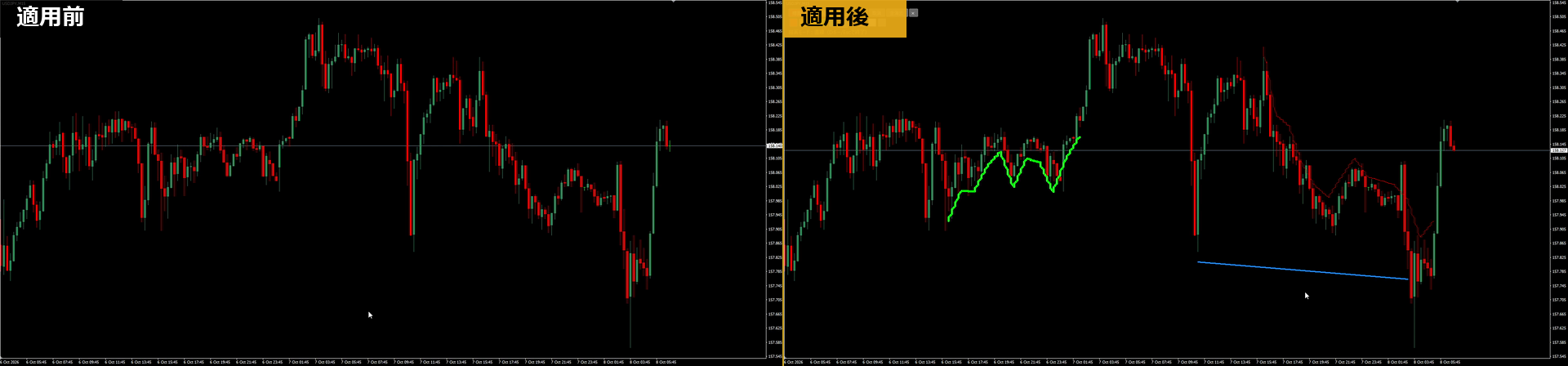
トレンドラインを1本ずつ選んで引かなくても、値動きをなぞったり、印を付けたりできます。
フリーハンドの主な機能
① ドラッグで線を描く
描画ボタンかDキーで描画モードにして、ドラッグで描きます。
② 10色をワンクリックで
パレットの色を押すだけで線の色が変わります。
③ 太さは3段階
細い・中くらい・太いから選べます。
④ 直線モード
ドラッグの始点から終点まで、まっすぐな線を引きます。
⑤ 取消と全消去
Zキーで最後の1本を取り消し、全消去で全部消せます。
⑥ 時間足を変えても残る
描いた線は、時間足を切り替えても同じ日時と価格に残ります。
パレットの描画ボタンかDキーで描画モードに
チャート左上のパレットにある「描画」ボタンを押すか、キーボードのDキーを押すと、描画モードになります。描画モードの間は、ボタンが「描画中」に変わり、パレットの下に「描画モード:フリーハンド(Dキー/Escで終了)」と表示されます。
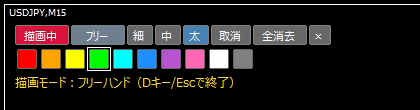
描画モードの間は、ドラッグでのチャートのスクロールが止まります。もう一度Dキーを押すか、Escキーを押すと描画モードが終わり、元の操作に戻ります。
マウスでドラッグするだけで自由に線が描ける
描画モードにしたら、あとはマウスでドラッグするだけで、自由に線が描けます。
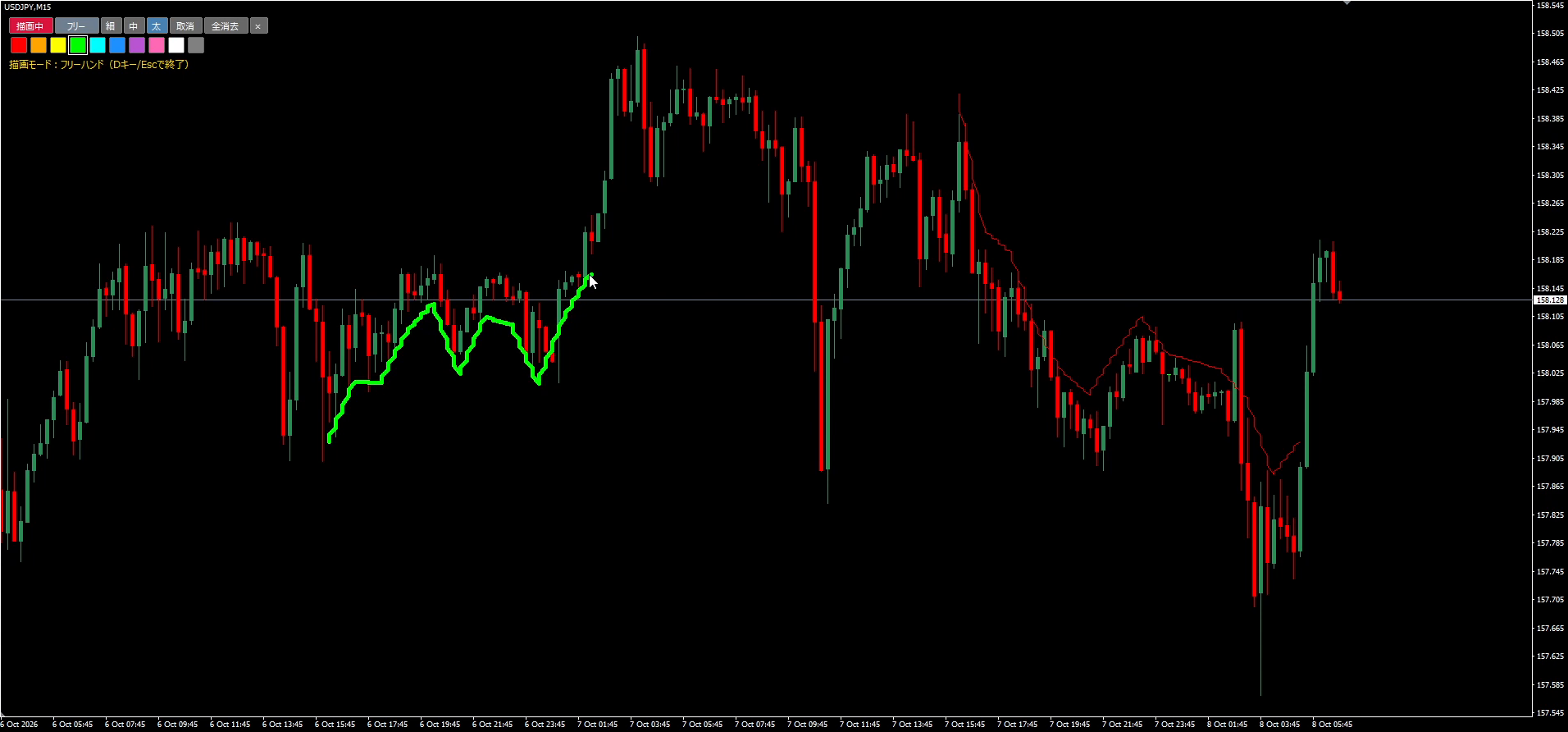
色は、パレットの10色からワンクリックで選べます。選んでいる色には白い枠が付きます。線の太さは、「細」「中」「太」の3段階から選べます。
直線モードでまっすぐな線を引く
「フリー」と書かれたボタンを押すと、ボタンが「直線」に変わり、直線モードに切り替わります。直線モードでは、ドラッグした始点から終点まで、まっすぐな線が引けます。
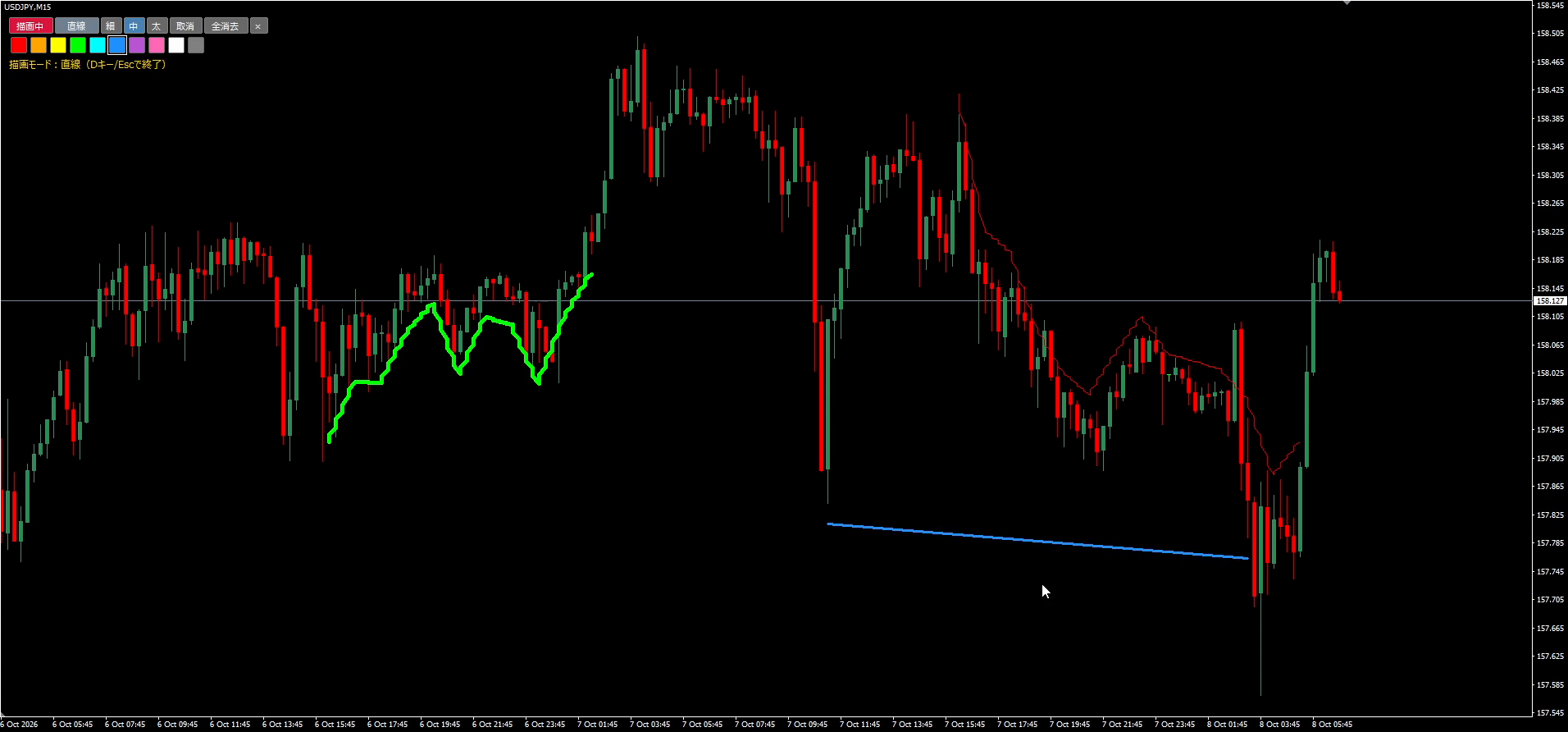
もう一度ボタンを押すと、フリーハンドに戻ります。
取消ボタン・Zキーで最後の1本を取り消し
描き間違えたときは、パレットの「取消」ボタンか、キーボードのZキーで、最後に描いた1本を取り消せます。
「全消去」ボタンを2回続けて押すと、描いた線をすべて消せます。1回押すとボタンが「もう一度」に変わるので、3秒以内にもう一度押してください。誤って全部消してしまうのを防ぐための仕組みです。
描いた線は時間足を切り替えても残る
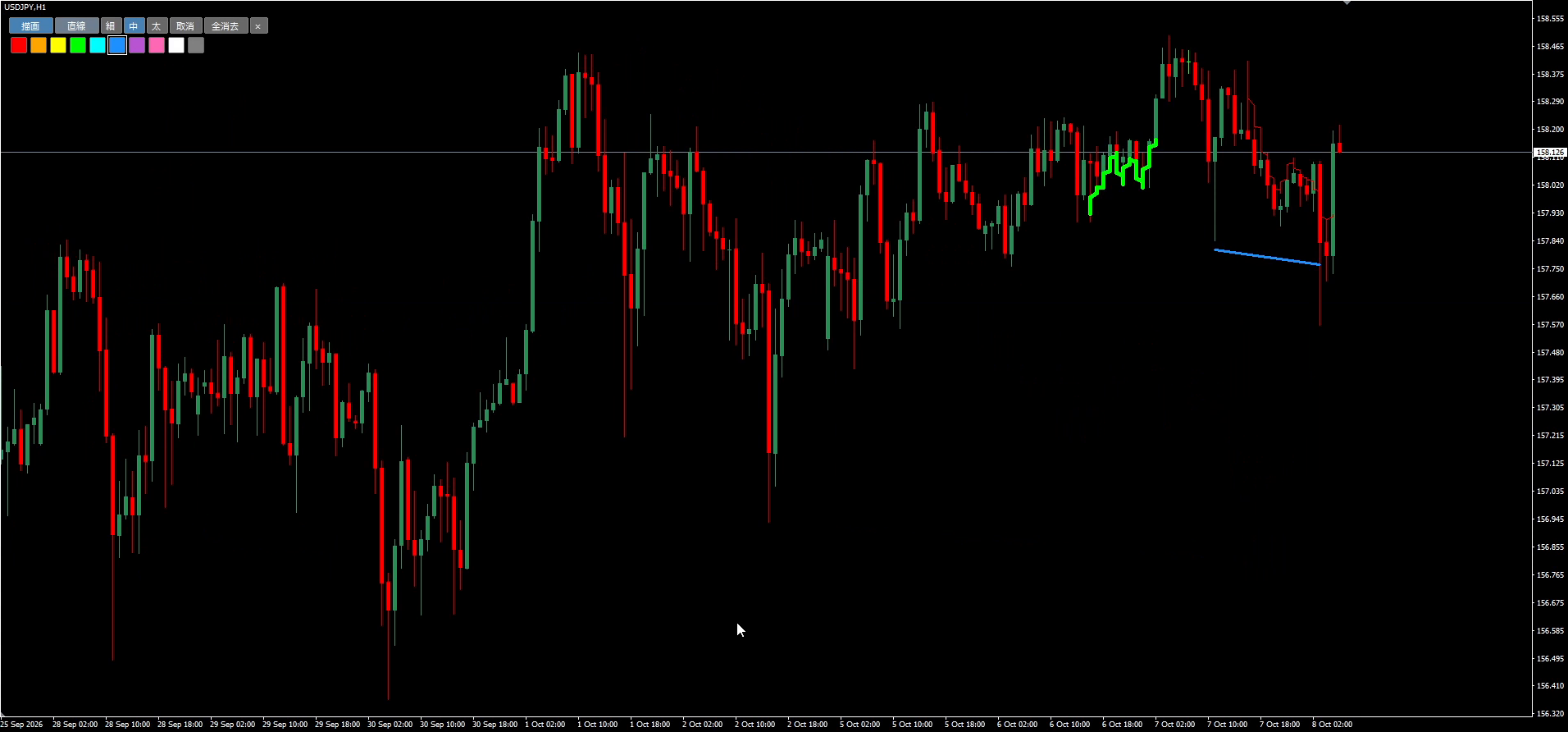
描いた線は、時間足を切り替えても残ります。下の画像は、15分足で描いた線を、1時間足に切り替えて表示した例です。
パレットは×ボタンで仕舞える
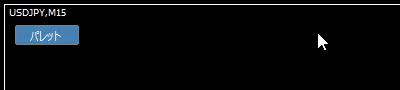
パレットが邪魔なときは、パレット右端の「×」ボタンで仕舞えます。仕舞うと、左上に「パレット」ボタンだけが表示されます。「パレット」ボタンを押すと、またパレットが表示されます。
フリーハンドの導入方法
フリーハンドは、次の手順でMT4に導入できます。
- 下記のダウンロード方法に沿って「FreeHand.zip」をダウンロードし、解凍します。
- MT4のメニューから「ファイル」→「データフォルダを開く」を選びます。
- 開いたフォルダの「MQL4」→「Indicators」に、「MAM_FreeHand.ex4」を入れます。
- MT4を再起動するか、ナビゲーターの「インディケータ」を右クリックして「更新」を押します。
- ナビゲーターの「インディケータ」から「MAM_FreeHand」をチャートにドラッグし、「OK」を押します。
チャートの左上にパレットが表示されれば導入完了です。
パラメーターの説明
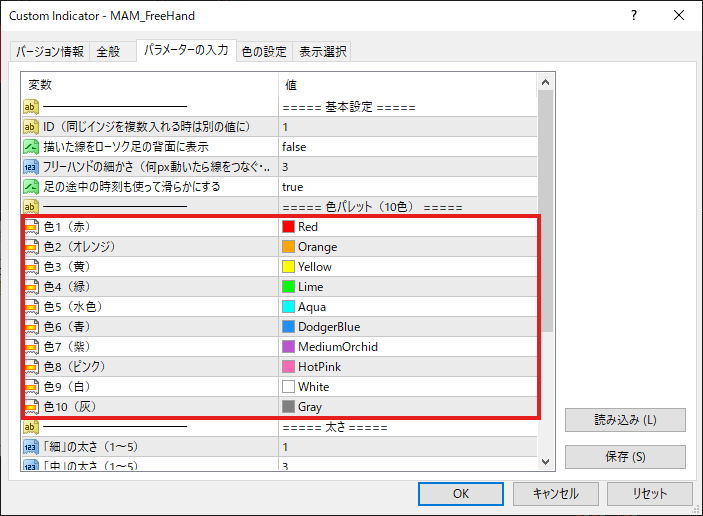
フリーハンドのパラメーターは、すべて日本語で表示されます。主な項目は次のとおりです。
| 項目 | 初期設定 | 内容 |
|---|---|---|
| 描いた線をローソク足の背面に表示 | false | trueにすると、線をローソク足の後ろに表示します。 |
| フリーハンドの細かさ | 3 | マウスが何px動いたら線をつなぐかです。小さいほど細かくなります。 |
| ローソク足の途中の時刻も使って滑らかにする | true | ローソク足の間でも線が滑らかになるようにします。 |
| 色1〜色10 | 赤・オレンジ・黄・緑・水色・青・紫・ピンク・白・灰 | パレットの10色を好きな色に変更できます。 |
| 「細」「中」「太」の太さ | 1・3・5 | それぞれ1〜5の範囲で変更できます。 |
| パレットの位置 | 左上 | 四隅から選べます。横位置・縦位置も変更できます。 |
| 描画モードを開始/終了するキー | D | 英字1文字で好きなキーに変更できます。 |
| 最後の1本を取り消すキー | Z | 英字1文字で好きなキーに変更できます。 |
フリーハンドに関するよくある質問
Q. フリーハンドは本当に無料ですか?
はい、完全に無料です。メールアドレスをご登録いただくと、無料インジケーター配布ページからダウンロードできます。
Q. MT5やスマホ版のMT4でも使えますか?
現在はWindows版のMT4専用です。MT5、スマホ版・タブレット版のMT4では使えません。
Q. 描画モードの間にチャートをスクロールしたいです。
描画モードの間は、ドラッグでのスクロールが止まります。DキーかEscキーで描画モードを終えると、元どおりスクロールできます。
Q. 全消去ボタンを押しても線が消えません。
全消去は、誤操作を防ぐために2回続けて押す仕組みです。1回押すとボタンが「もう一度」に変わるので、3秒以内にもう一度押してください。
Q. インジケーターを外すと、描いた線も消えますか?
いいえ、描いた線はチャートに残ります。線を消したい場合は、インジケーターを外す前に、取消ボタンや全消去ボタンで消してください。
Q. サブウィンドウにも描けますか?
いいえ。線を描けるのは、ローソク足が表示されているメインのチャートだけです。
フリーハンドの無料ダウンロードはこちら
まとめ
今回は、MT4のチャートにマウスで自由に線を描ける無料インジケーター「フリーハンド」を紹介しました。
フリーハンドを使えば、描画モードにしてドラッグするだけで、値動きをなぞる線やまっすぐな線を描けます。色は10色、太さは3段階からワンクリックで選べ、描いた線は時間足を切り替えても残ります。
チャートに手軽に印や線を書き込みたい方は、ぜひフリーハンドを活用してみてください。
※本インジケーターは売買の判断を補助するツールです。投資は自己責任で行ってください。利益を保証するものではありません。