

MT4のチャートに、「押し目」や「戻り目」などのメモを書き込みたいとき、文字を1つずつ入力していませんか?
MT4の標準機能でチャートに文字を置くには、テキストのオブジェクトを選んで、毎回文字を入力し、色や大きさを設定する必要があります。
そこで、MT4のチャートに文字や記号をスタンプのように置くインジケーター「チャートタグ」を開発しました。こちらのインジケーターは完全に無料で提供しております。
この記事のポイント
- チャートタグは、キーを押してからチャートをクリックするだけで、決めておいた文字や記号を置けるMT4の無料インジケーターです。
- 初期設定では「押し目」「戻り目」「★」「1、2、3…」「A、B、C…」の5種類のスタンプが使えます。
- 数字やアルファベットはクリックするたびに順番に増える連番なので、波のカウントなどに使えます。
- スタンプは最大8種類まで登録でき、文字・キー・色・大きさを変更できます。
- メールアドレスを登録すると、配布ページから無料でダウンロードできます。
| 名称 | チャートタグ(ファイル名:MAM_ChartTag.ex4) |
|---|---|
| 対応プラットフォーム | MT4(MetaTrader 4)Windows版 |
| 料金 | 完全無料 |
| 対応銘柄・時間足 | すべての通貨ペア・すべての時間足 |
| 登録できるスタンプ | 最大8種類(初期設定で使えるのは5種類) |
| 開発者 | Toshi(MoreAndMore Info) |



チャートタグとは?
チャートタグとは、キーボードのキーを押してからチャートをクリックすると、決めておいた文字や記号をその場所に置くインジケーターです。
チャートにこのインジケーターを適用させて、キーボードの1キーを押してからチャートをクリックすると、「押し目」という文字が置かれます。
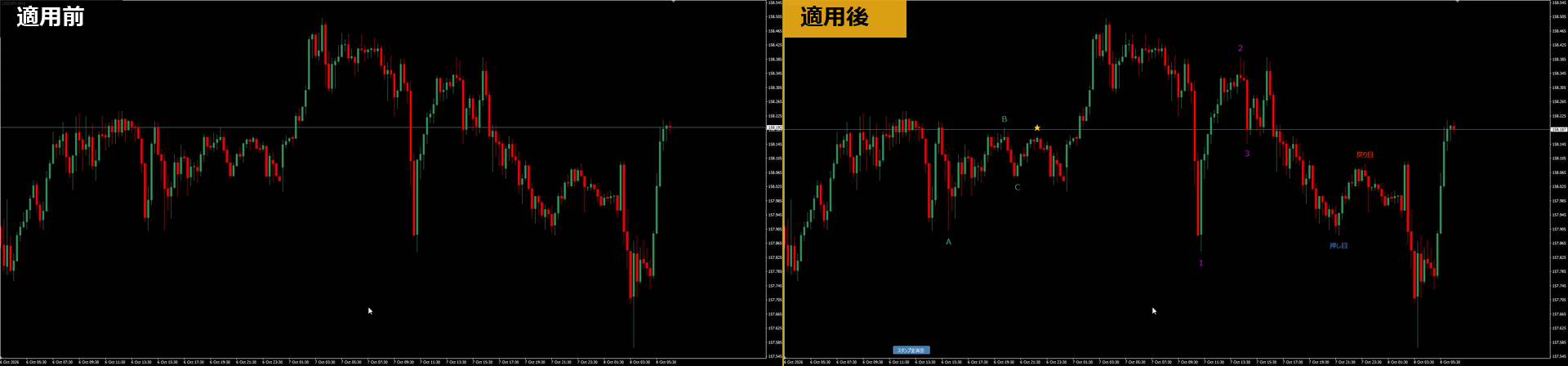
文字を毎回入力したり、色や大きさを設定し直したりする必要はありません。
チャートタグの主な機能
① キー+クリックで置く
キーを押してからクリックした場所に、文字や記号を置きます。
② 5種類のスタンプ
押し目・戻り目・★・数字の連番・アルファベットの連番が使えます。
③ 連番で波のカウント
クリックするたびに1、2、3と順番に増えていきます。
④ 待機中の表示
左下に「スタンプ待機中」と、次に置く文字を表示します。
⑤ 取り消し・まとめて消去
Uキーで1つ戻す、Deleteキーで種類ごとに消すなどができます。
⑥ 最大8種類まで登録
文字・キー・色・文字の大きさをそれぞれ変更できます。
キーを押してからクリックするだけで文字を置ける
キーボードの1キーを押してからチャートをクリックすると、クリックした場所に「押し目」という文字が置かれます。
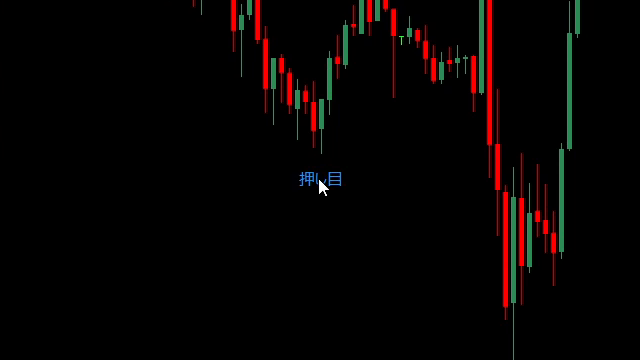
置いたスタンプは、チャートの時間と価格に固定されるので、チャートをスクロールしても一緒に動きます。MT4で描いたラインなどと同じように、あとから選択して動かしたり、削除したりすることもできます。
初期設定で使える5種類のスタンプ
初期設定では、次の5種類のスタンプが使えます。数字のキーは、テンキーでも使えます。
- 1キー:押し目(青)
- 2キー:戻り目(赤)
- 3キー:★(金色)
- 4キー:1、2、3、4、5の連番(紫)
- 5キー:A、B、C、D、Eの連番(緑)
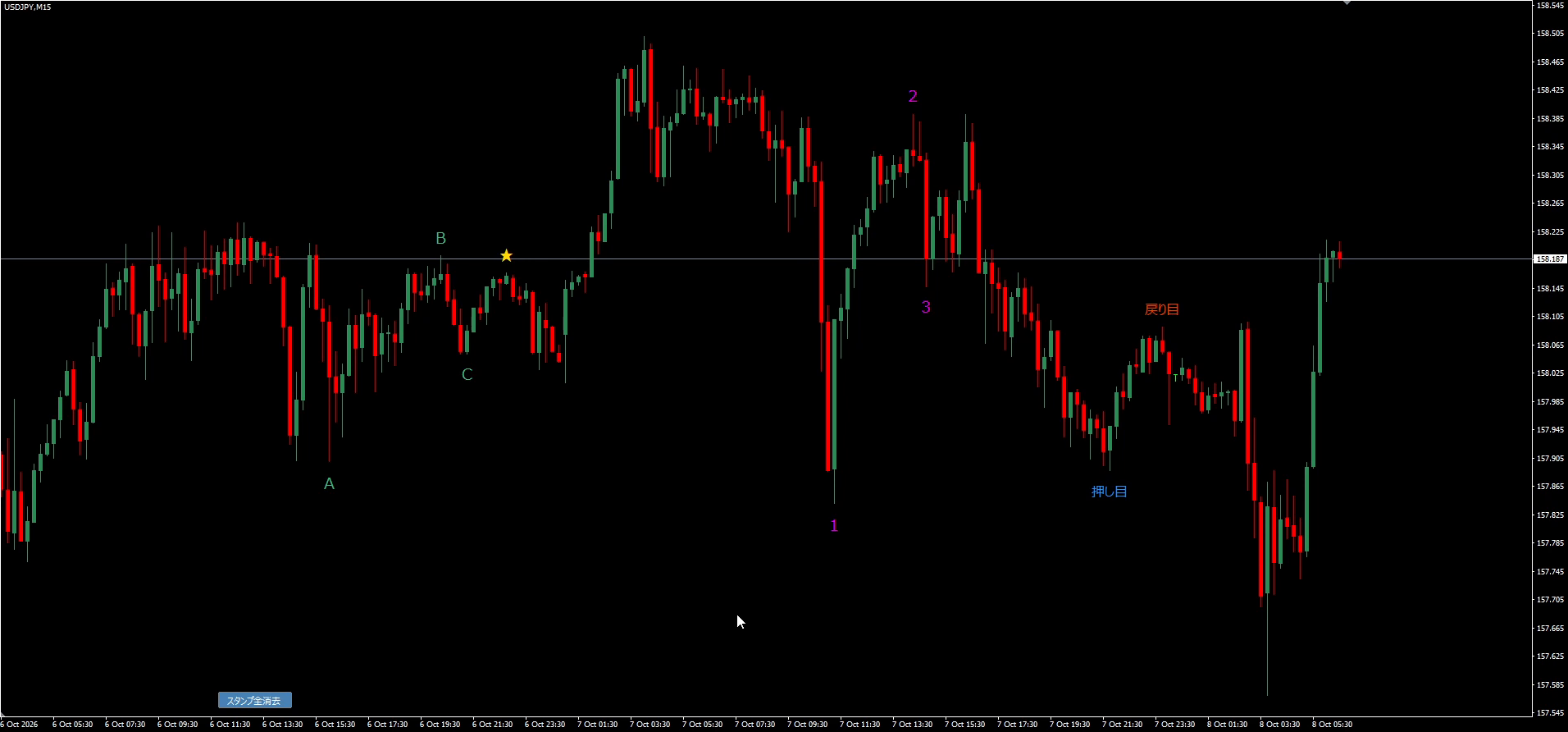
4キーは、1、2、3とクリックするたびに数字が増えていく連番です。5キーは、A、B、Cの連番です。波のカウントなどに使えます。最後の文字まで置くと、次は先頭の文字に戻ります。
左下に「スタンプ待機中」と表示
キーを押すと、チャートの左下に「スタンプ待機中」と、次に置く文字が表示されます。この表示が出ている間に、次にクリックした場所にスタンプが置かれます。
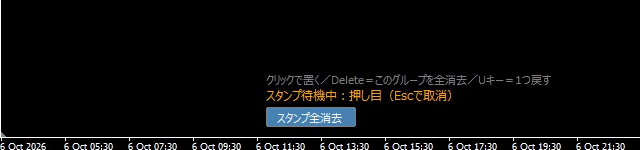
待機は、初期設定では10秒で解除されます。Escキーで取り消すこともできます。同じキーをもう一度押しても解除され、別のスタンプのキーを押すと、そのスタンプの待機に切り替わります。
取り消しとまとめて消去
置いたスタンプは、次の方法で取り消したり消したりできます。
- Uキー:最後に置いたスタンプを1つ取り消します。連番の場合は、取り消した番号から置き直せます。
- 待機中にDeleteキー:待機中の種類のスタンプをまとめて消します。
- スタンプ全消去ボタン:左下のボタンを2回押すと、すべてのスタンプが消えます。1回目に押すと「もう一度で消去」と表示され、3秒以内にもう一度押すと消去されます。
チャートタグの導入方法
チャートタグは、次の手順でMT4に導入できます。
- 下記のダウンロード方法に沿って「ChartTag.zip」をダウンロードし、解凍します。
- MT4のメニューから「ファイル」→「データフォルダを開く」を選びます。
- 開いたフォルダの「MQL4」→「Indicators」に、「MAM_ChartTag.ex4」を入れます。
- MT4を再起動するか、ナビゲーターの「インディケータ」を右クリックして「更新」を押します。
- ナビゲーターの「インディケータ」から「MAM_ChartTag」をチャートにドラッグし、「OK」を押します。
チャートの左下に「スタンプ全消去」ボタンが出れば導入完了です。
パラメーターの説明
チャートタグのパラメーターは、すべて日本語で表示されます。
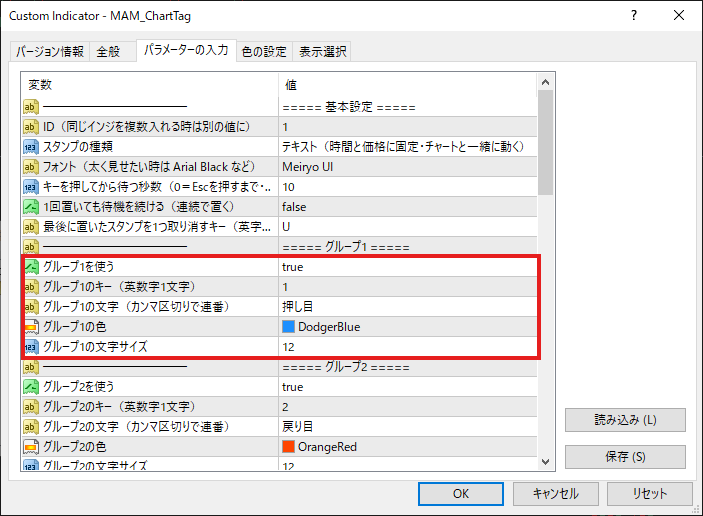
置く文字は、各グループの「文字」の項目で変更できます。カンマで区切って入力すると、連番として順番に置かれます。スタンプは最大8種類(グループ1〜8)まで登録でき、キーや色、文字の大きさもそれぞれ変更できます。
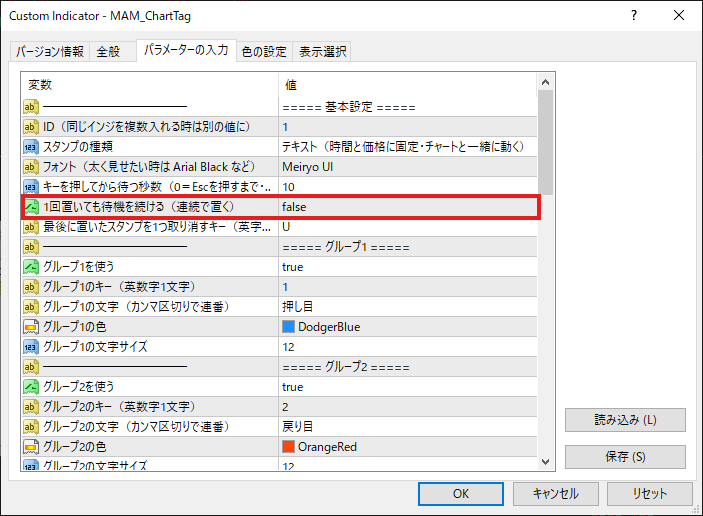
「1回置いても待機を続ける」をtrueにすると、1回置いたあとも待機が続くので、続けてスタンプを置くことができます。
主な項目は次のとおりです。
| 項目 | 初期設定 | 内容 |
|---|---|---|
| ID | 1 | 同じインジケーターを複数入れるときは、別の値にします。 |
| スタンプの種類 | テキスト | テキストは時間と価格に固定され、チャートと一緒に動きます。ラベルにすると画面に固定され、スクロールしても動きません。 |
| フォント | Meiryo UI | 太く見せたいときはArial Blackなどに変更します。 |
| キーを押してから待つ秒数 | 10 | 0にすると、Escキーを押すまで待機が続きます。 |
| 1回置いても待機を続ける | false | trueにすると、続けてスタンプを置けます。 |
| 最後に置いたスタンプを1つ取り消すキー | U | 英字1文字で好きなキーに変更できます。 |
| グループ1〜5を使う | true | グループ6〜8(初期設定は「注目」「エントリー」「決済」)は、初期設定ではfalseです。 |
| グループのキー | 1〜8 | 英数字1文字で好きなキーに変更できます。 |
| グループの文字 | 押し目・戻り目・★・1,2,3,4,5・A,B,C,D,E | カンマで区切ると連番になります。 |
| グループの色 | DodgerBlue・OrangeRed・Gold・Magenta・MediumSeaGreen | グループ1〜5の色です。 |
| グループの文字サイズ | 12・12・16・14・14 | グループ1〜5の文字の大きさです。 |
| 「スタンプ全消去」ボタンを出す | true | ボタンと待機表示の位置(初期設定は左下)を四隅から選べます。 |
| 全消去は2回押しで確定 | true | 誤操作でスタンプを消してしまうのを防ぎます。 |
チャートタグに関するよくある質問
Q. チャートタグは本当に無料ですか?
はい、完全に無料です。メールアドレスをご登録いただくと、無料インジケーター配布ページからダウンロードできます。
Q. MT5やスマホ版のMT4でも使えますか?
現在はWindows版のMT4専用です。MT5、スマホ版・タブレット版のMT4では使えません。
Q. キーを押してクリックしてもスタンプが置かれません。
キーを押す前に、チャートを一度クリックして選択された状態にしてください。また、待機は初期設定では10秒で解除されます。左下に「スタンプ待機中」と表示されている間にクリックしてください。
Q. 置く文字を自分で決められますか?
できます。パラメーター設定の各グループの「文字」に、好きな文字や記号を入力してください。カンマで区切って入力すると、連番として順番に置かれます。
Q. インジケーターを削除すると、スタンプも消えますか?
消えません。置いたスタンプは、MT4で描いたラインなどと同じようにチャートに残ります。消したいときは、スタンプ全消去ボタンを使うか、スタンプを選択して削除してください。
Q. 連番を1から置き直すにはどうすればいいですか?
その連番のキーを押して待機中にしてから、Deleteキーを押してください。その種類のスタンプがまとめて消え、次は先頭の文字から置かれます。
チャートタグの無料ダウンロードはこちら
まとめ
今回は、MT4のチャートに文字や記号をスタンプのように置く無料インジケーター「チャートタグ」を紹介しました。
チャートタグを使えば、キーを押してからチャートをクリックするだけで、「押し目」「戻り目」「★」や、1、2、3・A、B、Cの連番を置けます。置く文字やキー、色、文字の大きさも自由に変更できます。
チャートにメモを書き込む手間を減らしたい方は、ぜひチャートタグを活用してみてください。
※本インジケーターは売買の判断を補助するツールです。投資は自己責任で行ってください。利益を保証するものではありません。