

MT4でローソク足の高値や安値に水平線を引こうとして、少しずれてしまったことはありませんか?
また、MT4の水平線は画面の端から端まで伸びるため、本数が増えるとチャートが見づらくなります。
そこで、ローソク足の四本値にキー1つで短い水平線を引くインジケーター「スナップライン」を開発しました。こちらのインジケーターは完全に無料で提供しております。
この記事のポイント
- スナップラインは、ローソク足にカーソルを合わせてAキーを押すだけで短い水平線を引けるMT4の無料インジケーターです。
- ラインは、そのローソク足の始値・高値・安値・終値のうち、カーソルに一番近い価格にぴったり引かれます。
- ラインの長さは、初期設定ではそのローソク足から右へ20本分です。
- Zキーで最後のラインを取り消し、全消去ボタンでまとめて消せます。
- メールアドレスを登録すると、配布ページから無料でダウンロードできます。
| 名称 | スナップライン(ファイル名:MAM_SnapLine.ex4) |
|---|---|
| 対応プラットフォーム | MT4(MetaTrader 4)Windows版 |
| 料金 | 完全無料 |
| 対応銘柄・時間足 | すべての通貨ペア・すべての時間足 |
| 操作キー(初期設定) | Aキー=ラインを引く/Zキー=最後のラインを消す |
| 開発者 | Toshi(MoreAndMore Info) |



スナップラインとは?
スナップラインとは、カーソルを合わせたローソク足の始値・高値・安値・終値のうち、一番近い価格に短い水平線を引くインジケーターです。
チャートにこのインジケーターを適用させて、ラインを引きたいローソク足にカーソルを合わせ、キーボードのAキーを押すと、短い水平線が引かれます。
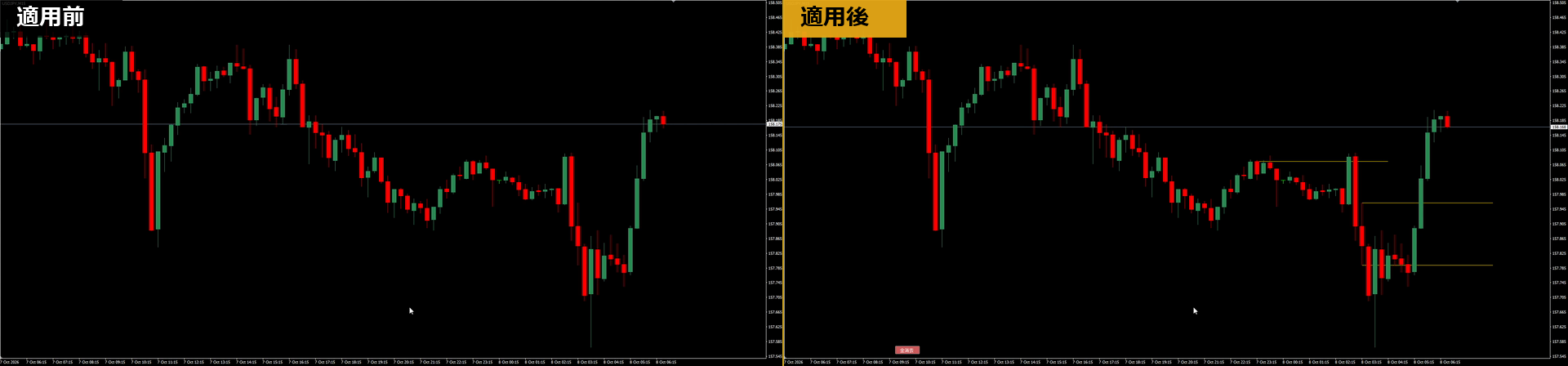
価格がずれないように、チャートを拡大して慎重にラインを合わせる必要はありません。
スナップラインの主な機能
① Aキーでラインを引く
カーソルを合わせてキーを押すだけで、短い水平線を引きます。
② 四本値にぴったり
カーソルに一番近い始値・高値・安値・終値に合わせます。
③ 短いライン
初期設定では、そのローソク足から右へ20本分の長さです。
④ 取り消し・全消去
Zキーで最後のラインを消し、全消去ボタンでまとめて消します。
⑤ ドラッグしても水平
ラインの端を動かして斜めにしても、離すと水平に戻ります。
⑥ 色分け・価格表示
四本値ごとの色分けや、右端への価格表示もできます。
カーソルを合わせてAキーを押すだけ
ラインを引きたいローソク足にカーソルを合わせ、キーボードのAキーを押すと、そのローソク足から右へ短い水平線が引かれます。
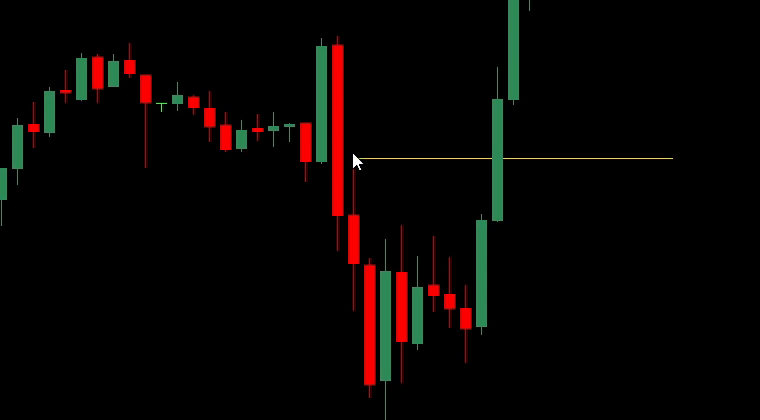
ラインの長さは、初期設定ではそのローソク足から右へ20本分です。画面の端まで伸びないので、ラインの本数が増えてもチャートが見づらくなりにくいです。
四本値のうちカーソルに一番近い価格に引く
ラインは、そのローソク足の始値・高値・安値・終値のうち、カーソルに一番近い価格に引かれます。高値の近くでAキーを押せば高値に、安値の近くで押せば安値に、ぴったり合わせて引けます。
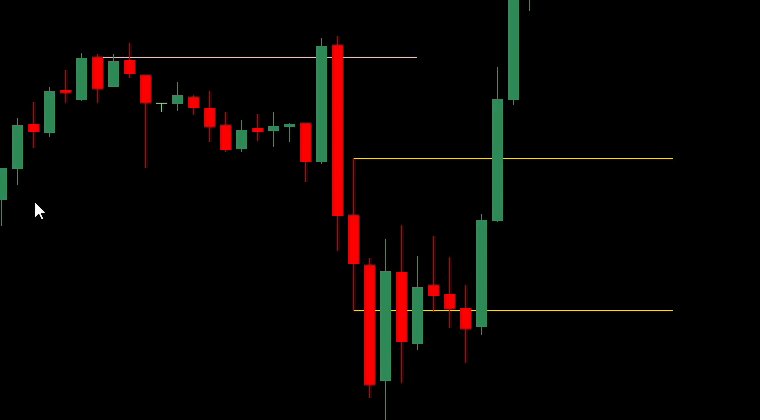
ラインにマウスを合わせると、「高値」「安値」のように、どの価格に引いたラインかと、その価格が表示されます。
Zキーで取り消し、全消去ボタンでまとめて消去
最後に引いたラインを消すには、Zキーを押します。チャート左下の「全消去」ボタンを押すと、このインジケーターで引いたラインをまとめて消せます。
ドラッグで斜めにしても水平に戻る
引いたラインは、ドラッグで動かせます。ラインの端をドラッグして斜めにしても、マウスを離すと水平に戻ります。
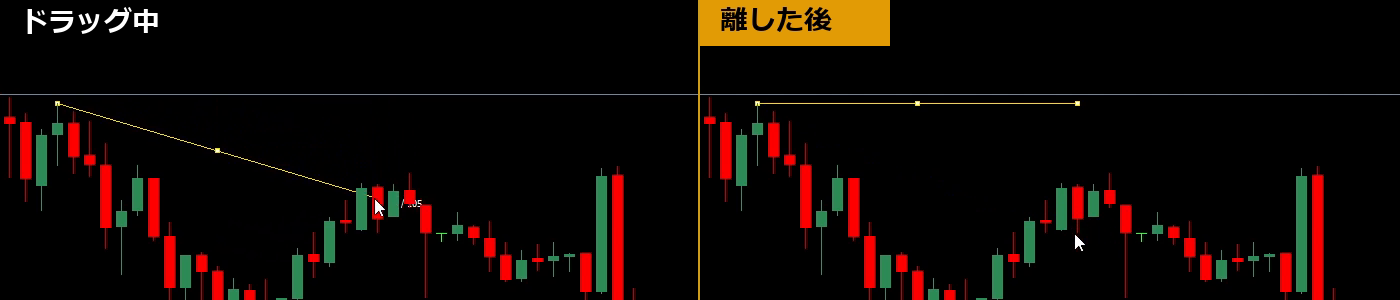
水平に戻るときは、ラインの左端の価格にそろいます。
スナップラインの導入方法
スナップラインは、次の手順でMT4に導入できます。
- 下記のダウンロード方法に沿って「SnapLine.zip」をダウンロードし、解凍します。
- MT4のメニューから「ファイル」→「データフォルダを開く」を選びます。
- 開いたフォルダの「MQL4」→「Indicators」に、「MAM_SnapLine.ex4」を入れます。
- MT4を再起動するか、ナビゲーターの「インディケータ」を右クリックして「更新」を押します。
- ナビゲーターの「インディケータ」から「MAM_SnapLine」をチャートにドラッグし、「OK」を押します。
チャートの左下に「全消去」ボタンが出れば導入完了です。
パラメーターの説明
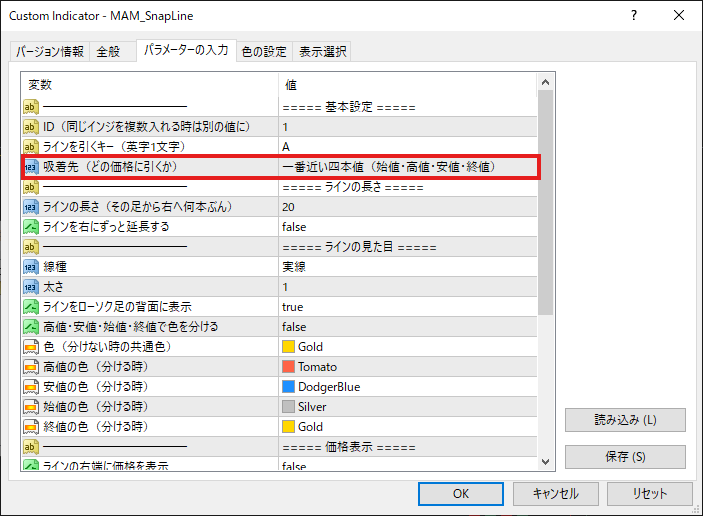
スナップラインのパラメーターは、すべて日本語で表示されます。
「吸着先」では、ラインを引く価格を、高値と安値だけ、または始値と終値だけに絞ることもできます。
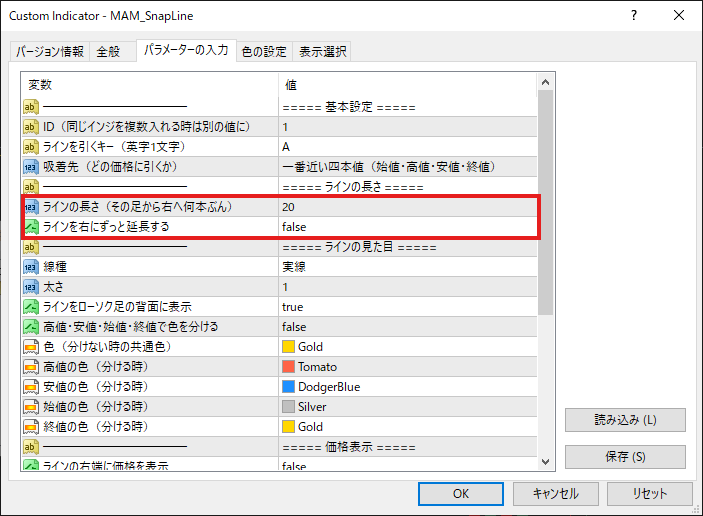
ラインの長さや、右にずっと延長するかどうかも選べます。
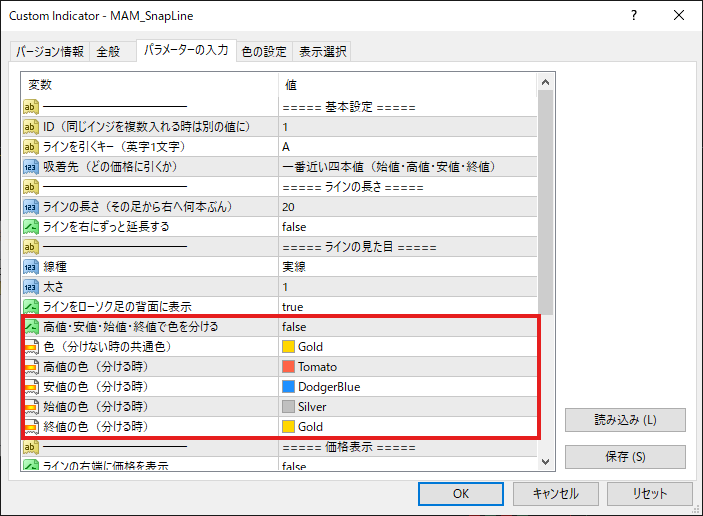
高値・安値・始値・終値でラインの色を分けたり、ラインの右端に価格を表示したりもできます。
主な項目は次のとおりです。
| 項目 | 初期設定 | 内容 |
|---|---|---|
| ID | 1 | 同じインジケーターを複数入れるときは、別の値にします。 |
| ラインを引くキー | A | 英字1文字で好きなキーに変更できます。 |
| 吸着先 | 一番近い四本値 | 「高値と安値だけ」「始値と終値だけ」も選べます。 |
| ラインの長さ | 20 | そのローソク足から右へ何本分の長さにするかです。 |
| ラインを右にずっと延長する | false | trueにすると、ラインが右端まで伸びます。 |
| 線種・太さ | 実線・1 | 破線・点線・一点鎖線・二点鎖線も選べます(太さ1のときのみ有効)。 |
| ラインをローソク足の背面に表示 | true | ローソク足を隠さないよう、ラインを後ろに表示します。 |
| 高値・安値・始値・終値で色を分ける | false | 分けないときの色はGoldです。分けるときは高値=Tomato、安値=DodgerBlue、始値=Silver、終値=Goldです。 |
| ラインの右端に価格を表示 | false | trueにすると、ラインの右端に価格を表示します。文字サイズ(初期設定8)も変更できます。 |
| ドラッグで斜めにしても水平に戻す | true | ラインの左端の価格にそろえて水平に戻します。 |
| 最後に引いたラインを消すキー | Z | 英字1文字で好きなキーに変更できます。 |
| 全部消すキー | 空欄 | 英字1文字を入れると、そのキーで全部のラインを消せます。 |
| 「全消去」ボタンを出す | true | ボタンの位置(初期設定は左下)を四隅から選べます。 |
スナップラインに関するよくある質問
Q. スナップラインは本当に無料ですか?
はい、完全に無料です。メールアドレスをご登録いただくと、無料インジケーター配布ページからダウンロードできます。
Q. MT5やスマホ版のMT4でも使えますか?
現在はWindows版のMT4専用です。MT5、スマホ版・タブレット版のMT4では使えません。
Q. Aキーを押してもラインが引かれません。
カーソルがメインのチャートの上にあるか確認してください。サブウィンドウの上や、最新のローソク足より右の何もない場所では、ラインは引かれません。また、キーを押す前にチャートを一度クリックして、選択された状態にしてください。
Q. 高値だけにラインを引きたいときはどうすればいいですか?
パラメーター設定の「吸着先」を「高値と安値だけ」にすると、始値と終値が候補から外れます。そのうえで高値の近くにカーソルを合わせてAキーを押すと、高値にラインが引かれます。
Q. インジケーターを削除すると、引いたラインも消えますか?
消えません。引いたラインは、MT4で描いたラインなどと同じようにチャートに残ります。消したいときは、インジケーターを削除する前に全消去ボタンを使うか、ラインを選択して削除してください。
Q. 全消去ボタンで、自分で引いたほかのラインも消えますか?
消えません。全消去ボタンで消えるのは、スナップラインで引いたラインだけです。MT4の標準機能で引いたラインはそのまま残ります。
スナップラインの無料ダウンロードはこちら
まとめ
今回は、ローソク足の四本値にキー1つで短い水平線を引く無料インジケーター「スナップライン」を紹介しました。
スナップラインを使えば、ローソク足にカーソルを合わせてAキーを押すだけで、始値・高値・安値・終値のうちカーソルに一番近い価格に、ぴったり短い水平線を引けます。Zキーでの取り消しや、全消去ボタンでのまとめて消去にも対応しています。
高値や安値に水平線をずれなく引きたい方は、ぜひスナップラインを活用してみてください。
※本インジケーターは売買の判断を補助するツールです。投資は自己責任で行ってください。利益を保証するものではありません。