
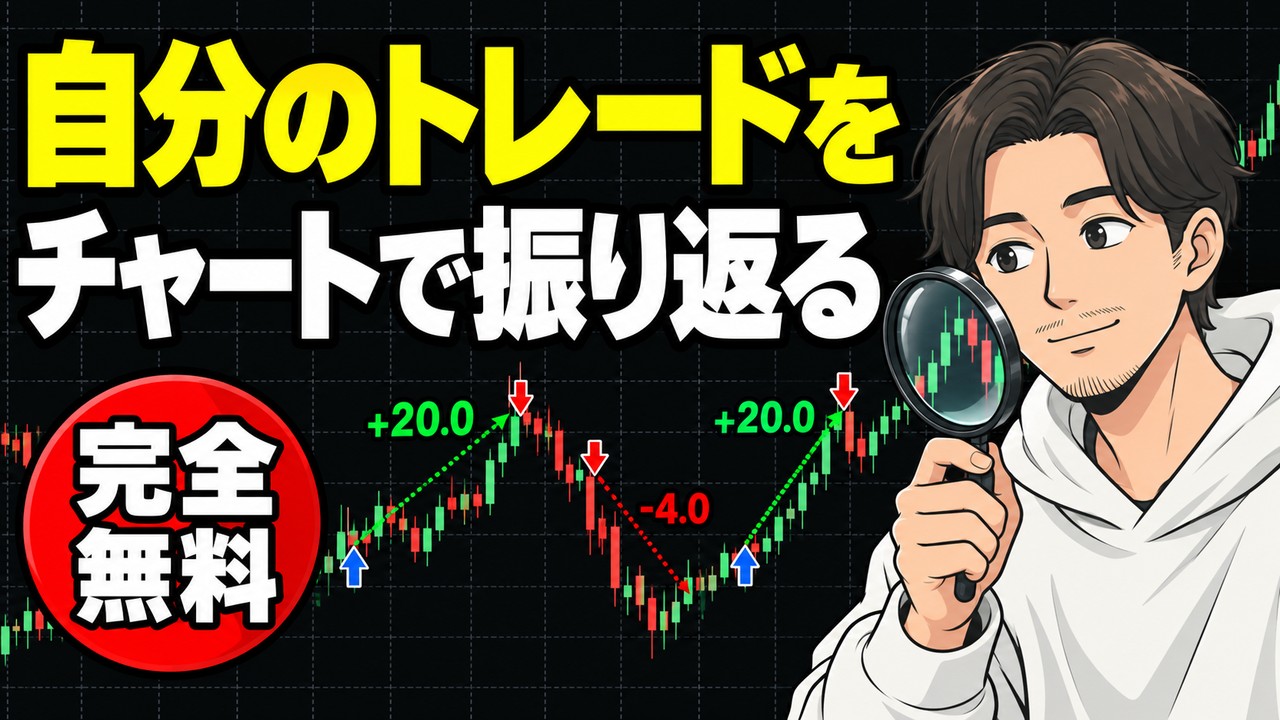
MT4の口座履歴で過去の取引を見返したとき、どこでエントリーして、どこで決済したのかが、チャート上では分かりにくいと感じたことはありませんか?
口座履歴には取引が一覧で表示されますが、エントリーと決済の位置をチャートで確認するには、時刻と価格を見比べる必要があります。
そこで、MT4のチャートに自分の取引を表示するインジケーター「トレードヒストリー」を開発しました。こちらのインジケーターは完全に無料で提供しております。
この記事のポイント
- トレードヒストリーは、表示している通貨ペアの決済済みの取引と保有中のポジションをMT4のチャートに表示する無料インジケーターです。
- エントリーと決済の位置に矢印を表示し、点線で結んで損益をpipsで表示します。
- 保有中のポジションは含み損益と、設定している場合はTP・SLの価格も表示します。
- 表示する期間やマジックナンバーでの絞り込みも設定できます。
- メールアドレスを登録すると、配布ページから無料でダウンロードできます。
| 名称 | トレードヒストリー(ファイル名:MAM_TradeHistory.ex4) |
|---|---|
| 対応プラットフォーム | MT4(MetaTrader 4)Windows版 |
| 料金 | 完全無料 |
| 対応銘柄・時間足 | すべての通貨ペア・すべての時間足 |
| 表示する取引 | 表示している通貨ペアの成行の買い・売り(決済済み・保有中) |
| 開発者 | Toshi(MoreAndMore Info) |



トレードヒストリーとは?
トレードヒストリーとは、表示している通貨ペアの決済済みの取引と保有中のポジションを、MT4のチャートに表示するインジケーターです。
チャートにこのインジケーターを適用させると、エントリーした位置と決済した位置に矢印が表示され、2つの位置が点線で結ばれます。
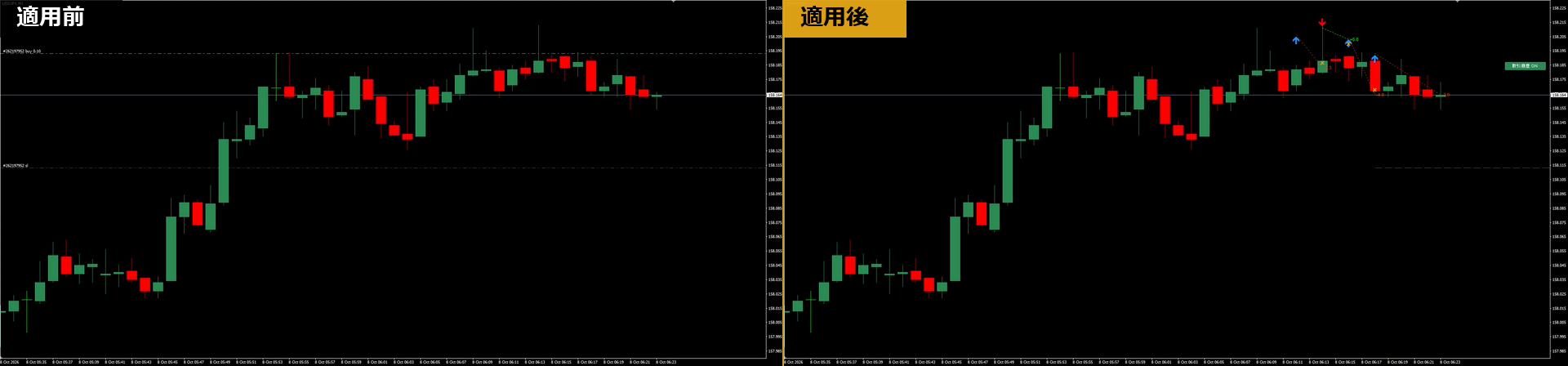
口座履歴の時刻と価格を見比べて、チャート上の位置を探す必要はありません。
トレードヒストリーの主な機能
① エントリーに矢印
買いは青の上向き、売りは赤の下向きの矢印で表示します。
② 決済までを点線で結ぶ
利益が出た取引は緑、損失が出た取引は赤の点線です。
③ 損益をpipsで表示
決済した位置に損益を表示します。金額での表示もできます。
④ 保有中のポジション
含み損益を表示し、値動きに合わせて更新します。
⑤ TP・SLを表示
設定している場合は、その価格に線と価格を表示します。
⑥ ボタンで表示切替
「取引履歴 ON」ボタンで表示/非表示を切り替えます。
エントリーと決済の位置を矢印と点線で表示
エントリーした位置には矢印が表示されます。買いは青の上向き、売りは赤の下向きの矢印です。決済した位置にも印が表示され、エントリーと決済が点線で結ばれます。
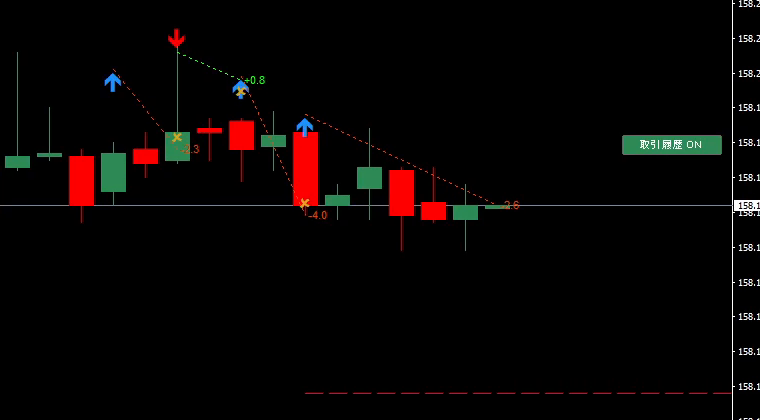
点線の色は、利益が出た取引なら緑、損失が出た取引なら赤になります。決済した位置には、「+0.8」「-4.0」のように損益がpipsで表示されます。
矢印や点線にマウスを合わせると、売買の向き・ロット数・エントリーと決済の価格・損益のpipsが表示されます。
保有中のポジションの含み損益を表示
保有中のポジションも表示されます。エントリーした位置から今の価格まで点線が伸び、含み損益がpipsで表示されます。表示は、値動きに合わせて更新されます。
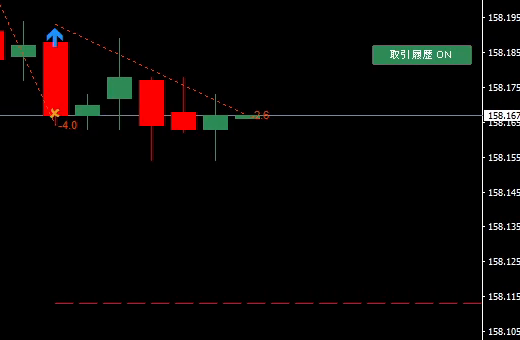
決済予定のTP(利食い)と損切りのSLを設定している場合は、その価格にも破線と価格が表示されます。
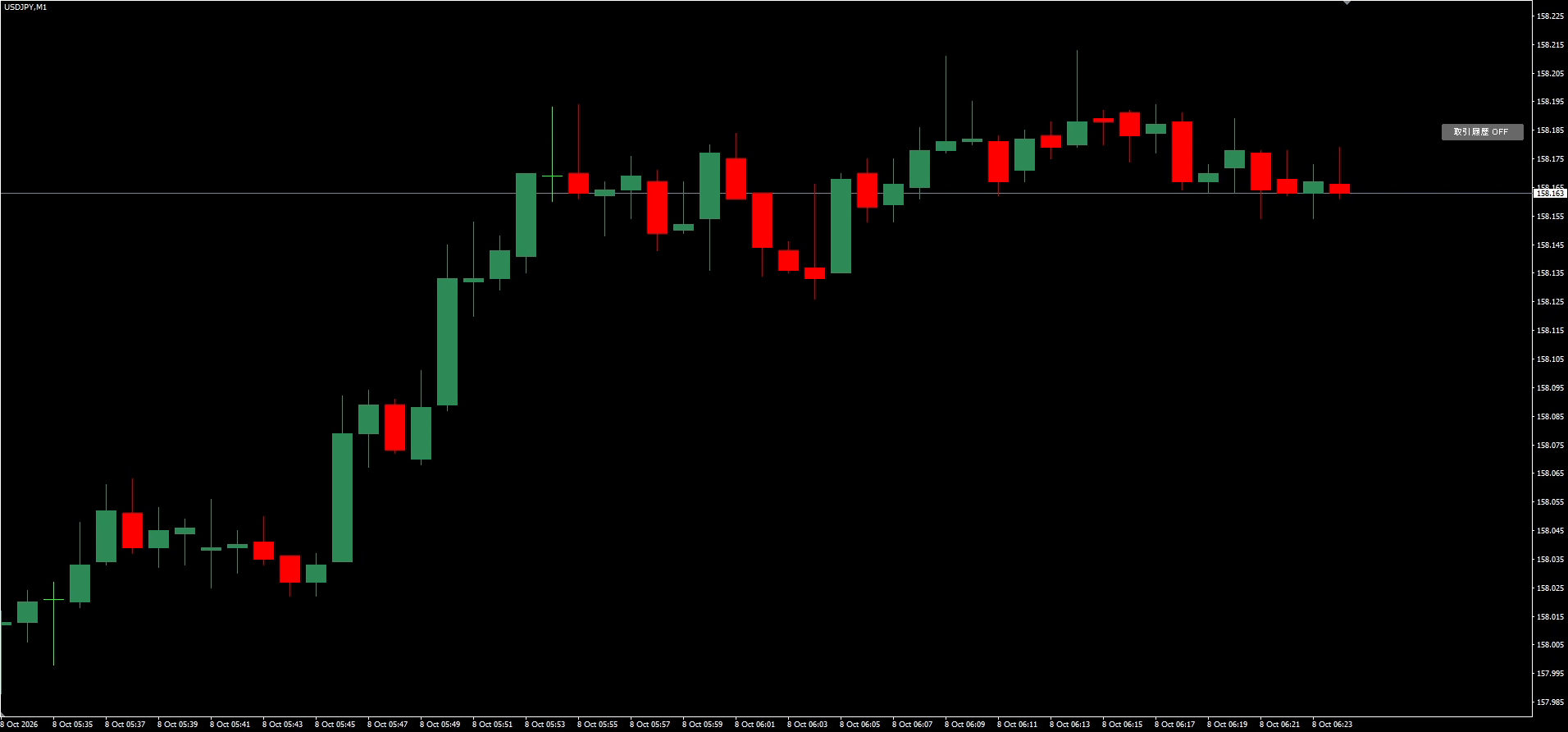
ボタンで表示/非表示を切り替え
表示が邪魔なときは、チャート右上の「取引履歴 ON」ボタンをクリックすると非表示にできます。もう一度クリックすると、また表示されます。
トレードヒストリーの導入方法
トレードヒストリーは、次の手順でMT4に導入できます。
- 下記のダウンロード方法に沿って「TradeHistory.zip」をダウンロードし、解凍します。
- MT4のメニューから「ファイル」→「データフォルダを開く」を選びます。
- 開いたフォルダの「MQL4」→「Indicators」に、「MAM_TradeHistory.ex4」を入れます。
- MT4を再起動するか、ナビゲーターの「インディケータ」を右クリックして「更新」を押します。
- ナビゲーターの「インディケータ」から「MAM_TradeHistory」をチャートにドラッグし、「OK」を押します。
チャートの右上に「取引履歴 ON」ボタンが出れば導入完了です。
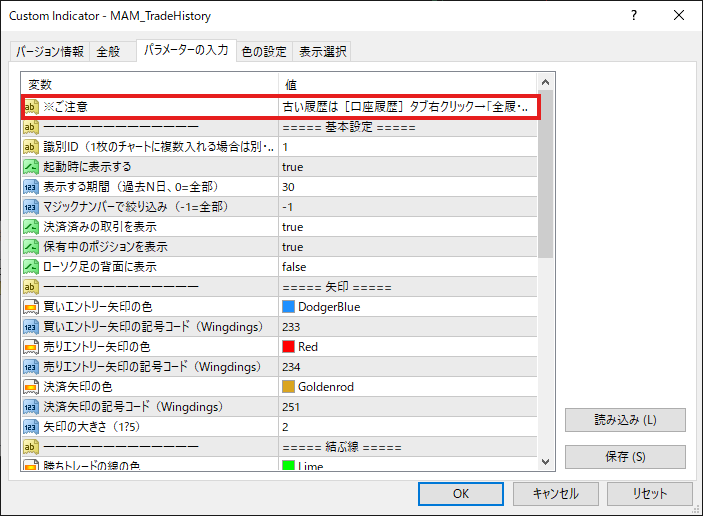
古い取引を表示するには、MT4の「ターミナル」の「口座履歴」タブを右クリックして、「全履歴」を選んでおいてください。パラメーター設定の画面にも、この注意書きを表示しています。
パラメーターの説明
トレードヒストリーのパラメーターは、すべて日本語で表示されます。初期設定では、過去30日分の取引を表示します。表示する期間とマジックナンバーでの絞り込みは、次の項目で変更できます。
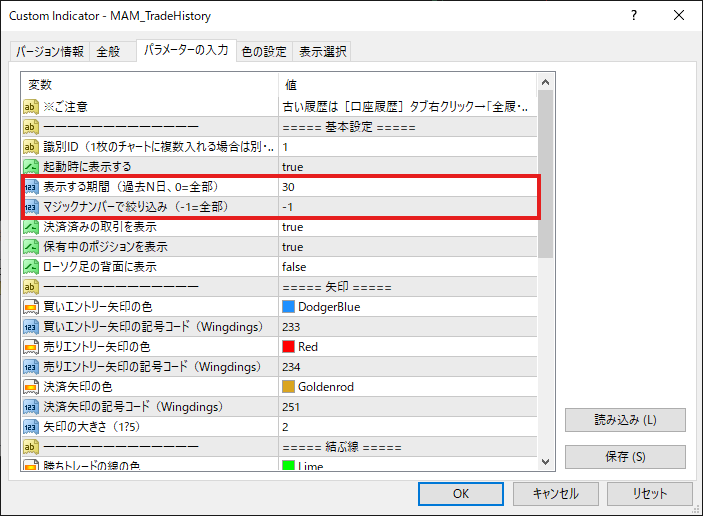
主な項目は次のとおりです。
| 項目 | 初期設定 | 内容 |
|---|---|---|
| 識別ID | 1 | 1枚のチャートに複数入れる場合は、別の値にします。 |
| 起動時に表示する | true | falseにすると、非表示の状態で始まります。 |
| 表示する期間(過去N日) | 30 | 0にすると、すべての期間の取引を表示します。 |
| マジックナンバーで絞り込み | -1 | -1はすべての取引を表示します。番号を入れると、そのマジックナンバーの取引だけを表示します。 |
| 決済済みの取引・保有中のポジションを表示 | true・true | どちらか一方だけを表示することもできます。 |
| ローソク足の背面に表示 | false | trueにすると、矢印や点線をローソク足の後ろに表示します。 |
| 買い・売りエントリー矢印の色 | DodgerBlue・Red | 矢印の記号(Wingdings)と大きさ(初期設定2)も変更できます。 |
| 決済矢印の色 | Goldenrod | 決済した位置の印の色です。 |
| 勝ちトレード・負けトレードの線の色 | Lime・OrangeRed | エントリーと決済を結ぶ線の色です。線種(初期設定は点線)と太さも変更できます。 |
| 損益をpipsで表示 | true | 決済した位置に損益のpipsを表示します。 |
| 損益を金額でも表示 | false | trueにすると、スワップ・手数料込みの金額も表示します。 |
| TP(決済予定)とSL(損切り)を表示 | true | 保有中のポジションのTP・SLを表示します。色はMediumSeaGreen・Crimsonです。 |
| 線を最新足から右へ伸ばす本数 | 10 | TP・SLの線を、最新のローソク足から右へ何本分伸ばすかです。 |
| 表示/非表示ボタンを出す | true | ボタンの位置(初期設定は右上)を四隅から選べます。 |
トレードヒストリーに関するよくある質問
Q. トレードヒストリーは本当に無料ですか?
はい、完全に無料です。メールアドレスをご登録いただくと、無料インジケーター配布ページからダウンロードできます。
Q. MT5やスマホ版のMT4でも使えますか?
現在はWindows版のMT4専用です。MT5、スマホ版・タブレット版のMT4では使えません。
Q. 古い取引が表示されません。
MT4の「ターミナル」の「口座履歴」タブを右クリックして、「全履歴」を選んでください。また、初期設定では過去30日分の取引だけを表示します。それより前の取引を表示するには、パラメーター設定の「表示する期間」を変更してください(0にするとすべての期間を表示します)。
Q. ほかの通貨ペアの取引も表示されますか?
表示されるのは、チャートに表示している通貨ペアの取引だけです。ほかの通貨ペアの取引は、その通貨ペアのチャートに適用すると表示されます。
Q. 指値や逆指値の注文も表示されますか?
表示されるのは、約定した買いと売りの取引だけです。約定していない待機注文や、入金・出金の記録は表示されません。
Q. EAの取引だけを表示できますか?
できます。パラメーター設定の「マジックナンバーで絞り込み」に、そのEAのマジックナンバーを入力してください。
トレードヒストリーの無料ダウンロードはこちら
まとめ
今回は、MT4のチャートに自分の取引を表示する無料インジケーター「トレードヒストリー」を紹介しました。
トレードヒストリーを使えば、エントリーと決済の位置が矢印と点線で表示され、損益のpipsもチャート上で確認できます。保有中のポジションの含み損益や、TP・SLの価格も表示されます。
過去の取引をチャートの上で見返したい方は、ぜひトレードヒストリーを活用してみてください。
※本インジケーターは売買の判断を補助するツールです。投資は自己責任で行ってください。利益を保証するものではありません。