MT4で「この価格まで来たら知らせてほしい」と思ったとき、標準機能ではターミナルの「アラート」タブを開き、通貨ペアを選び、価格を手入力する必要があります。チャートを見ていて「ここ」と思った場所があるのに、そこから数値を読み取って打ち込み直す——この往復が地味に面倒です。
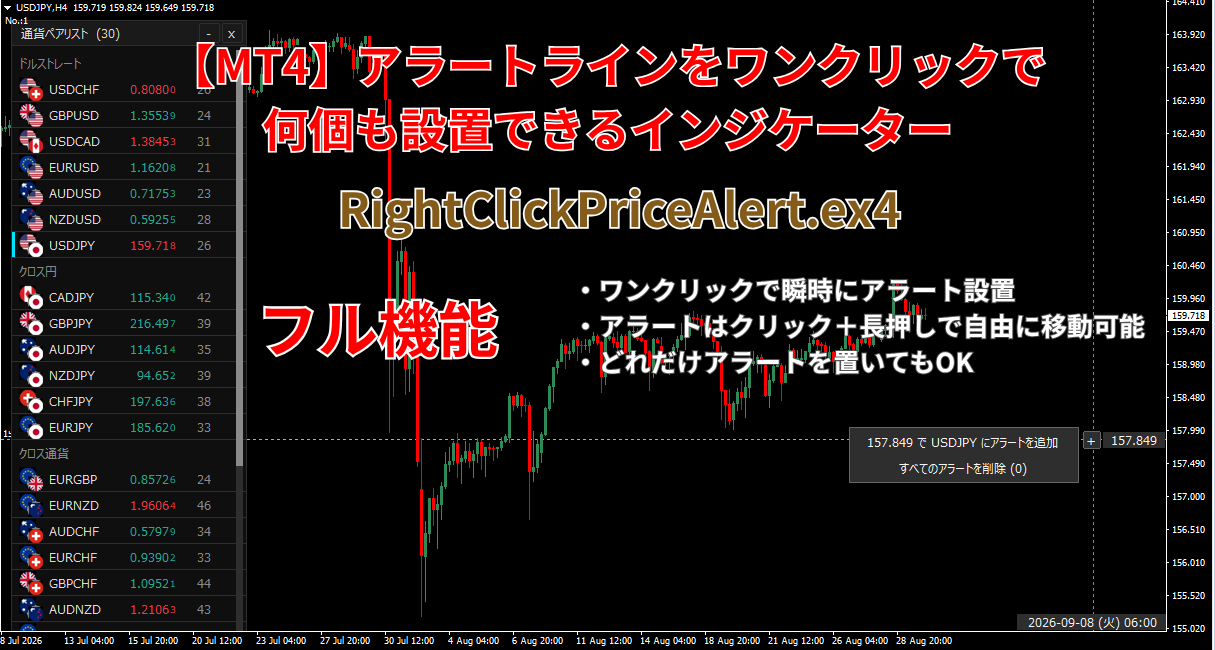
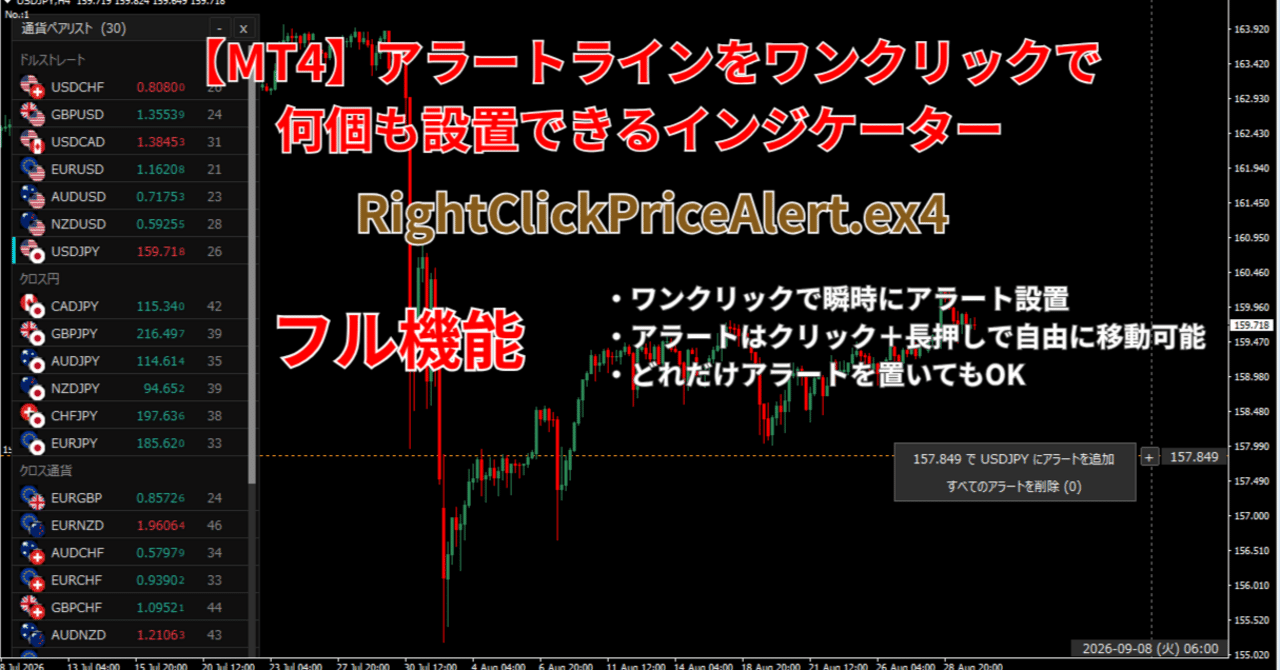
そこで本記事では、価格の横に出ている+ボタンから、チャートを見たままアラートを置けるインジケーターを紹介します。価格の入力は不要で、カーソルを合わせた高さがそのままアラート価格になります。
※こちらのインジケーターは下記からご購入いただけます。
※動画解説は下記から



MT4の価格アラートが面倒な理由
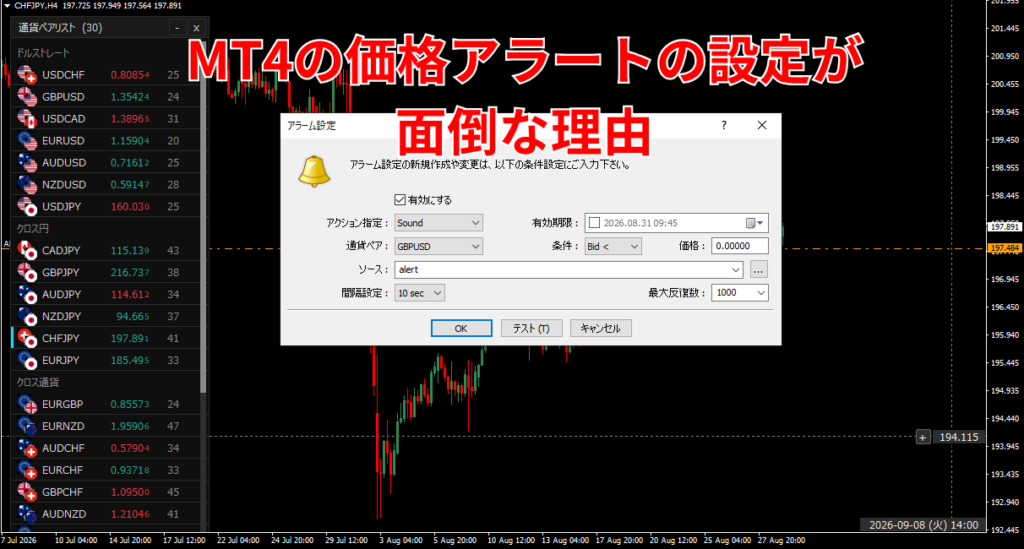
まず、標準機能の何が使いにくいのかを整理しておきます。
チャートから目を離して数値を打ち込む必要がある
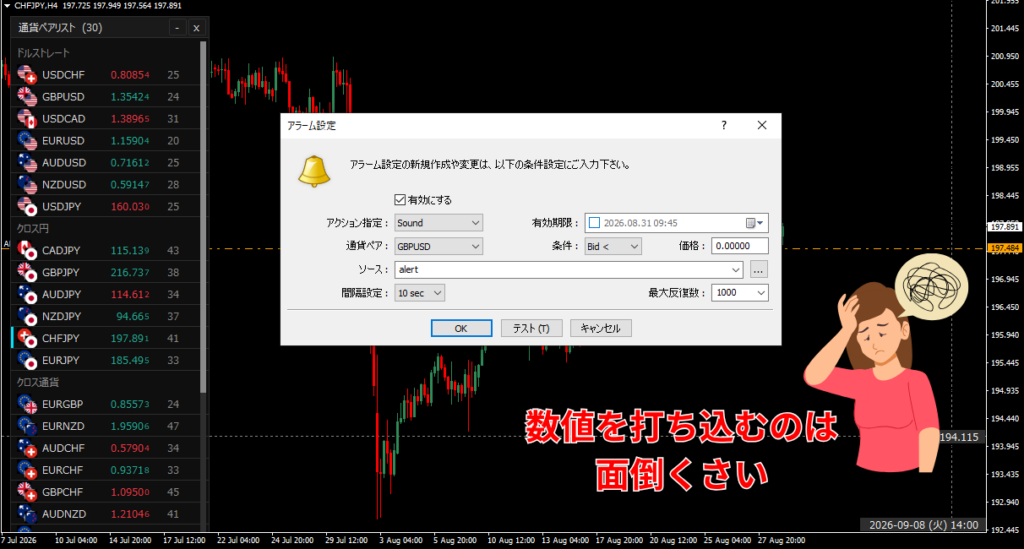
MT4の標準アラートは、ターミナルウィンドウの「アラート」タブから作成します。手順は次の通りです。
- ターミナルを開く
- 「アラート」タブで右クリック → 新規作成
- 通貨ペアを選ぶ
- 条件(Bid > など)を選ぶ
- 価格を数値で入力する
問題は5番目です。チャート上では「この高値を抜けたら」と視覚的に判断しているのに、その価格を目で読み取って、小数点以下まで手で打ち直すことになります。桁を間違えれば当然鳴りません。
後から微調整しづらい
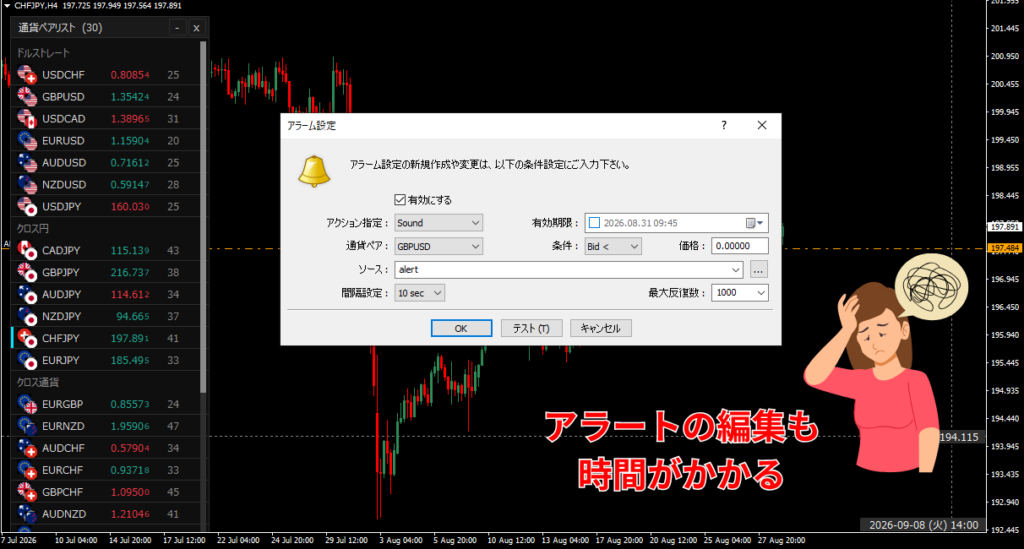
相場が動いて「もう少し上に変えたい」と思ったとき、標準機能では再びターミナルを開いて数値を編集します。チャート上でラインを少し動かす、という直感的な操作ができません。
どこに置いたかチャートで確認できない
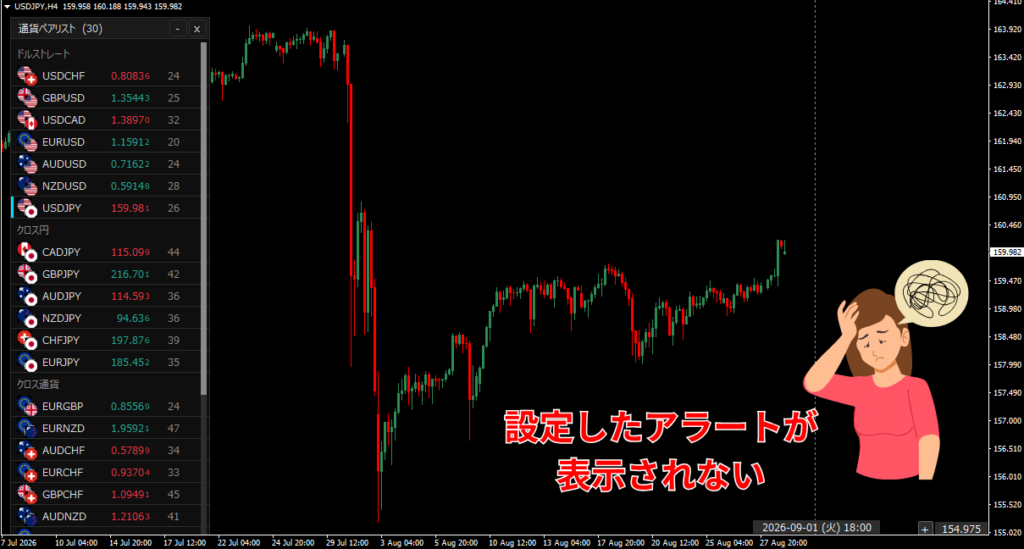
標準アラートはリストとして管理されるため、チャートを見ただけでは、いまどの価格にアラートを置いたのか分かりません。複数の通貨ペアで設定していると、どれがどれだったか把握しづらくなります。
チャートを見たまま置けるとどう変わるか
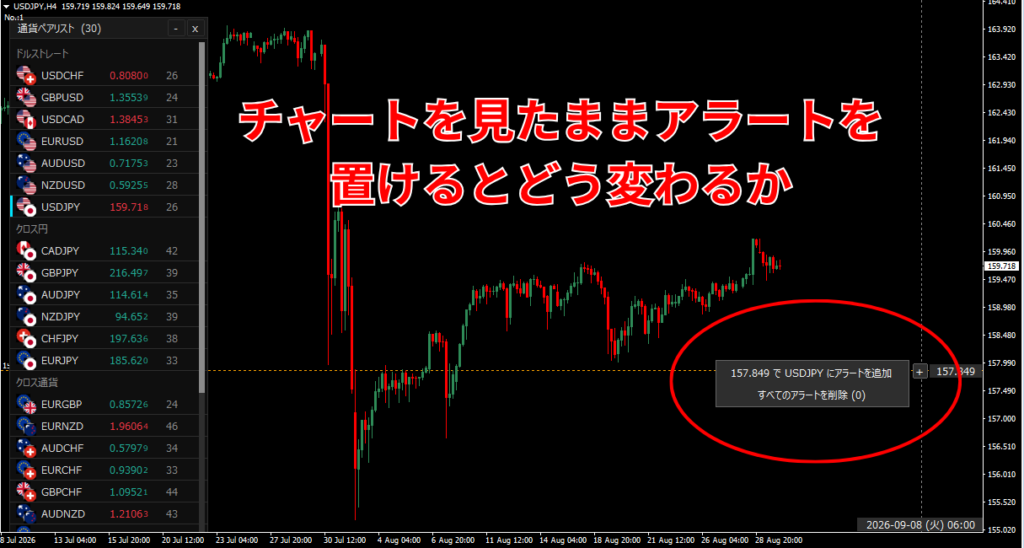
今回紹介するインジケーターは、この3点をまとめて解消します。
価格の横の+ボタンから置ける
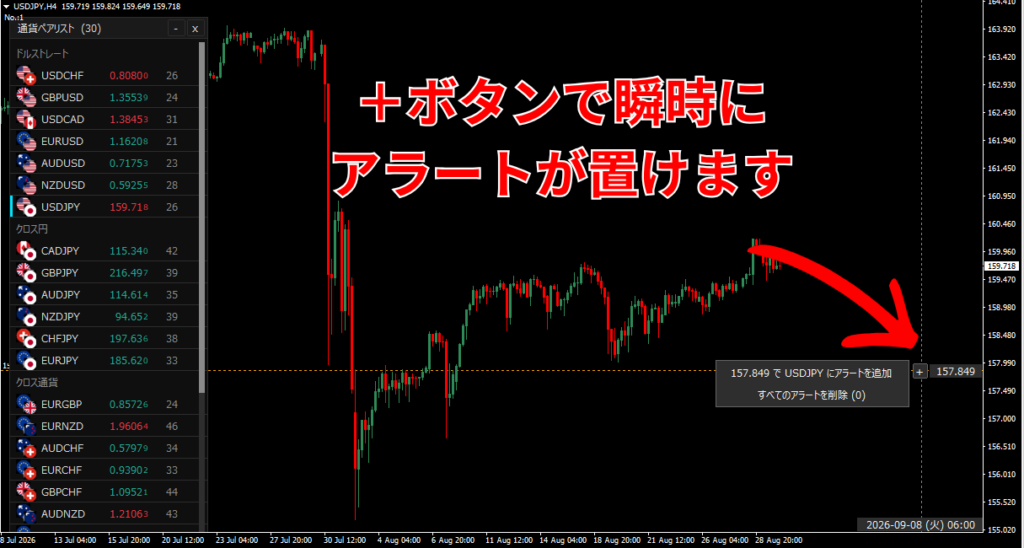
チャートにカーソルを乗せると、価格の目盛りのところに+ボタンが出ます。このボタンはカーソルの高さに合わせて上下に動きます。
置きたい高さで+を押すと、その価格でアラートを追加する項目が出てきます。選ぶだけで、その高さの価格にアラートが設置されます。数値の入力は一切ありません。
項目には実際の価格と通貨ペアが入るので(たとえば「159.219 で USDJPY にアラートを追加」)、押す前にどの価格へ置かれるのかを確認できます。まとめて消したいときのために「すべてのアラートを削除」も同じ場所に置いてあります。
カーソルの価格と日本時間が常に見える
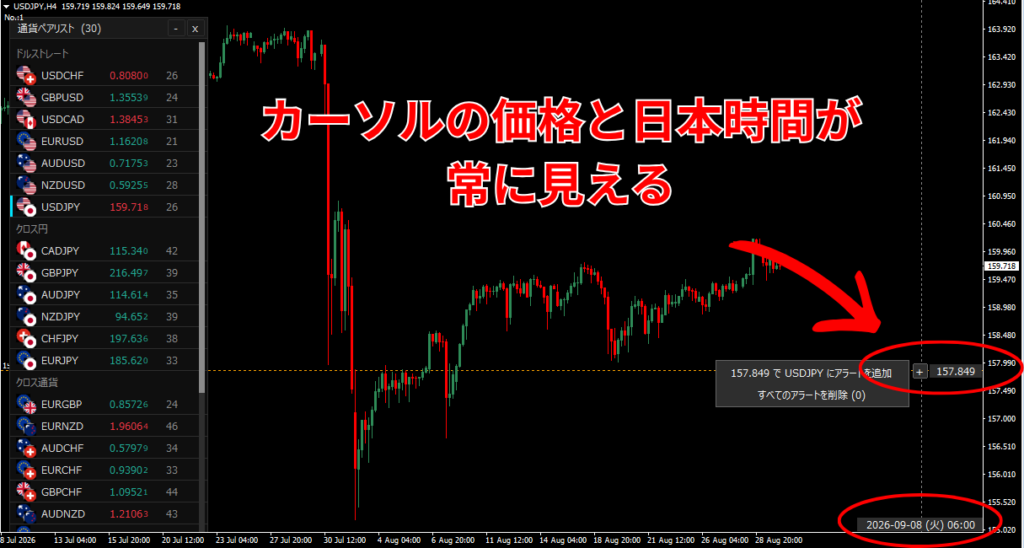
アラートを置く前に「いまカーソルがどの価格にあるのか」が分からなければ、結局チャートから目を離すことになります。
そこで、カーソルの位置に合わせて価格を右端に、日本時間を下端に表示するようにしました。MT4の十字カーソルモードに切り替える必要はありません。
時刻はサーバー時刻ではなく日本時間で出ます。ブローカーによって異なる時差を頭の中で足し引きする必要がなくなります。
設置後はラインをワンクリックで動かせる
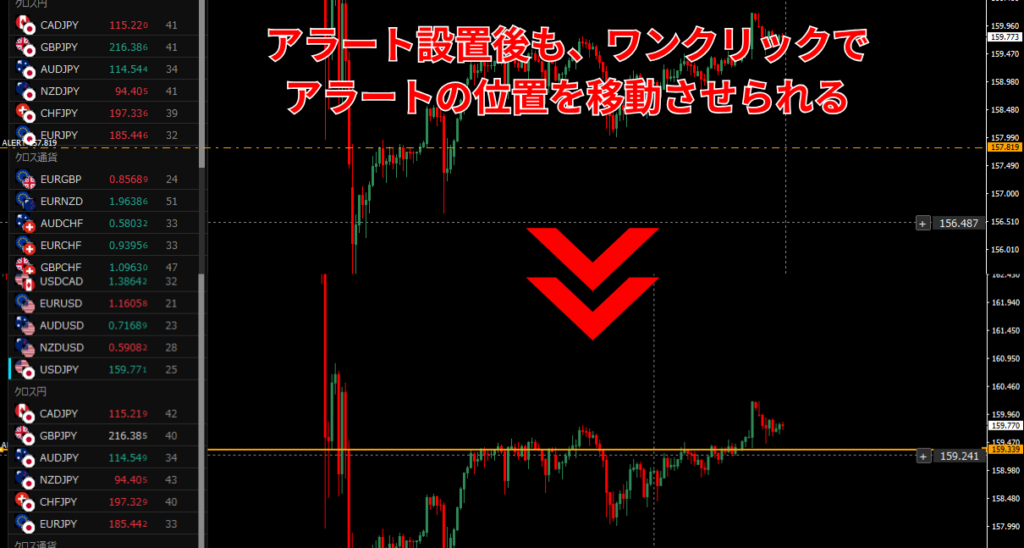
設置されたアラートは、チャート上に水平ラインとして残ります。価格を変えたいときは、そのラインをドラッグするだけです。ターミナルを開き直す必要はありません。
MT4のオブジェクトは本来「ダブルクリックで選択してからドラッグ」という操作になりますが、本インジケーターはカーソルを近づけた時点で掴める状態にしています。そのままワンクリックで動かせます。
ラインには価格が表示されるので、いまどこにアラートがあるかは一目で分かります。
操作するたびに音で確認できる
「押したつもりが押せていなかった」という取りこぼしを防ぐため、操作ごとに異なる音が鳴るようにしています。
- アラートを設置したとき
- アラートを動かしたとき
- アラートを削除したとき
- 価格が到達したとき
これらの音はインジケーター本体に組み込まれているため、音声ファイルを別途フォルダへコピーする作業は不要です。ファイルを1つ入れるだけで動きます。
価格が到達したときの通知方法
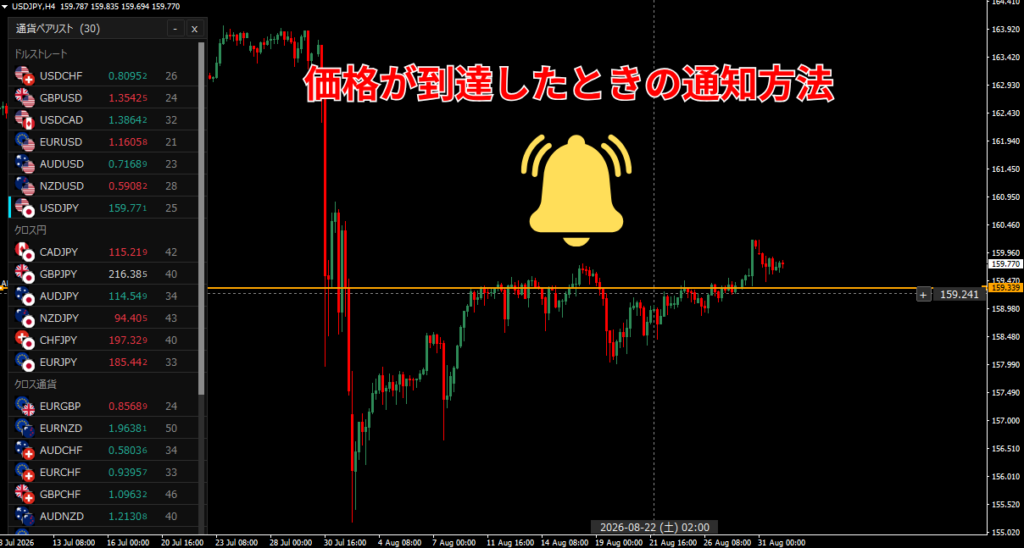
到達時の知らせ方は、パラメータで選べます。複数を同時に有効にすることもできます。
- ポップアップ:MT4の画面にウィンドウが出ます
- 音:到達音が鳴ります
- スマートフォンへのプッシュ通知:MT4の「ツール → オプション → 通知」でMetaQuotes IDを設定しておくと、外出中でも受け取れます
- メール:「ツール → オプション → メール」の設定が必要です
PCから離れているあいだの見張りとして使う場合は、プッシュ通知が最も実用的です。チャートを見ていなくても、狙っていた価格に来たことが分かります。
発報の判定について
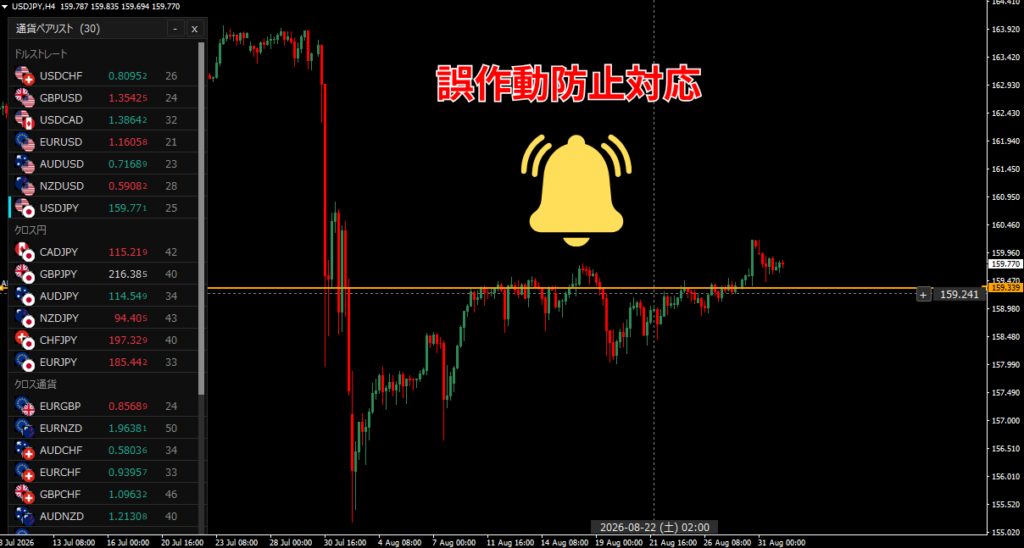
アラートは価格が設定値を跨いだ瞬間に鳴ります。単純に「設定値より上か下か」で判定していないため、次のような誤作動が起きません。
- 現在価格のすぐ近くに設置した直後に、いきなり鳴ってしまう
- ラインをドラッグして現在価格を横切った瞬間に鳴ってしまう
設置直後とドラッグ直後は基準値がリセットされるため、意図しない発報が起きない設計にしています。
使い方
導入から設置までの流れです。
1. インジケーターを入れる
MT4の「ファイル → データフォルダを開く」から `MQL4\Indicators` にファイルを置き、ナビゲーターを更新してチャートにドラッグします。
2. アラートを置く
置きたい高さにカーソルを合わせ、価格の横に出ている+ボタンを押します。表示された「○○○.○○○ で (通貨ペア)にアラートを追加」を選べば設置されます。
3. 位置を変える・削除する
価格を変えたいときは、ラインをそのままドラッグします。
まとめて消す場合は、+ボタンのメニューから「すべてのアラートを削除」を選びます。1本だけ消したい場合は、そのラインの近くで右クリックすると「このアラートを削除」が表示されます。
右クリックからも置けます
+ボタンとは別に、チャートを右クリックしてメニューから置く方法も残してあります。右クリックした瞬間に、その価格へ破線のガイドが表示されるので、メニューを選ぶ前に置かれる位置を確認できます。
どちらの方法でも結果は同じです。使いやすいほうをお選びください。
導入前に知っておいていただきたい点
使ううえで把握しておいたほうがよい仕様があります。導入後に「思っていたのと違う」となる部分なので、先にお伝えしておきます。
MT4を起動しているあいだのみ動作します
インジケーターはMT4上で動くプログラムです。MT4を終了している間は監視されません。就寝中や外出中も見張りたい場合は、PCを起動したままにしておく必要があります。
アラートはチャートごとに保持されます
設置したアラートは、そのチャート上のオブジェクトとして保存されます。時間足を切り替えても消えませんが、MT4を再起動すると(テンプレートに保存していない限り)消えます。
右クリックを使う場合はMT4標準のメニューも一緒に出ます
MT4には、インジケーターから標準の右クリックメニューを止める機能がありません。そのため右クリックで置く場合は、MT4標準のメニューと本インジケーターのメニューが同時に出ます。
対策として、本インジケーターのメニューはチャート右上に固定表示しています。標準メニューはカーソル位置に出るため、表示同士が重なることはありません。
なお+ボタンから置く場合は、この現象は起こりません。標準メニューを一切出さずに設置できます。
メニューを出す操作を、Ctrl + 左クリック/Shift + 左クリック/中クリック(ホイール押し込み)に変更することもできます。いずれも標準メニューが出ないため、メニューは1つだけになります。
こんな使い方に向いています
- レジスタンス・サポートを抜けたタイミングだけ確認したい
- 複数の通貨ペアを監視しているが、ずっと画面を見ていられない
- 指標発表前後の特定価格だけチェックしたい
- エントリー候補の価格に来たら通知がほしい
チャートを見続ける時間を減らしたい方ほど、効果を感じやすい種類のツールです。
関連するアラート系インジケーター
本記事のアラートは「指定した価格に到達したら鳴る」タイプです。相場の条件で自動的に鳴らしたい場合は、下記もあわせてご確認ください。
まとめ
MT4の標準アラートは、ターミナルを開いて価格を手入力する必要があり、チャートを見ながらの設定には向いていません。
今回紹介したインジケーターは、価格の横の+ボタンから、カーソルを合わせた高さにそのままアラートを設置でき、後からドラッグで調整できるという点で、その手間をまとめて省きます。カーソルの価格と日本時間が常に表示されるので、置く前に位置を確かめることもできます。
設置・変更・削除・到達をそれぞれ別の音で知らせるため、操作の取りこぼしも起きにくくなっています。
※こちらのインジケーターは下記からご購入いただけます。