

MT5で相場を振り返るとき、チャートに「ここが押し目」「ここで戻り目」といった印を残したいことがあります。
ところが、MT5の標準機能でチャートに文字を置くには、挿入メニューからテキストのオブジェクトを選び、文字を打ち込んで、色や大きさを調整する作業を1つずつ繰り返す必要があります。印の数が増えるほど、この作業は手間になります。
そこで、MT5のチャートに決まった文字や記号をスタンプのように置けるインジケーター「チャートタグ」のMT5版を用意しました。こちらのインジケーターは完全に無料で提供しております。
この記事のポイント
- チャートタグは、MT5のチャートでキーを押してからクリックすると、登録しておいた文字や記号がその位置に置かれる無料インジケーターです。
- 初期設定のスタンプは「押し目」「戻り目」「★」「1、2、3…」「A、B、C…」の5種類です。
- 数字とアルファベットは、置くたびに次の文字へ進む連番なので、波を数えるときに便利です。
- Uキーで最後の1つを取り消せます。スタンプは最大8種類まで登録できます。
- メールアドレスを登録すると、配布ページから無料でダウンロードできます。
| 名称 | チャートタグ(ファイル名:MAM_ChartTag.ex5) |
|---|---|
| 対応プラットフォーム | MT5(MetaTrader 5)Windows版 |
| 料金 | 完全無料 |
| 対応銘柄・時間足 | すべての銘柄・すべての時間足 |
| スタンプの数 | 最大8種類(初期設定でオンになっているのは5種類) |
| 開発者 | Toshi(MoreAndMore Info) |



MT5版チャートタグでできること
チャートタグは、キーボードのキーで「次に置くスタンプ」を選び、チャートをクリックした位置にそのスタンプを置くMT5用のインジケーターです。
たとえば1キーを押してからローソク足の安値の下をクリックすると、その位置に青い「押し目」の文字が置かれます。文字の入力や色の設定は、毎回する必要はありません。
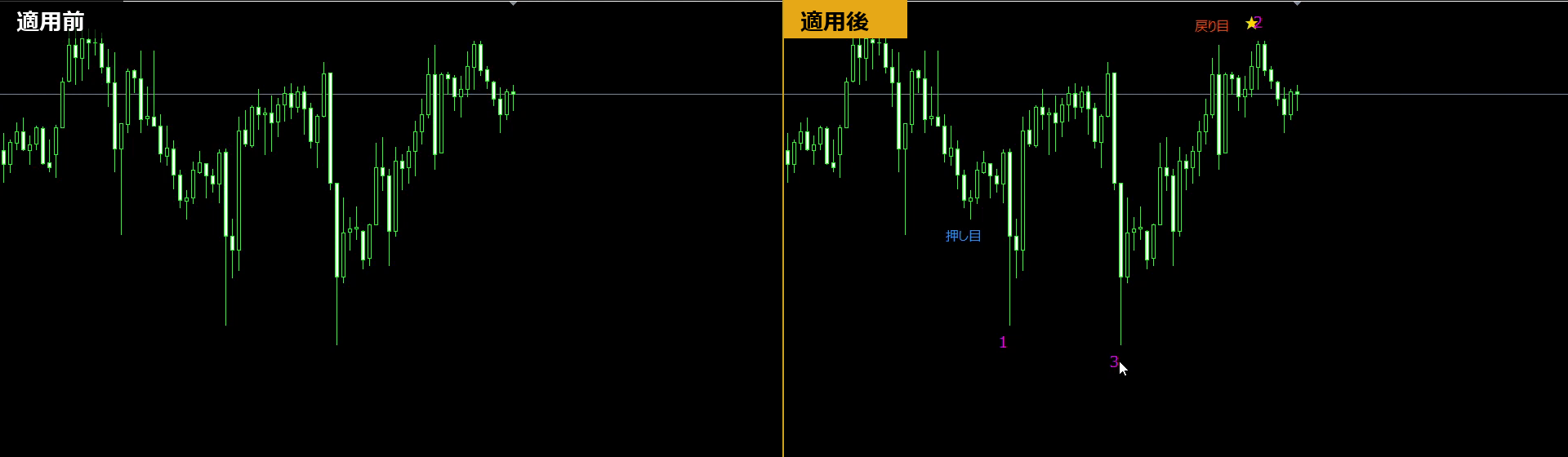
入力項目・キー・ボタン・見た目は、MT4版のチャートタグと同じです。MT4版を使ったことがあれば、同じ操作でMT5でも使えます。
チャートタグの主な機能
① キーとクリックだけ
キーで種類を選び、クリックした位置にスタンプを置きます。
② 初期設定で5種類
押し目・戻り目・★・数字・アルファベットを用意しています。
③ 自動で進む連番
1の次は2、その次は3と、置くたびに番号が進みます。
④ 待機中の案内
左下に「スタンプ待機中」と次に置く文字が出ます。
⑤ 取り消しと消去
Uキーで1つ戻し、Deleteキーやボタンでまとめて消せます。
⑥ 8種類まで登録
文字・キー・色・大きさをグループごとに変えられます。
キーを押して、置きたい場所をクリック
使い方は、スタンプのキーを押してから、置きたい場所をクリックするだけです。下の画像は、1キーを押してからローソク足の下をクリックし、「押し目」を置いたところです。
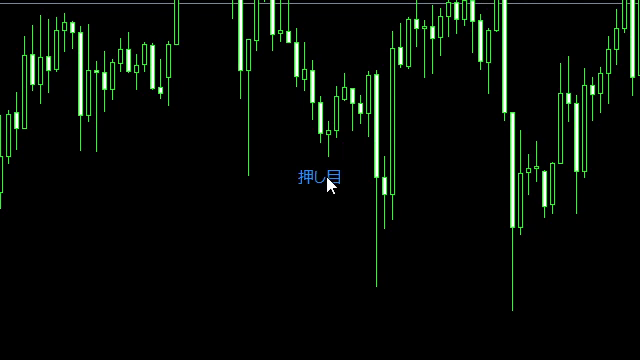
スタンプはチャートの日時と価格の位置に置かれるので、チャートをスクロールしたり拡大縮小したりしても、置いたローソク足からずれません。MT5で描いたオブジェクトと同じように、あとから選んで動かしたり削除したりもできます。
初期設定のスタンプと連番
初期設定では、次の5つのキーにスタンプが割り当てられています。数字のキーは、キーボード上段の数字キーでもテンキーでも反応します。
- 1キー:押し目(青)
- 2キー:戻り目(赤)
- 3キー:★(金色)
- 4キー:1→2→3→4→5の連番(紫)
- 5キー:A→B→C→D→Eの連番(緑)
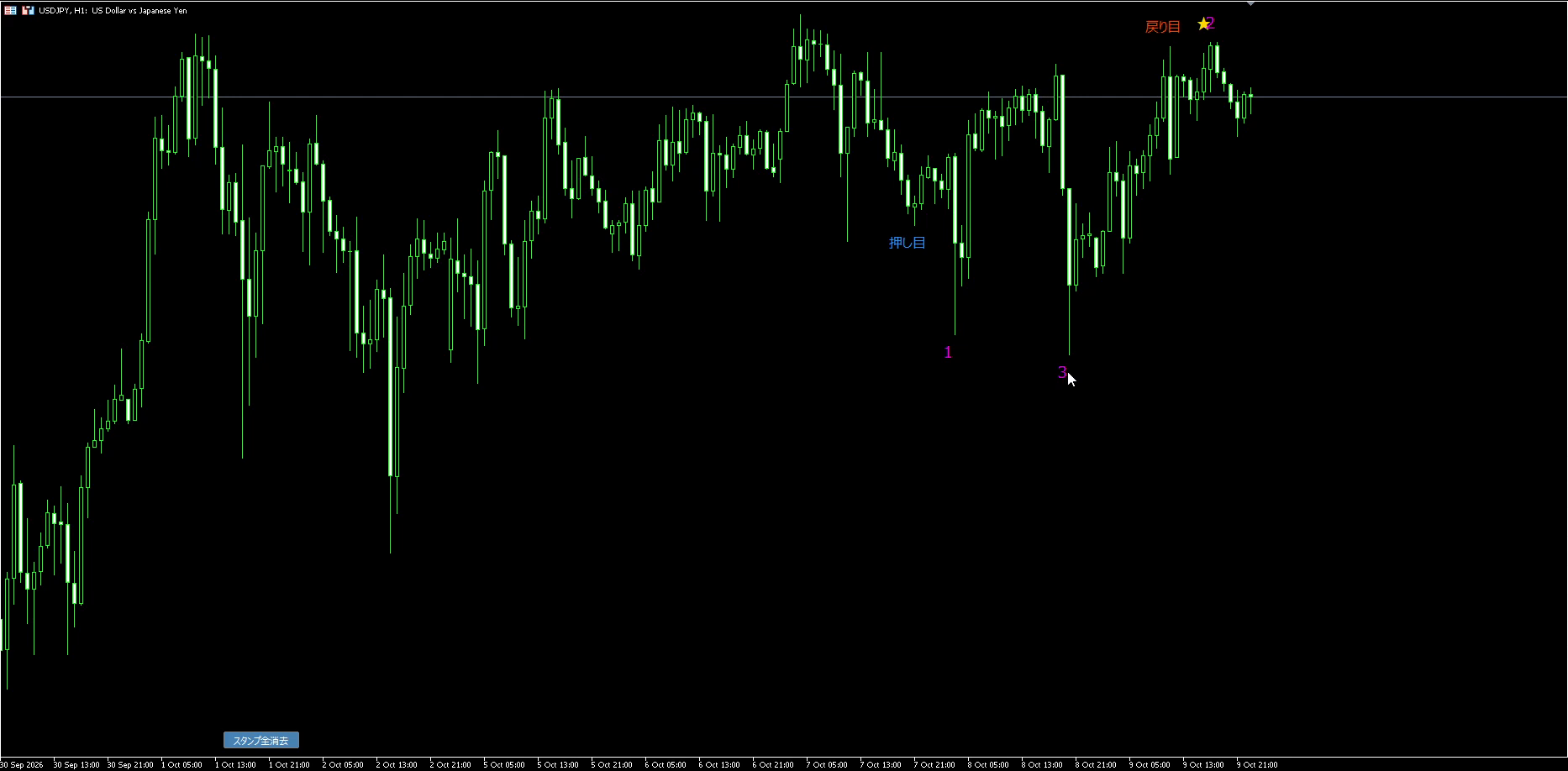
4キーと5キーは連番です。上の画像では、4キーを3回使って、安値・高値・安値の順に「1」「2」「3」と置いています。1回ごとに番号を打ち直す必要はありません。最後の文字(5やE)まで置くと、次は先頭の文字に戻ります。
左下の「スタンプ待機中」で今の状態がわかる
キーを押すと、チャートの左下に「スタンプ待機中」と、次に置く文字が表示されます。連番のときは「連番の『1』」のように、次に置く番号まで表示されます。

待機は、初期設定では10秒たつと自動で解除されます。Escキーや、同じキーをもう一度押しても解除できます。待機中に別のスタンプのキーを押すと、そのスタンプの待機に切り替わります。
Uキーで最後の1つを取り消す
置く場所を間違えたときは、Uキーを押すと、最後に置いたスタンプが1つだけ消えます。下の画像は、連番の「3」を置いたあとにUキーを押した例です。
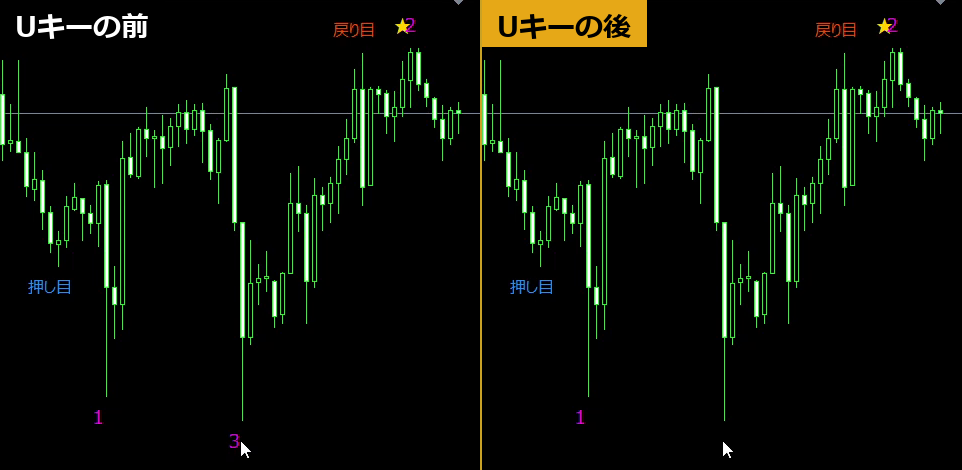
連番を取り消した場合は、次にその番号から置き直せます。ほかに、次の方法でまとめて消すこともできます。
- 待機中にDeleteキー:待機している種類のスタンプを、まとめて消します。
- スタンプ全消去ボタン:左下のボタンを押すと「もう一度で消去」に変わり、3秒以内にもう一度押すと、すべてのスタンプが消えます。
MT5へのチャートタグの入れ方
チャートタグのMT5版は、次の手順で導入します。
- 下のダウンロード案内からファイルを入手し、zipを解凍します。
- MT5のメニューで「ファイル」→「データフォルダを開く」を選びます。
- 開いたフォルダの「MQL5」→「Indicators」に、「MAM_ChartTag.ex5」をコピーします。
- MT5のナビゲーターで「指標」(インディケータ)を右クリックし、「更新」を押します(MT5を再起動しても構いません)。
- ナビゲーターに出てきた「MAM_ChartTag」をチャートにドラッグし、「OK」を押します。
チャートの左下に「スタンプ全消去」ボタンが表示されれば、導入は完了です。
パラメーターの説明
パラメーターはすべて日本語で表示されます。スタンプはグループ1〜8に分かれていて、グループごとに「使う/使わない」「キー」「文字」「色」「文字サイズ」を設定できます。「文字」をカンマで区切って入力すると、その順番で連番になります。
主な項目は次のとおりです。
| 項目 | 初期設定 | 内容 |
|---|---|---|
| ID | 1 | 同じチャートに複数入れるときは、別の値にします。 |
| スタンプの種類 | テキスト | テキストは日時と価格に固定され、チャートと一緒に動きます。ラベルにすると画面の位置に固定されます。 |
| フォント | Meiryo UI | 文字を太く見せたいときは、Arial Blackなどに変えます。 |
| キーを押してから待つ秒数 | 10 | 0にすると、Escキーを押すまで待機が続きます。 |
| 1回置いても待機を続ける | false | trueにすると、同じスタンプを続けて何個でも置けます。 |
| 最後に置いたスタンプを1つ取り消すキー | U | 英字1文字で変更できます。 |
| グループ1〜5を使う | true | グループ6〜8(「注目」「エントリー」「決済」)は、初期設定ではfalseです。 |
| グループのキー | 1〜8 | 英数字1文字で変更できます。 |
| グループの文字 | 押し目・戻り目・★・1,2,3,4,5・A,B,C,D,E | カンマで区切ると連番になります。 |
| グループの色 | DodgerBlue・OrangeRed・Gold・Magenta・MediumSeaGreen | グループ1〜5の色です。 |
| グループの文字サイズ | 12・12・16・14・14 | グループ1〜5の文字の大きさです。 |
| 「スタンプ全消去」ボタンを出す | true | ボタンと待機表示の位置(初期設定は左下)は、四隅から選べます。 |
| 全消去は2回押しで確定 | true | うっかり押してスタンプが全部消えるのを防ぎます。 |
チャートタグ(MT5版)のよくある質問
Q. チャートタグのMT5版は無料ですか?
はい、完全に無料です。メールアドレスをご登録いただくと、無料インジケーター配布ページからダウンロードできます。
Q. MT4版もありますか?
あります。MT4版のチャートタグは、MT4版チャートタグの紹介記事で紹介しています。操作と設定はMT5版と同じです。
Q. クリックしてもスタンプが置かれません。
キーを押す前に、チャートを一度クリックして、そのチャートが選ばれた状態にしてください。また、左下に「スタンプ待機中」と出ている間にクリックしてください。待機は初期設定では10秒で解除されます。
Q. 「押し目」以外の文字を置けますか?
置けます。パラメーターの各グループの「文字」に、好きな文字や記号を入れてください。「エントリー,決済」のようにカンマで区切ると、順番に置かれる連番になります。
Q. インジケーターをチャートから外すと、スタンプも消えますか?
消えません。置いたスタンプは、MT5で描いたオブジェクトと同じようにチャートに残ります。消したいときは、外す前にスタンプ全消去ボタンを使うか、スタンプを選んで削除してください。
Q. 連番を1からやり直したいです。
その連番のキーを押して待機中にしてから、Deleteキーを押してください。その種類のスタンプがまとめて消え、次は先頭の文字から置かれます。
チャートタグ(MT5版)の無料ダウンロード
まとめ
この記事では、MT5のチャートに文字や記号をスタンプのように置ける無料インジケーター「チャートタグ」のMT5版を紹介しました。
キーを押してクリックするだけで、押し目・戻り目・★や、自動で番号が進む連番を置けます。Uキーでの取り消しやまとめて消去にも対応していて、置く文字やキー、色は8種類まで自由に登録できます。
MT5で相場の振り返りや分析のメモを手早く残したい方は、チャートタグを試してみてください。
※本インジケーターは売買の判断を補助するツールです。投資は自己責任で行ってください。利益を保証するものではありません。