FXでチャート分析をするうえで、レジスタンスラインやサポートラインは非常に重要です。
価格が何度も反発している高値付近や安値付近は、多くのトレーダーが意識しているポイントになりやすく、エントリー、利確、損切りの判断材料として使われます。
しかし、MT4で毎回レジサポを手動で引くのは意外と面倒です。
水平線だけではゾーンとしての幅がわかりにくく、かといって四角形を毎回手動で作成するのも手間がかかります。
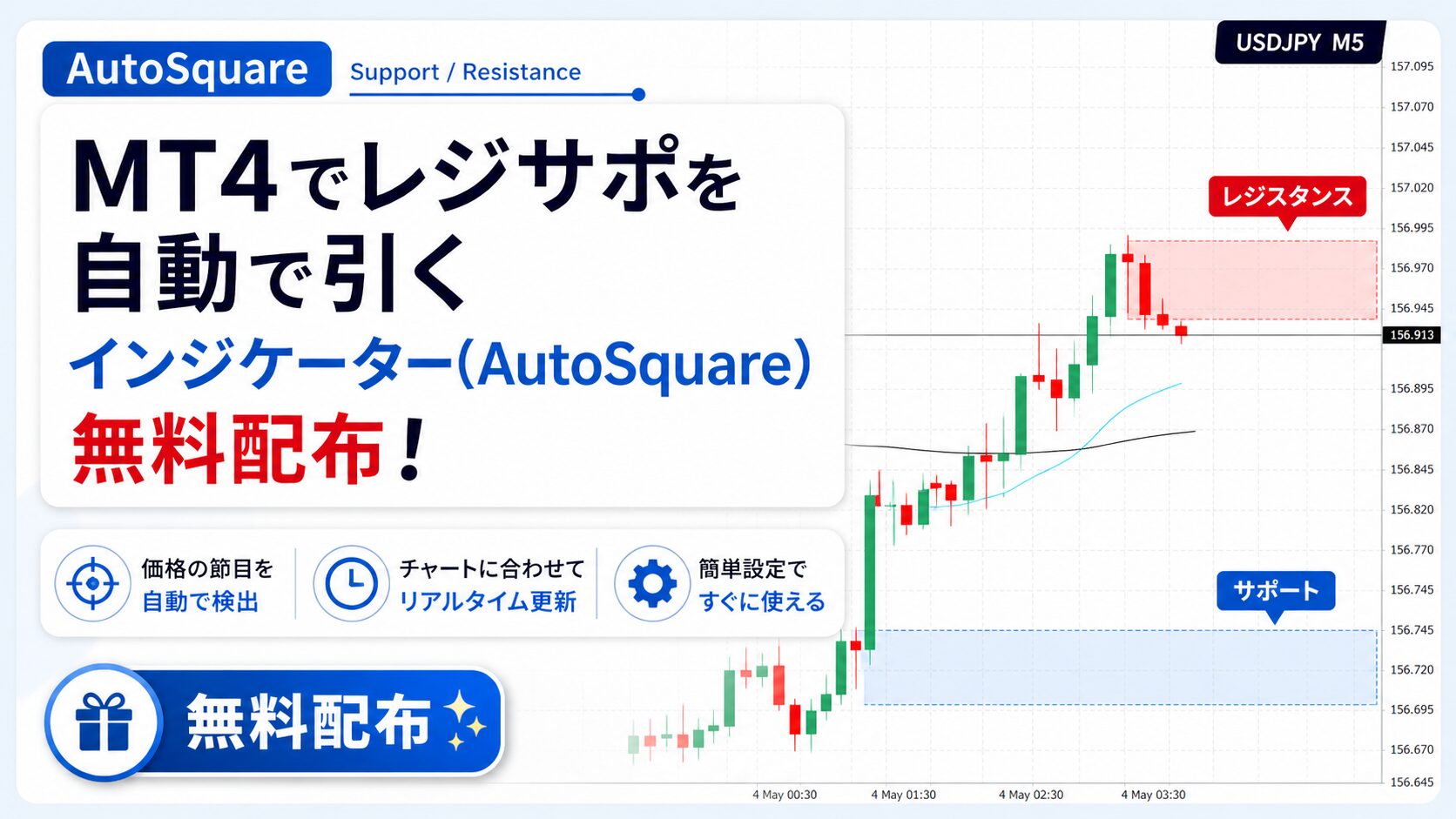
そこで今回は、MT4でレジサポを自動で四角表示できるインジケーター「AutoSquare」を無料配布します。
AutoSquareは、マウスを合わせたローソク足を基準に、RキーまたはSキーを押すだけでレジスタンスゾーン・サポートゾーンを自動作成できるMT4インジケーターです。
「MT4でレジサポを自動で引くインジケーターを探している」「無料で使えるレジサポ表示ツールが欲しい」「水平線ではなくゾーンで相場を見たい」という方におすすめなので、ぜひご活用ください。



MT4でレジサポを自動で引くAutoSquareとは?
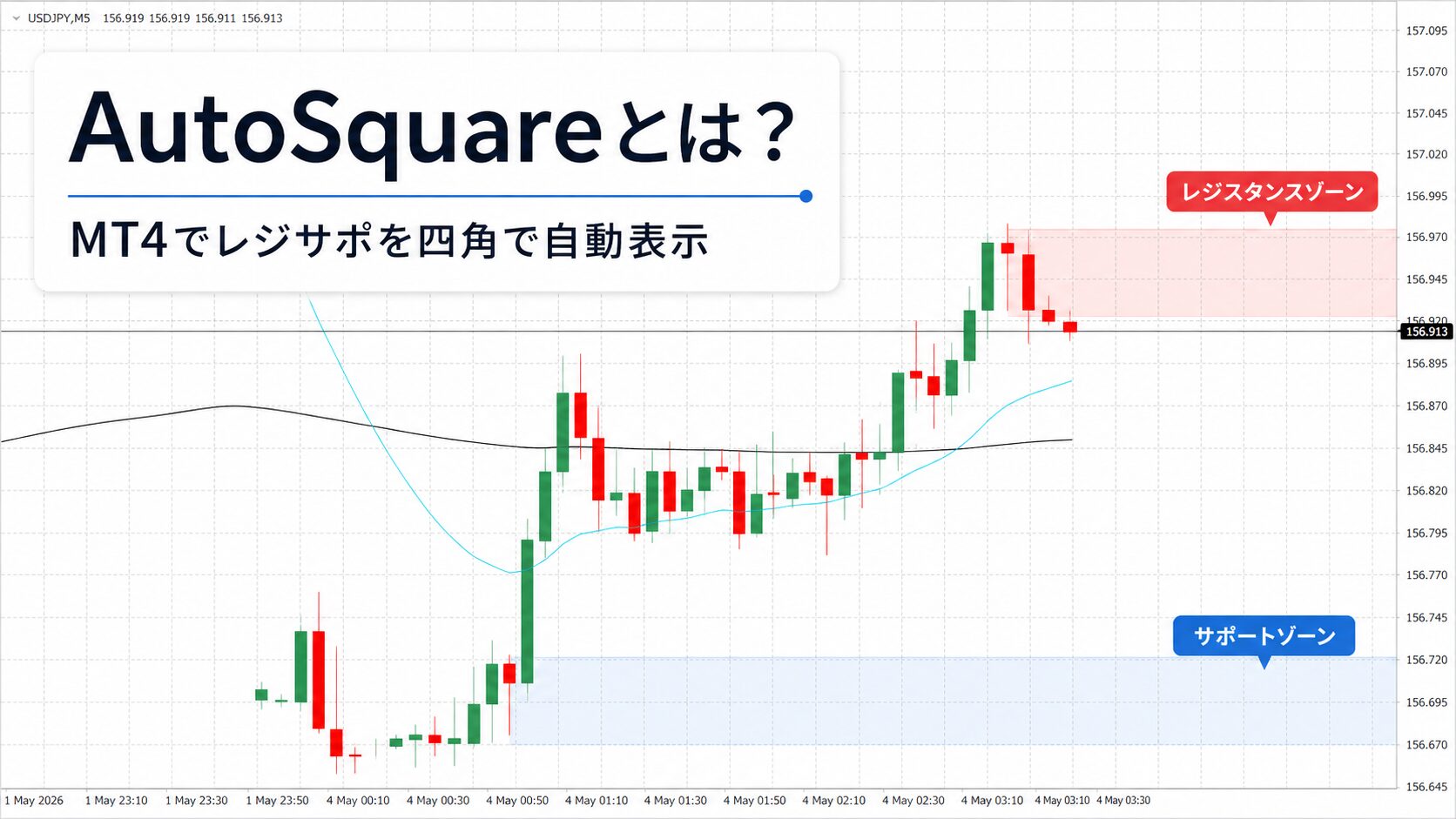
AutoSquareは、MT4チャート上にレジスタンスゾーンとサポートゾーンを四角で自動表示できるインジケーターです。
通常、レジサポを意識する場合は水平線を使うことが多いと思います。
ただ、実際の相場では価格が1本のラインでピッタリ止まるとは限りません。
高値付近で何度も上げ止まったり、安値付近で何度も反発したりする場合、その付近は「線」ではなく「ゾーン」として見るほうが自然です。
AutoSquareでは、ローソク足の高値・安値・実体部分をもとに、レジスタンスやサポートのゾーンを自動で四角表示します。
特に、過去チャートを検証するときや、今後意識されそうな価格帯を素早くマーキングしたいときに便利です。
また、作成した四角はチャート右側に自動で延長され、価格がそのゾーンを抜けた場合は、そこで延長が止まる仕組みになっています。
そのため、レジサポがどこまで機能していたのかを視覚的に確認しやすくなります。
Rキー:マウスを合わせたローソク足からレジスタンス四角を作成
AutoSquareでは、チャート上のローソク足にマウスを合わせた状態でRキーを押すと、レジスタンス用の四角が自動作成されます。
レジスタンスとは、価格が上昇したときに上げ止まりやすい価格帯のことです。
このインジケーターでは、指定したローソク足の高値を基準に、ローソク足の実体上部付近までをレジスタンスゾーンとして表示します。
たとえば、上ヒゲをつけて反落したローソク足がある場合、その高値付近は売り圧力が意識された可能性があります。
そのローソク足にマウスを合わせてRキーを押すだけで、レジスタンスゾーンを素早く四角で表示できます。
手動で四角形ツールを選び、価格を合わせ、右側に伸ばしていく必要がないため、チャート分析のスピードがかなり上がります。
Sキー:マウスを合わせたローソク足からサポート四角を作成
サポートゾーンを作成したい場合は、ローソク足にマウスを合わせた状態でSキーを押します。
サポートとは、価格が下落したときに反発しやすい価格帯のことです。
AutoSquareでは、指定したローソク足の安値を基準に、ローソク足の実体下部付近までをサポートゾーンとして四角で表示します。
たとえば、長い下ヒゲをつけて反発したローソク足がある場合、その安値付近では買いが入った可能性があります。
そのような場所にサポートゾーンを作成しておくことで、次に価格が近づいたときの反応を確認しやすくなります。
水平線だけでは見落としやすい「反発しやすい価格帯」を、視覚的にわかりやすく管理できるのがAutoSquareの特徴です。
MT4でレジサポを自動で引くAutoSquareのメリット
MT4でレジサポを自動で引くAutoSquareのメリットは下記の4つです。
レジサポをゾーンで見られる
AutoSquareの大きなメリットは、レジサポを線ではなくゾーンとして見られることです。
FXでは、価格が水平線に1pips単位でピッタリ反応するとは限りません。
一度少しだけ抜けてから戻ることもありますし、ヒゲだけ刺さって反発することもあります。
そのため、レジサポを1本のラインだけで判断すると、早すぎる損切りや無駄なエントリーにつながることがあります。
AutoSquareを使えば、意識されそうな価格帯を四角で表示できるため、相場をより現実的に見やすくなります。
Rキー・Sキーだけで素早く作成できる
通常、MT4で四角形を使ってレジサポゾーンを描く場合、オブジェクトツールから四角形を選び、始点と終点を調整し、価格帯も手動で合わせる必要があります。
これを何度も行うのはかなり手間です。
AutoSquareなら、ローソク足にマウスを合わせてRキーまたはSキーを押すだけで、レジスタンスゾーン・サポートゾーンを自動作成できます。
過去検証をしているときや、複数通貨ペアを分析しているときでも、スピーディーに重要な価格帯をマーキングできます。
抜けた場所で自動的に延長が止まる
AutoSquareでは、作成した四角がチャート右側に自動で延長されます。
さらに、価格がレジスタンスやサポートを抜けた場合は、その時点で四角の延長が止まるようになっています。
これにより、「このレジサポはどこまで機能していたのか」が見た目でわかりやすくなります。
終値で抜けた場合に判定するか、ヒゲで抜けた場合に判定するかもパラメータで変更できます。
トレードスタイルに合わせて、保守的に見るのか、厳密に見るのかを調整できる点も便利です。
過去検証や環境認識に使いやすい
AutoSquareは、リアルトレードだけでなく過去検証にも使いやすいインジケーターです。
過去チャートを見ながら、反発した高値や安値にレジサポゾーンを作成していくことで、どの価格帯が意識されていたのかを確認できます。
また、現在のチャートに対しても、直近高値や直近安値にゾーンを引いておくことで、今後の反発・ブレイクの目安になります。
エントリー方向を決めるための環境認識、利確目標、損切り位置の確認など、さまざまな使い方ができます。
パラメータの説明
AutoSquareには、使いやすくするためのパラメータが用意されています。
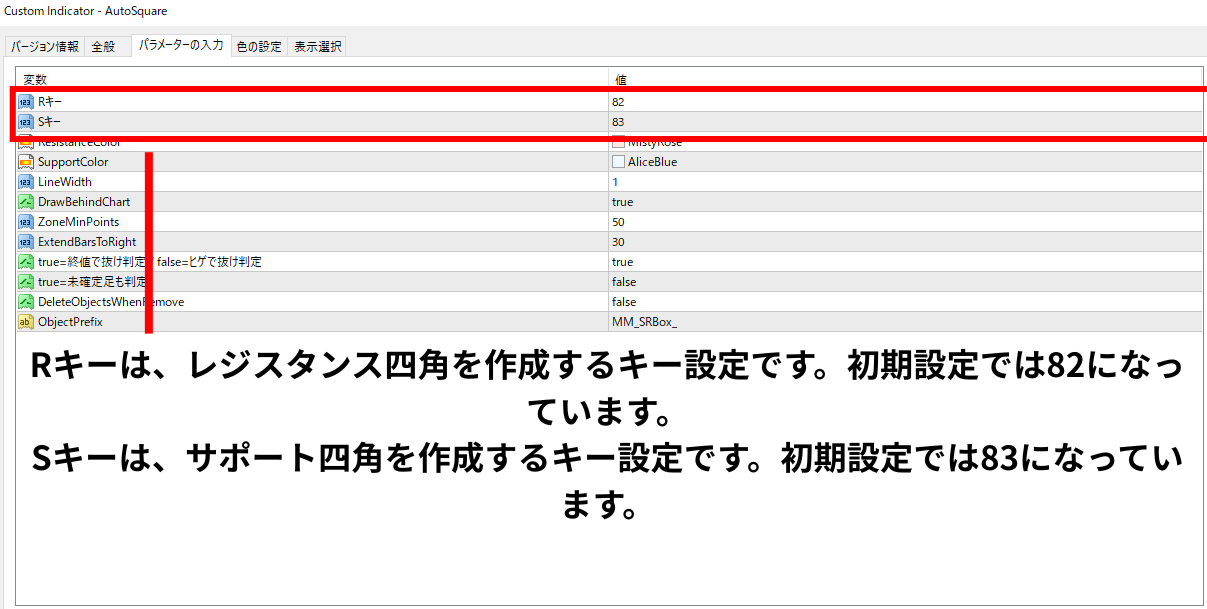
Rキーは、レジスタンス四角を作成するキー設定です。初期設定では82になっています。
Sキーは、サポート四角を作成するキー設定です。初期設定では83になっています。
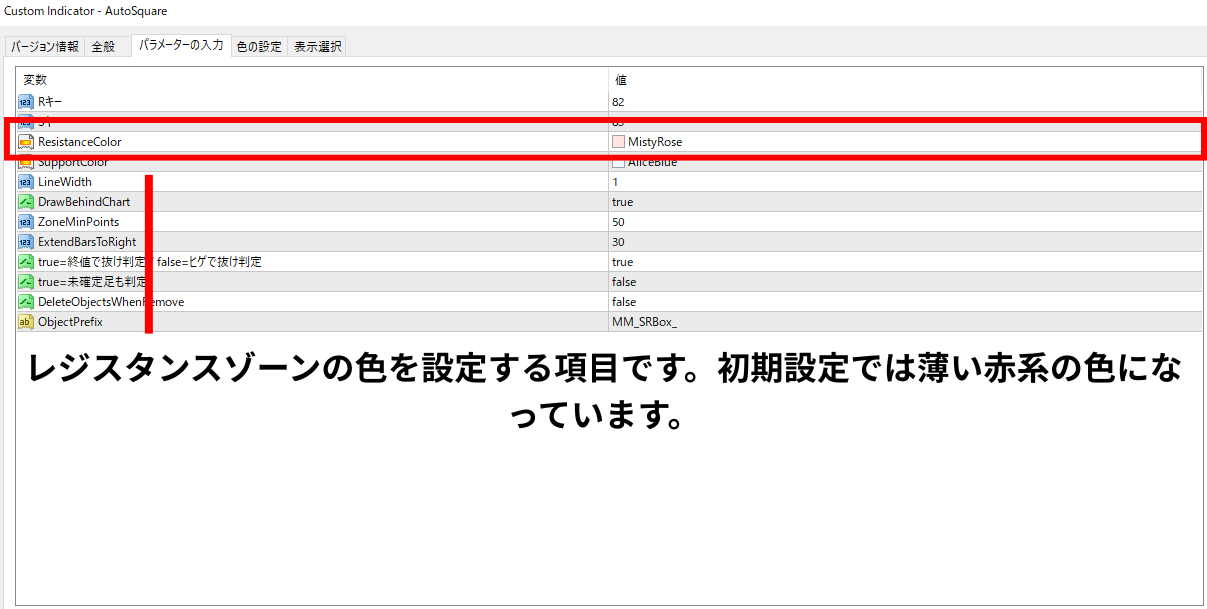
ResistanceColorは、レジスタンスゾーンの色を設定する項目です。初期設定では薄い赤系の色になっています。
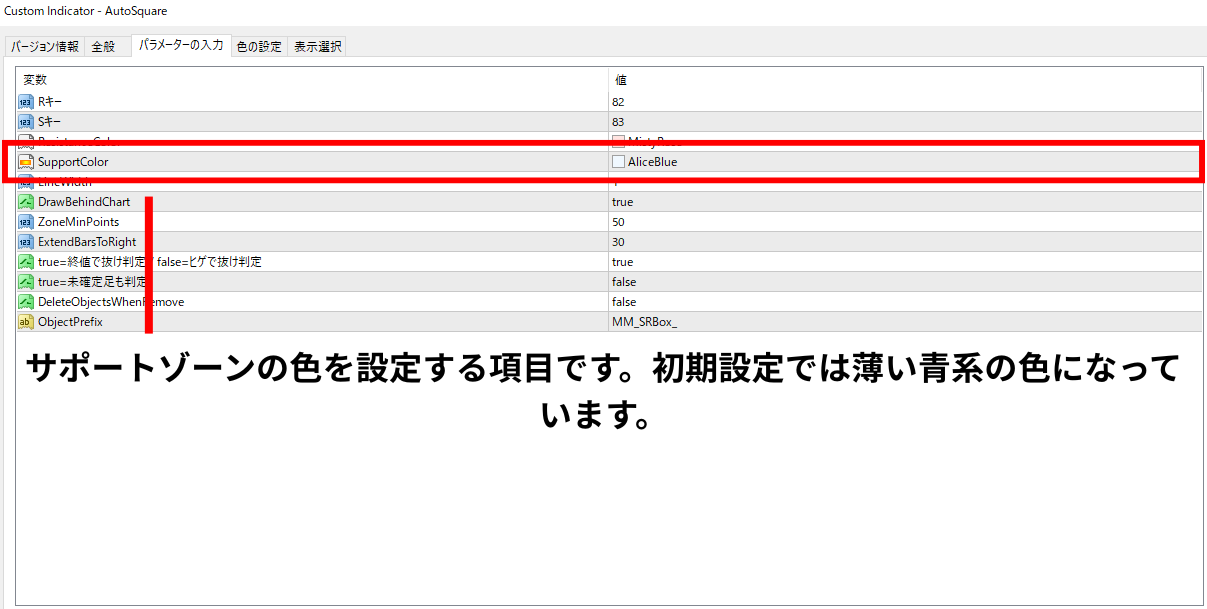
SupportColorは、サポートゾーンの色を設定する項目です。初期設定では薄い青系の色になっています。
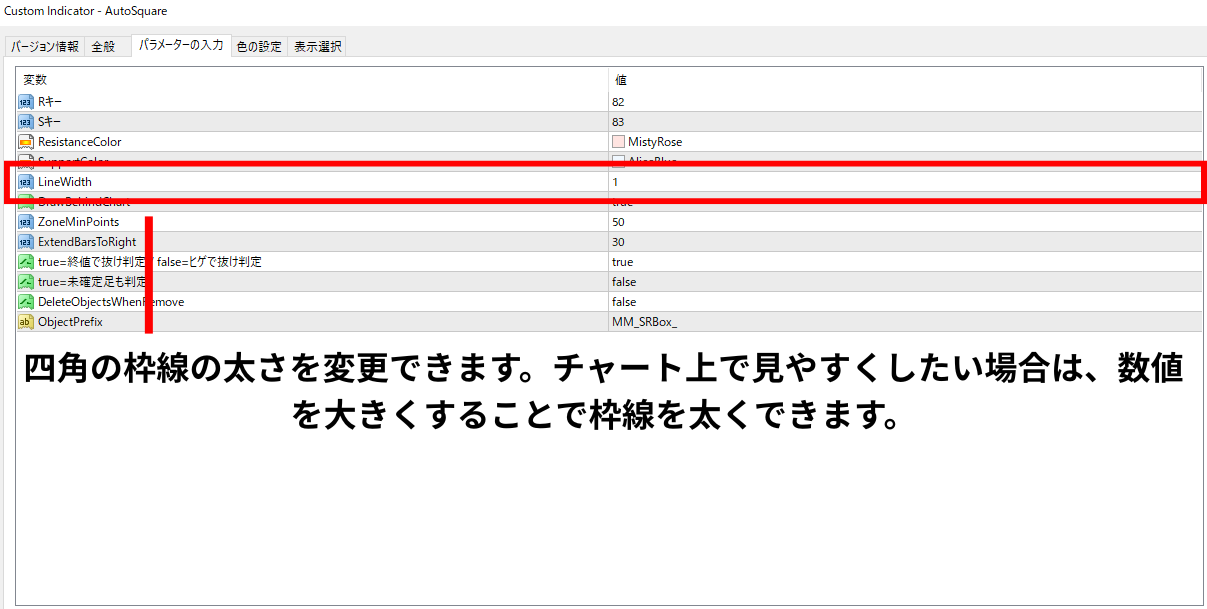
LineWidthでは、四角の枠線の太さを変更できます。チャート上で見やすくしたい場合は、数値を大きくすることで枠線を太くできます。
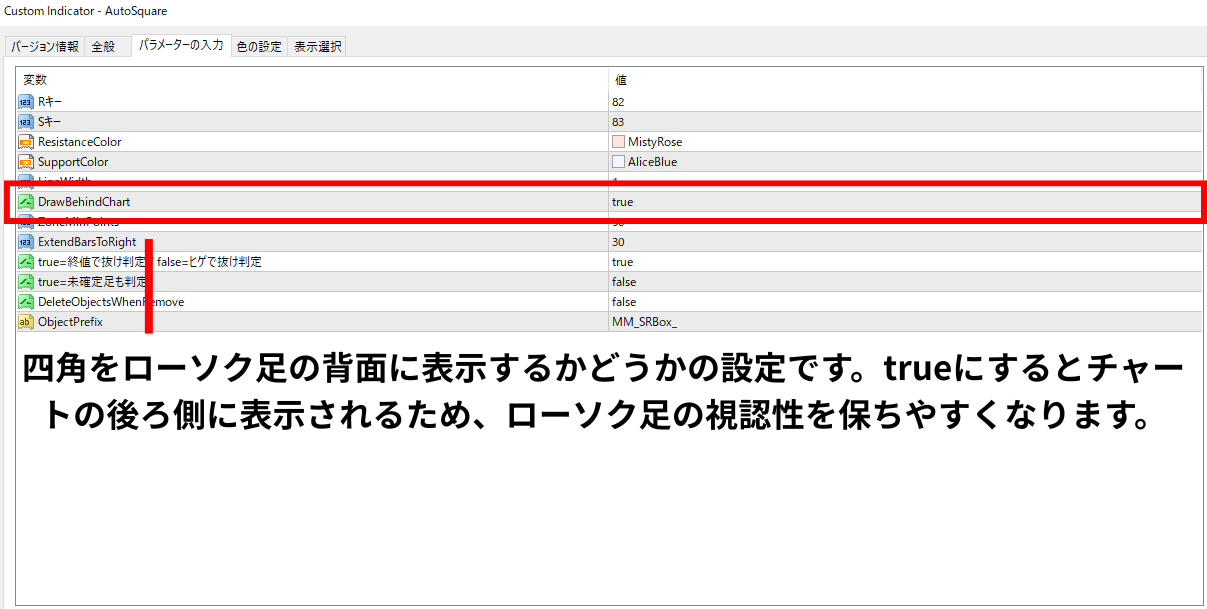
DrawBehindChartは、四角をローソク足の背面に表示するかどうかの設定です。trueにするとチャートの後ろ側に表示されるため、ローソク足の視認性を保ちやすくなります。
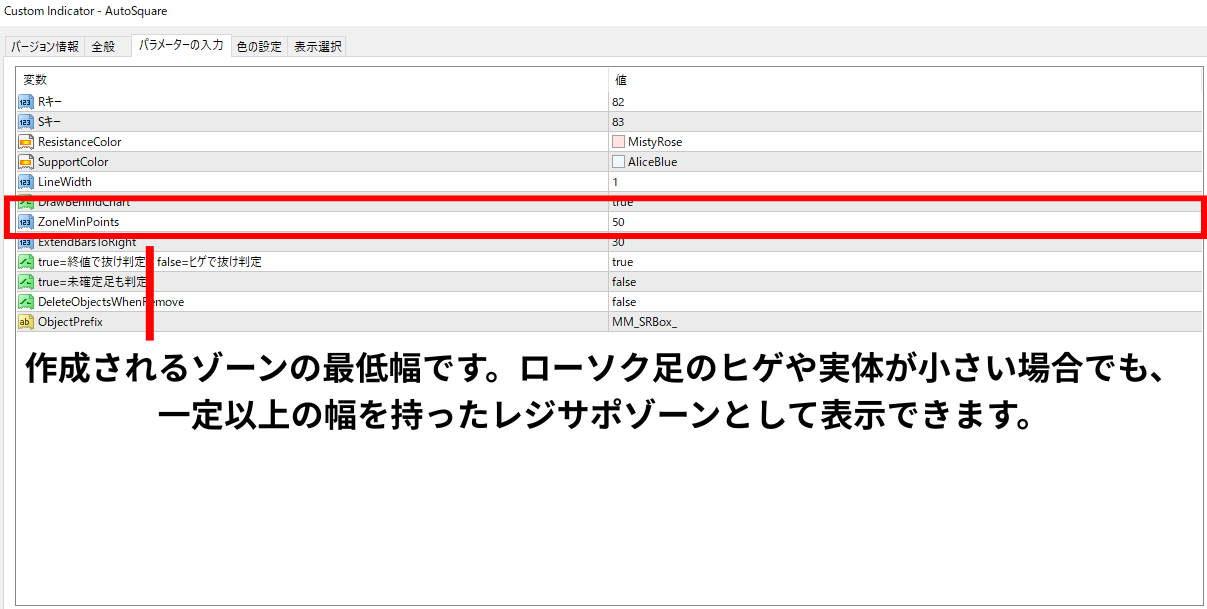
ZoneMinPointsは、作成されるゾーンの最低幅です。ローソク足のヒゲや実体が小さい場合でも、一定以上の幅を持ったレジサポゾーンとして表示できます。
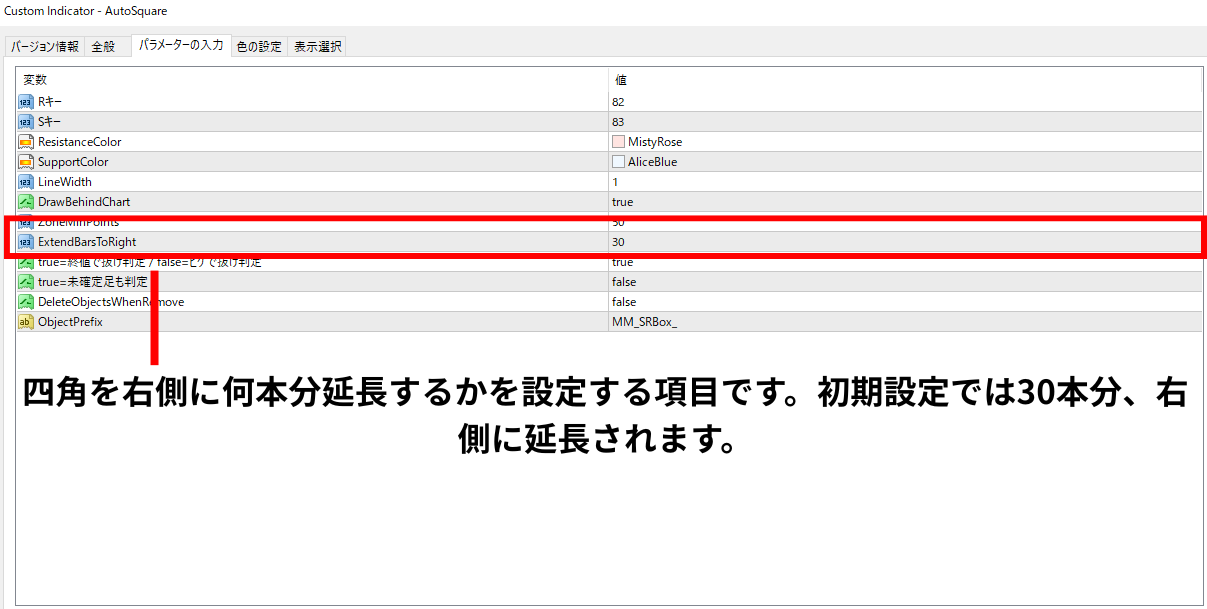
ExtendBarsToRightは、四角を右側に何本分延長するかを設定する項目です。初期設定では30本分、右側に延長されます。
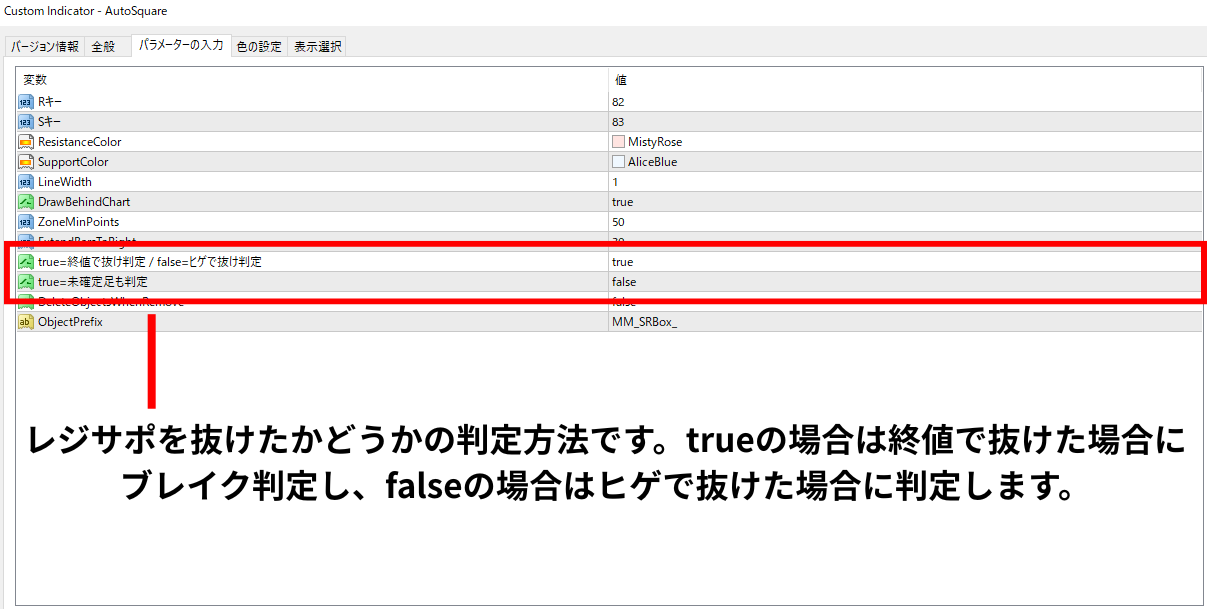
レジサポを抜けたかどうかの判定方法です。trueの場合は終値で抜けた場合にブレイク判定し、falseの場合はヒゲで抜けた場合に判定します。
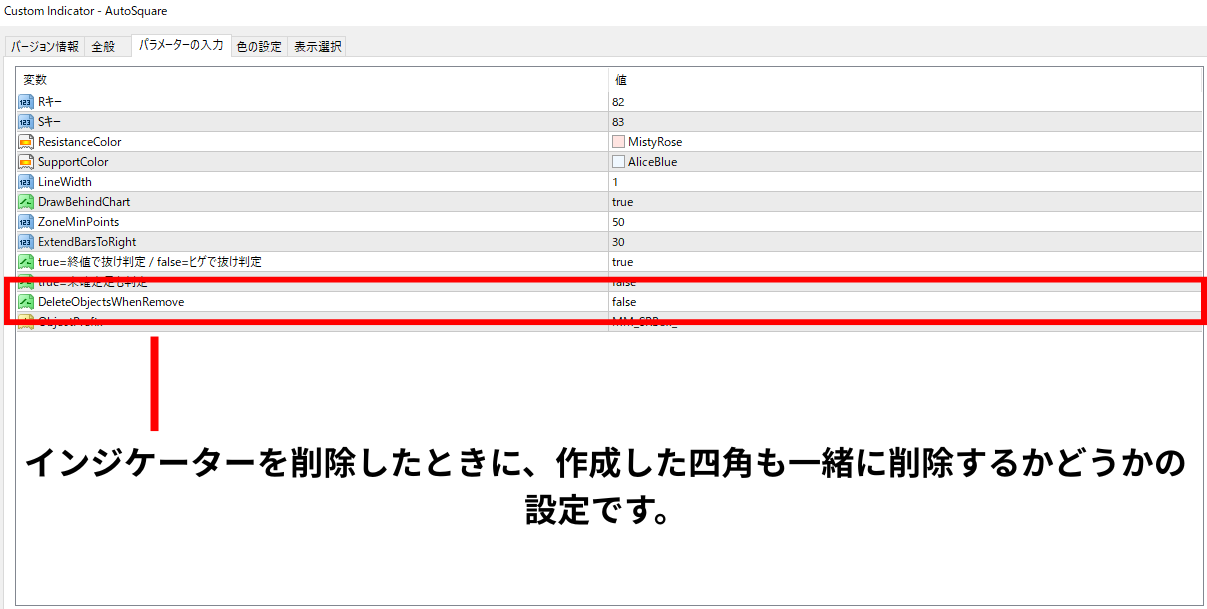
DeleteObjectsWhenRemoveは、インジケーターを削除したときに、作成した四角も一緒に削除するかどうかの設定です。
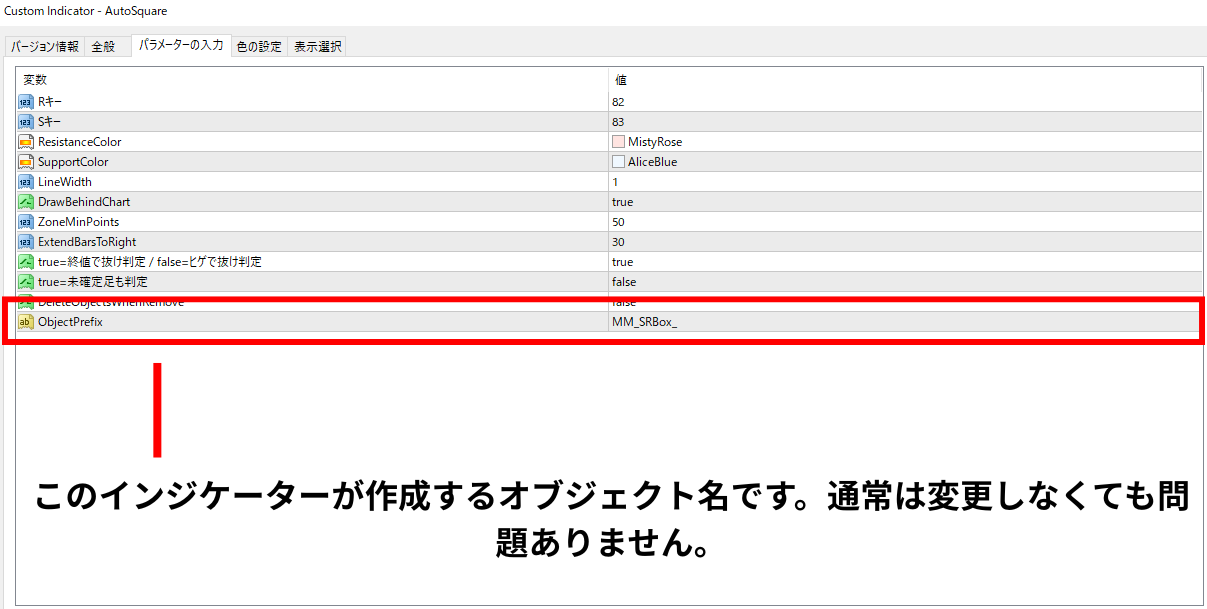
ObjectPrefixは、このインジケーターが作成するオブジェクト名です。通常は変更しなくても問題ありません。
AutoSquareのダウンロードはこちら
MT4でレジサポを自動で引くインジケーター「AutoSquare」は、下記より無料でダウンロードできます。
受信可能なメールアドレスをご入力後、無料インジケーター配布ページのパスワードをお送りいたしますので、パスワードをご入力いただき、インジケーターをダウンロードしてください。
ダウンロードが完了しましたら、MT4の「MQL4」フォルダ内にある「Indicators」フォルダへファイルを入れ、MT4を再起動またはナビゲーターを更新してください。
まとめ
今回は、MT4でレジサポを自動で引くインジケーター「AutoSquare」を紹介しました。
AutoSquareを使えば、マウスを合わせたローソク足を基準に、Rキーでレジスタンスゾーン、Sキーでサポートゾーンを簡単に作成できます。
水平線だけでは判断しにくい価格帯も、四角のゾーンで表示することで、反発しやすい場所やブレイクした場所を視覚的に確認しやすくなります。
また、作成した四角は右側に自動延長され、価格が抜けた場合はその場所で延長が止まるため、レジサポがどこまで機能していたのかもわかりやすくなります。
MT4で使える無料のレジサポ自動インジケーターを探している方は、ぜひAutoSquareを活用してみてください。