

MT5でピボットを使いたいとき、前日の高値・安値・終値を調べて、PPやR1・S1を自分で計算していませんか?
ピボットは1日ごとに値が変わるため、手で計算して水平線を引く方法では、毎日の作業が欠かせません。
そこで、MT5のチャートにピボットを自動で計算して表示するインジケーター「ピボットライン」のMT5版を用意しました。こちらのインジケーターは完全に無料で提供しております。
この記事のポイント
- ピボットラインは、MT5のチャートにPP(中心線)と上下3本ずつのラインを自動で計算して表示する無料インジケーターです。
- 計算方法は通常ピボットとフィボナッチ・ピボットから選べます。
- 基準にする期間は日足・週足・月足の3つ。MT5の2時間足や8時間足などのチャートにも表示できます。
- 右端に「PP 157.910」のようなライン名と価格が出て、ボタンかPキーで表示を切り替えられます。
- メールアドレスを登録すると、配布ページから無料でダウンロードできます。
| 名称 | ピボットライン(ファイル名:MAM_Pivot.ex5) |
|---|---|
| 対応プラットフォーム | MT5(MetaTrader 5)Windows版 |
| 料金 | 完全無料 |
| 表示するライン | PP・R1〜R3(レジスタンス)・S1〜S3(サポート)の7本 |
| ピボットの種類 | 通常ピボット/フィボナッチ・ピボット |
| 基準期間 | 日足・週足・月足(表示するチャートはすべての時間足に対応) |
| 開発者 | Toshi(MoreAndMore Info) |



MT5版ピボットラインでできること
ピボットラインは、前の期間の高値・安値・終値からピボットを計算し、MT5のチャートに期間ごとの線分で表示するインジケーターです。
チャートに入れると、金色のPPを中心に、上側に赤系のR1〜R3、下側に青系のS1〜S3が表示されます。期間が切り替わると、新しい値で次の線分が引かれます。
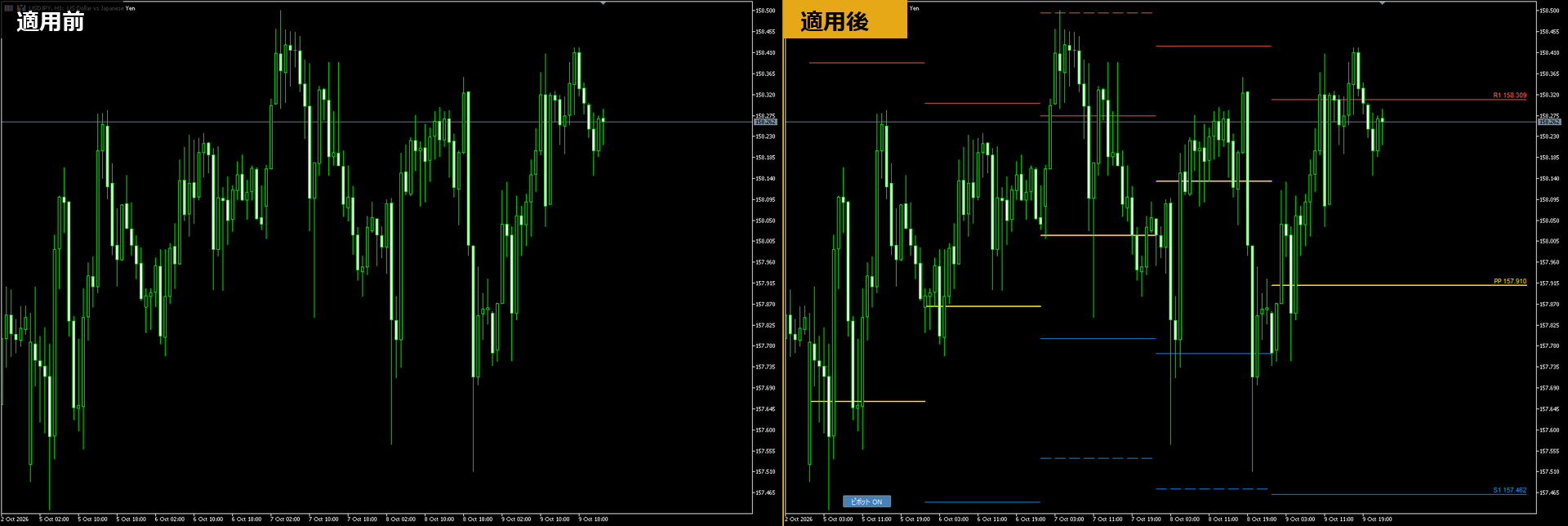
前日の四本値を確認して電卓で計算する必要はありません。日が変わったあとも、インジケーターが自動で計算し直します。
ピボットの基本と計算式
ピボットは、前の期間の高値(H)・安値(L)・終値(C)から求める、サポートとレジスタンスの目安です。中心のPP(ピボットポイント)と、上のR1〜R3、下のS1〜S3の7本で構成されます。
計算式が決まっているため、同じ価格を見ているトレーダーが多く、ピボットの付近で値動きが止まったり、反転したり、勢いよく抜けたりする場面が見られることがあります。ただし、必ず反応するわけではないため、判断の補助としてお使いください。
通常ピボット
- PP=(H+L+C)÷3
- R1=2×PP−L/S1=2×PP−H
- R2=PP+(H−L)/S2=PP−(H−L)
- R3=H+2×(PP−L)/S3=L−2×(H−PP)
フィボナッチ・ピボット
PPの計算は通常ピボットと同じで、前の期間の値幅(H−L)に0.382・0.618・1.000を掛けて上下のラインを決めます。
- R1/S1=PP±0.382×(H−L)
- R2/S2=PP±0.618×(H−L)
- R3/S3=PP±1.000×(H−L)
ピボットラインの主な機能
① 7本のラインを自動計算
PP・R1〜R3・S1〜S3を計算して表示します。
② ライン名と価格のラベル
右端に「R1 158.309」のように表示します。
③ 期間ごとの線分で表示
初期設定では今の期間を含めて5期間分を描きます。
④ 2種類の計算方法
通常ピボットとフィボナッチ・ピボットを選べます。
⑤ 日足・週足・月足を基準に
週足や月足のピボットを短い時間足に重ねられます。
⑥ ボタン・Pキーで切り替え
ラインを一時的に隠したいときに使えます。
右端にライン名と価格を表示
今の期間のラインには、右端に「PP 157.910」「S1 157.462」のように、ライン名と価格がまとめて表示されます。
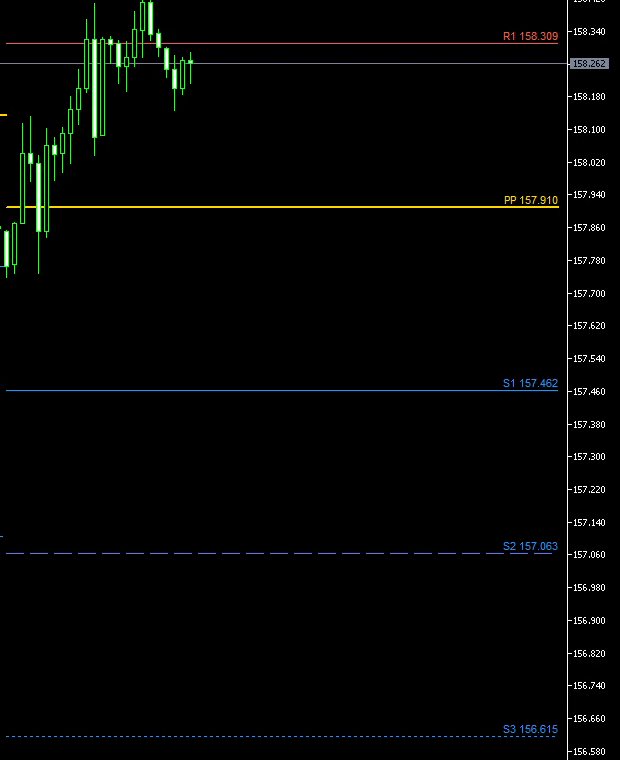
今の価格がPPより上か下か、次に近いラインはどれかを、すぐに確認できます。価格を出さずにライン名だけにすることや、過去の期間のラインにもラベルを付けることもできます。
期間ごとの線分で過去のピボットも確認できる
ピボットは期間ごとに区切った線分で描かれるので、過去の日にそのピボットの付近で価格がどう動いたかも、チャート上で振り返れます。
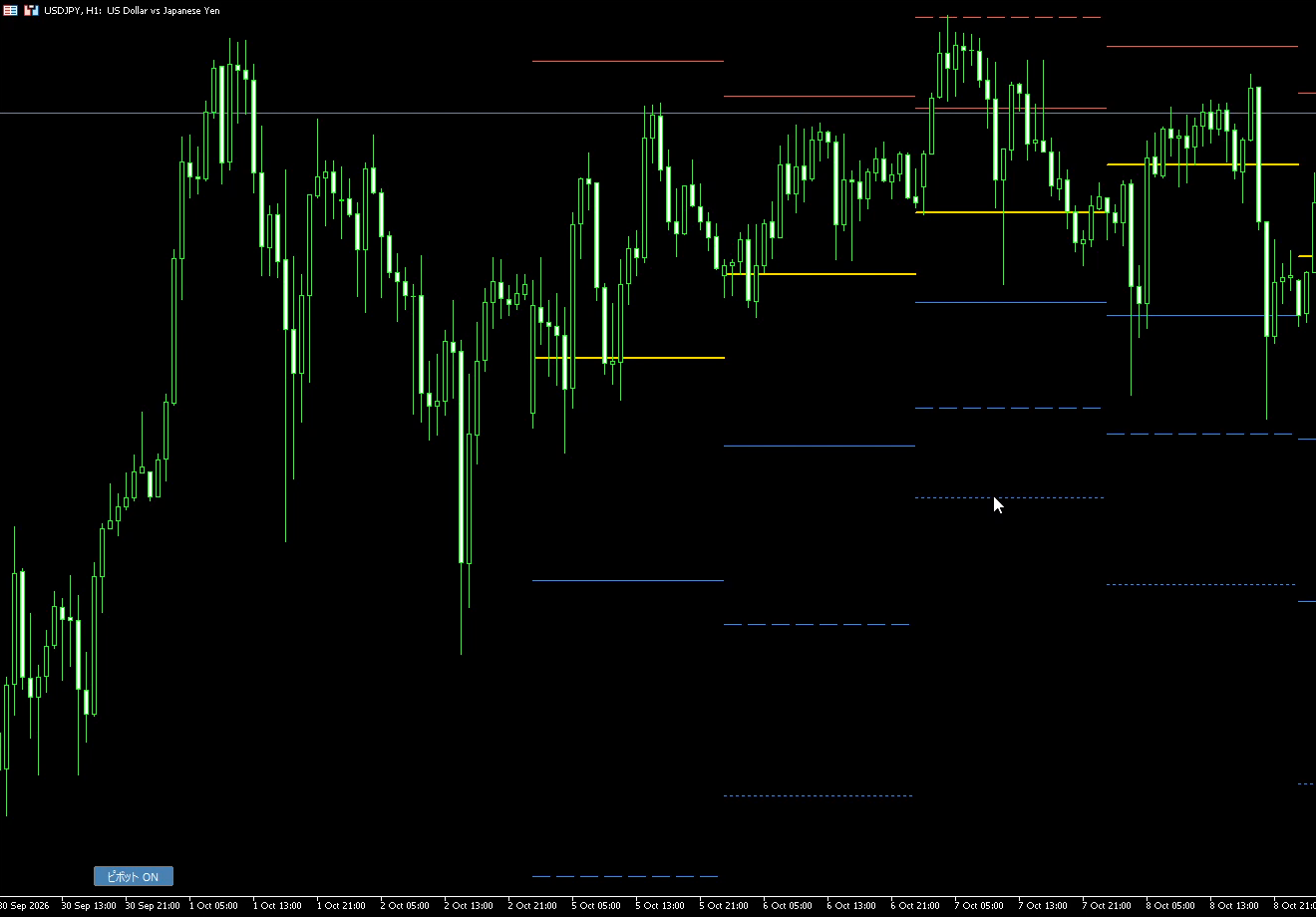
描く期間の数は、初期設定では今の期間を含めて5です。パラメーターの「描く期間の数」で増やしたり減らしたりできます。
通常・フィボナッチと、日足・週足・月足を組み合わせられる
「ピボットの種類」でフィボナッチ・ピボットを選ぶと、上下のラインがフィボナッチ比率の位置に変わります。
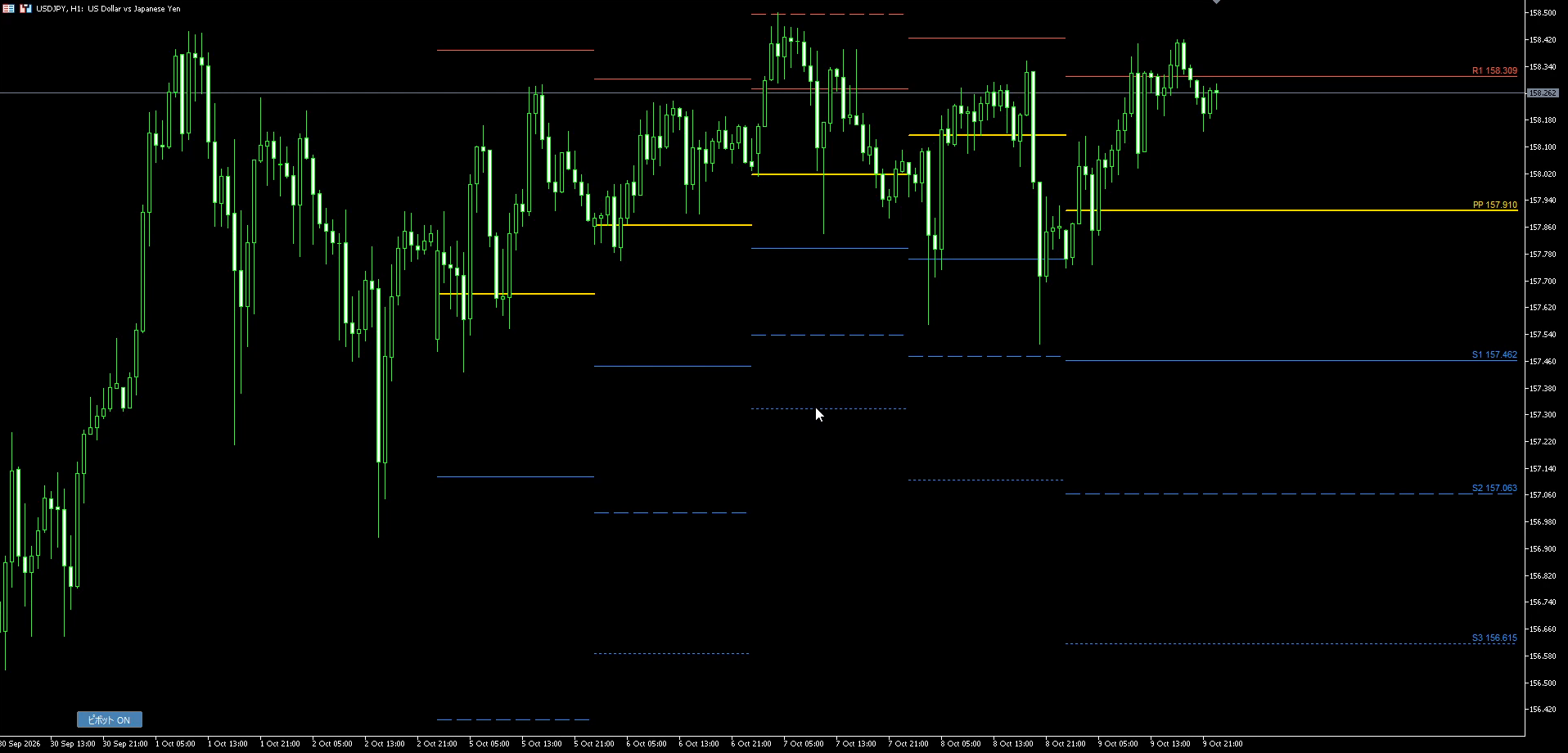
「基準期間」は日足・週足・月足から選べます。週足を選べば先週の四本値から、月足を選べば先月の四本値からピボットを計算します。MT5には2時間足・3時間足・8時間足などMT4にない時間足がありますが、どの時間足のチャートに入れても、選んだ基準期間のピボットが表示されます。
下の画像は、日足基準のピボットを1時間足のチャートに表示した例です。
ボタンかPキーで表示と非表示を切り替え
チャート左下の「ピボット ON」ボタンをクリックすると、ピボットのラインがすべて消え、ボタンが「ピボット OFF」になります。もう一度押すと元に戻ります。
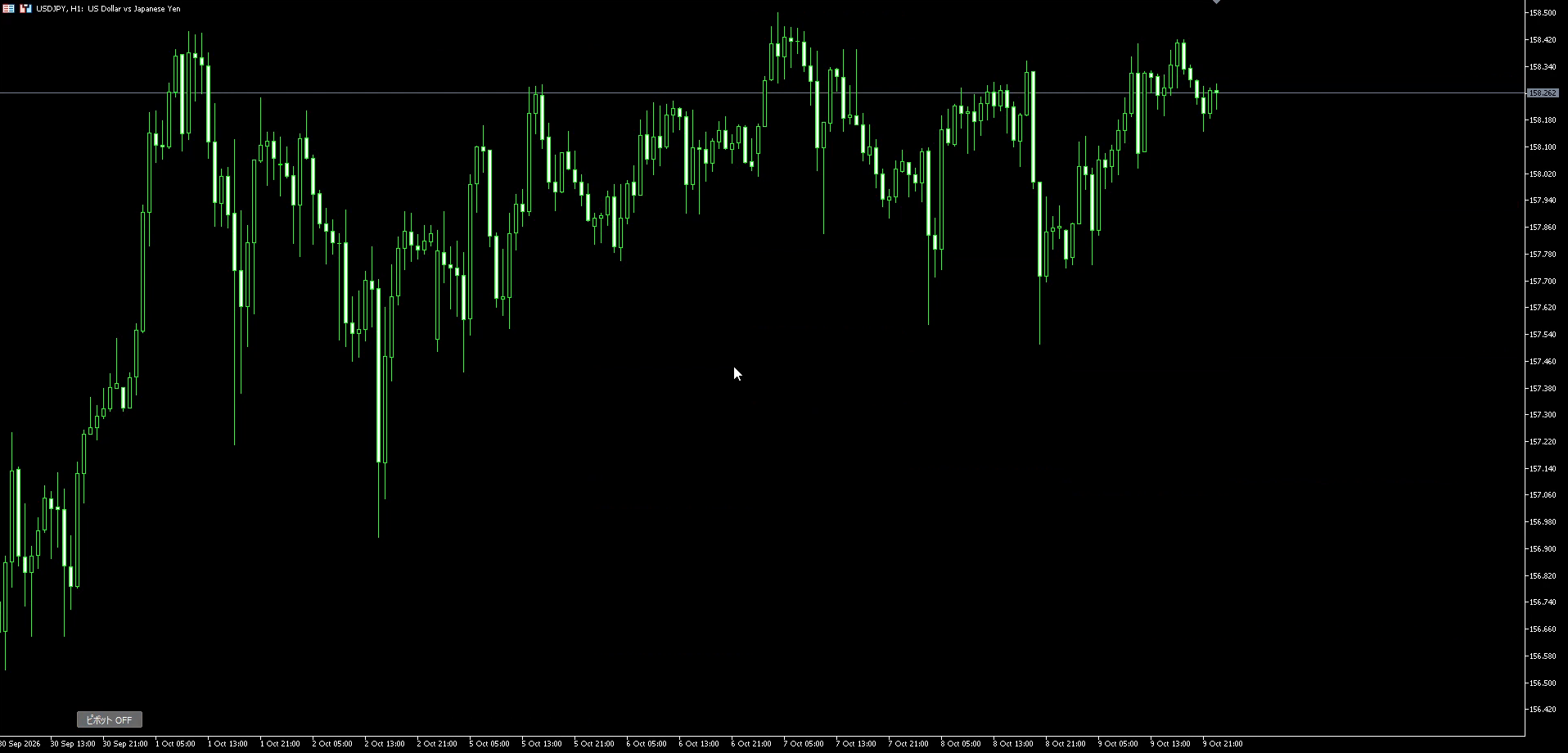
キーボードのPキーでも同じように切り替えられます。
MT5へのピボットラインの導入方法
ピボットラインは、次の手順でMT5に導入できます。
- 下記のダウンロード方法に沿ってzipファイルをダウンロードし、解凍します。
- MT5のメニューから「ファイル」→「データフォルダを開く」を選びます。
- 開いたフォルダの「MQL5」→「Indicators」に、「MAM_Pivot.ex5」を入れます。
- MT5のナビゲーターで「指標」を右クリックし、「更新」を押します(MT5を再起動しても読み込まれます)。
- ナビゲーターの「指標」から「MAM_Pivot」をチャートにドラッグし、「OK」を押します。
チャートにピボットのラインが表示され、左下に「ピボット ON」ボタンが出れば導入完了です。
パラメーターの説明
パラメーターはすべて日本語で表示されます。主な項目は次のとおりです。
| 項目 | 初期設定 | 内容 |
|---|---|---|
| ID | 1 | 同じチャートにピボットラインを2つ以上入れるときは、それぞれ別の値にします。 |
| ピボットの種類 | 通常ピボット | 通常ピボットとフィボナッチ・ピボットから選びます。 |
| 基準期間 | 日足 | 日足・週足・月足から選びます。 |
| 描く期間の数 | 5 | 今の期間を含めて、何期間分のピボットを描くかです。 |
| ラインをローソク足の背面に表示 | true | ラインをローソク足の後ろ側に表示します。 |
| PPの色・太さ・線種 | Gold・2・実線 | 中心線の見た目です。 |
| R1〜R3の色・太さ・線種 | Tomato・1・実線/破線/点線 | レジスタンスの見た目です。1本ずつ変えられます。 |
| S1〜S3の色・太さ・線種 | DodgerBlue・1・実線/破線/点線 | サポートの見た目です。1本ずつ変えられます。 |
| ラベル(ライン名)を表示/ラベルに価格も表示 | true/true | 右端に「PP」などの名前と価格を出します。 |
| 過去の期間にもラベルを表示 | false | trueにすると、過去の期間の線分にもラベルを付けます。 |
| ラベルの文字サイズ | 8 | ラベルの文字の大きさです。 |
| 表示/非表示ボタンを出す | true | falseにするとボタンを出さず、キーだけで切り替えます。 |
| ボタンの位置・横位置・縦位置 | 左下・95・10 | ボタンを置く隅と、隅からの距離(px)です。 |
| 表示/非表示を切り替えるキー | P | 英字1文字で好きなキーに変えられます。 |
ピボットライン(MT5版)に関するよくある質問
Q. ピボットラインは本当に無料ですか?
はい、完全に無料です。メールアドレスをご登録いただくと、無料インジケーター配布ページからダウンロードできます。
Q. MT4版もありますか?
あります。MT4をお使いの方は、MT4版のピボットラインの記事をご覧ください。MT4版とMT5版はファイルが別なので、お使いのプラットフォームに合わせて入れてください。
Q. 日足のピボットはいつ切り替わりますか?
ご利用のFX会社のMT5のサーバー時間で、日付が変わったときに切り替わります。たとえばXMTradingのMT5では、日本時間の朝6時(夏時間)または朝7時(冬時間)です。
Q. 日足と週足のピボットを1つのチャートに出せますか?
出せます。ピボットラインを同じチャートに2つ入れ、片方の「基準期間」を週足にし、「ID」を別の値にしてください。ボタンが重ならないよう、片方の「ボタンの横位置」もずらしてください。
Q. 週足や月足のピボットが見えません。
週足や月足のピボットは、ライン同士の間隔が広いため、短い時間足では表示範囲の外にあることがあります。4時間足や日足など、長めの時間足でご確認ください。
Q. ラインが表示されません。
チャート左下のボタンが「ピボット OFF」になっていないか確認してください。OFFのときは、ボタンをクリックするかPキーを押すと表示されます。
ピボットライン(MT5版)の無料ダウンロードはこちら
まとめ
MT5のチャートにピボットを自動で計算して表示する無料インジケーター「ピボットライン」のMT5版を紹介しました。
ピボットラインを入れておけば、PP・R1〜R3・S1〜S3が期間ごとに表示され、右端のラベルでライン名と価格も確認できます。通常ピボットとフィボナッチ・ピボット、日足・週足・月足の基準期間を切り替えて使えます。
MT5でピボットを毎日計算してラインを引く手間を減らしたい方は、ぜひピボットラインをお試しください。
※本インジケーターは売買の判断を補助するツールです。投資は自己責任で行ってください。利益を保証するものではありません。