

FXでピボット(PP・R1・S1など)を使いたいけれど、毎日の計算や水平線を引く作業が面倒だと感じていませんか?
ピボットは前日の高値・安値・終値から計算するため、日が変わるたびに計算し直して、ラインを引き直す必要があります。
そこで、MT4のチャートにピボットを自動で表示するインジケーター「ピボットライン」を開発しました。こちらのインジケーターは完全に無料で提供しております。
この記事のポイント
- ピボットラインは、MT4のチャートにピボット(PP・R1〜R3・S1〜S3)を自動で計算して表示する無料インジケーターです。
- 通常のピボットとフィボナッチ・ピボットの2種類から選べます。
- 基準にする期間を日足・週足・月足から選べるので、デイトレードにもスイングトレードにも使えます。
- メールアドレスを登録すると、配布ページから無料でダウンロードできます。
| 名称 | ピボットライン(ファイル名:MAM_Pivot.ex4) |
|---|---|
| 対応プラットフォーム | MT4(MetaTrader 4)Windows版 |
| 料金 | 完全無料 |
| 対応銘柄・時間足 | すべての通貨ペア・すべての時間足 |
| ピボットの種類 | 通常ピボット/フィボナッチ・ピボット |
| 基準期間 | 日足・週足・月足 |
| 開発者 | Toshi(MoreAndMore Info) |



ピボットラインとは?
ピボットラインとは、MT4のチャートに、ピボット(PP・R1〜R3・S1〜S3)を自動で計算して表示するインジケーターです。
チャートにこのインジケーターを適用させると、真ん中にPP、その上に3本のレジスタンス(R1〜R3)、下に3本のサポート(S1〜S3)が表示されます。
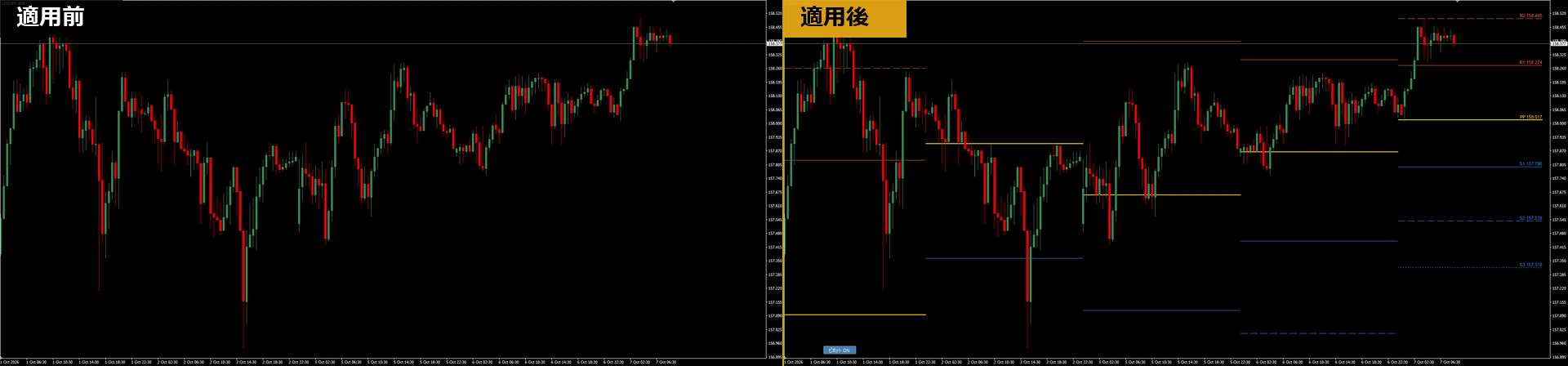
前日の高値・安値・終値を確認して計算する必要はありません。日が変わると、新しいピボットが自動で表示されます。
動画でわかるピボットラインの使い方
ピボットラインの使い方を、約2分の動画で紹介しています。インジケーターの適用から、フィボナッチ・ピボットへの切り替え、日足・週足・月足の切り替え、表示/非表示の切り替えまで、実際のMT4の画面でご覧いただけます。
ピボットとは?
ピボットとは、前日の高値・安値・終値から計算する、サポートとレジスタンスの目安です。中心となるPP(ピボットポイント)と、その上下にあるR1〜R3・S1〜S3の7本で構成されます。
計算式が決まっていて、多くのトレーダーが同じ価格を見ているため、ピボットの近くでは値動きが止まったり、反発したり、勢いよく抜けたりする場面がよく見られます。
ただし、ピボットで必ず反発するわけではありません。ピボットラインは、売買の判断を補助するツールとしてお使いください。
通常ピボットの計算式
H=前日の高値、L=前日の安値、C=前日の終値とすると、通常ピボットは次の式で計算します。
- PP=(H+L+C)÷3
- R1=2×PP−L/S1=2×PP−H
- R2=PP+(H−L)/S2=PP−(H−L)
- R3=H+2×(PP−L)/S3=L−2×(H−PP)
フィボナッチ・ピボットの計算式
フィボナッチ・ピボットは、PPは同じで、前日の値幅(H−L)にフィボナッチ比率を掛けてラインを計算します。
- R1=PP+0.382×(H−L)/S1=PP−0.382×(H−L)
- R2=PP+0.618×(H−L)/S2=PP−0.618×(H−L)
- R3=PP+1.000×(H−L)/S3=PP−1.000×(H−L)
ピボットラインの主な機能
① ピボットを自動で表示
PP・R1〜R3・S1〜S3を自動で計算して表示します。
② ライン名と価格を表示
ラインの右端に「PP 158.017」のように表示します。
③ 1日ごとに区切って表示
過去の日の値動きとピボットの関係も確認できます。
④ 2種類のピボット
通常のピボットとフィボナッチ・ピボットを選べます。
⑤ 日足・週足・月足に対応
基準にする期間を選んで、上位足のピボットも表示できます。
⑥ ボタン・キーで表示切替
左下のボタンかPキーで表示/非表示を切り替えます。
ラインの右端にライン名と価格を表示
ピボットラインでは、各ラインの右端に「R1 158.274」「PP 158.017」のように、ライン名と価格が表示されます。
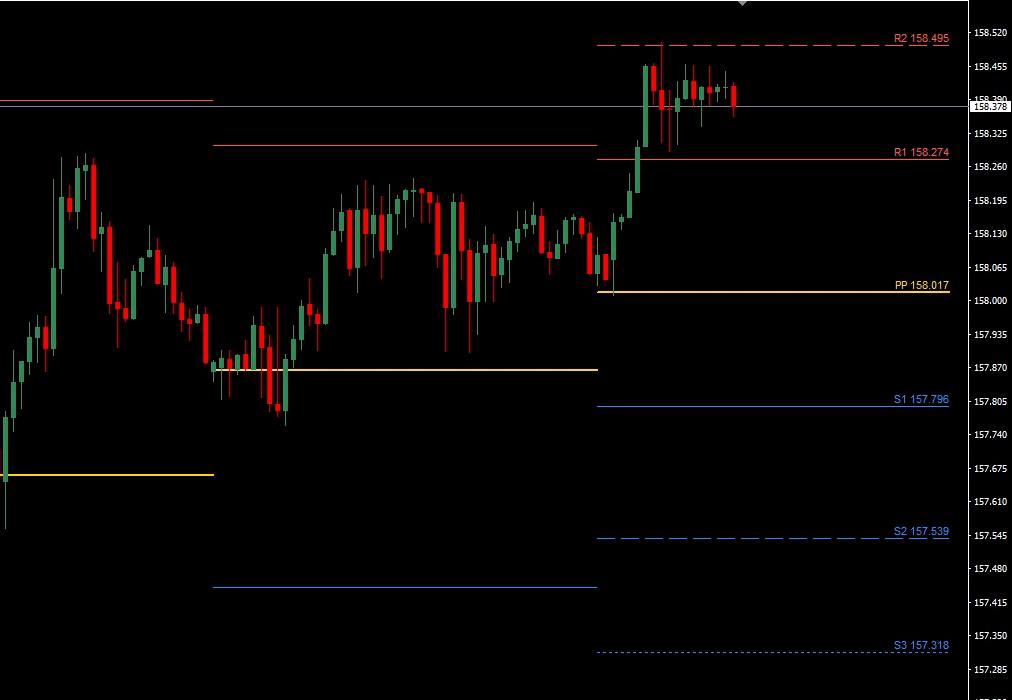
現在の価格がどのピボットの近くにあるのかを、ひと目で確認できます。
1日ごとに区切って表示
ピボットは1日ごとに区切って表示されるので、過去の日に価格がピボットでどう反応していたかも確認できます。初期設定では、今日を含めて5日分を表示します。
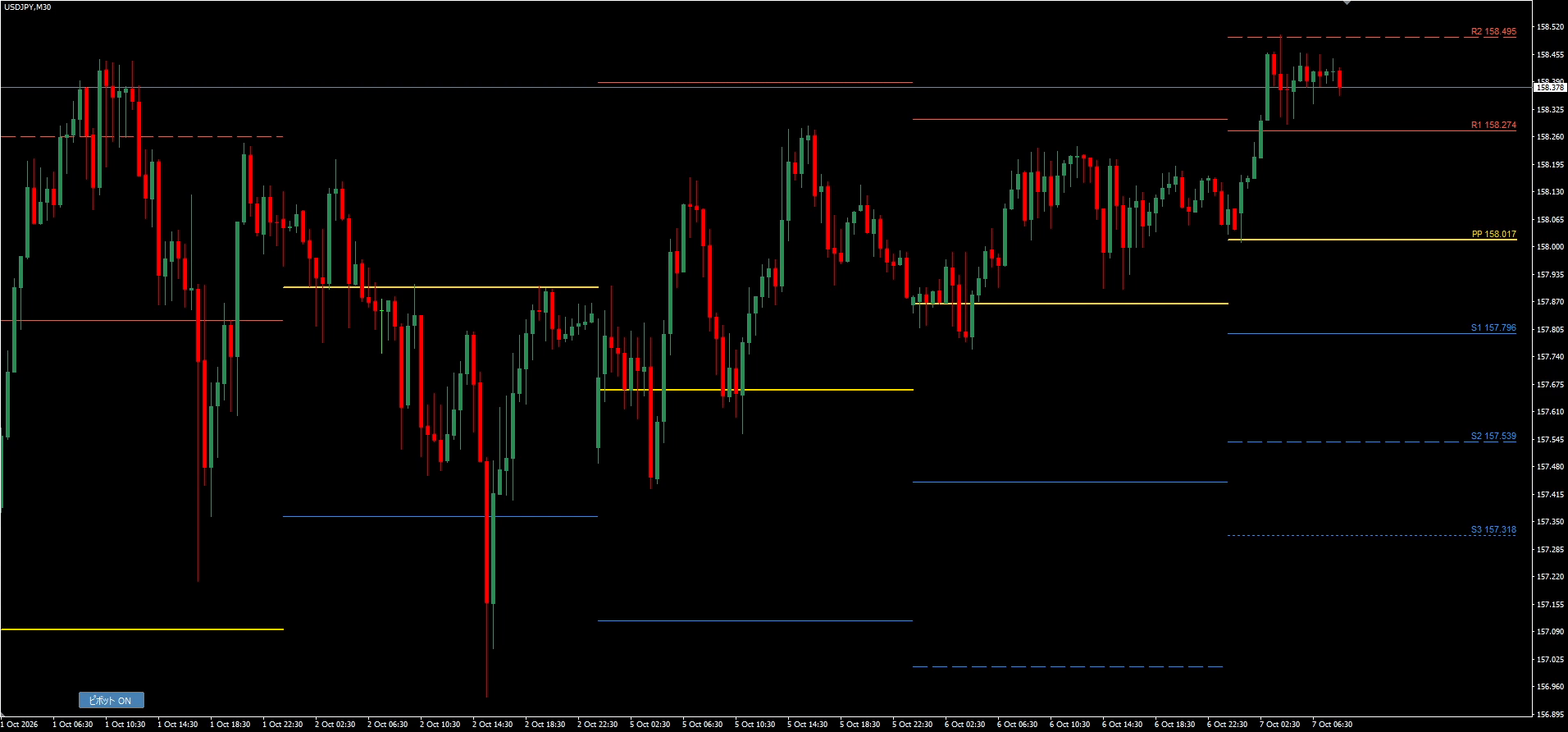
表示する日数は、パラメーター設定の「描く期間の数」で変更できます。
通常のピボットとフィボナッチ・ピボットを選べる
パラメーター設定の「ピボットの種類」でフィボナッチ・ピボットを選ぶと、フィボナッチの比率で計算したラインに変わります。
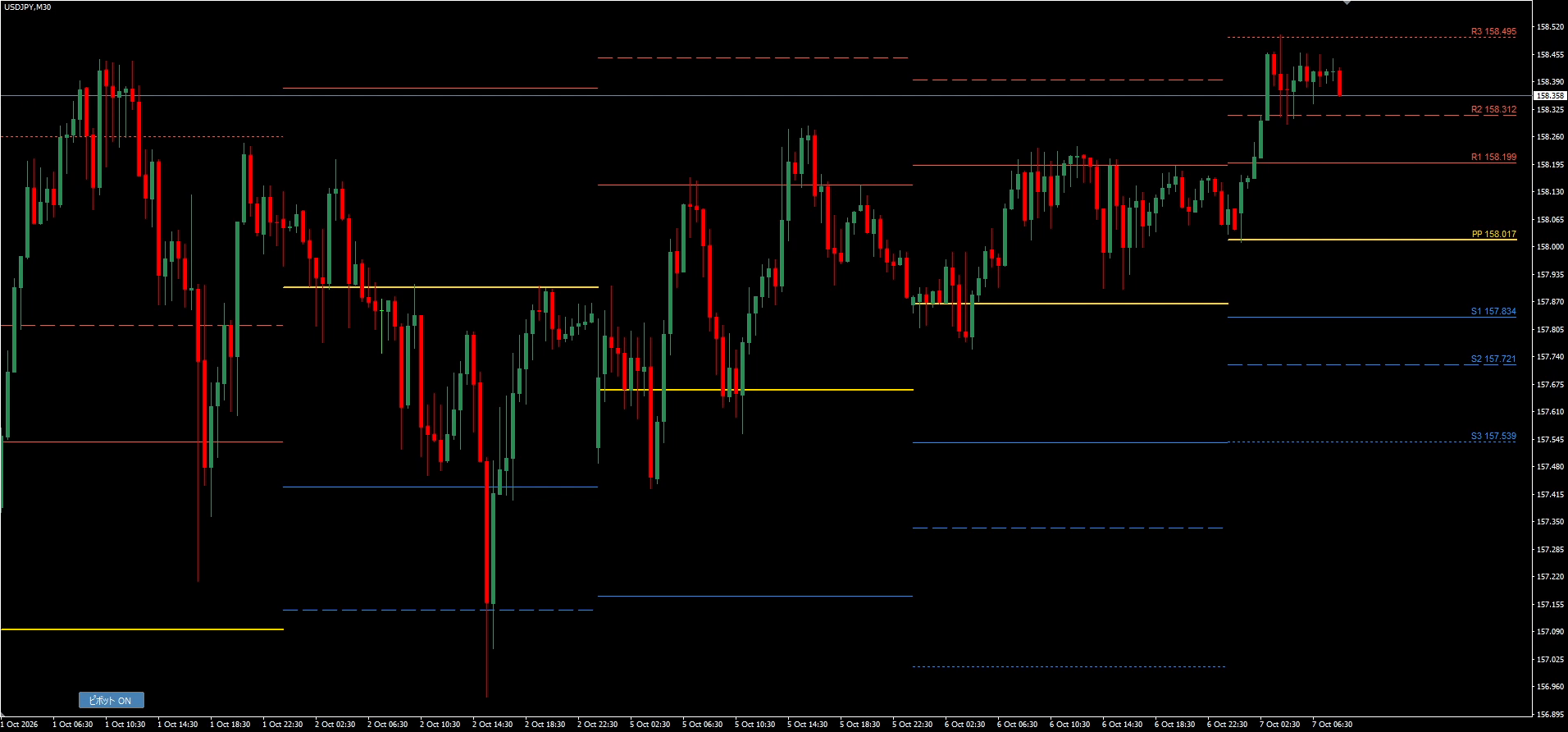
フィボナッチ・ピボットでは、R1〜R3とS1〜S3が、PPから前日の値幅の0.382倍・0.618倍・1.000倍離れた位置に表示されます。
日足・週足・月足のピボットを表示できる
パラメーター設定の「基準期間」で、日足だけでなく、週足や月足のピボットも表示できます。
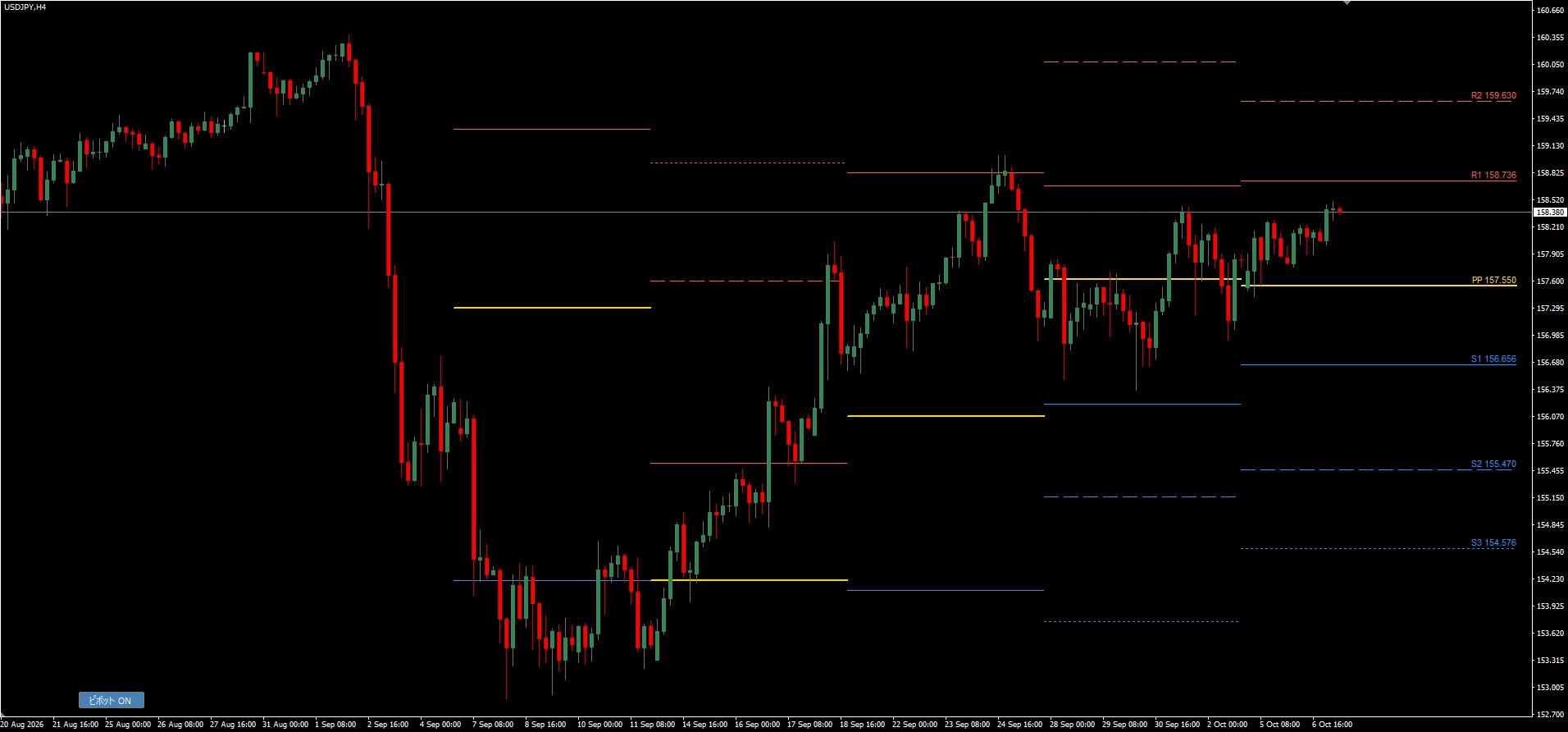
上の画像は、週足のピボットを4時間足のチャートに表示した例です。下の画像は、月足のピボットを日足のチャートに表示した例です。
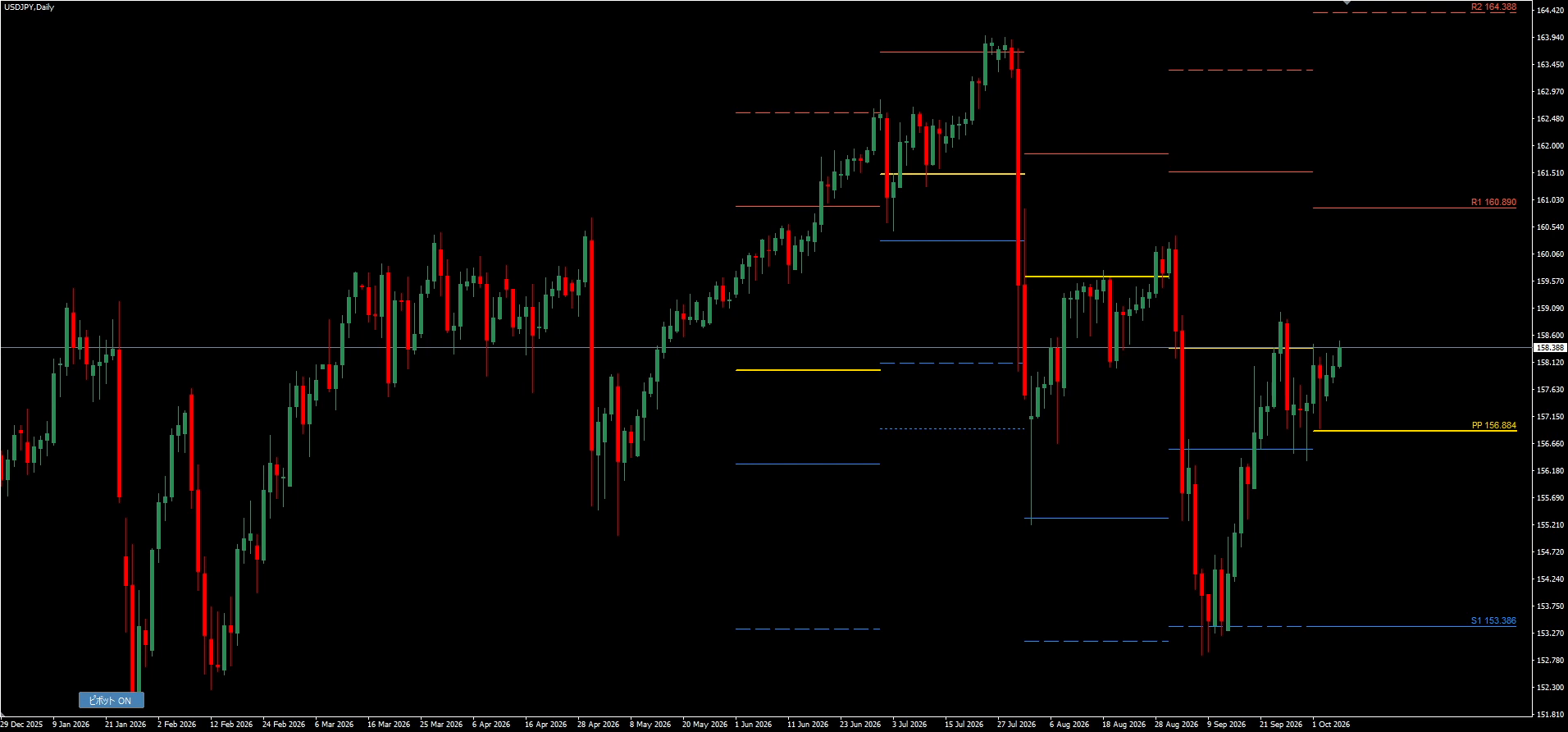
数日から数週間ポジションを持つスイングトレードでは、週足や月足のピボットを目安にすると便利です。
ボタンやPキーで表示/非表示を切り替え
ラインが邪魔なときは、チャート左下の「ピボット ON」ボタンをクリックすると非表示にできます。もう一度クリックすると、また表示されます。
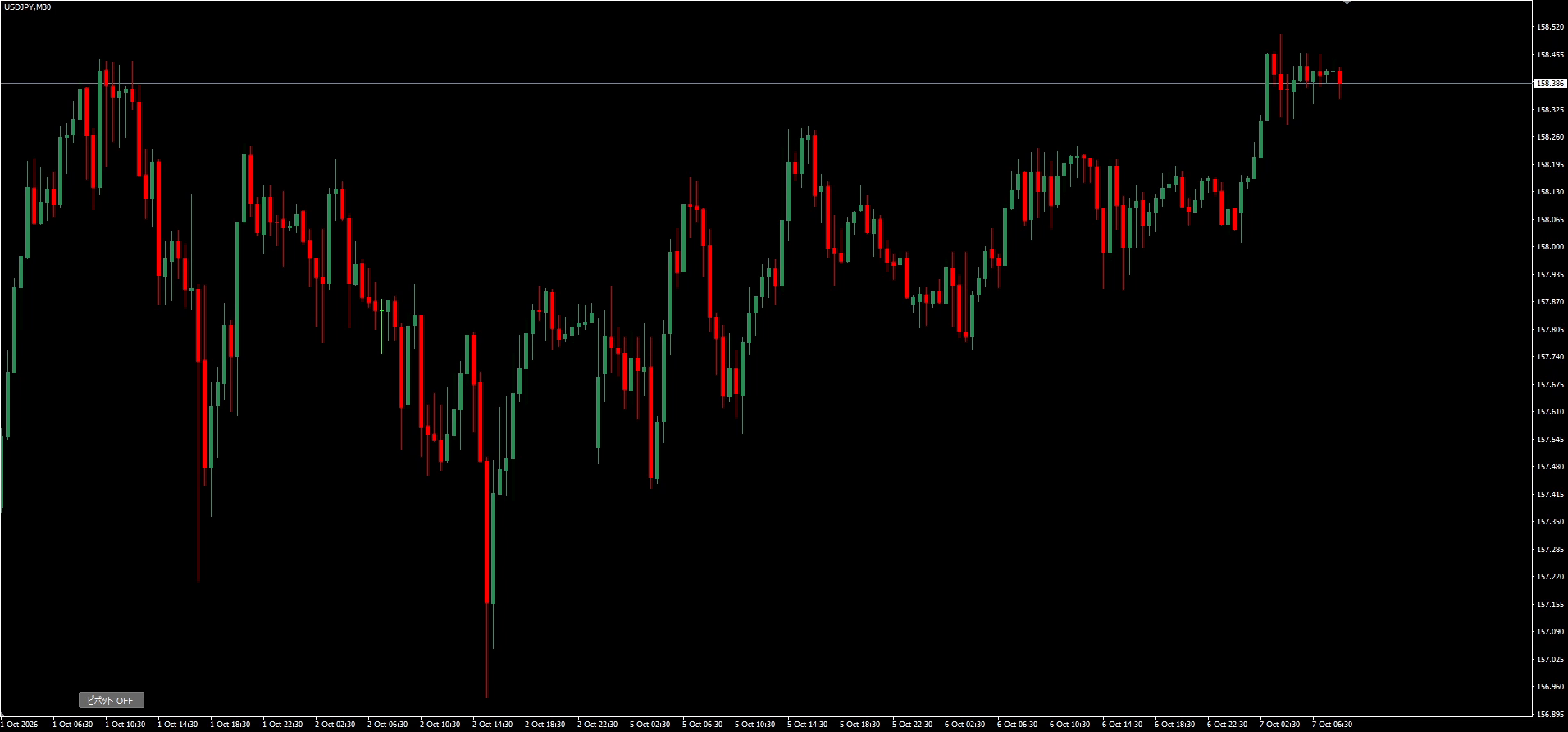
キーボードのPキーでも同じように切り替えができます。
ピボットラインの導入方法
ピボットラインは、次の手順でMT4に導入できます。
- 下記のダウンロード方法に沿って「PivotLine.zip」をダウンロードし、解凍します。
- MT4のメニューから「ファイル」→「データフォルダを開く」を選びます。
- 開いたフォルダの「MQL4」→「Indicators」に、「MAM_Pivot.ex4」を入れます。
- MT4を再起動するか、ナビゲーターの「インディケータ」を右クリックして「更新」を押します。
- ナビゲーターの「インディケータ」から「MAM_Pivot」をチャートにドラッグし、「OK」を押します。
チャートにピボットのラインが表示され、左下に「ピボット ON」ボタンが出れば導入完了です。
パラメーターの説明
ピボットラインのパラメーターは、すべて日本語で表示されます。主な項目は次のとおりです。
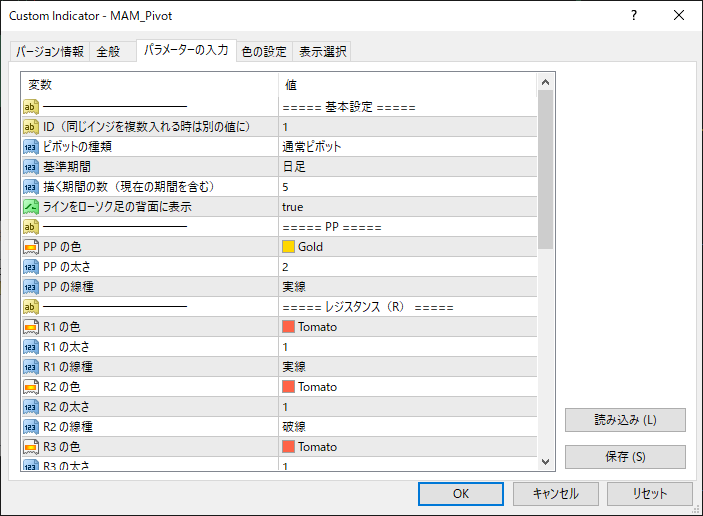
| 項目 | 初期設定 | 内容 |
|---|---|---|
| ピボットの種類 | 通常ピボット | 通常ピボットかフィボナッチ・ピボットを選びます。 |
| 基準期間 | 日足 | 日足・週足・月足から選びます。 |
| 描く期間の数 | 5 | 今日(今の期間)を含めて、何期間分を表示するかです。 |
| ラインをローソク足の背面に表示 | true | ローソク足を隠さないよう、ラインを後ろに表示します。 |
| PPの色・太さ・線種 | Gold・2・実線 | PPの見た目です。 |
| R1〜R3の色・太さ・線種 | Tomato・1・実線/破線/点線 | レジスタンスの見た目です。1本ずつ設定できます。 |
| S1〜S3の色・太さ・線種 | DodgerBlue・1・実線/破線/点線 | サポートの見た目です。1本ずつ設定できます。 |
| ラベル(ライン名)を表示 | true | ラインの右端にライン名を表示します。 |
| ラベルに価格も表示 | true | ライン名の横に価格を表示します。 |
| 過去の期間にもラベルを表示 | false | trueにすると、過去の日のラインにもラベルを表示します。 |
| ラベルの文字サイズ | 8 | ラベルの文字の大きさです。 |
| ボタンの位置 | 左下 | 表示/非表示ボタンの位置を四隅から選べます。 |
| 表示/非表示を切り替えるキー | P | 英字1文字で好きなキーに変更できます。 |
| ID | 1 | 同じチャートに2つ入れるとき(例:日足と週足を同時に表示)は、別の値にします。 |
ピボットラインに関するよくある質問
Q. ピボットラインは本当に無料ですか?
はい、完全に無料です。メールアドレスをご登録いただくと、無料インジケーター配布ページからダウンロードできます。
Q. MT5やスマホ版のMT4でも使えますか?
現在はWindows版のMT4専用です。MT5、スマホ版・タブレット版のMT4では使えません。
Q. 日足のピボットは何時に切り替わりますか?
ご利用のFX会社のサーバー時間で、日付が変わるタイミングに切り替わります。たとえばXMTradingでは、日本時間の朝6時(夏時間)または朝7時(冬時間)です。
Q. 日足と週足のピボットを同時に表示できますか?
できます。ピボットラインを同じチャートに2つ入れ、片方の「基準期間」を週足にして、「ID」を別の値にしてください。表示/非表示ボタンが重ならないよう、「ボタンの横位置」もずらしてください。
Q. 週足や月足のピボットが表示されません。
週足や月足のピボットは、ラインの間隔が広いため、短い時間足では表示範囲の外にあることがあります。4時間足や日足など、長めの時間足でご確認ください。
Q. ラインが表示されません。
チャート左下のボタンが「ピボット OFF」になっていないか確認してください。OFFの場合は、ボタンをクリックするかPキーを押すと表示されます。
ピボットラインの無料ダウンロードはこちら
まとめ
今回は、MT4でピボットを自動で表示する無料インジケーター「ピボットライン」を紹介しました。
ピボットラインを使えば、PP・R1〜R3・S1〜S3が毎日自動で計算・表示され、ライン名と価格もひと目で確認できます。通常のピボットとフィボナッチ・ピボット、日足・週足・月足を自由に切り替えられます。
ピボットの計算やラインを引く手間を減らしたい方は、ぜひピボットラインを活用してみてください。
※本インジケーターは売買の判断を補助するツールです。投資は自己責任で行ってください。利益を保証するものではありません。