
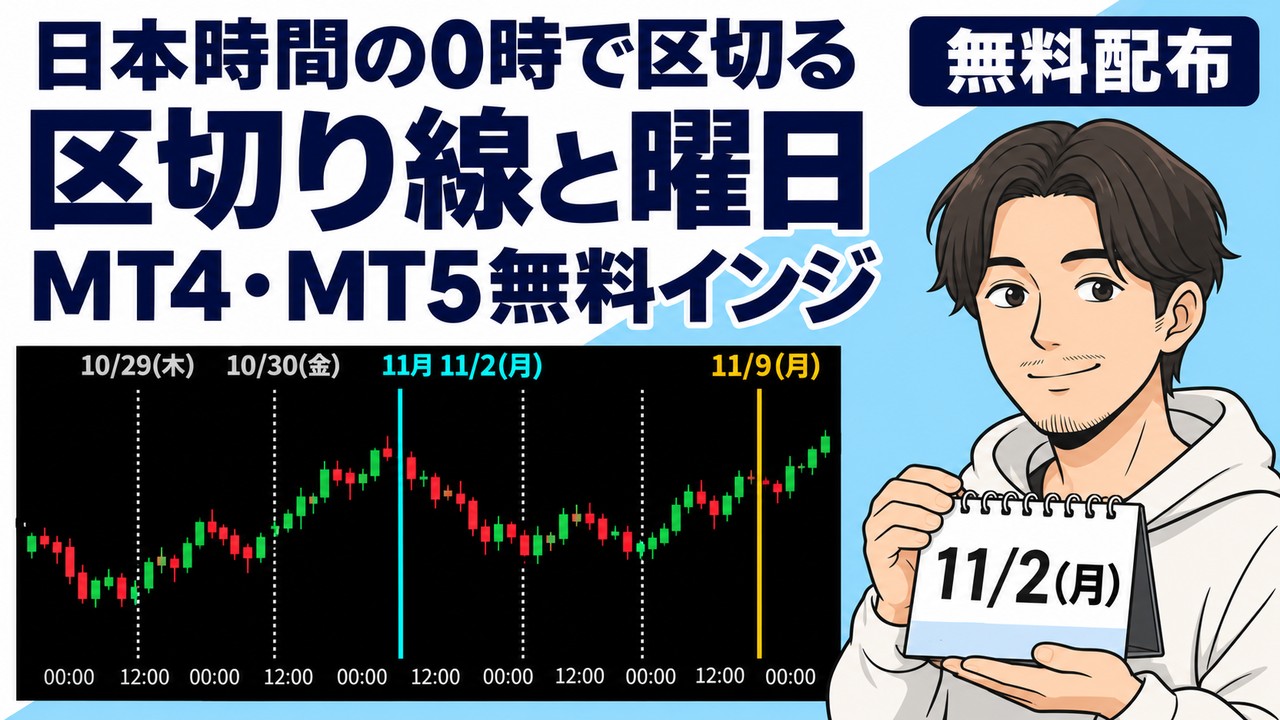
MT4のチャートの下に表示されている時刻は、日本時間ではありません。FX会社のサーバーの時刻で、サーバー時間と呼ばれます。そのため、チャートを見ていて、これは日本時間の何時のローソク足だろう、と迷うことがあります。
この記事では、サーバー時間と日本時間の違いと、区切り線の考え方を、初めての方にもわかるように順番に解説します。あわせて、日本時間で日・週・月の区切り線と曜日を表示する「日本時間の区切り線・曜日表示インジケーター」を紹介します。MT4とMT5の両方に対応しています。こちらのインジケーターは完全に無料で提供しております。
この記事のポイント
- MT4のチャートの時刻はサーバー時間で、多くのFX会社では日本時間より7時間遅れ(アメリカが夏時間の時期は6時間遅れ)です。
- MT4の標準の区切り線は、サーバー時間の0時で区切られるので、日本時間の日付の変わり目とはずれます。
- 「日本時間の区切り線・曜日表示インジケーター」は、初期設定で日本時間の0時で日付を区切り、日・週・月・年の区切り線を色分けして引きます。
- 線の上の端に日付と曜日、チャートの下の端に日本時間の目盛りを表示します。
- MT4とMT5の両方に対応しています。メールアドレスを登録すると、配布ページから無料でダウンロードできます。
| 名称 | 日本時間の区切り線・曜日表示インジケーター(ファイル名:MT4版 MAM_PeriodSeparator.ex4/MT5版 MAM_PeriodSeparator.ex5) |
|---|---|
| 対応プラットフォーム | MT4(MetaTrader 4)・MT5(MetaTrader 5)のWindows版 |
| 料金 | 完全無料 |
| 表示するもの | 日・週・月・年の区切り線(色分け)、線の上の端の日付と曜日のラベル、チャートの下の端の日本時間の目盛り |
| 通知 | なし |
| 開発者 | Toshi(MoreAndMore Info) |
日本時間の区切り線・曜日表示インジケーターを無料でダウンロードする ▼



MT4のチャートの時刻とは?
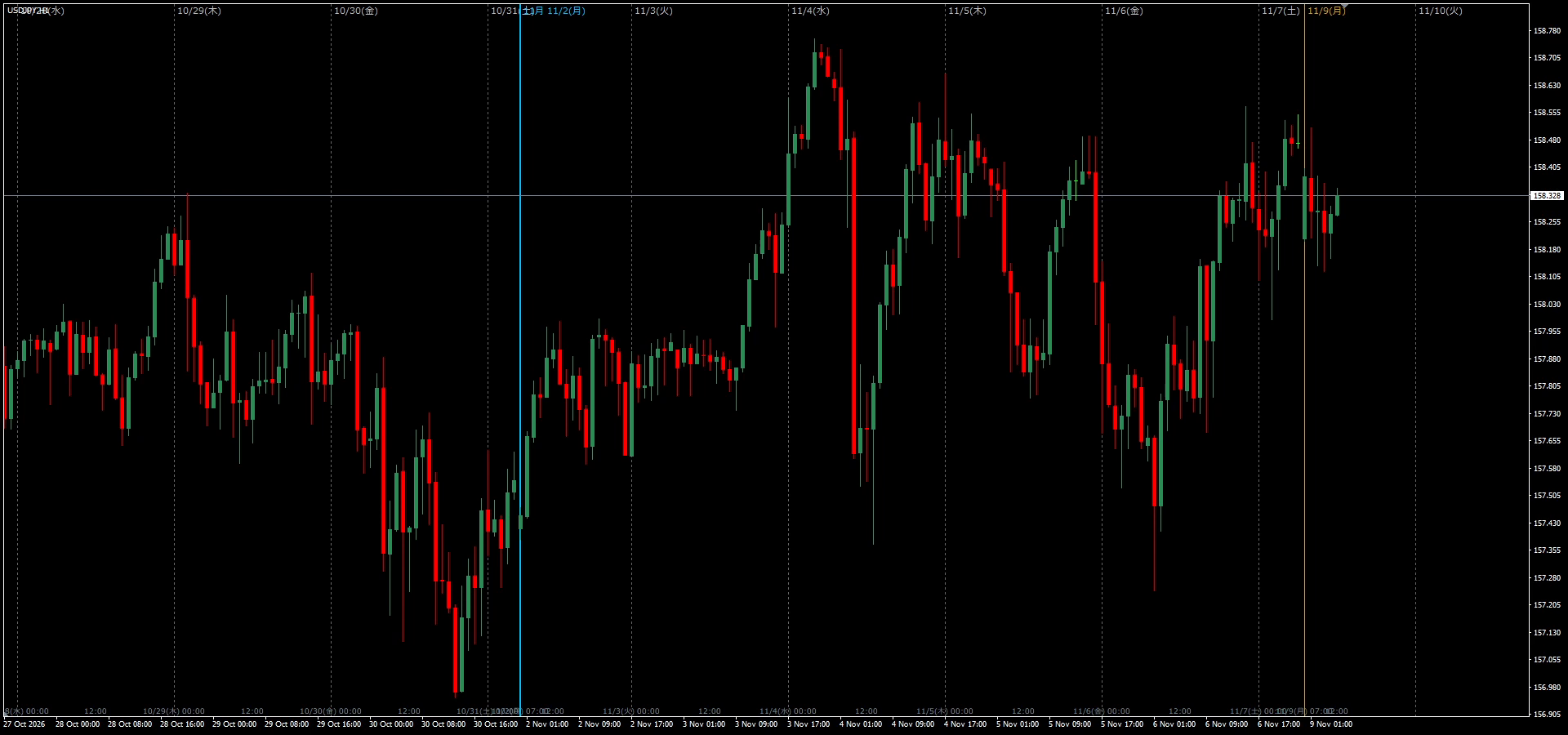
MT4のチャートの下に表示されている時刻は、日本時間ではありません。FX会社のサーバーの時刻で、サーバー時間と呼ばれます。多くのFX会社では、サーバー時間は日本時間より7時間遅れていて、アメリカが夏時間の時期は、6時間遅れになります。
冬の時期の例
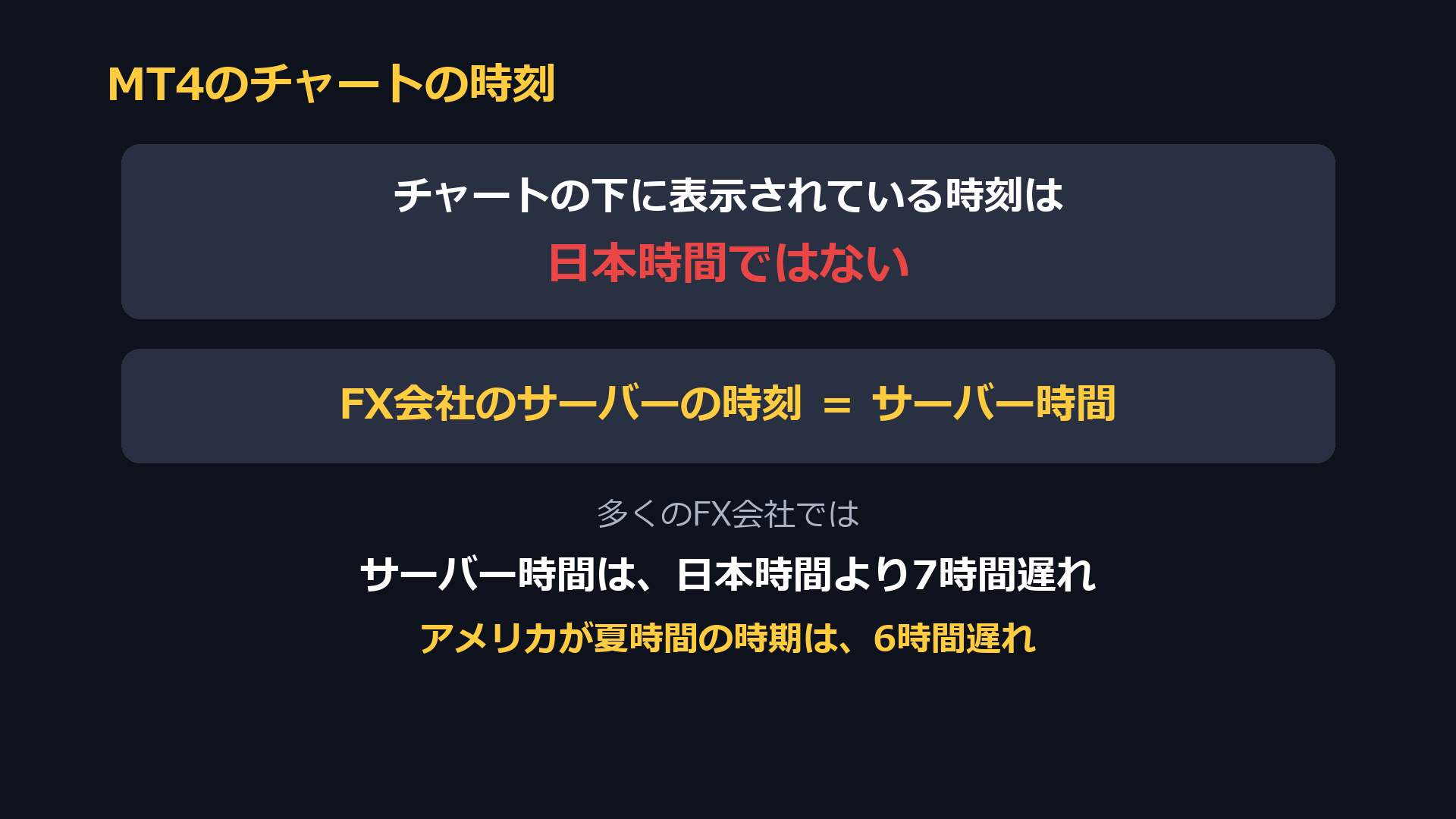
例えば、冬の時期に、チャートの下の時刻が21時になっている場所は、日本時間では、次の日の朝4時です。そのため、チャートを見ていて、これは日本時間の何時のローソク足だろう、と迷うことがあります。
区切り線とは?
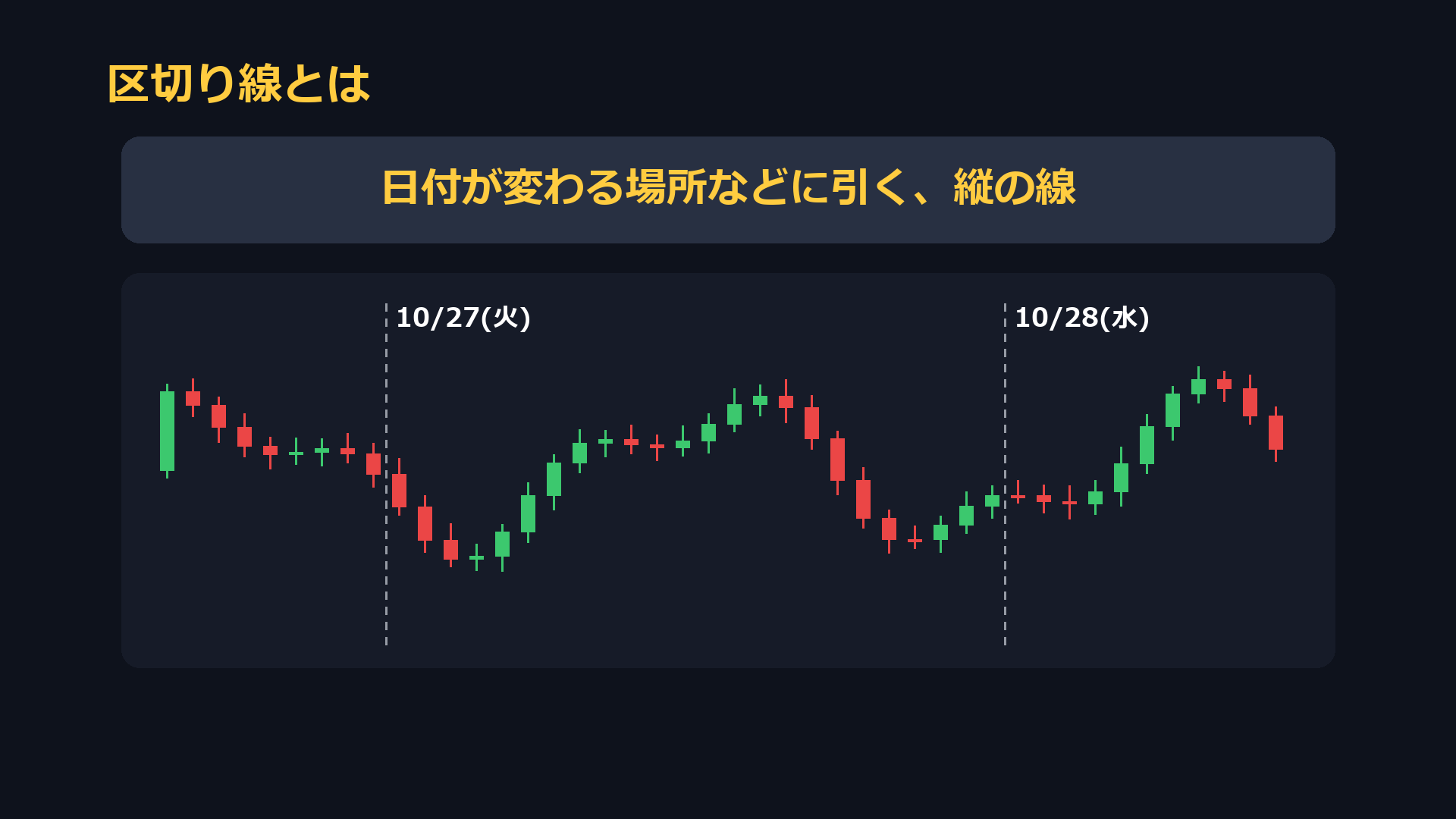
区切り線とは、日付が変わる場所などに引く縦の線のことです。
MT4の標準の区切り線とのちがい
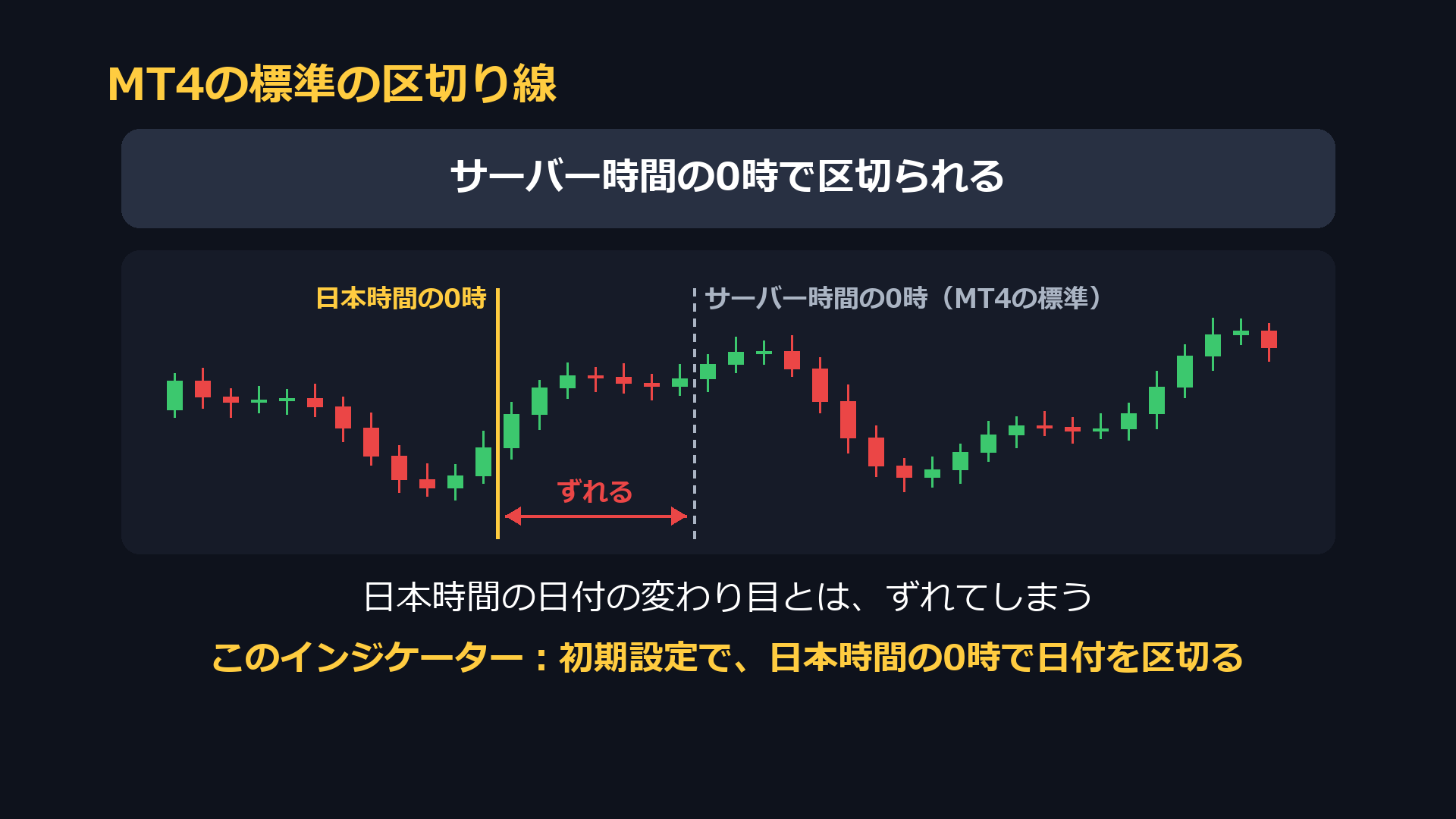
MT4にも、標準の区切り線の機能がありますが、サーバー時間の0時で区切られるので、日本時間の日付の変わり目とは、ずれてしまいます。このインジケーターでは、初期設定で、日本時間の0時で日付を区切ります。
日・週・月・年の区切りを色分け
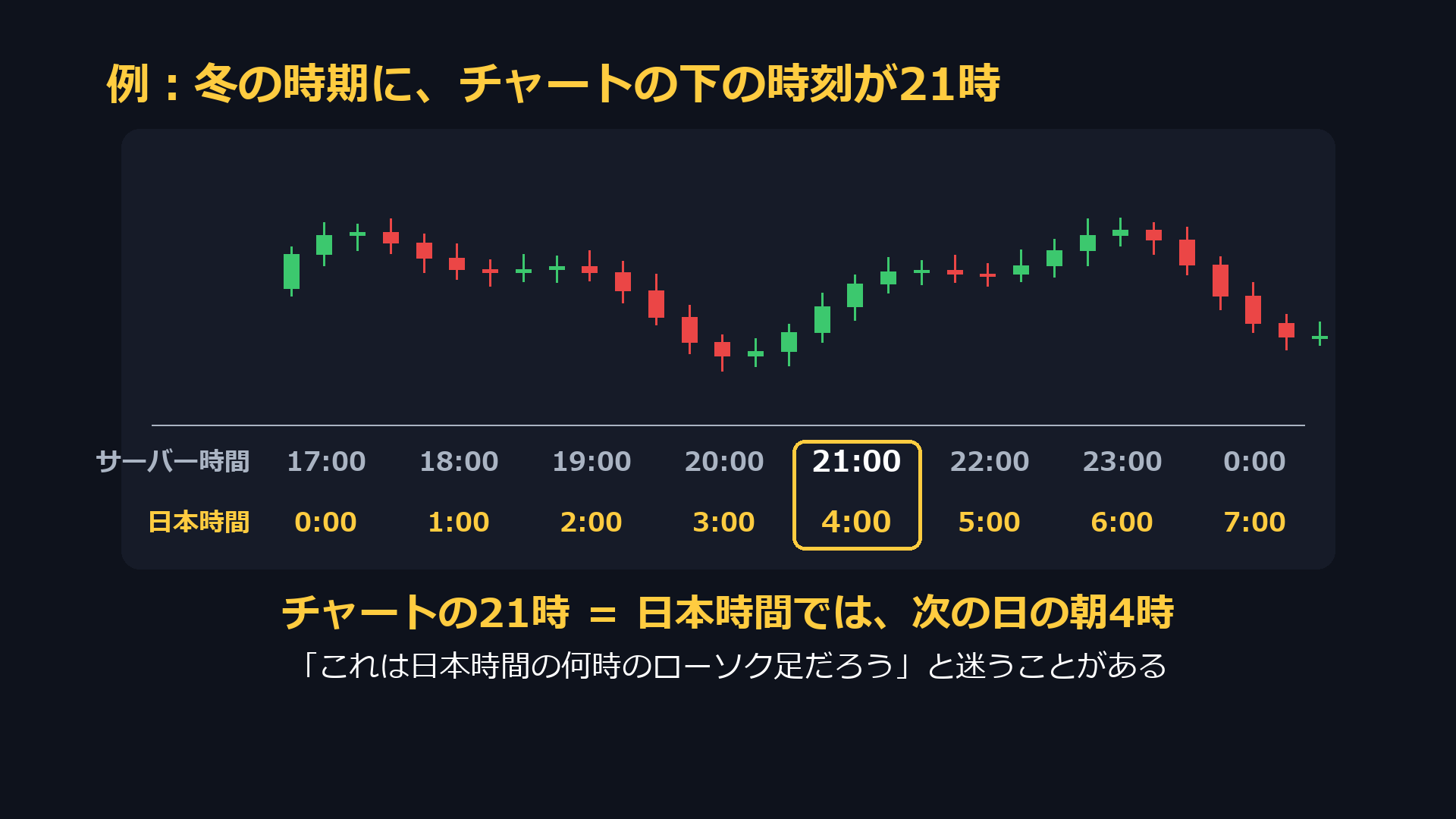
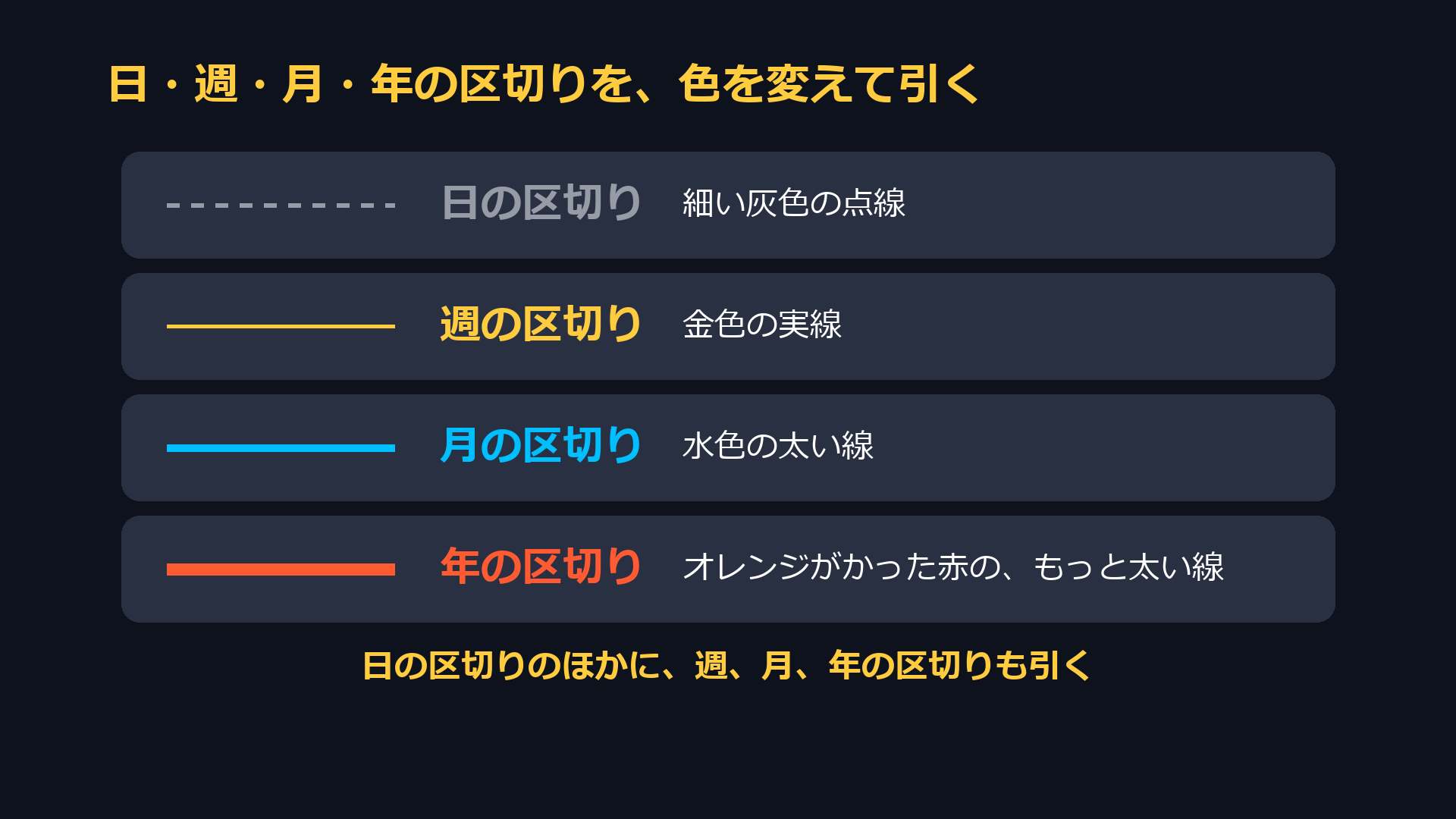
また、日の区切りのほかに、週、月、年の区切りも、色を変えて引きます。日の区切りは細い灰色の点線、週の区切りは金色の実線、月の区切りは水色の太い線、年の区切りはオレンジがかった赤の、もっと太い線です。
MT4とMT5の両方に対応
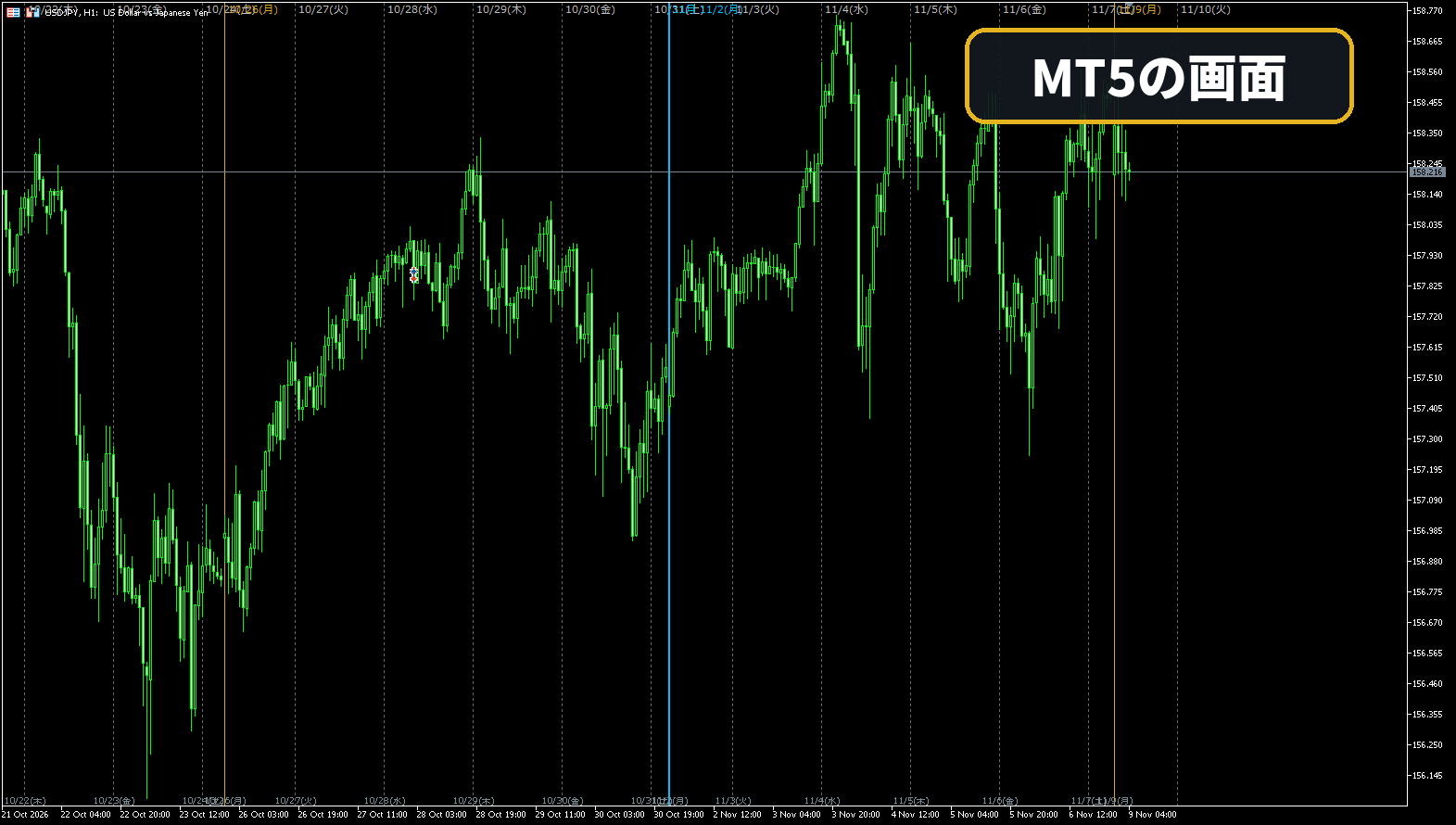
日本時間の区切り線・曜日表示インジケーターは、MT4版とMT5版の両方を配布しています。表示する内容とパラメーターは、MT4版とMT5版で同じです。
チャートの見方
ここからは、ドル円の1時間足に入れた画面で説明します。
日の区切り線
細い灰色の点線が、日の区切り線です。日本時間の0時の位置に引かれます。
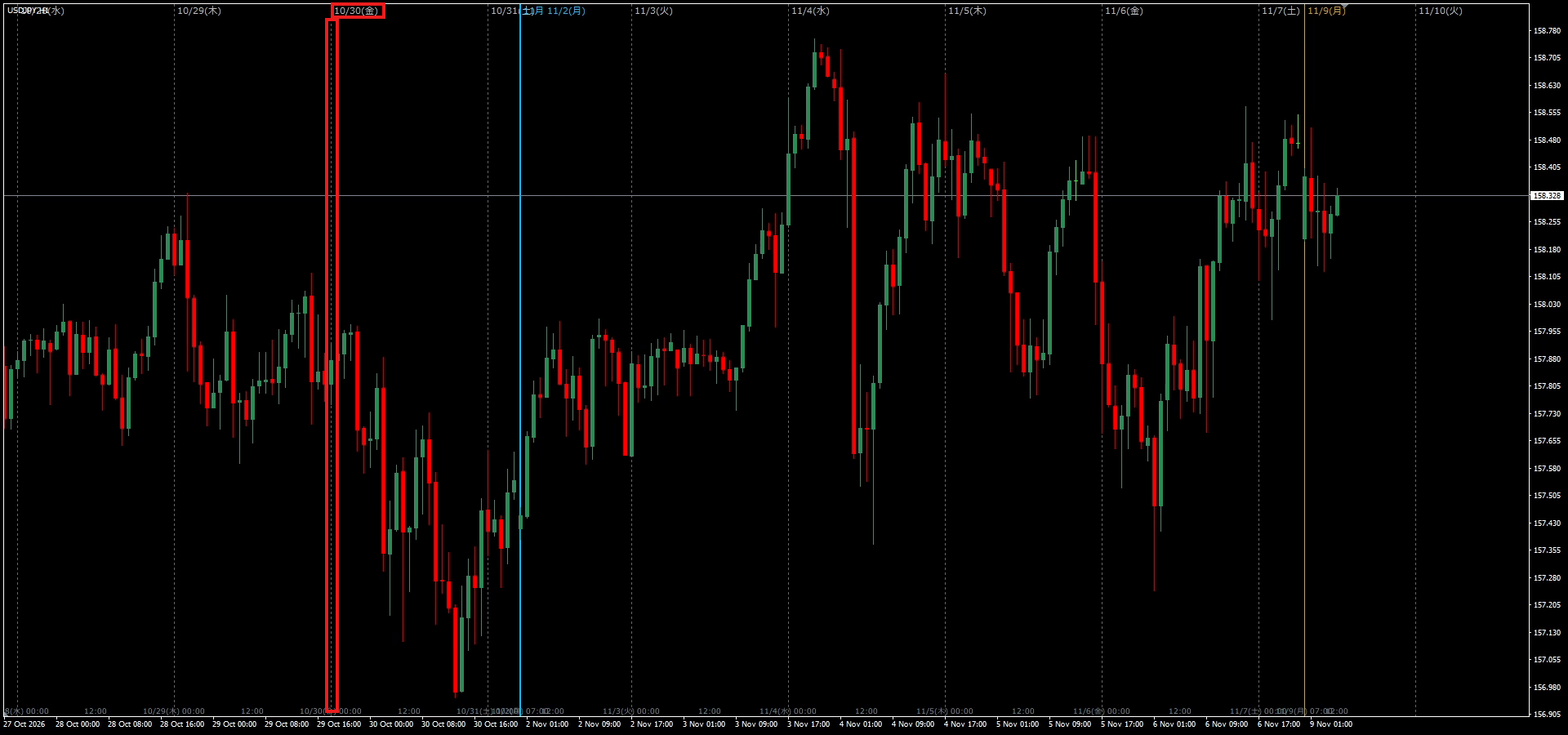
線の上の端には、10/30(金)のように、日付と曜日が表示されます。この日付と曜日も、日本時間です。

週の区切り線
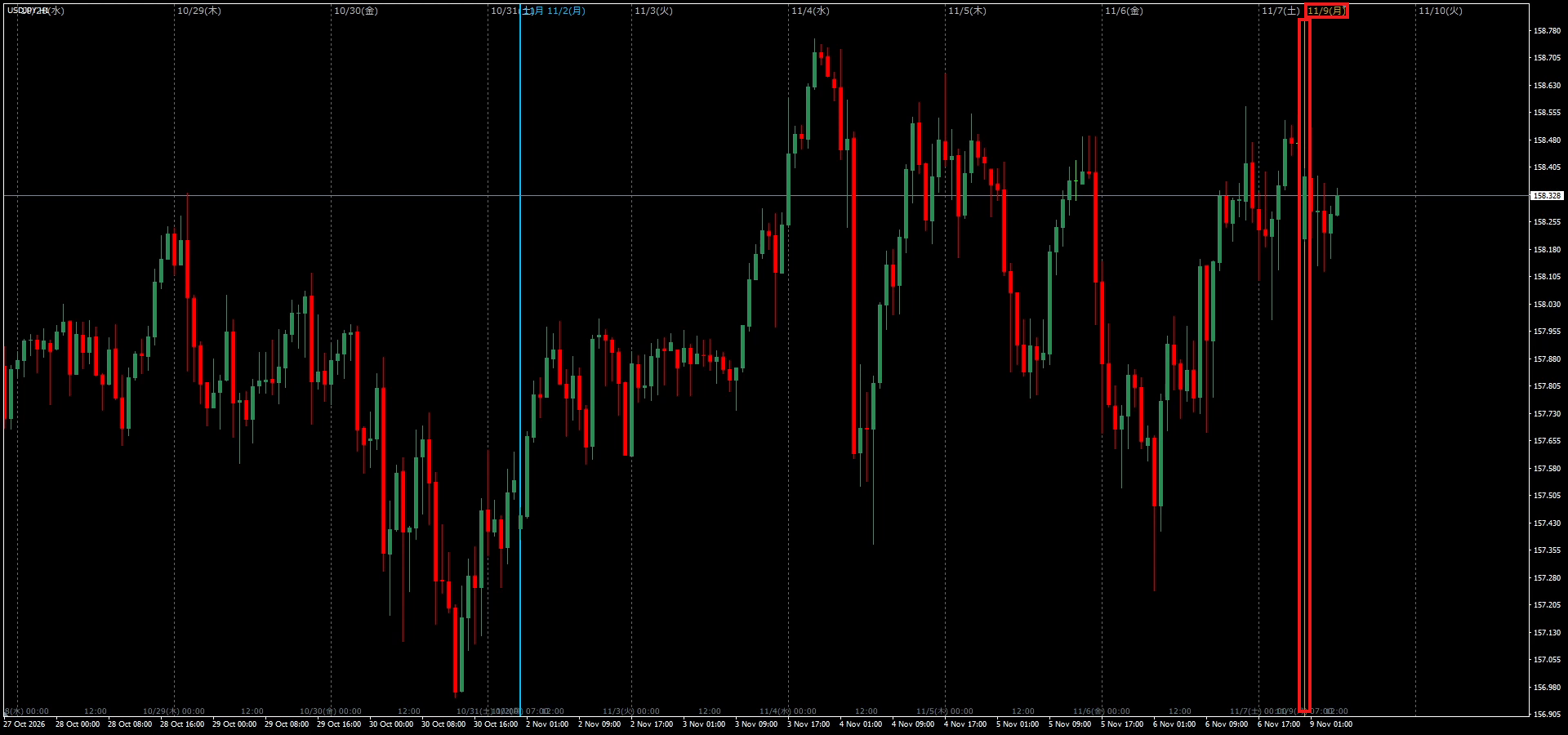
金色の実線が、週の区切り線です。初期設定では、月曜日の始まりに引かれます。ラベルも、線と同じ金色で表示されます。
月の区切り線
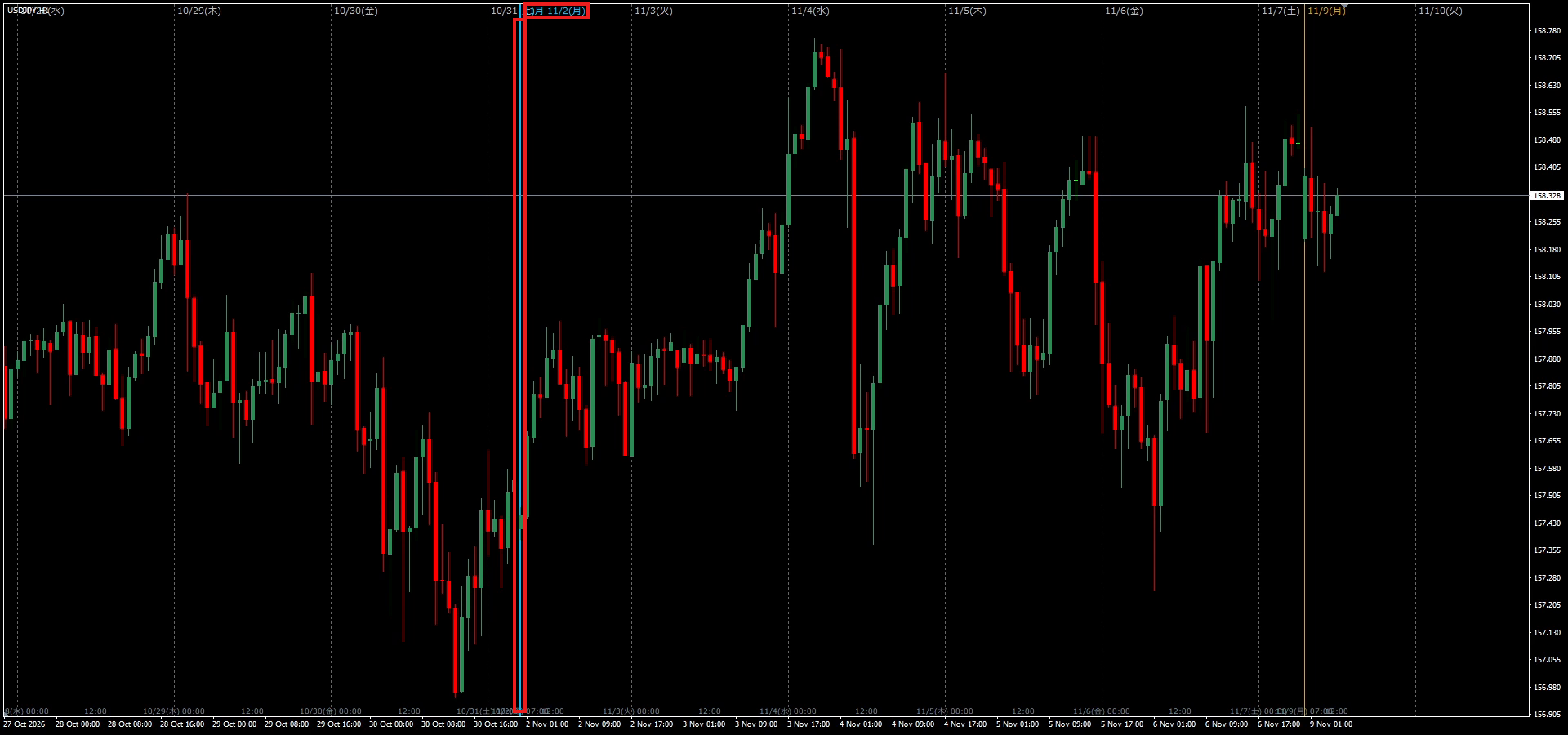
水色の太い線が、月の区切り線です。ラベルには、「11月 11/2(月)」のように、月の名前が付きます。画像では、11月の最初のローソク足が11月2日の月曜日なので、そこに引かれています。
年の区切り線と、線が重なるとき
年が変わる場所には、オレンジがかった赤の、もっと太い線が引かれます。同じ場所に、日と週と月の区切りが重なるときは、大きい方の区切りの線を1本だけ引きます。
土曜日のラベル
画面をよく見ると、10/31(土)のように、土曜日のラベルも出ています。金曜日の夜のニューヨーク市場は、日本時間では、土曜日の朝まで続きます。日本時間で区切ると、この時間のローソク足は土曜日になるので、土曜日の朝の短い区切りができます。反対に、ローソク足が1本もない日曜日には、区切り線は引かれません。

チャートの下の端の日本時間の目盛り
MT4の時刻の目盛りのすぐ上に、もう一列、日付や時刻が並んでいます。これが、日本時間の目盛りです。時間足や表示の幅に合わせて、10/29(木) 00:00のように、日付と時刻が並びます。チャートを拡大すると、12:00のように、日本時間の時刻が並び、日付が変わる目盛りには日付も付きます。目盛りの間隔は、拡大や縮小に合わせて、5分ごとから1週間ごとまで、自動で変わります。

MT4の時刻と見比べると、日本時間との差がひと目でわかります。

MT4の標準の区切り線と時間足ごとの表示
MT4の標準の区切り線を自動で消す
初期設定では、このインジケーターを入れると、MT4の標準の区切り線を自動で消します。線が二重になって、見にくくなるのを防ぐためです。インジケーターを外すと、元の状態に戻ります。
時間足ごとの表示
- 日の区切り線は、4時間足までのチャートで引かれます。
- 日足では、週、月、年の区切り線が引かれます。
- 日本時間の目盛りは、日足より下の時間足で表示されます。
このインジケーターには、通知の機能はありません。
日本時間の区切り線・曜日表示インジケーターの導入方法
MT4の場合
- 下記のダウンロード方法に沿って「PeriodSeparator.zip」をダウンロードし、解凍します。
- MT4のメニューから「ファイル」→「データフォルダを開く」を選びます。
- 開いたフォルダの「MQL4」→「Indicators」に、「MAM_PeriodSeparator.ex4」を入れます。
- MT4を再起動するか、ナビゲーターの「インディケータ」を右クリックして「更新」を押します。
- ナビゲーターの「インディケータ」から「MAM_PeriodSeparator」をチャートにドラッグし、「OK」を押します。
MT5の場合
- 下記のダウンロード方法に沿って「PeriodSeparator_MT5.zip」をダウンロードし、解凍します。
- MT5のメニューから「ファイル」→「データフォルダを開く」を選びます。
- 開いたフォルダの「MQL5」→「Indicators」に、「MAM_PeriodSeparator.ex5」を入れます。
- MT5を再起動するか、ナビゲーターの中で右クリックして「更新」を押します。
- ナビゲーターから「MAM_PeriodSeparator」をチャートにドラッグし、「OK」を押します。
パラメーターの説明
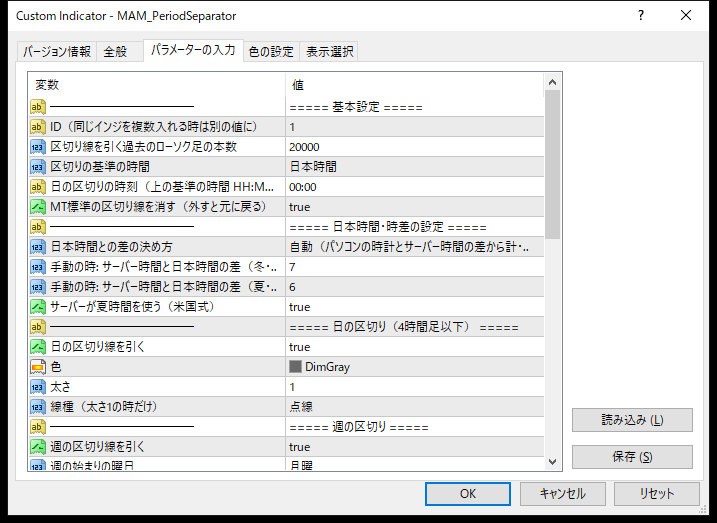
パラメーターは、すべて日本語で表示されます。
| 項目 | 初期設定 | 内容 |
|---|---|---|
| ID | 1 | 同じインジケーターを複数入れるときは、別の値にします。 |
| 区切り線を引く過去のローソク足の本数 | 20000 | さかのぼって区切り線を引く本数です。 |
| 区切りの基準の時間 | 日本時間 | 日本時間のほかに、サーバー時間(チャートの時刻)と、ニューヨーク時間を選べます。 |
| 日の区切りの時刻 | 00:00 | 上の基準の時間で指定します。例えば、ニューヨーク時間の17:00にすると、FXで一般的に使われている1日の区切りに合わせられます。この場合、ラベルには次の日の日付が付きます。 |
| MT標準の区切り線を消す | true | インジケーターを外すと元に戻ります。 |
| 日本時間との差の決め方 | 自動 | 自動はパソコンの時計とサーバー時間の差から計算します。手動にすると、下の時差を使います。 |
| 手動の時: サーバー時間と日本時間の差(冬時間・夏時間) | 7・6 | 手動のときの時差です。 |
| サーバーが夏時間を使う(米国式) | true | サーバーの夏時間を、アメリカの夏時間に合わせて切り替えます。 |
| 日の区切り線を引く・色・太さ・線種 | true・DimGray・1・点線 | 日の区切り線は4時間足以下で引かれます。線種は太さ1のときだけ変えられます。 |
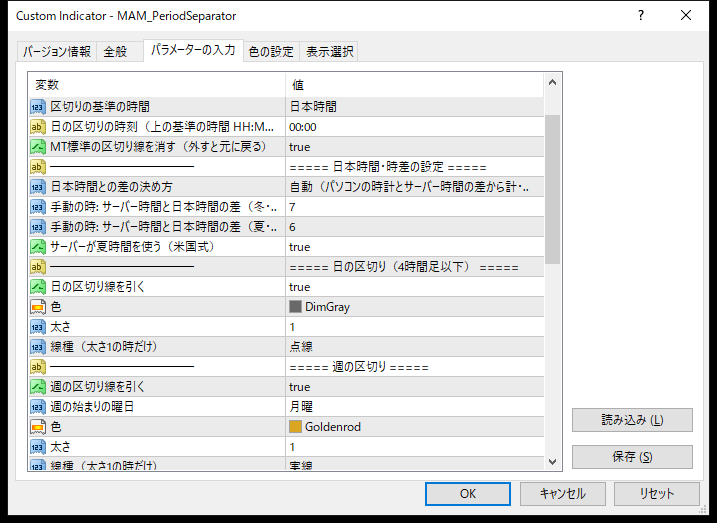
| 項目 | 初期設定 | 内容 |
|---|---|---|
| 週の区切り線を引く | true | 週の区切り線を出すかどうかです。 |
| 週の始まりの曜日 | 月曜 | 日曜から土曜まで選べます。 |
| 色・太さ・線種 | Goldenrod・1・実線 | 線種は太さ1のときだけ変えられます。 |
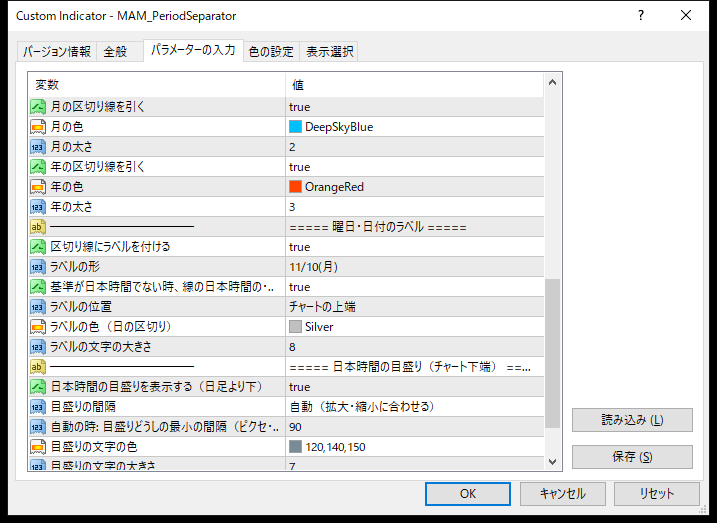
| 項目 | 初期設定 | 内容 |
|---|---|---|
| 月の区切り線を引く・月の色・月の太さ | true・DeepSkyBlue・2 | 月の区切り線です。 |
| 年の区切り線を引く・年の色・年の太さ | true・OrangeRed・3 | 年の区切り線です。 |
| 区切り線にラベルを付ける | true | 日付と曜日のラベルを出すかどうかです。 |
| ラベルの形 | 11/10(月) | 年を付けた形(2026/11/10(月))と、曜日だけの形((月))も選べます。 |
| 基準が日本時間でない時、線の日本時間の時刻も付ける | true | 基準をサーバー時間やニューヨーク時間にしたとき、ラベルにその線の日本時間の時刻も付けます。 |
| ラベルの位置 | チャートの上端 | チャートの下端にも出せます。 |
| ラベルの色(日の区切り)・ラベルの文字の大きさ | Silver・8 | 日の区切りのラベルの色と、ラベルの文字の大きさです。 |
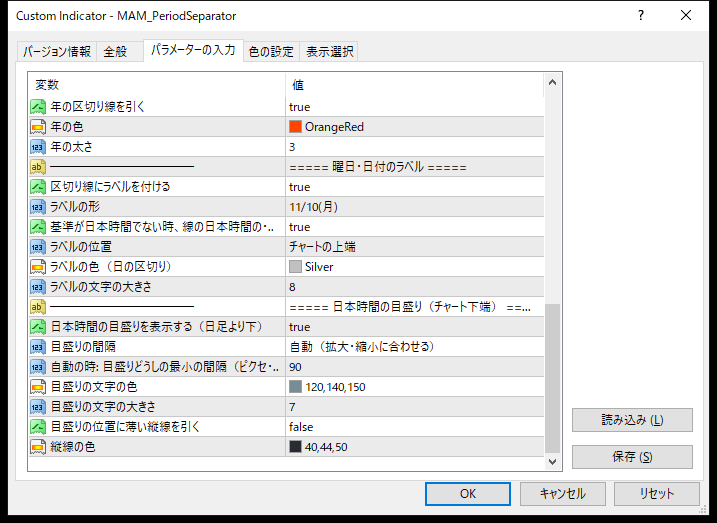
| 項目 | 初期設定 | 内容 |
|---|---|---|
| 日本時間の目盛りを表示する(日足より下) | true | チャートの下の端の日本時間の目盛りです。 |
| 目盛りの間隔 | 自動 | 自動のほかに、15分ごと・30分ごと・1時間ごと・2時間ごと・4時間ごと・6時間ごと・12時間ごと・1日ごとを選べます。 |
| 自動の時: 目盛りどうしの最小の間隔(ピクセル) | 90 | 目盛りの文字どうしがこれより近くならないように間隔を決めます。 |
| 目盛りの文字の色・文字の大きさ | 120,140,150・7 | 目盛りの文字の見た目です。 |
| 目盛りの位置に薄い縦線を引く・縦線の色 | false・40,44,50 | trueにすると、目盛りの位置に薄い縦線を引きます。 |
使うときの注意点
- サーバー時間と日本時間の差は、FX会社によって違います。
- 自動で計算するときは、パソコンの時計が正しいことが前提です。区切り線や目盛りの時刻がずれていると感じたときは、パソコンの時計を確かめるか、パラメーターで時差を手動で入力してください。
- この線は時刻の目安で、売買のタイミングを示すものではありません。
日本時間の区切り線・曜日表示インジケーターに関するよくある質問
Q. 本当に無料ですか?
はい、完全に無料です。メールアドレスをご登録いただくと、無料インジケーター配布ページからダウンロードできます。
Q. MT5でも使えますか?
はい。MT4版とMT5版の両方を配布しています。どちらもWindows版のMT4・MT5で使えます。スマホ版・タブレット版では使えません。
Q. 日の区切り線が表示されません。
日の区切り線は、4時間足までのチャートで引かれます。日足では、週・月・年の区切り線だけが引かれます。また、パラメーターの「日の区切り線を引く」がfalseになっていないかを確かめてください。
Q. 区切り線の位置が日本時間の0時からずれています。
初期設定では、パソコンの時計とサーバー時間の差から日本時間を自動で計算します。パソコンの時計を確かめ、合わないときは「日本時間との差の決め方」を手動にして、冬時間と夏時間の時差を入力してください。
Q. 土曜日のラベルが出るのはなぜですか?
金曜日の夜のニューヨーク市場は、日本時間では土曜日の朝まで続きます。日本時間で区切ると、この時間のローソク足は土曜日になるので、土曜日の朝の短い区切りができます。ローソク足が1本もない日曜日には、区切り線は引かれません。
日本時間の区切り線・曜日表示インジケーターの無料ダウンロードはこちら
まとめ
今回は、MT4のサーバー時間と日本時間の違い、区切り線の考え方と、日本時間で日・週・月の区切り線と曜日を表示する無料の「日本時間の区切り線・曜日表示インジケーター」を紹介しました。
MT4のチャートの時刻はサーバー時間で、標準の区切り線もサーバー時間の0時で引かれます。日本時間の区切り線・曜日表示インジケーターを使えば、初期設定で日本時間の0時で日付が区切られ、日・週・月・年の区切り線が色分けして引かれます。線の上の端の日付と曜日や、チャートの下の端の日本時間の目盛りで、日本時間の何時のローソク足かを確かめられます。
日本時間の日付と曜日をチャートで確かめたい方は、ぜひ活用してみてください。
※本インジケーターは時刻の目安を表示するツールで、売買のタイミングを示すものではありません。投資は自己責任で行ってください。利益を保証するものではありません。