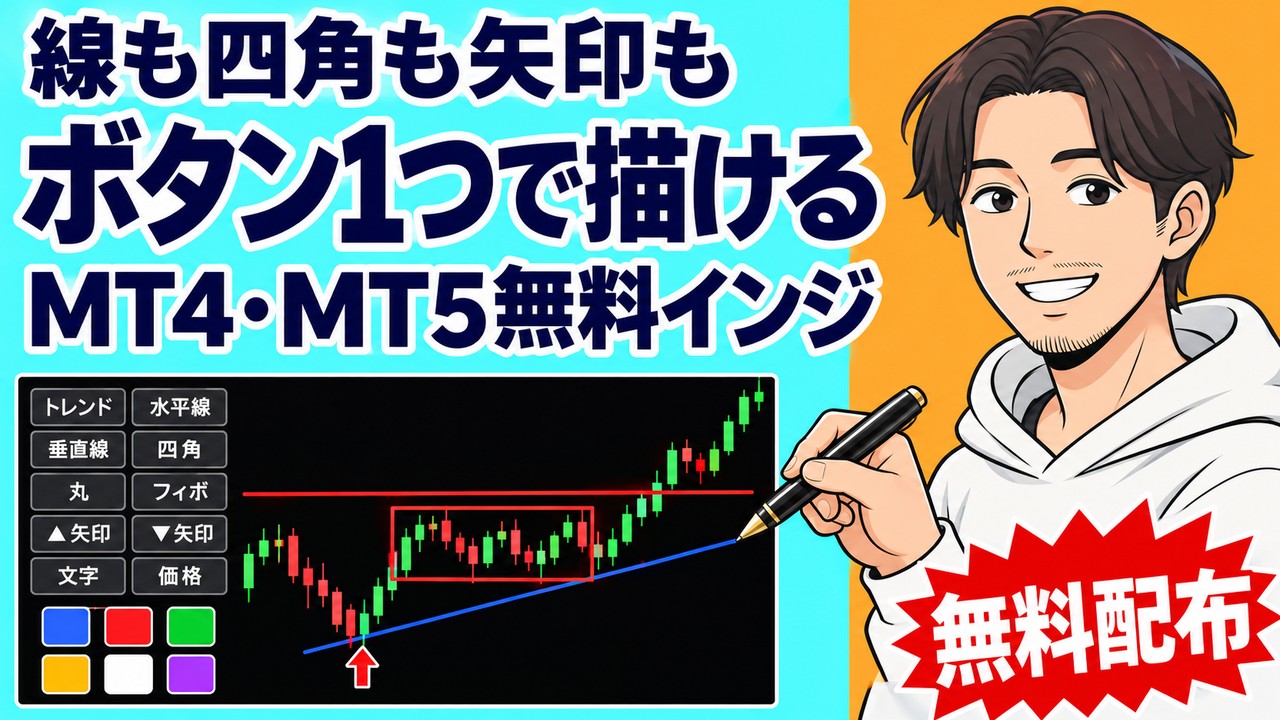
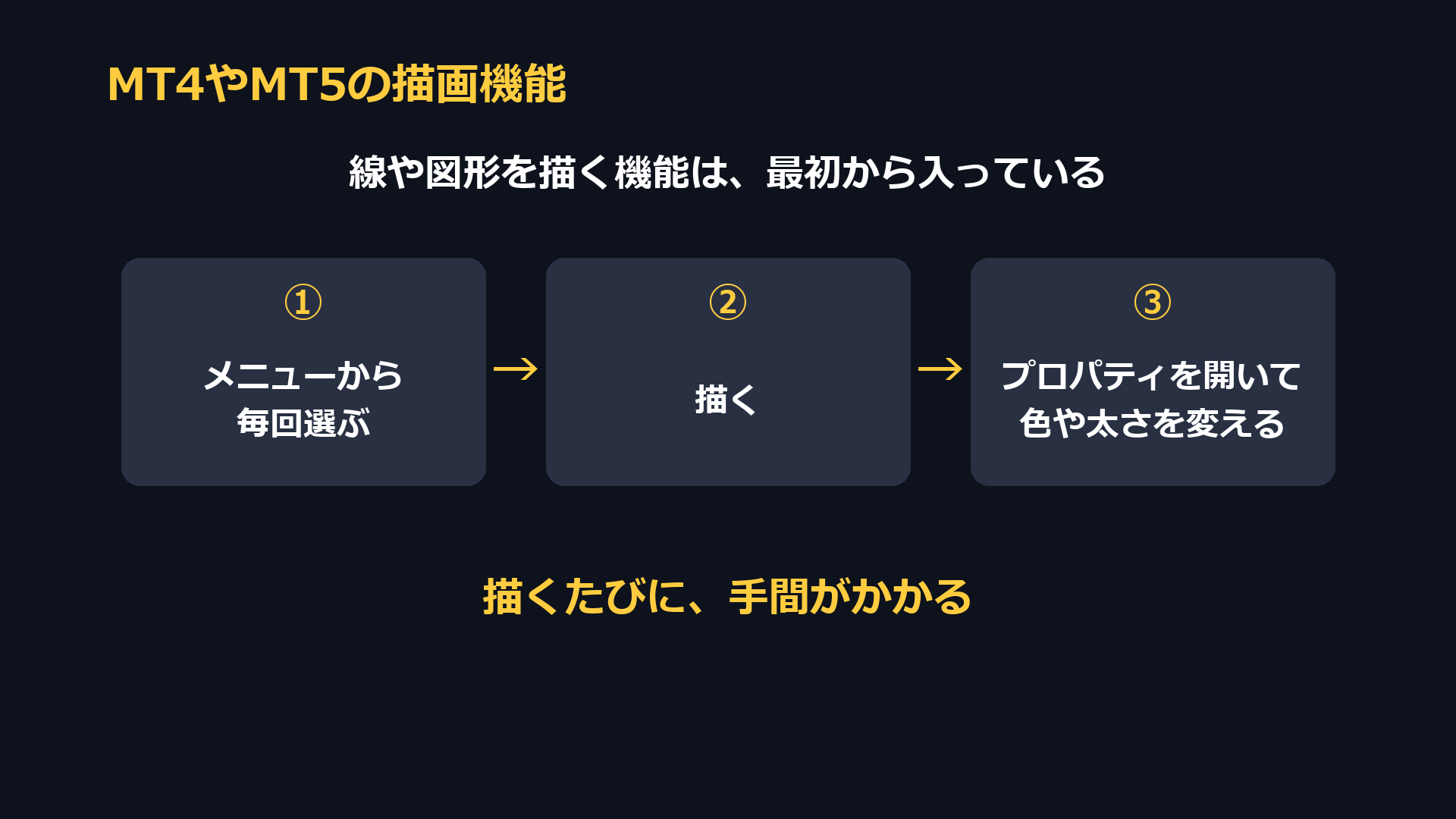
チャートを分析するときは、ローソク足の上に線や図形を描き込みます。MT4やMT5にも描く機能は最初から入っていますが、メニューから毎回選んだり、描いたあとにプロパティを開いて色や太さを変えたりする手間がかかります。
この記事では、チャートに何を描くのか、フィボナッチ・リトレースメントとは何かを、初めての方にもわかるように順番に解説します。あわせて、四角や矢印や文字をボタン1つでチャートに描ける「描画ツールバーインジケーター」を紹介します。MT4とMT5の両方に対応しています。こちらのインジケーターは完全に無料で提供しております。
この記事のポイント
- チャートには、水平線・トレンドライン・四角・矢印・文字などを描き込みます。
- フィボナッチ・リトレースメントは、上昇や下落のあとに、どこまで戻るかの目安を見るための線です。
- 「描画ツールバーインジケーター」は、チャートの左上のボタンを押してクリックするだけで、10種類の線や図形を描けます。
- 色と太さは、6つのお気に入りから1回で選べます。磁石の機能で、ローソク足の高値や安値にぴったり合わせることもできます。
- MT4とMT5の両方に対応しています。メールアドレスを登録すると、配布ページから無料でダウンロードできます。
| 名称 | 描画ツールバーインジケーター(ファイル名:MT4版 MAM_DrawToolbar.ex4/MT5版 MAM_DrawToolbar.ex5) |
|---|---|
| 対応プラットフォーム | MT4(MetaTrader 4)・MT5(MetaTrader 5)のWindows版 |
| 料金 | 完全無料 |
| 描けるもの | トレンドライン・水平線・垂直線・四角・丸・フィボナッチ・上向きの矢印・下向きの矢印・文字・価格ラベル(MT5版は矢印線も) |
| そのほかの機能 | 色と太さのお気に入り6つ・お気に入りの登録・磁石(四本値に合わせる)・取消・全消去・仕舞う・キーボードでのツール選択 |
| 開発者 | Toshi(MoreAndMore Info) |



チャートに何を描くのか?
チャートを分析するときは、ローソク足の上に線や図形を描き込みます。
水平線
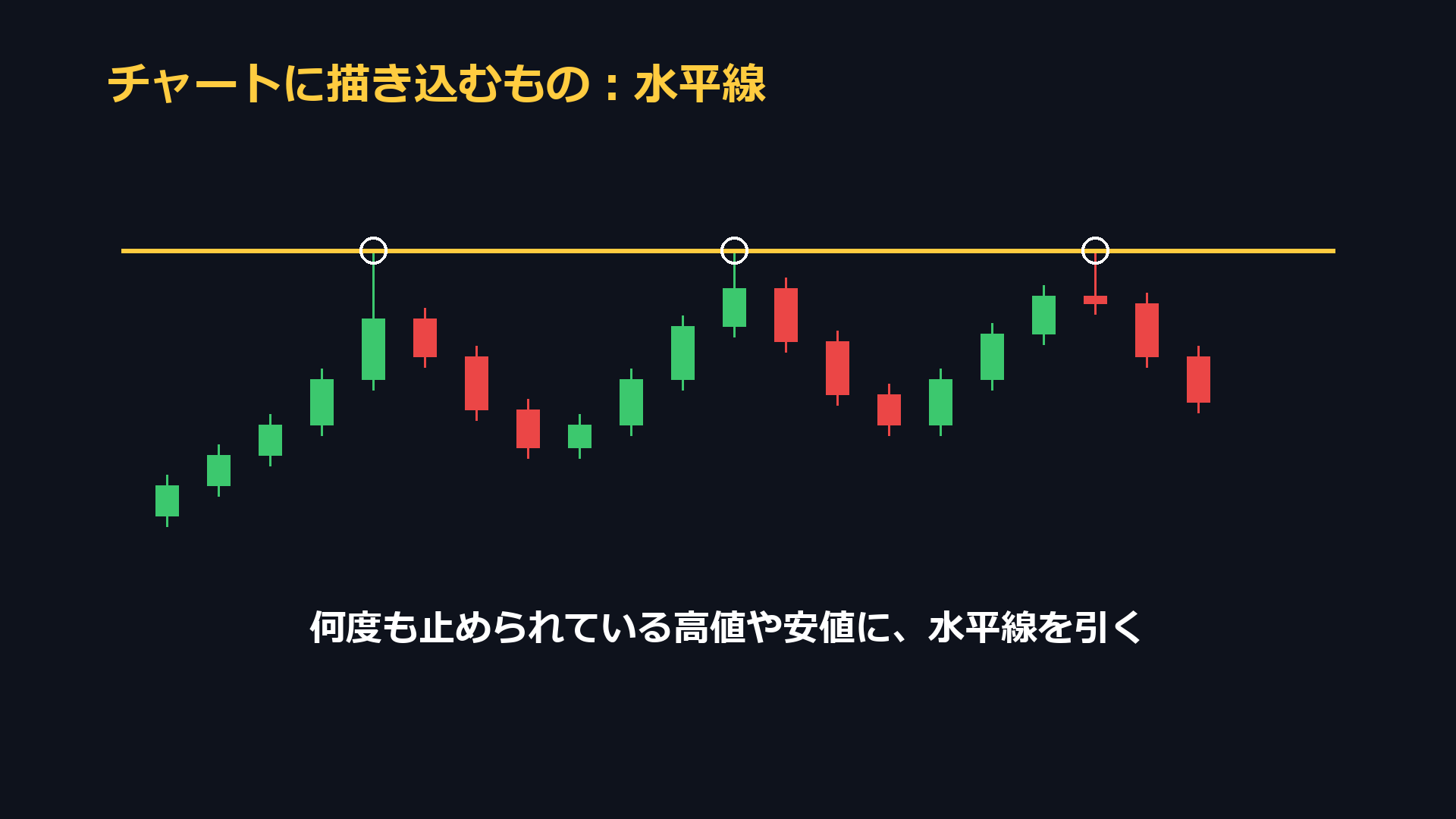
例えば、何度も止められている高値や安値に、水平線を引いたりします。
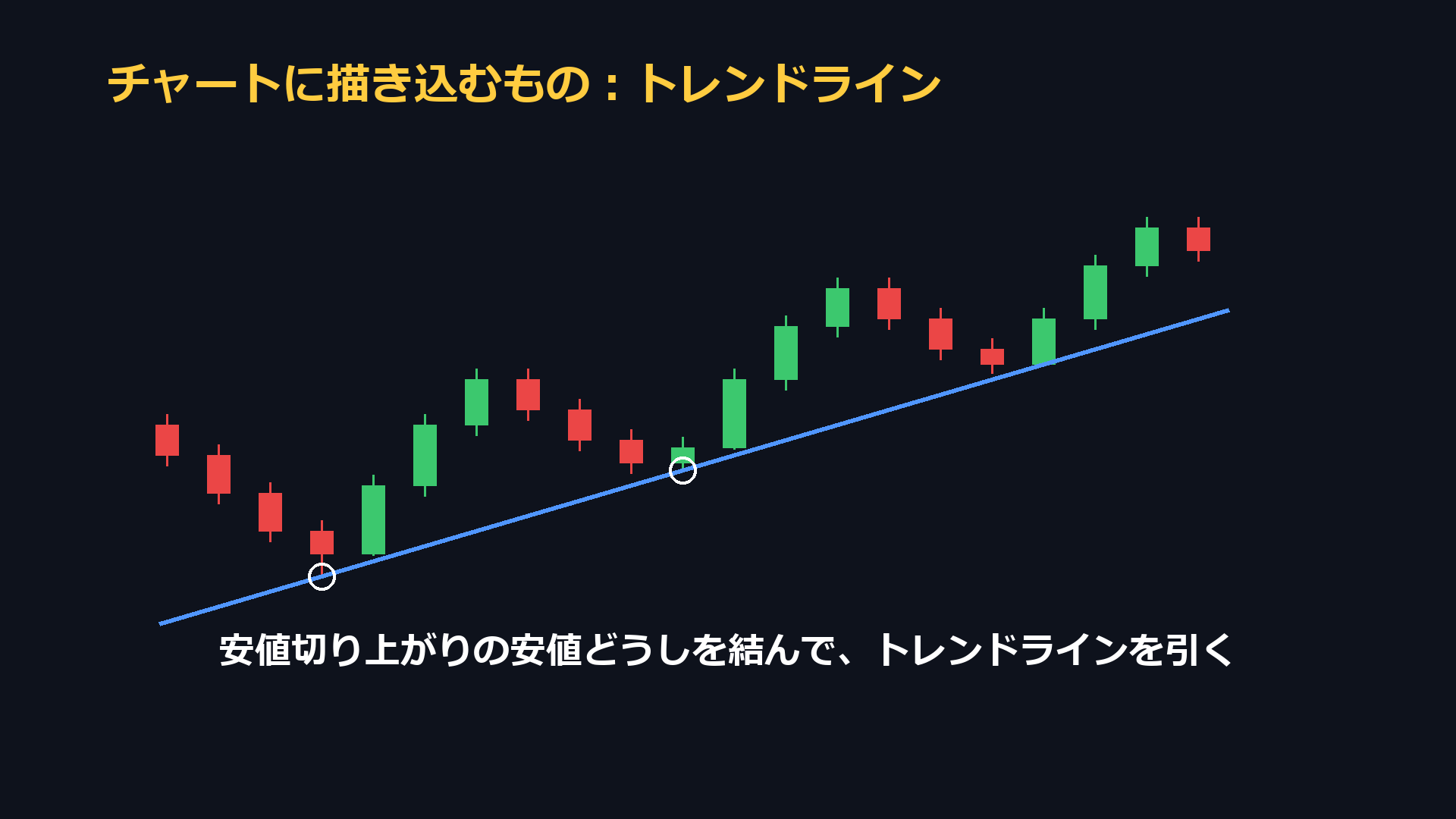
トレンドライン
安値切り上がりの安値どうしを結んで、トレンドラインを引くこともあります。
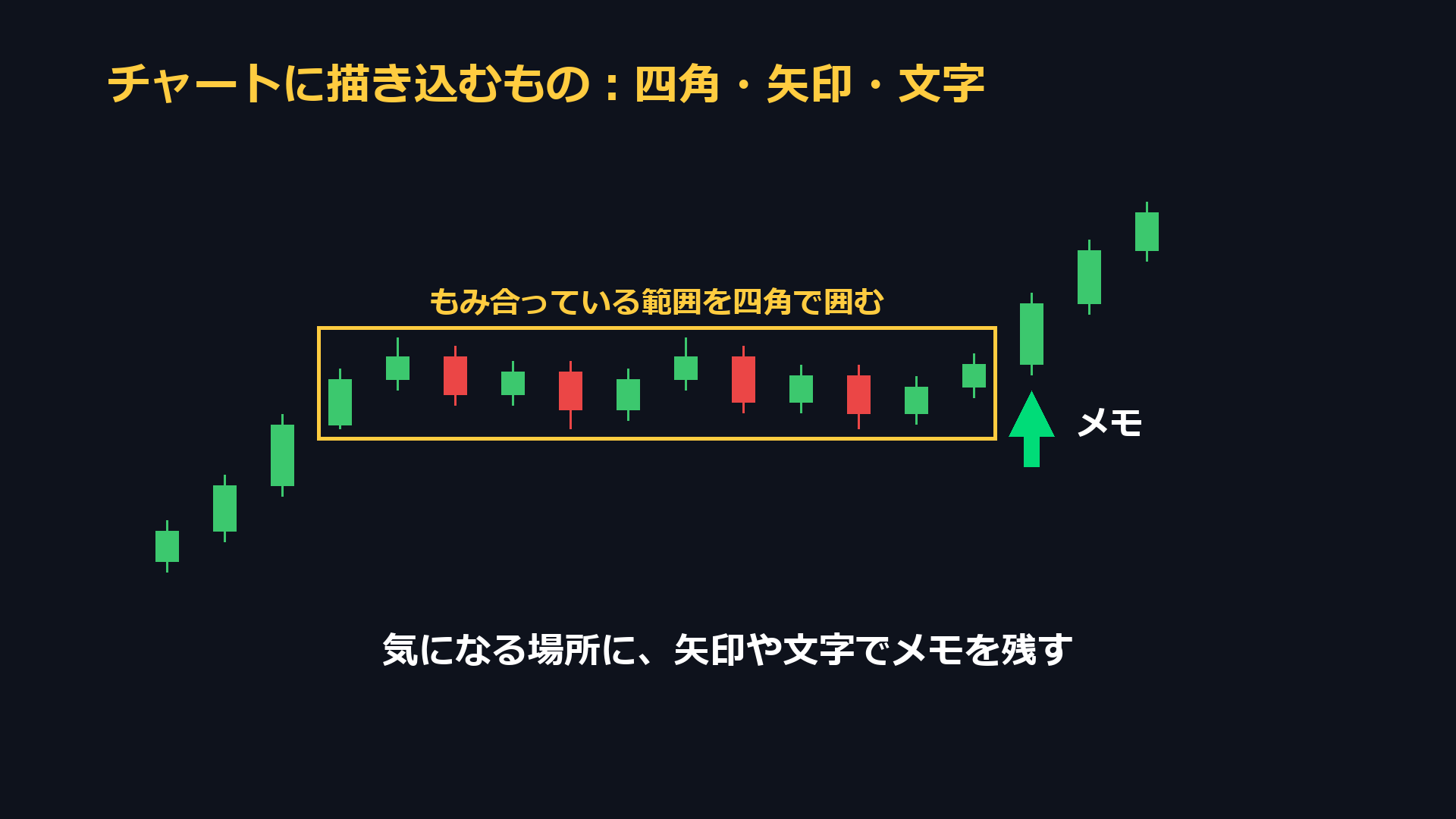
四角・矢印・文字
もみ合っている範囲を四角で囲んだり、気になる場所に矢印や文字でメモを残したりもします。
フィボナッチ・リトレースメントとは?
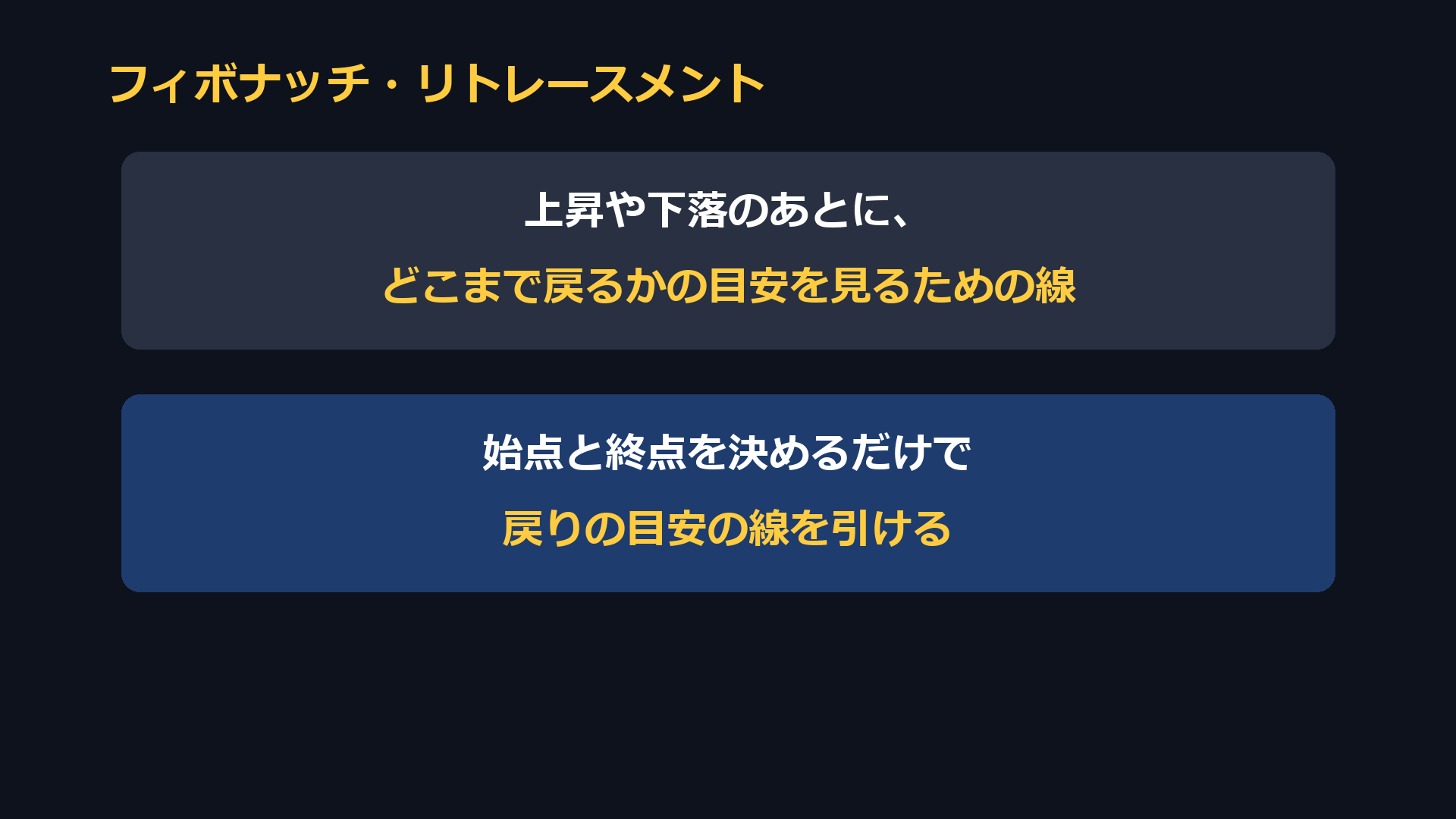
フィボナッチ・リトレースメントは、上昇や下落のあとに、どこまで戻るかの目安を見るための線です。始点と終点を決めるだけで、戻りの目安の線をまとめて引けます。
戻りの目安の計算例
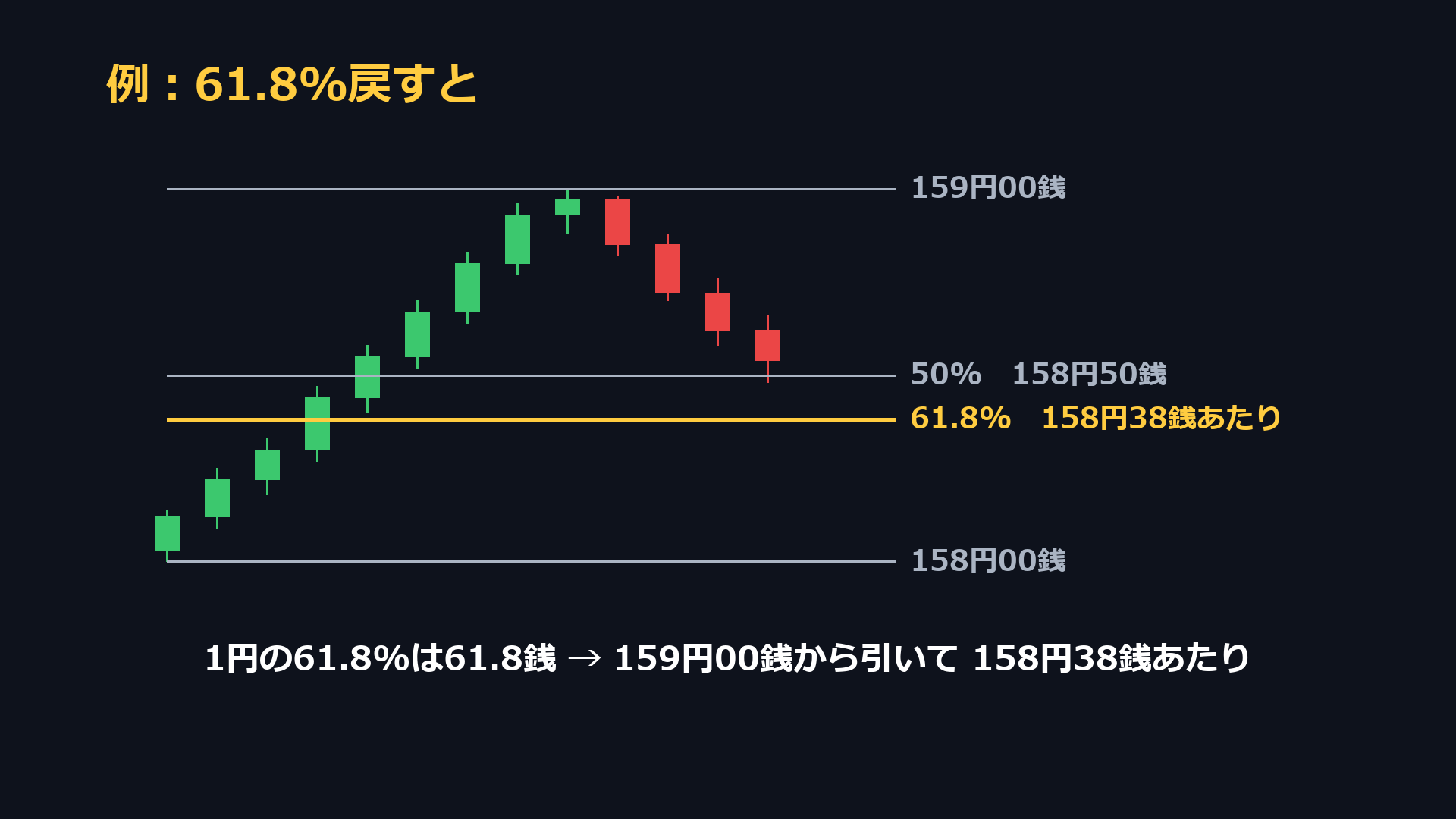
例えば、ドル円が158円00銭から159円00銭まで上がったとします。上がった幅は1円です。半分の50%戻すと、158円50銭です。
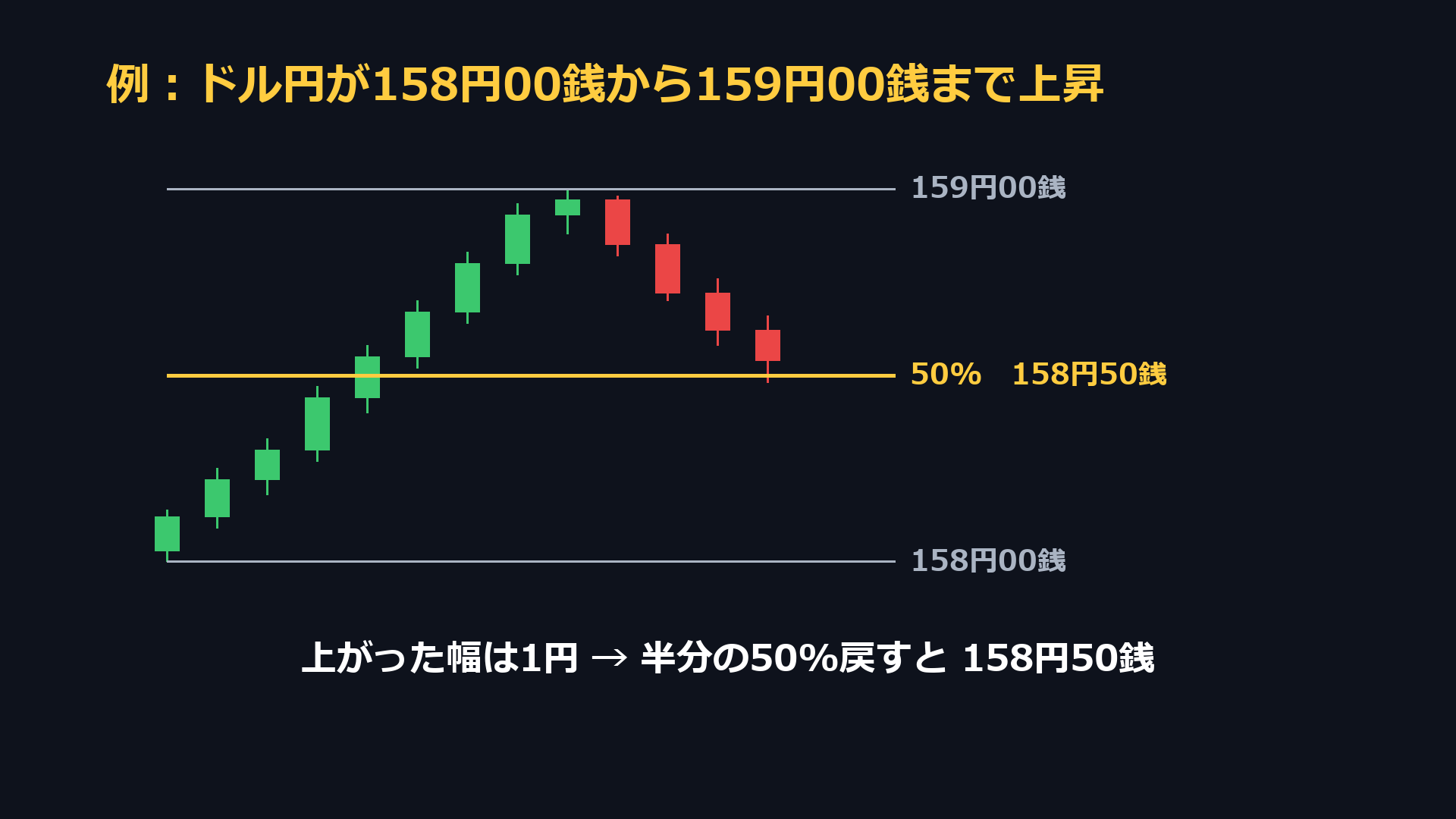
61.8%戻すと、1円の61.8%の61.8銭を159円00銭から引いて、158円38銭あたりになります。こうした戻りの目安の線を、始点と終点を決めるだけで引けるのが、フィボナッチ・リトレースメントです。
描画ツールバーインジケーターでできること
MT4やMT5にも、こうした線や図形を描く機能は最初から入っています。ただ、メニューから毎回選んだり、描いたあとにプロパティを開いて色や太さを変えたりする手間がかかります。
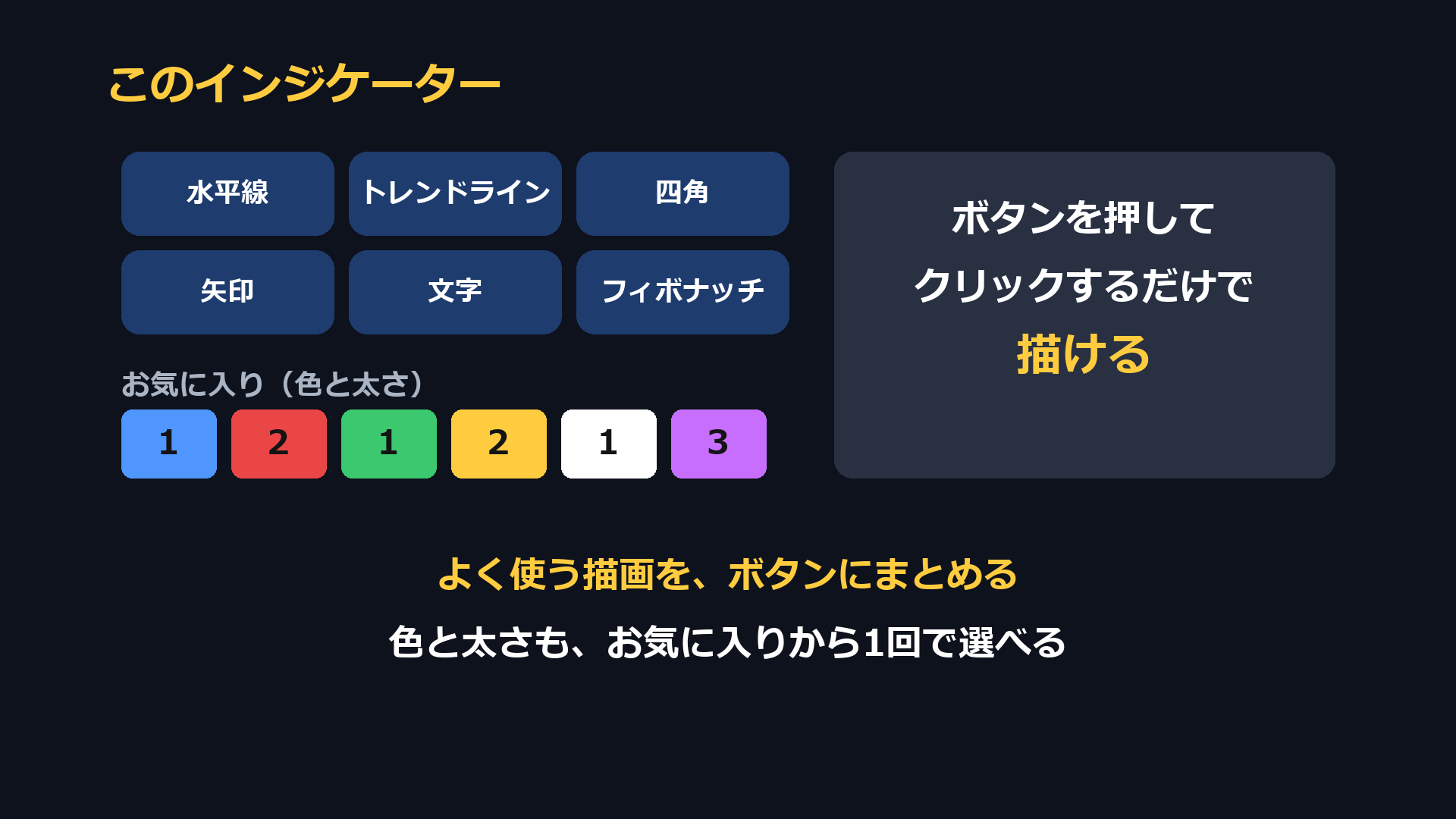
このインジケーターは、よく使う描画をボタンにまとめて、ボタンを押してクリックするだけで描けるようにします。色と太さも、お気に入りから1回で選べます。
MT4とMT5の両方に対応
描画ツールバーインジケーターは、MT4版とMT5版の両方を配布しています。MT5版には、ボタンがもう1つあり、先に矢印の付いた矢印線も描けます。
ツールバーの見方
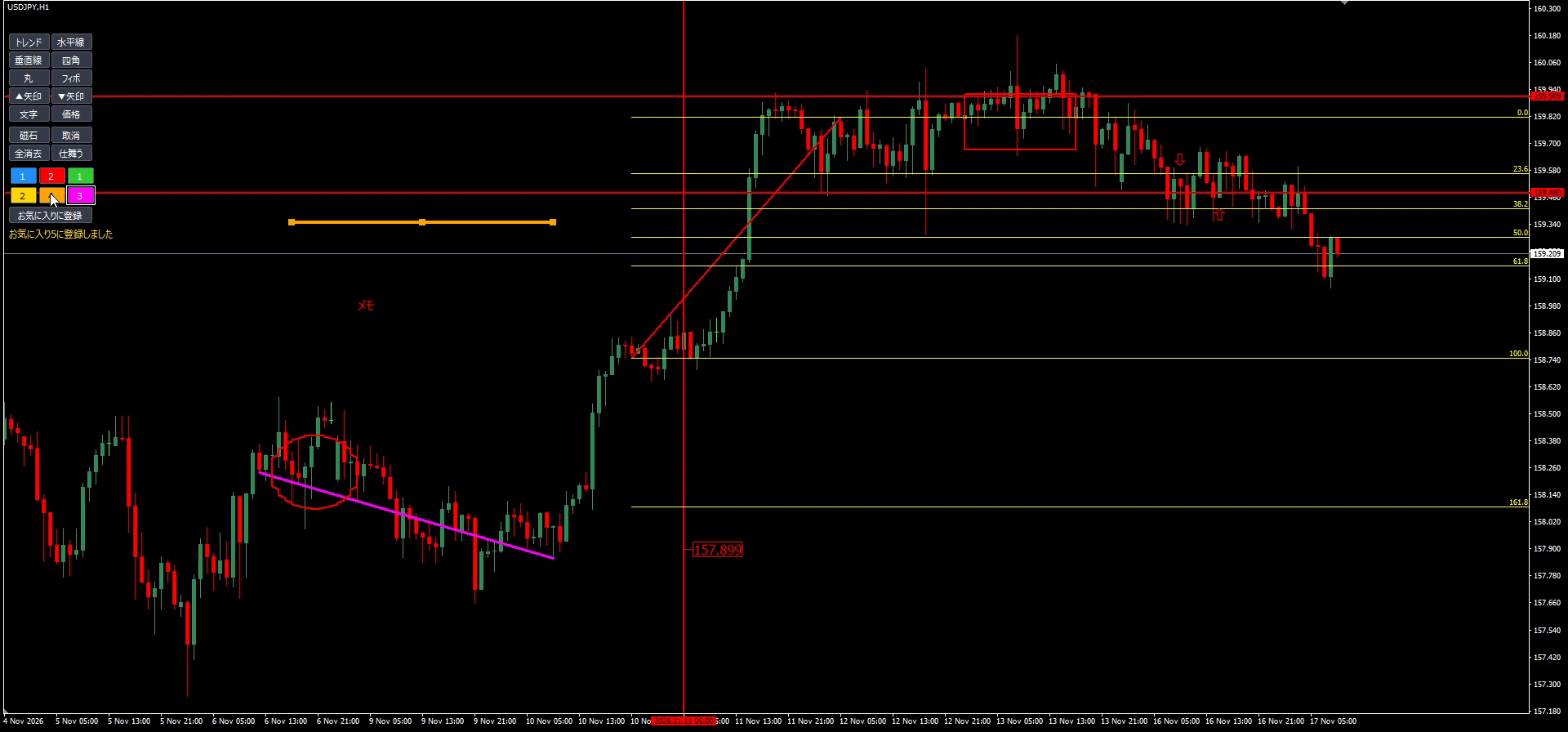
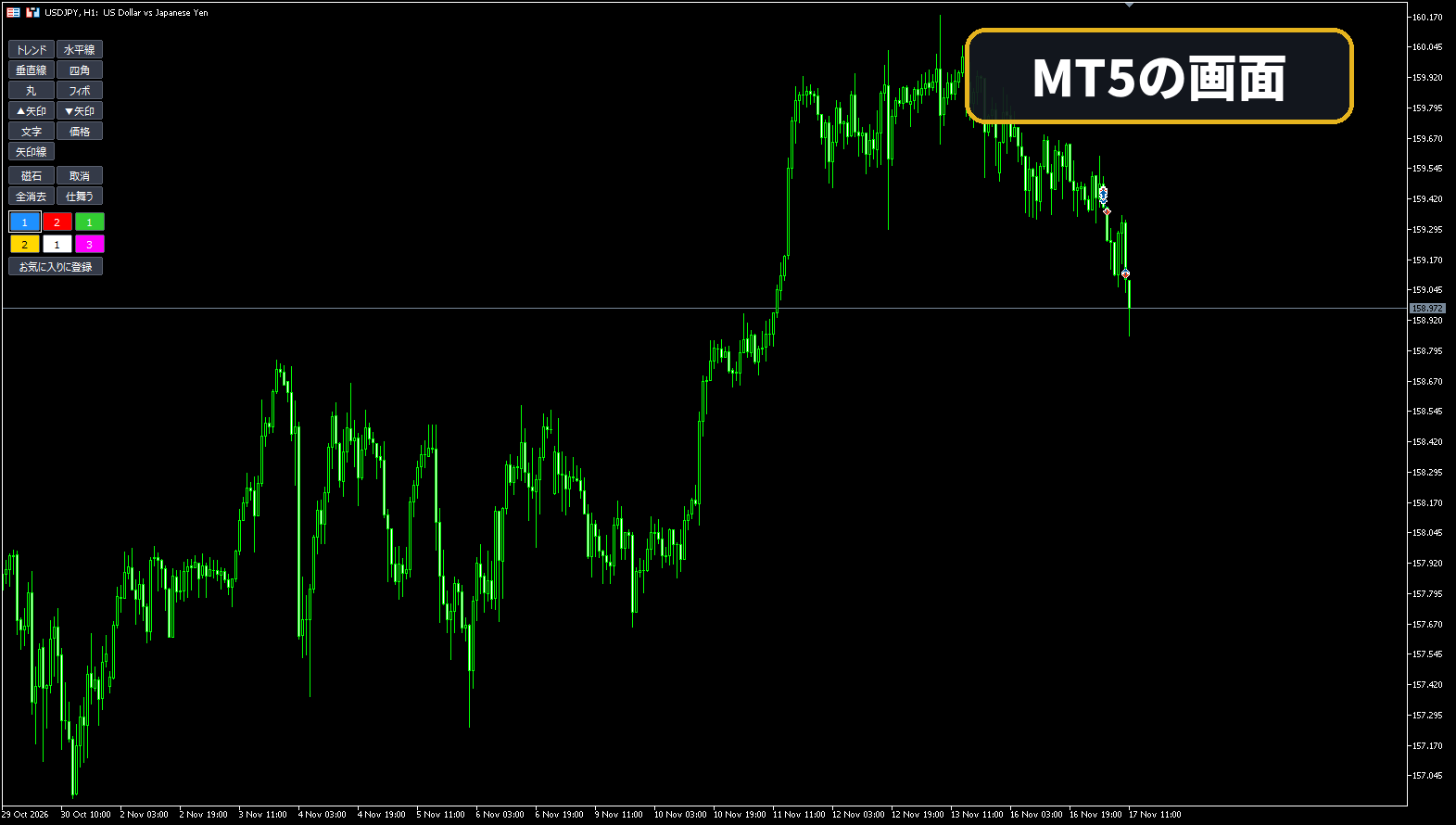
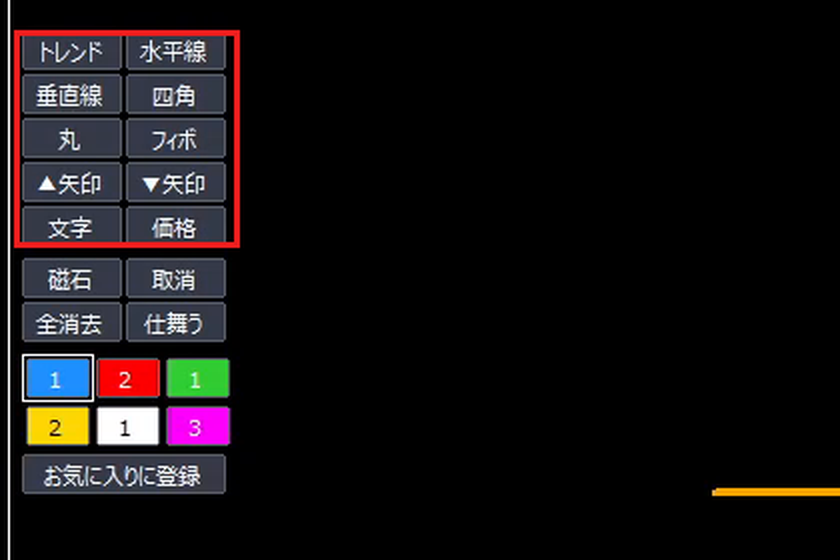
チャートに入れると、チャートの左上にボタンが並びます。これが、描画ツールバーです。下の画像は、MT4のドル円の1時間足に入れた画面です。
描くもののボタン
上の2列が、描くもののボタンです。トレンド、水平線、垂直線、四角、丸、フィボ、上向きの矢印、下向きの矢印、文字、価格の10個です。
磁石・取消・全消去・仕舞う
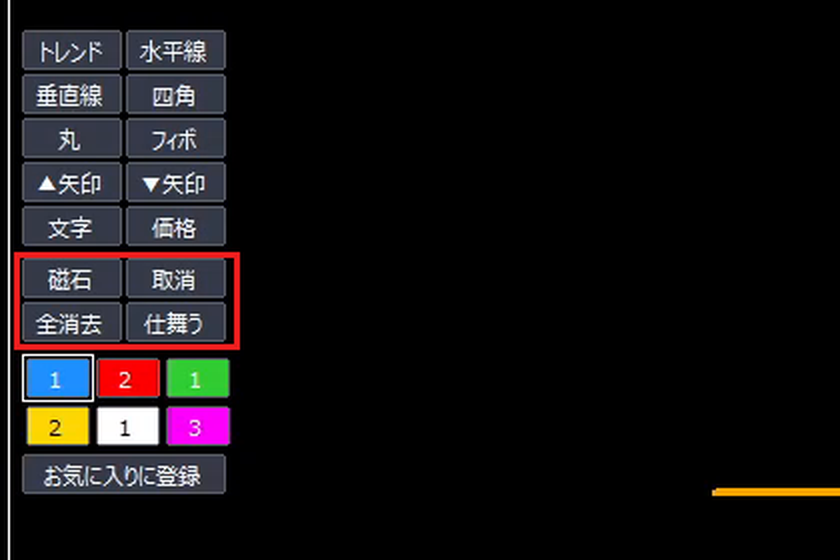
その下が、磁石、取消、全消去、仕舞うのボタンです。
お気に入り
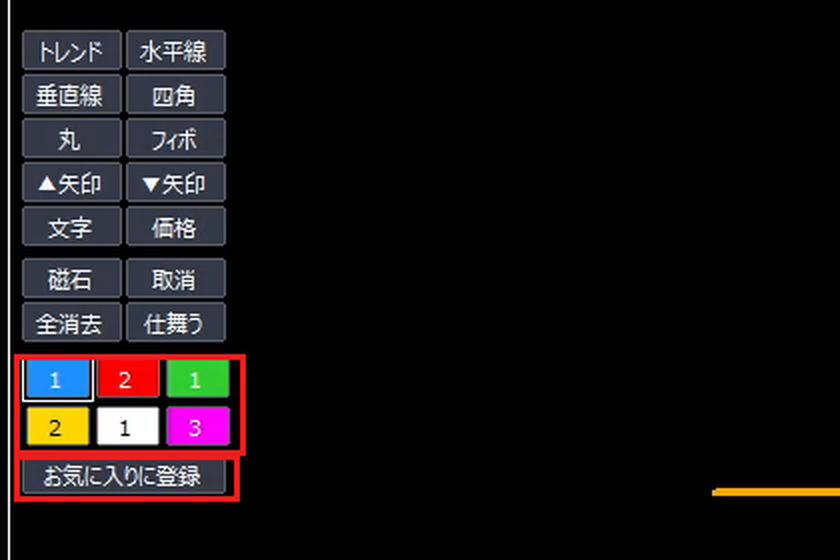
その下に、色のついたボタンが3つずつ2段並んでいます。これが、お気に入りです。色がそのお気に入りの色で、ボタンの数字が線の太さです。初期設定では、青の1、赤の2、緑の1、金色の2、白の1、紫の3です。白い枠で囲まれているのが、今選んでいるお気に入りです。一番下が、お気に入りに登録のボタンです。
描画ツールバーの使い方
トレンドラインを引く
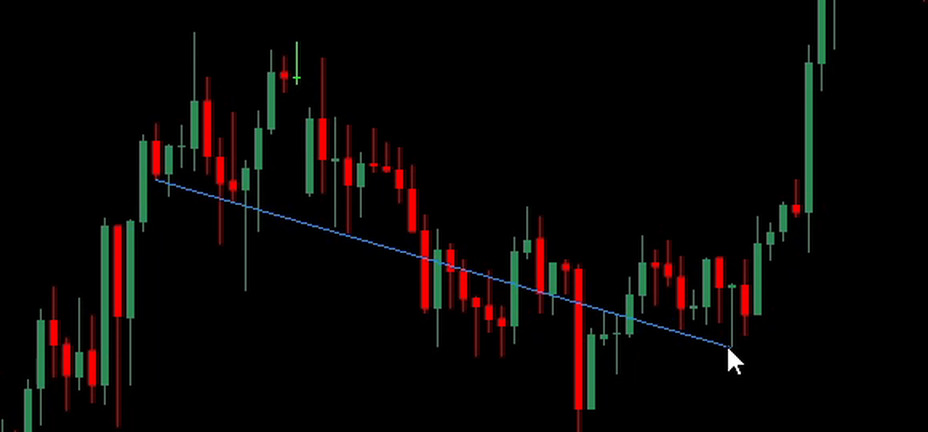
トレンドのボタンをクリックすると、ボタンが青くなって、ツールバーの下に金色の文字で「トレンド:1点目をクリック」と表示されます。チャートの安値のあたりをクリックすると、文字は「2点目をクリック」に変わります。
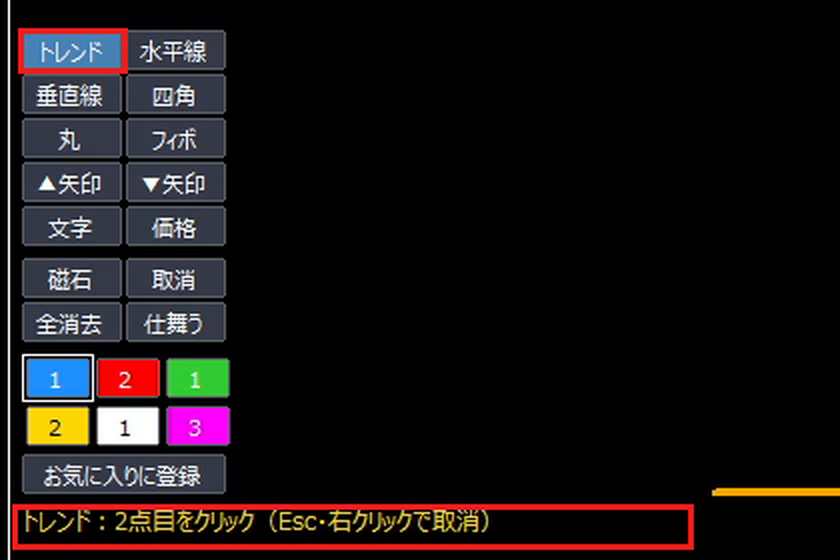
マウスを動かすと、1点目からマウスの位置まで線がついてきます。次の安値のあたりをクリックすると、確定です。お気に入りの1番の、青の太さ1の線が引けます。1つ描くと、トレンドのボタンは元の色に戻ります。
色を変えて水平線・垂直線を引く
先に、お気に入りの赤の2のボタンをクリックすると、白い枠が赤のボタンに移ります。水平線のボタンをクリックして、高値のあたりを1回クリックします。水平線は1点だけで描けるので、すぐに確定です。赤の太さ2の水平線が引けます。垂直線も、同じように1回のクリックで引けます。
四角・丸
四角のボタンをクリックして、囲みたい範囲の左上をクリックします。マウスを右下に動かすと、四角が広がります。右下をクリックすると、確定です。丸のボタンも、同じように囲みたい範囲の対角の2点をクリックすると、その範囲に収まる丸が描かれます。
フィボナッチ
フィボのボタンをクリックして、上昇の始まりの安値をクリックし、上昇の終わりの高値をクリックします。戻りの目安の線がまとめて引かれます。
矢印
上向きの矢印のボタンをクリックして、安値の少し下をクリックすると、上向きの矢印が置かれます。矢印の先が、クリックした価格に来ます。下向きの矢印は、高値の少し上をクリックします。
文字・価格
文字のボタンをクリックして、メモを残したい場所をクリックすると、「メモ」という文字が置かれます。文字の中身は、文字を選択して右クリックし、プロパティから書き換えます。価格のボタンを押して、どこかをクリックすると、その価格のラベルが置かれます。
描いている途中の取り消し
2点で描くものは、1点目をクリックしたあと、キーボードのEscキーを押すか、マウスを右クリックすると、取り消せます。
磁石の機能
磁石のボタンをクリックすると、ボタンが青くなって、「磁石ON:四本値に吸着します」と表示されます。四本値とは、ローソク足の始値、高値、安値、終値のことです。
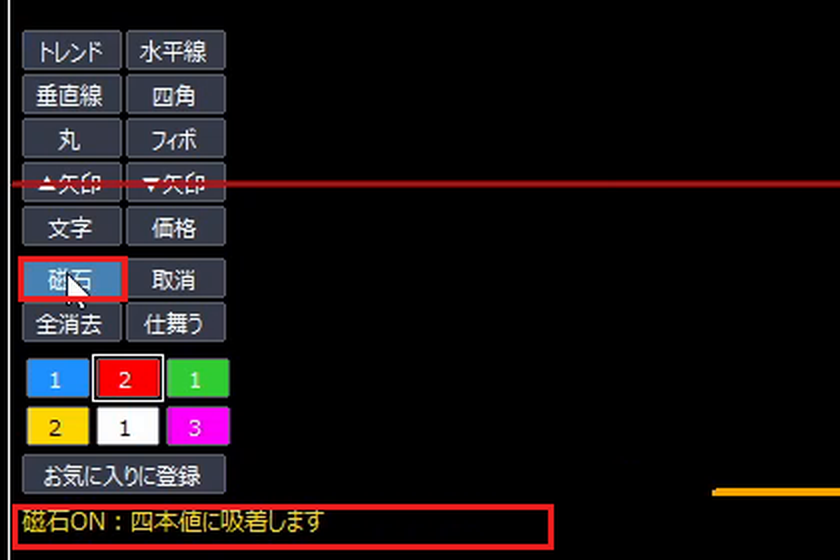
磁石がオンのときは、クリックした場所の近くにローソク足の四本値があると、その価格にぴったり合わせます。初期設定では、画面の上で12ピクセル以内の一番近い価格に合わせます。ヒゲの先を細かく狙わなくても、高値や安値ちょうどに線を引けます。もう一度押すと、磁石はオフになります。
お気に入りの使い方
描いたものの色を変える
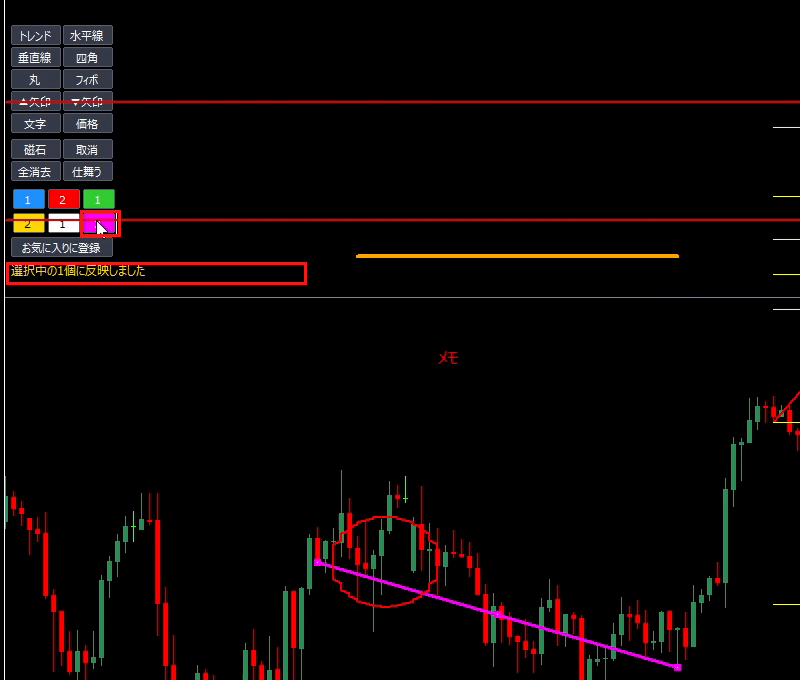
描いた線をダブルクリックして選択し、選択したままお気に入りをクリックすると、その色と太さに変わります。下の画像は、青のトレンドラインを選択して、紫の3のお気に入りをクリックしたところです。トレンドラインが紫の太さ3に変わり、ツールバーの下には「選択中の1個に反映しました」と表示されます。
お気に入りに登録する
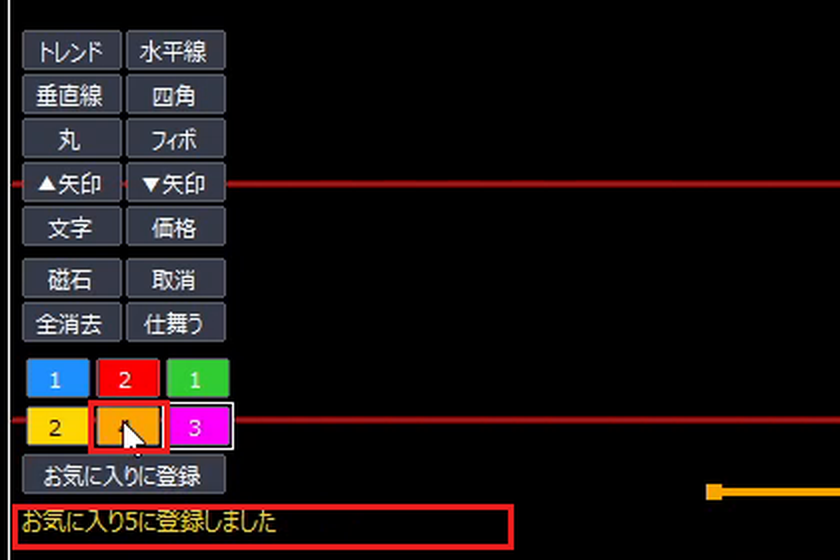
自分で色を変えた線を、お気に入りに覚えさせることもできます。まず、プロパティで好きな色と太さに変えた線をダブルクリックして選択します。次に、お気に入りに登録のボタンをクリックすると、ボタンがオレンジになって、「登録先のお気に入りを押してください」と表示されます。
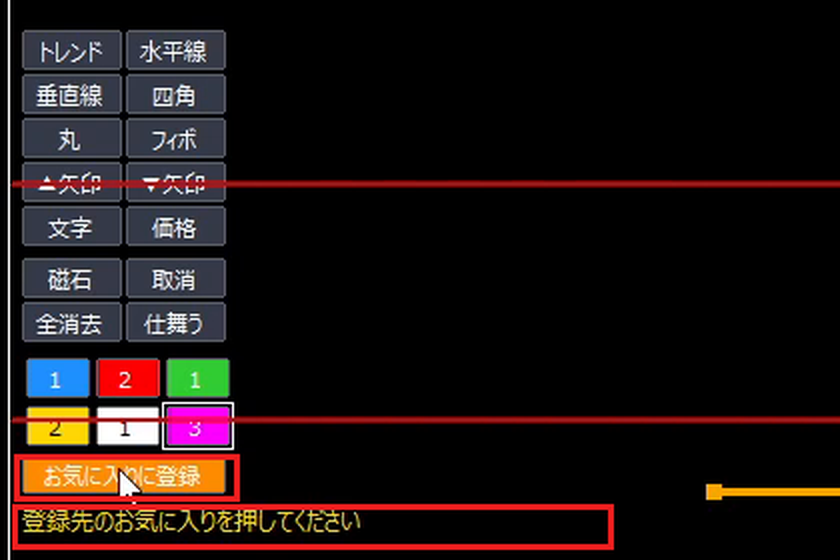
ここで、登録したいお気に入りのボタンをクリックします。下の画像は、白の1のボタン(お気に入り5)をクリックしたところです。「お気に入り5に登録しました」と表示され、ボタンが、その線の色と太さに変わります。登録したお気に入りは、MT4を再起動しても、ほかのチャートでも、同じものが使えます。
取消・全消去・仕舞う
取消
取消を押すと、最後に描いたものが1つ消えます。
全消去
全消去のボタンを1回押すと、ボタンが赤くなって、「もう一度」という文字に変わります。
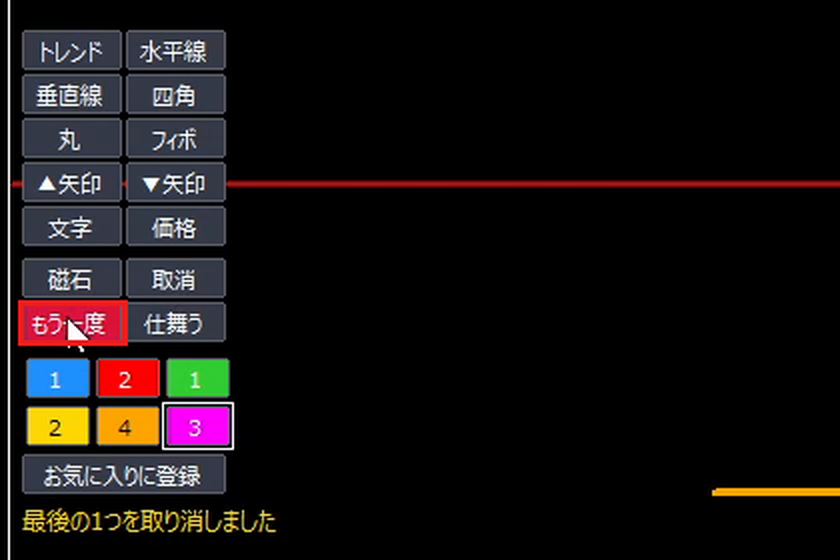
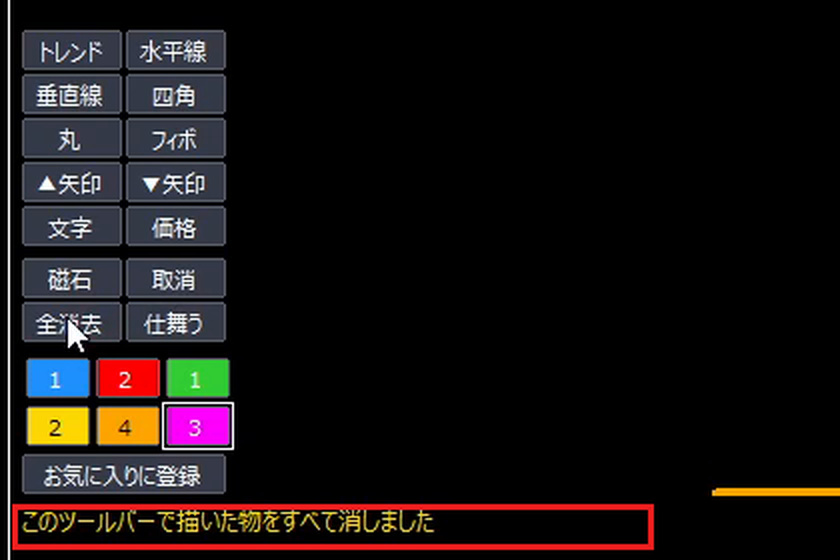
3秒以内にもう一度押すと、このツールバーで描いたものが全部消えます。自分でMT4のメニューから描いたものは消えません。
仕舞う
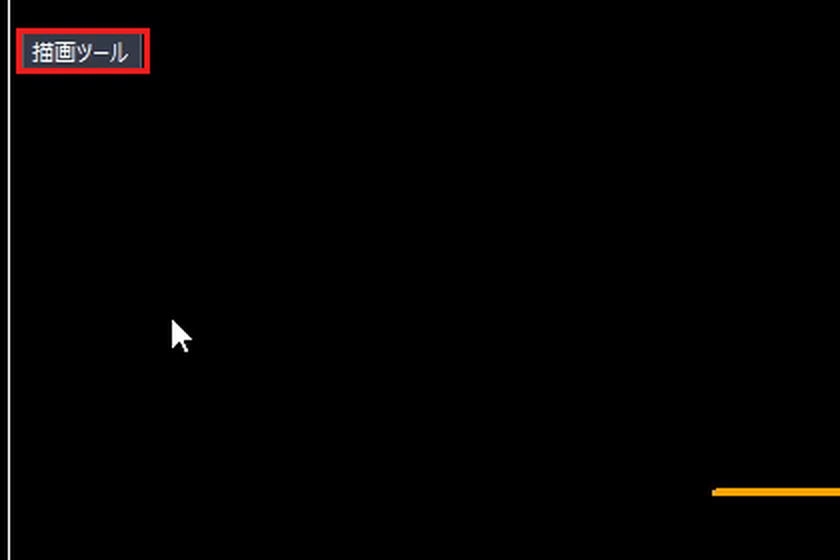
仕舞うのボタンを押すと、ツールバーが小さくなって、「描画ツール」というボタンだけになります。チャートを広く見たいときに使います。描画ツールのボタンを押すと、元に戻ります。
キーボードでツールを選ぶ
キーボードでもツールを選べます。初期設定では、Tキーでトレンド、Hキーで水平線、Fキーでフィボ、Pキーで価格を選べます。キーを押す前に、チャートを一度クリックして選んでおいてください。
描いたものについて
描いたものは、MT4・MT5の普通の線や図形と同じです。あとから選択して、動かしたり、プロパティで細かく変えたりできます。インジケーターを外しても、描いたものはチャートに残ります。消えるのは、ツールバーだけです。
描画ツールバーインジケーターの導入方法
MT4の場合
- 下記のダウンロード方法に沿って「DrawToolbar.zip」をダウンロードし、解凍します。
- MT4のメニューから「ファイル」→「データフォルダを開く」を選びます。
- 開いたフォルダの「MQL4」→「Indicators」に、「MAM_DrawToolbar.ex4」を入れます。
- MT4を再起動するか、ナビゲーターの「インディケータ」を右クリックして「更新」を押します。
- ナビゲーターの「インディケータ」から「MAM_DrawToolbar」をチャートにドラッグし、「OK」を押します。
MT5の場合
- 下記のダウンロード方法に沿って「DrawToolbar_MT5.zip」をダウンロードし、解凍します。
- MT5のメニューから「ファイル」→「データフォルダを開く」を選びます。
- 開いたフォルダの「MQL5」→「Indicators」に、「MAM_DrawToolbar.ex5」を入れます。
- MT5を再起動するか、ナビゲーターの中で右クリックして「更新」を押します。
- ナビゲーターから「MAM_DrawToolbar」をチャートにドラッグし、「OK」を押します。
パラメーターの説明
パラメーターは、すべて日本語で表示されます。
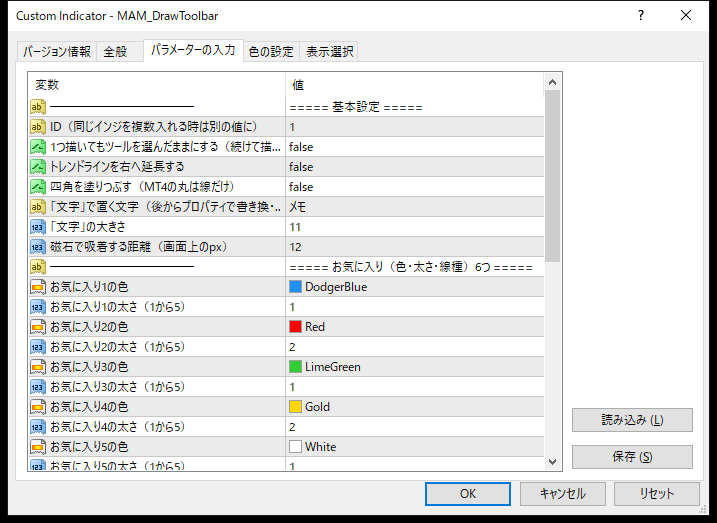
| 項目 | 初期設定 | 内容 |
|---|---|---|
| ID | 1 | 同じインジケーターを1つのチャートに複数入れるときは、別の値にします。 |
| 1つ描いてもツールを選んだままにする(続けて描く) | false | trueにすると、同じものを続けていくつも描けます。Escキーで終わります。 |
| トレンドラインを右へ延長する | false | trueにすると、トレンドラインを右に延ばします。 |
| 四角を塗りつぶす(MT5版は四角・丸を塗りつぶす) | false | trueにすると、塗りつぶして描きます。MT4版の丸は線だけです。 |
| 「文字」で置く文字 | メモ | 文字のボタンで置く言葉です。置いたあとはプロパティで書き換えます。 |
| 「文字」の大きさ | 11 | 文字のボタンで置く文字の大きさです。 |
| 磁石で吸着する距離(画面上のpx) | 12 | 磁石がオンのとき、この距離の中にある四本値に合わせます。 |
| お気に入り1〜6の色・太さ(1から5) | DodgerBlue 1・Red 2・LimeGreen 1・Gold 2・White 1・Magenta 3 | 6つのお気に入りの色と太さです。 |
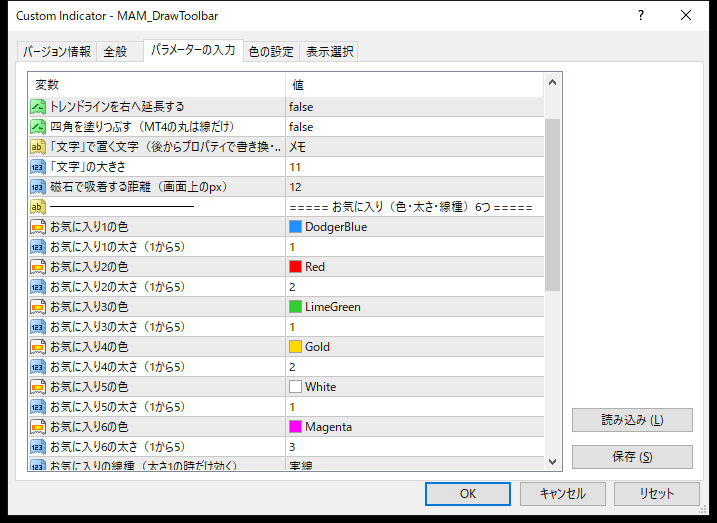
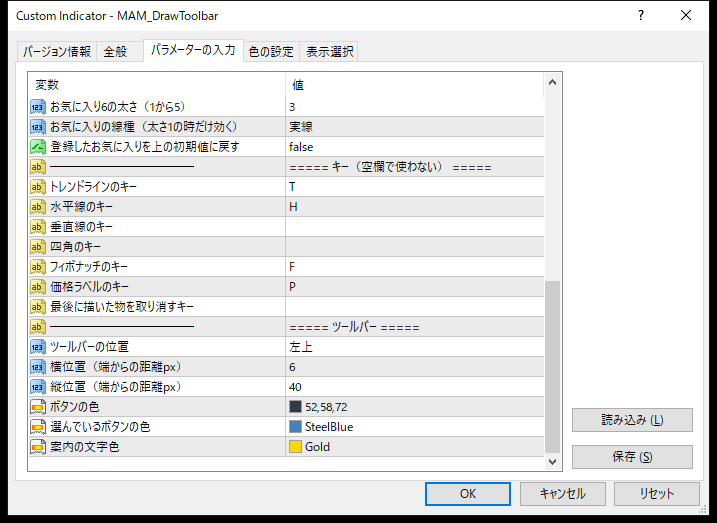
| 項目 | 初期設定 | 内容 |
|---|---|---|
| お気に入りの線種(太さ1の時だけ効く) | 実線 | 実線・破線・点線・一点鎖線から選べます。太さが1のときだけ変わります。 |
| 登録したお気に入りを上の初期値に戻す | false | trueにすると、登録したお気に入りを、パラメーターの色と太さに戻します。 |
| トレンドライン・水平線・フィボナッチ・価格ラベルのキー | T・H・F・P | ツールを選ぶキーです。英数字1文字で変えられ、空欄にするとキーは使いません。 |
| 垂直線・四角のキー、最後に描いた物を取り消すキー | 空欄 | 初期設定ではキーを使いません。使うときは英数字1文字を入れます。 |
| ツールバーの位置 | 左上 | 左上・左下・右下・右上から選べます。 |
| 横位置・縦位置(端からの距離px) | 6・40 | ツールバーの位置をピクセルで調整します。 |
| ボタンの色・選んでいるボタンの色・案内の文字色 | 濃いグレー(52,58,72)・SteelBlue・Gold | ボタンと、ツールバーの下に出る案内の文字の色です。 |
使うときの注意点
- このインジケーターは、チャートに線や図形を描くだけです。売買のサインを出すものではありません。
- 全消去で消えるのは、このツールバーで描いたものだけです。大事な線は、消す前に確かめてください。
- 線の種類は、太さが1のときだけ変わります。これは、MT4とMT5の仕組みです。
- ほかのツールとキーが重なるときは、パラメーターでキーを変えてください。
描画ツールバーインジケーターに関するよくある質問
Q. 本当に無料ですか?
はい、完全に無料です。メールアドレスをご登録いただくと、無料インジケーター配布ページからダウンロードできます。
Q. MT5でも使えますか?
はい。MT4版とMT5版の両方を配布しています。どちらもWindows版のMT4・MT5で使えます。スマホ版・タブレット版では使えません。MT5版では、矢印線も描けます。
Q. インジケーターを外すと、描いた線も消えますか?
消えません。描いたものはMT4・MT5の普通の線や図形と同じなので、インジケーターを外してもチャートに残ります。消えるのは、ツールバーだけです。
Q. キーを押してもツールが選ばれません。
キーを押す前に、チャートを一度クリックして選んでおいてください。また、初期設定でキーが決まっているのは、トレンド(T)・水平線(H)・フィボ(F)・価格(P)だけです。ほかのツールは、パラメーターでキーを決めると使えます。
Q. 線の種類を点線にしたのに、実線のままです。
線の種類は、太さが1のときだけ変わります。これは、MT4とMT5の仕組みです。太さが2以上のお気に入りでは、実線で描かれます。
描画ツールバーインジケーターの無料ダウンロードはこちら
まとめ
今回は、チャートに描き込む線や図形と、フィボナッチ・リトレースメントの考え方、そして四角や矢印や文字をボタン1つでチャートに描ける無料の「描画ツールバーインジケーター」を紹介しました。
描画ツールバーインジケーターを使えば、チャートの左上のボタンを押してクリックするだけで、トレンドライン・水平線・四角・フィボナッチ・矢印・文字などを描けます。色と太さは6つのお気に入りから1回で選べて、磁石の機能でローソク足の高値や安値にぴったり合わせることもできます。
チャートへの描き込みを手早く済ませたい方は、ぜひ活用してみてください。
※本インジケーターはチャートに線や図形を描くためのツールで、売買のサインを出すものではありません。投資は自己責任で行ってください。利益を保証するものではありません。