
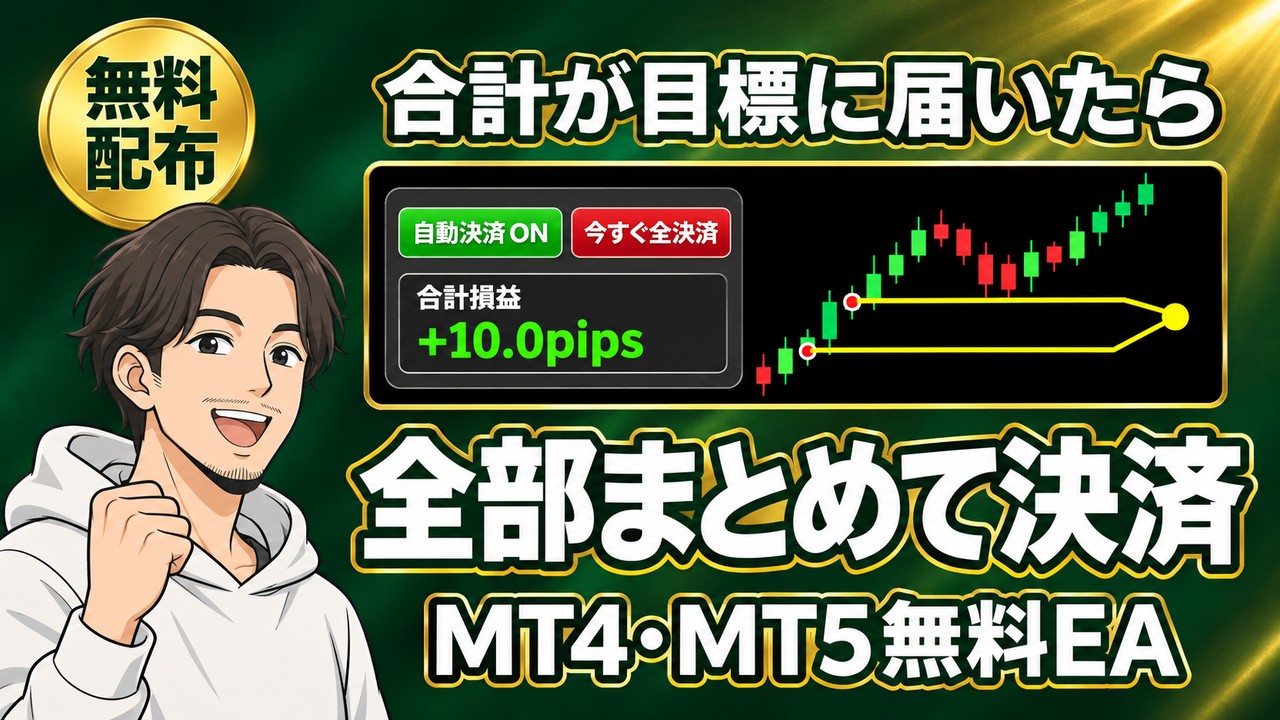
ポジションをいくつか持っていると、それぞれに含み益や含み損があります。1つずつ損切りや利確を置くのではなく、全部を足した合計を見て、まとめて決済したいときがあります。
この記事では、合計損益、一括決済(バスケット決済)、利益の追いかけの考え方を、初めての方にもわかるように順番に解説します。あわせて、全ポジションの合計損益が決めた金額に届いたら全部決済する「一括決済EA」を紹介します。MT4とMT5の両方に対応しています。こちらのEAは完全に無料で提供しております。
この記事のポイント
- まだ決済していないポジションの利益(含み益)と損失(含み損)を全部足したものが、合計損益です。
- この合計を見て決済を決める方法を、一括決済、またはバスケット決済といいます。
- 「一括決済EA」は、合計損益が決めた利益の目標か損失の上限に届いたら、対象のポジションをまとめて決済します。目標は、金額・pips・口座残高の%の3つの単位で決められます。
- 新しい注文は一切出しません。初期設定では目標がすべて0なので、何もしません。使うときは目標や上限に数字を入れます。
- MT4とMT5の両方に対応しています。メールアドレスを登録すると、配布ページから無料でダウンロードできます。
| 名称 | 一括決済EA(ファイル名:MT4版 MAM_CloseAtProfit.ex4/MT5版 MAM_CloseAtProfit.ex5) |
|---|---|
| 種類 | EA(エキスパートアドバイザー)。決済だけをします。新しい注文は出しません |
| 対応プラットフォーム | MT4(MetaTrader 4)・MT5(MetaTrader 5)のWindows版 |
| 料金 | 完全無料 |
| 決済の条件 | 合計損益が利益の目標か損失の上限に届いたとき(金額・pips・口座残高の%)。利益の追いかけも使えます |
| ボタン | 自動決済 ON/OFF・今すぐ全決済(確認画面つき) |
| 開発者 | Toshi(MoreAndMore Info) |



合計損益とは?
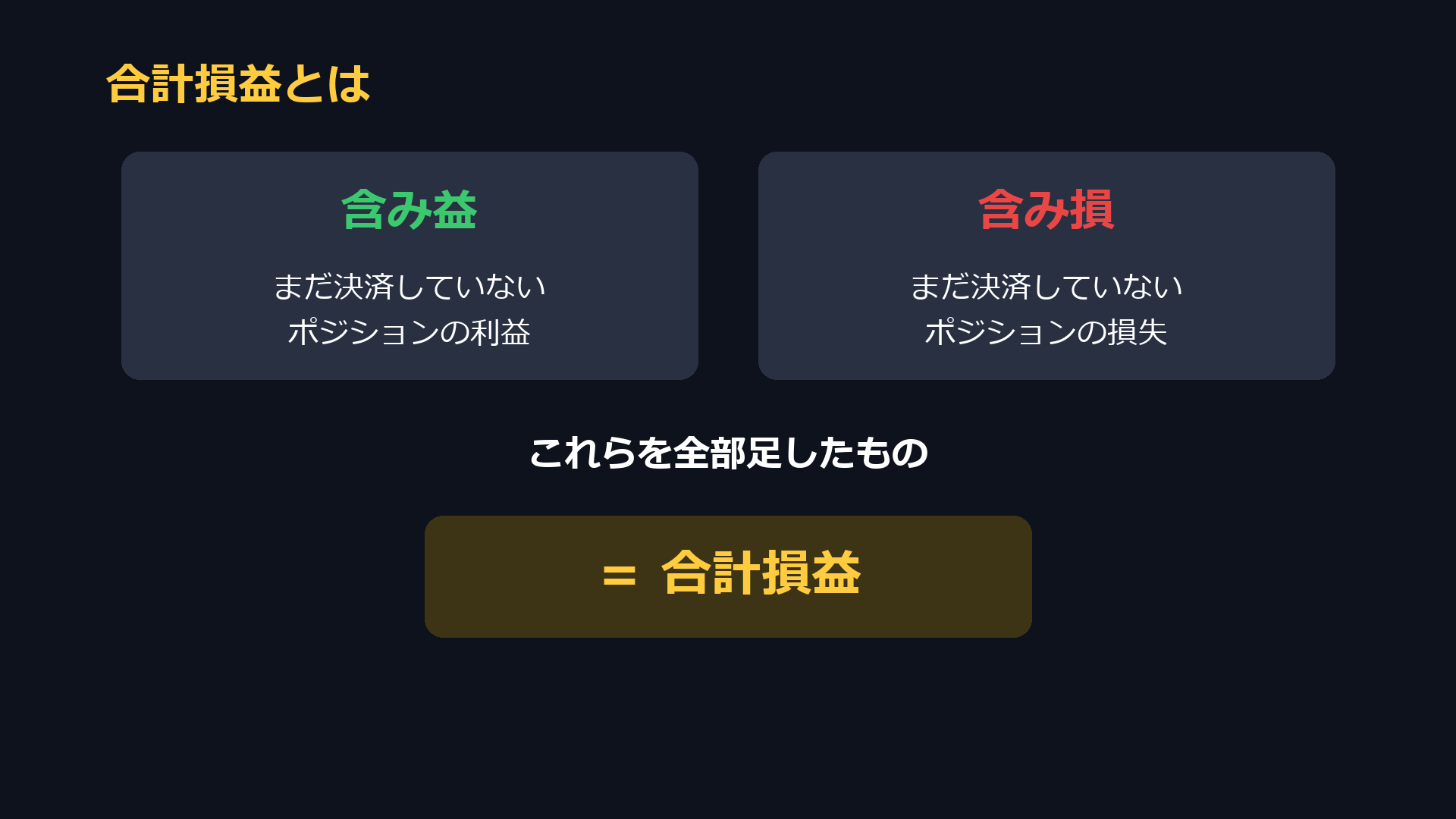
ポジションをいくつか持っていると、それぞれに含み益や含み損があります。含み益とは、まだ決済していないポジションの利益、含み損とは、まだ決済していないポジションの損失のことです。これらを全部足したものが、合計損益です。
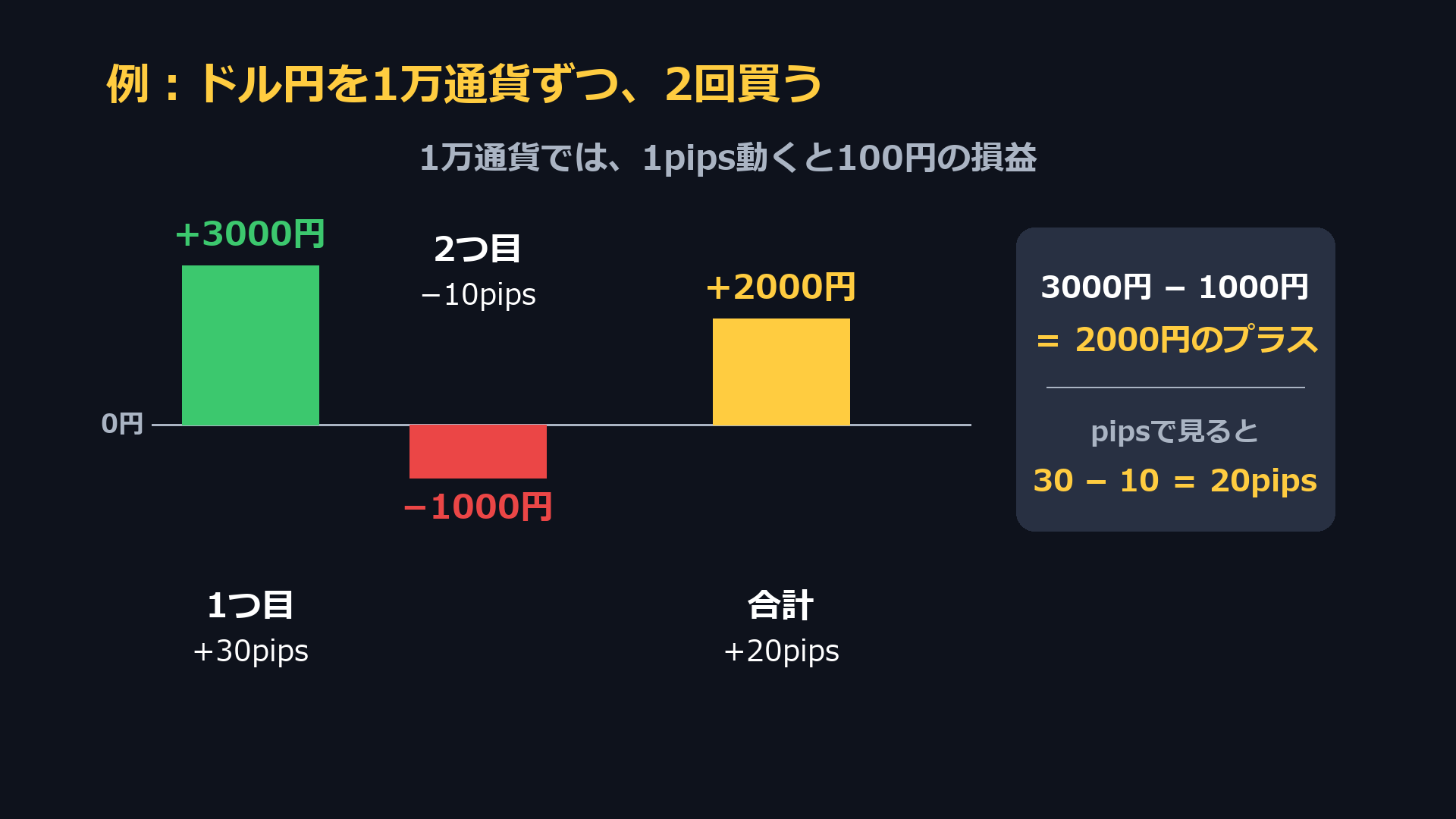
例えば、ドル円を1万通貨ずつ、2回買ったとします。1万通貨では、1pips動くと100円の損益になります。
- 1つ目が30pipsの含み益なら、3000円のプラス
- 2つ目が10pipsの含み損なら、1000円のマイナス
合計は、3000円から1000円を引いて、2000円のプラスです。pipsで見ると、30から10を引いて、20pipsです。
一括決済(バスケット決済)とは?
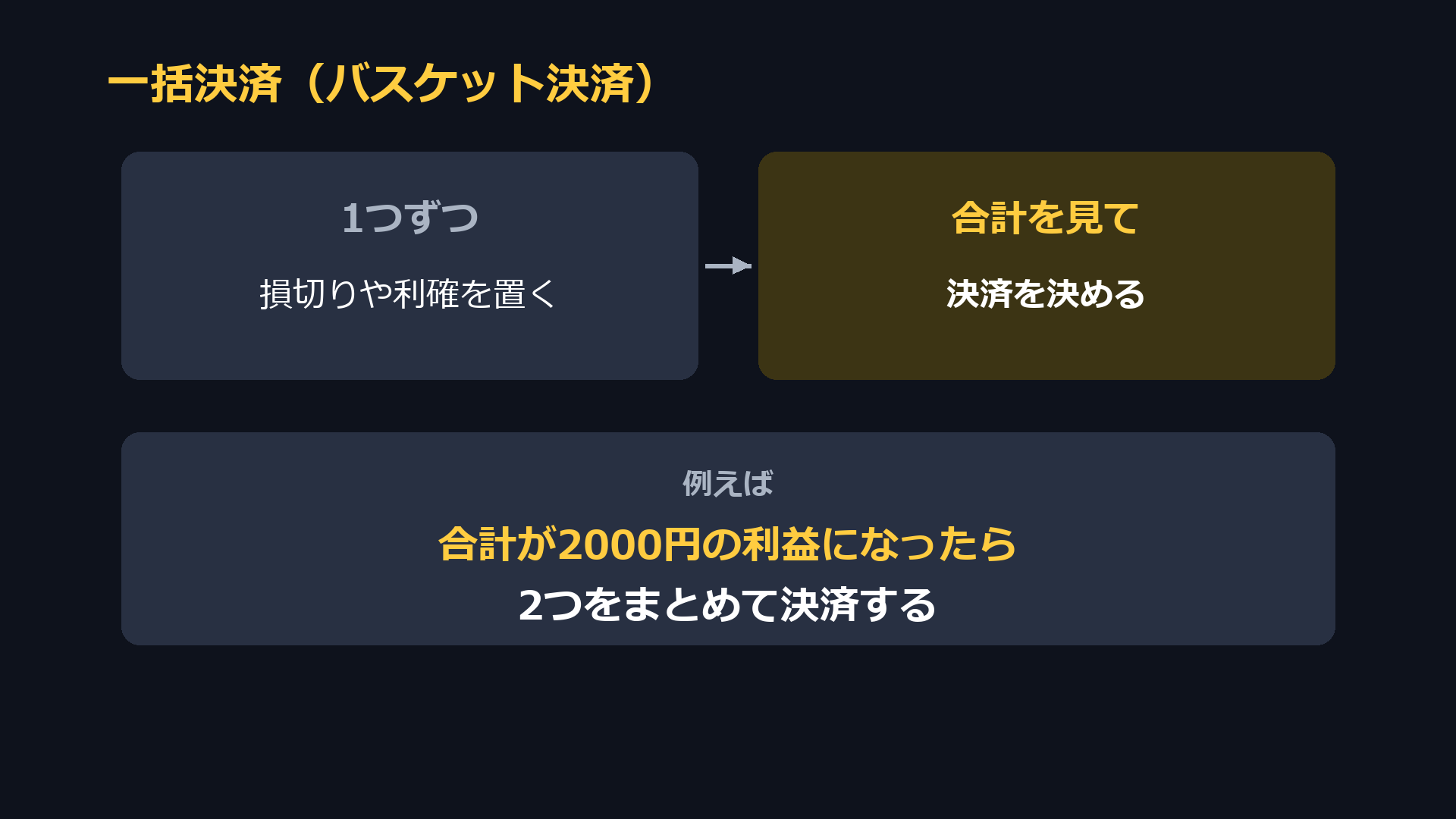
1つずつ損切りや利確を置くのではなく、合計を見て決済を決める方法を、一括決済、またはバスケット決済といいます。例えば、合計が2000円の利益になったら、2つをまとめて決済する、という使い方です。
目標の単位
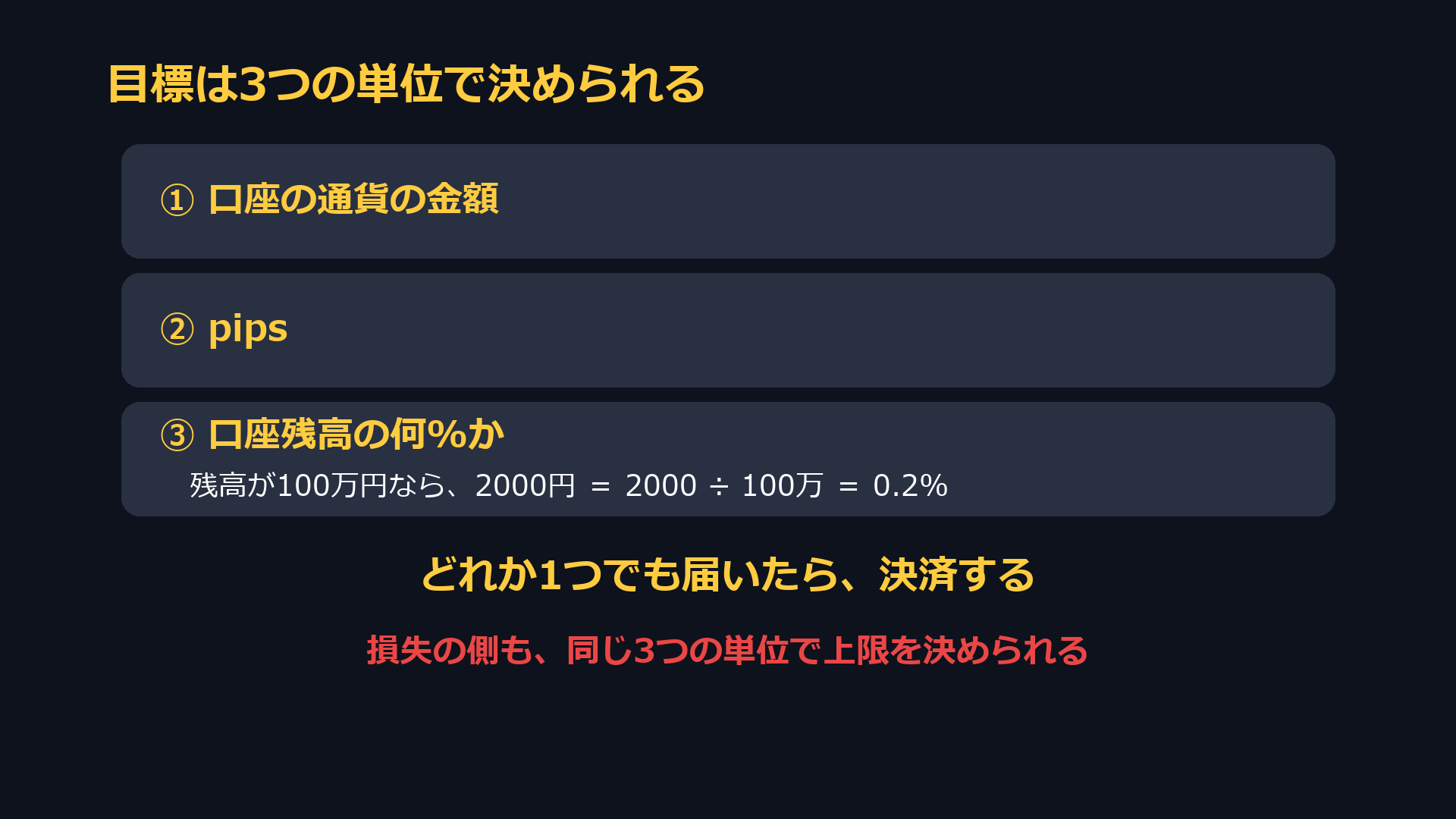
一括決済EAでは、目標を3つの単位で決められます。
- 口座の通貨の金額
- pips
- 口座残高の何%か:例えば、残高が100万円なら、2000円は、2000を100万で割って、0.2%です。
どれか1つでも届いたら、決済します。損失の側も、同じ3つの単位で上限を決められます。
利益の追いかけとは?
利益の目標に届いても、すぐには決済せずに、もう少し伸びるのを待つ方法です。
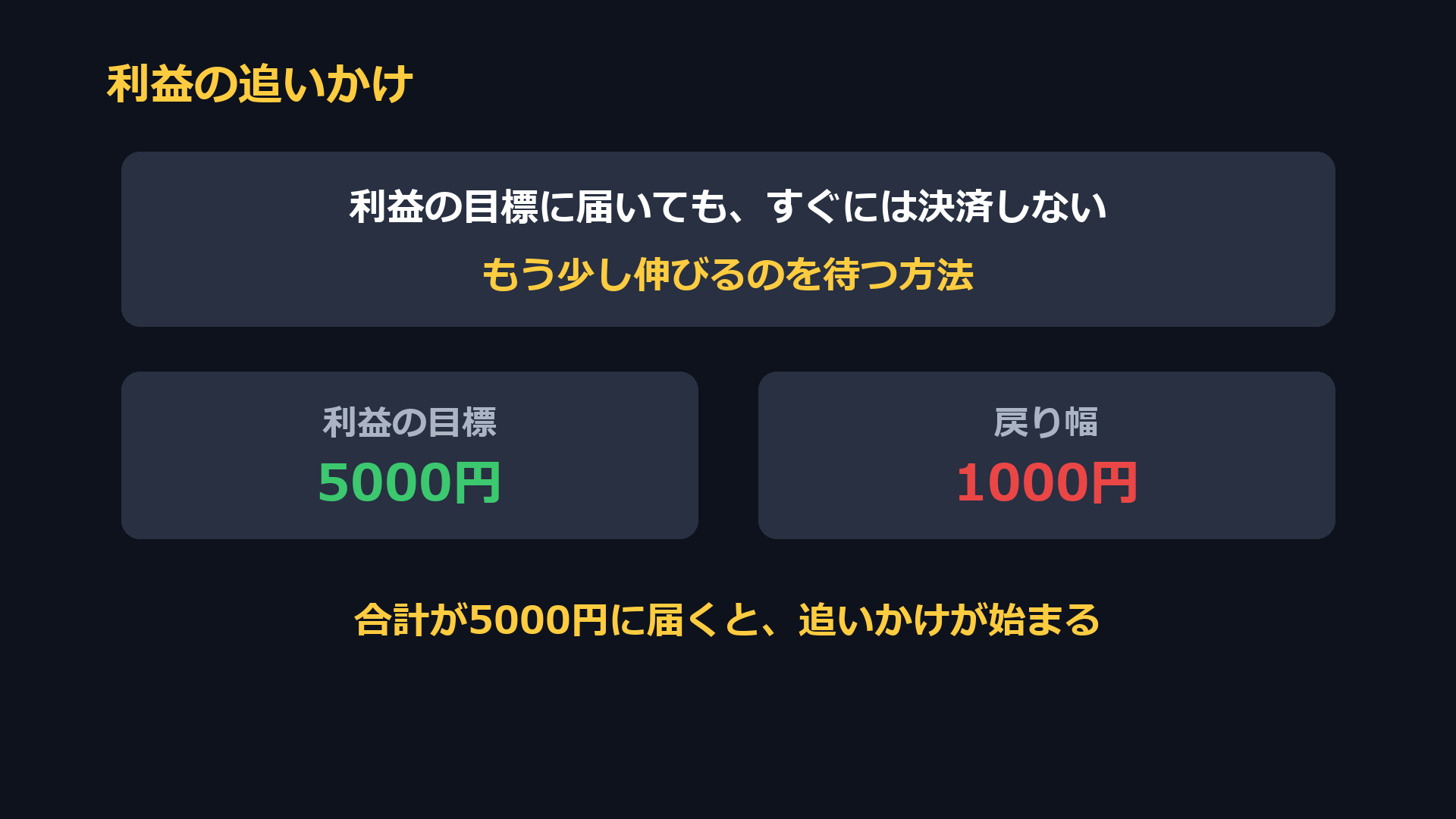
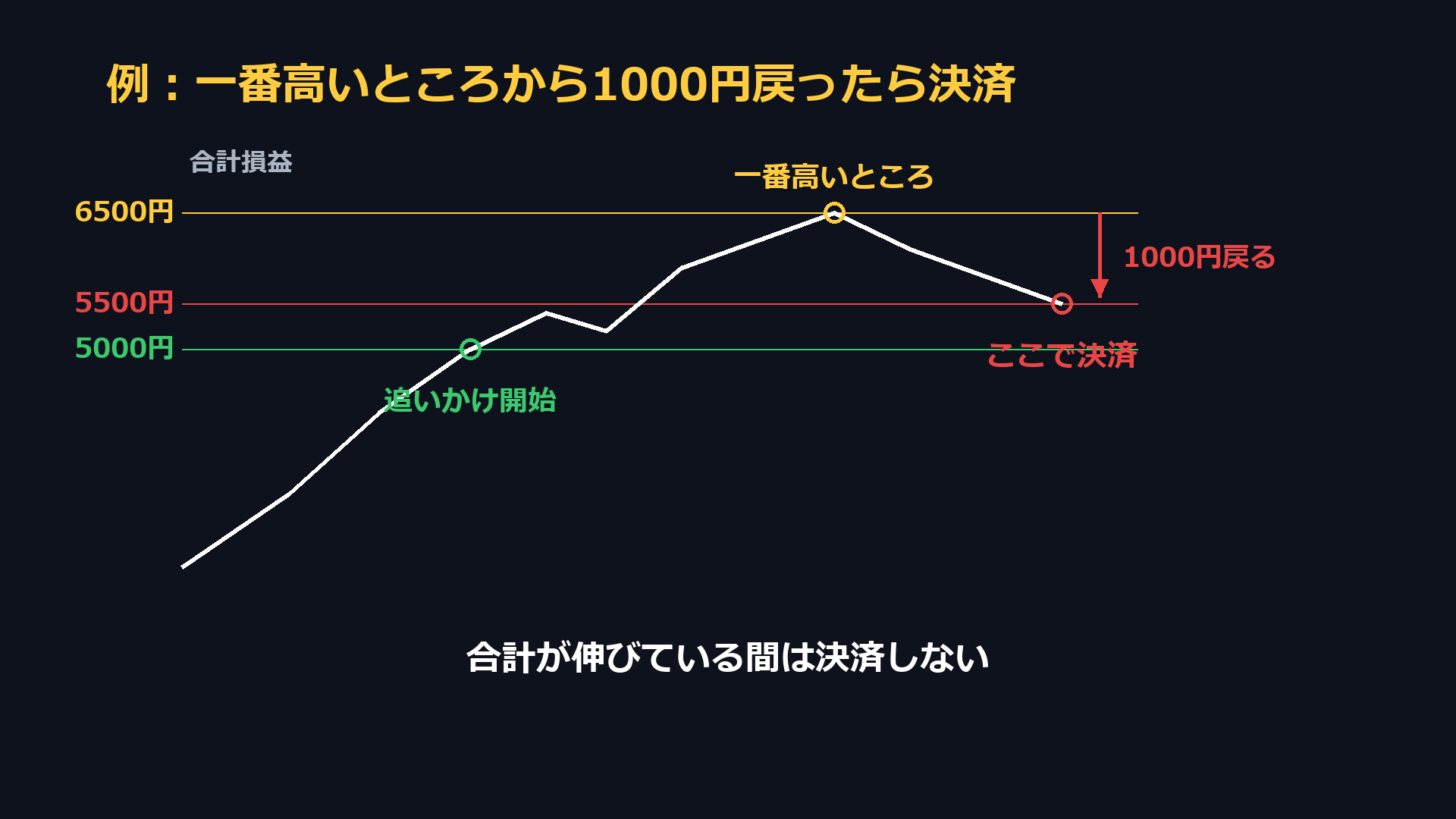
例えば、利益の目標を5000円、戻り幅を1000円にしたとします。合計が5000円に届くと、追いかけが始まります。その後、合計が6500円まで伸びたら、そこから1000円戻った5500円で決済します。合計が伸びている間は決済せず、一番高いところから、決めた分だけ戻ったら決済する仕組みです。
EAとは?
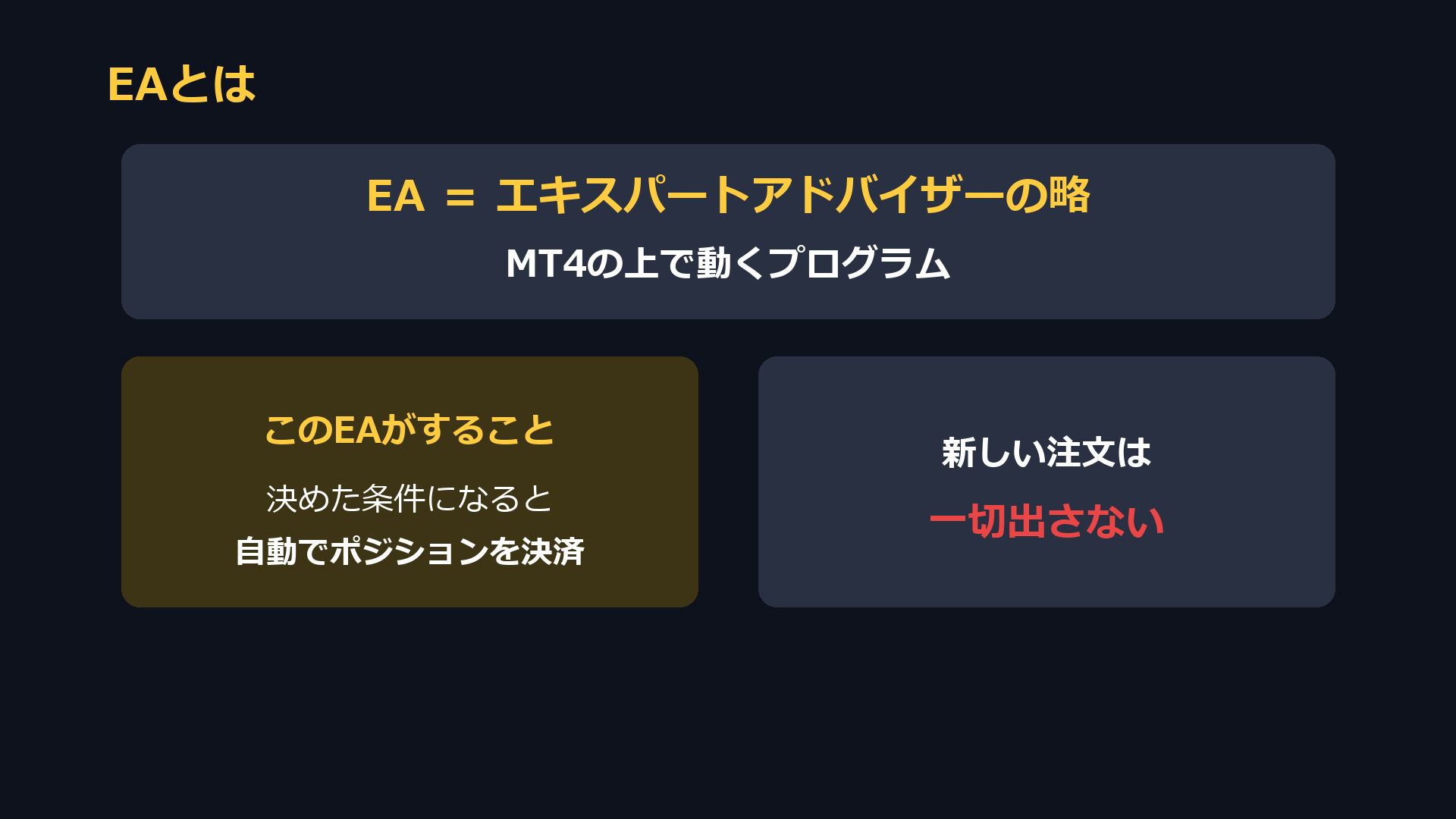
EAは、エキスパートアドバイザーの略で、MT4の上で動くプログラムのことです。一括決済EAは、決めた条件になると、自動でポジションを決済します。新しい注文は、一切出しません。
MT4とMT5の両方に対応
一括決済EAは、MT4版とMT5版の両方を配布しています。パネルの表示とパラメーターは、MT4版とMT5版で同じです。
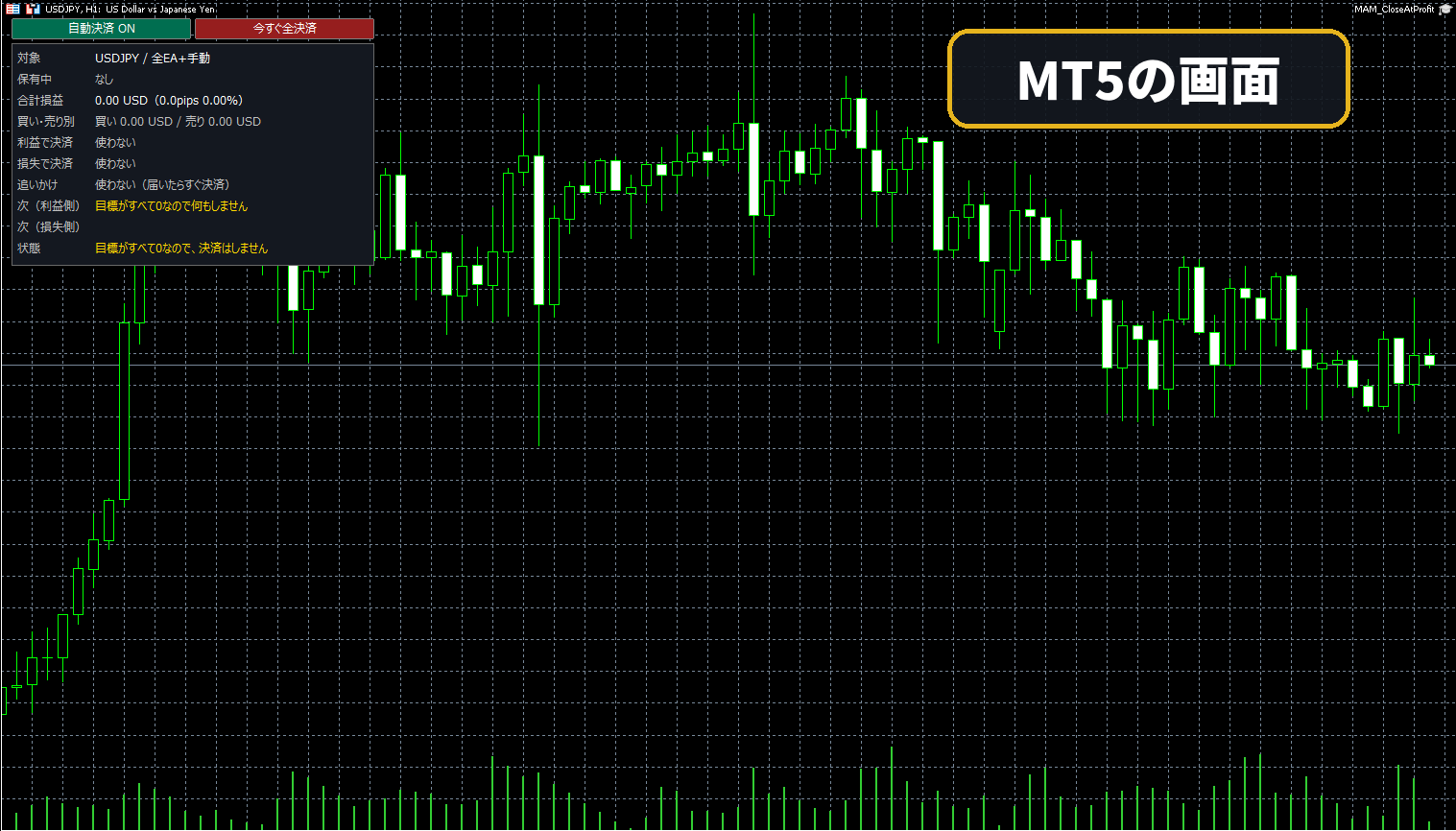
チャートの見方:パネル
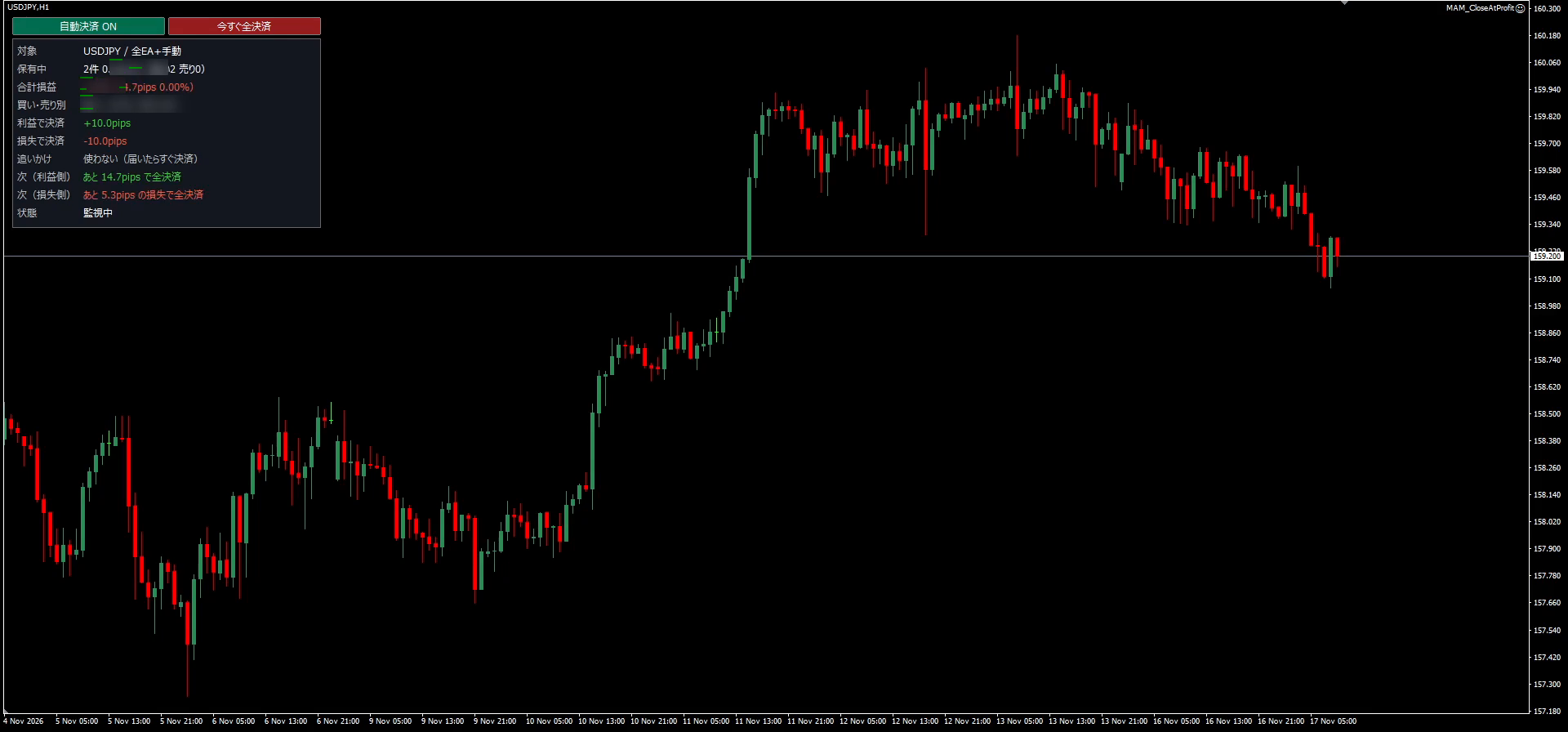
チャートの左上に、パネルが表示されます。ここでは、まず初期設定のまま入れた画面で説明します。
2つのボタン
一番上には、2つのボタンが並んでいます。左の緑のボタンが「自動決済 ON」、右の赤いボタンが「今すぐ全決済」です。
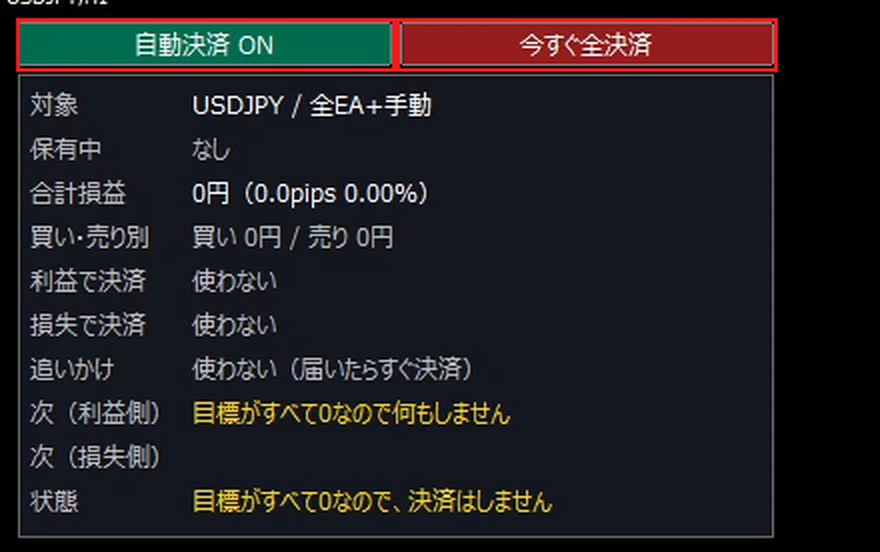
1行目:対象
その下が、情報が書かれたウィンドウです。1行目は対象で、「USDJPY / 全EA+手動」と書かれています。初期設定では、このチャートの通貨ペアの、EAのポジションと、手で入れたポジションが対象です。
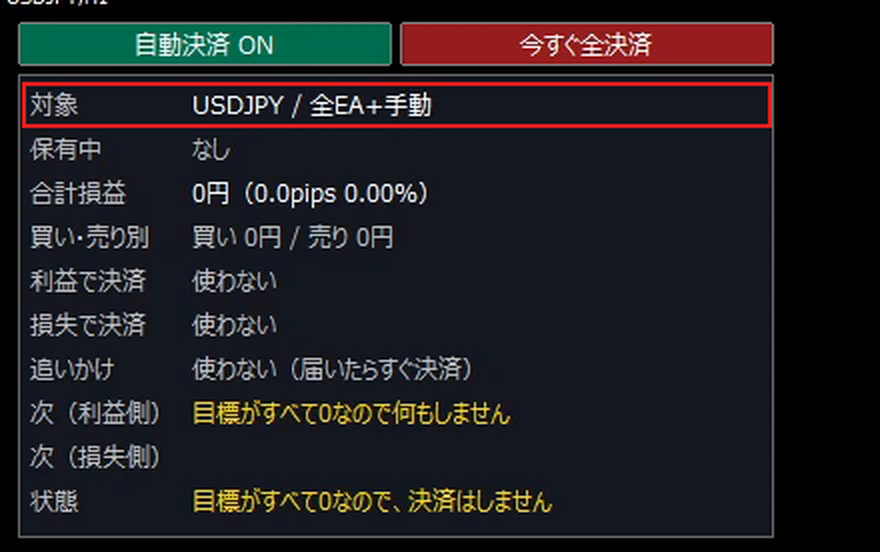
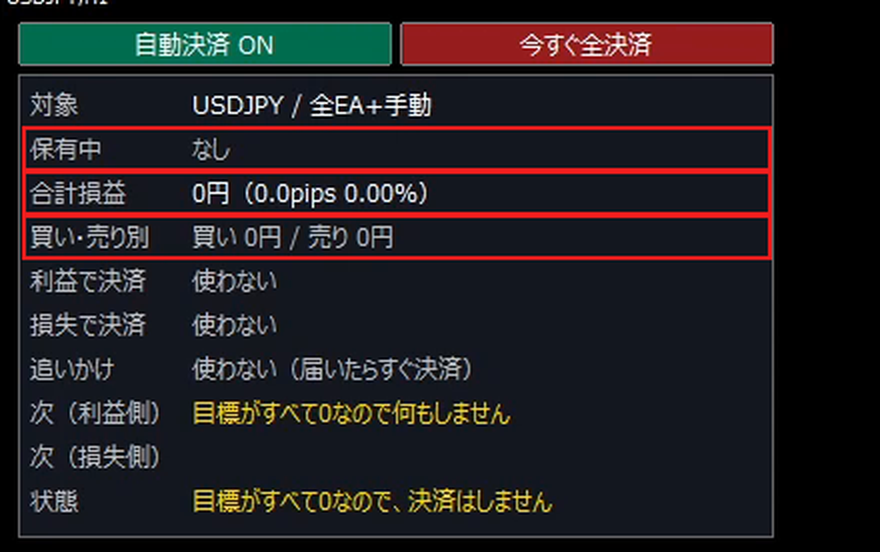
2行目〜4行目:保有中・合計損益・買い・売り別
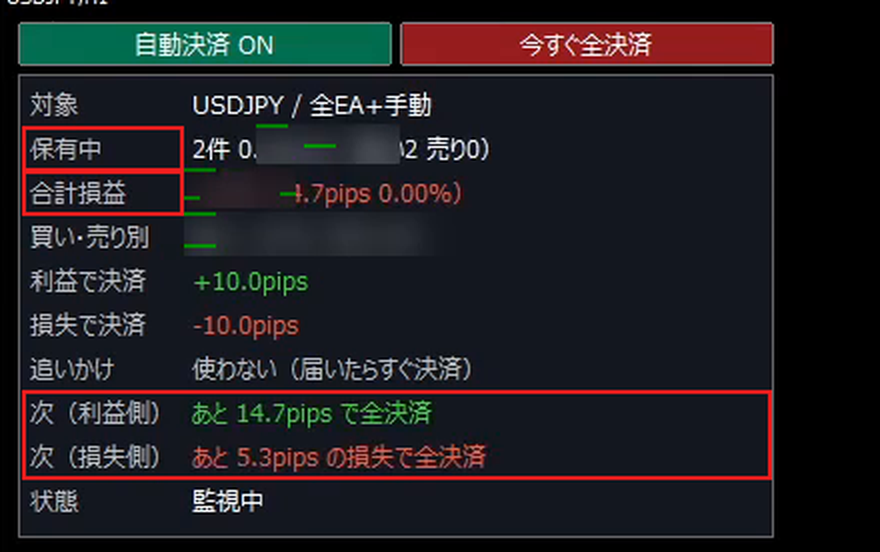
- 2行目の保有中は、対象のポジションの件数とロット数です。ポジションがないときは「なし」と表示されます。
- 3行目の合計損益は、金額と、かっこの中にpipsと、残高に対する%が表示されます。
- 4行目の買い・売り別は、買いのポジションの合計と、売りのポジションの合計です。
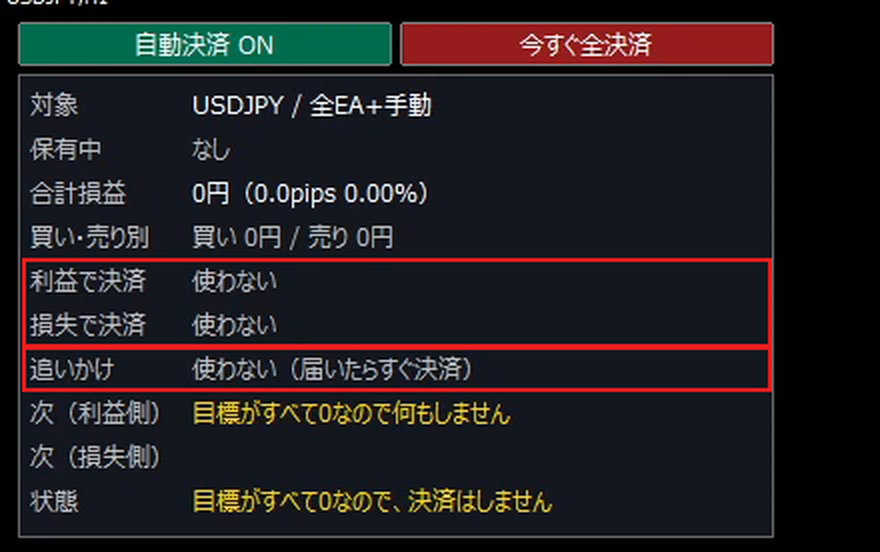
5行目〜7行目:利益で決済・損失で決済・追いかけ
5行目は利益で決済、6行目は損失で決済で、決めた目標と上限が表示されます。7行目は追いかけです。
8行目〜10行目:次(利益側)・次(損失側)・状態
8行目の次(利益側)には、利益の目標まであといくつかが表示されます。9行目の次(損失側)には、損失の上限まであといくつかが表示されます。10行目は状態です。
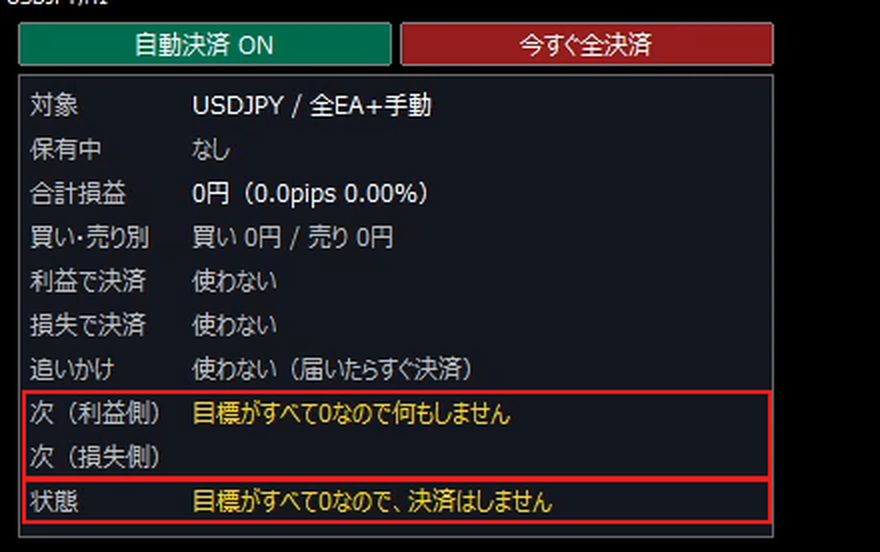
初期設定では何もしません
初期設定のままだと、状態には、黄色の文字で「目標がすべて0なので、決済はしません」と出ています。このEAは、初期設定では何もしません。利益の目標と損失の上限が、すべて0になっているからです。0は、使わない、という意味です。そのため、利益で決済と損失で決済には「使わない」、次(利益側)には「目標がすべて0なので何もしません」と表示されています。使うときは、パラメーターで目標や上限に数字を入れます。
実際の動き(デモ口座)
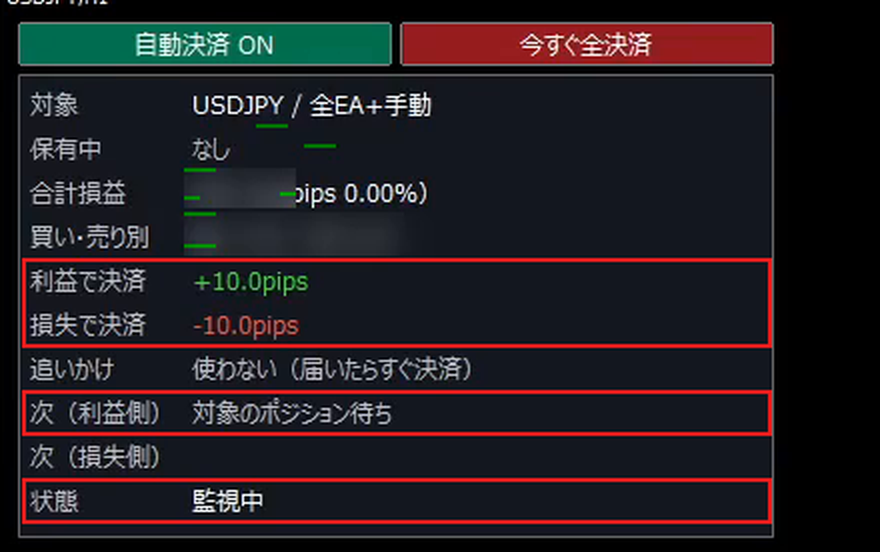
ここからは、デモ口座で実際にポジションを持って、動きを見ていきます。画像では、ロット数と金額の部分をぼかしています。
目標を入れて入れ直す
今回は、動きを見やすくするために、利益で決済のpipsを10pips、損失で決済のpipsも10pipsにしています。パネルの利益で決済は緑の文字で「+10.0pips」、損失で決済は赤い文字で「-10.0pips」に変わりました。状態は監視中です。次(利益側)には、「対象のポジション待ち」と出ています。
ポジションを2つ持つ
ドル円の買いのポジションを2つ持つと、保有中が2件に変わり、かっこの中に「買い2 売り0」と表示されます。合計損益には、2つのポジションの損益を足した数字が出ます。持った直後は、スプレッドの分だけマイナスから始まります。スプレッドとは、買う価格と売る価格の差のことです。
次(利益側)には「あと何pipsで全決済」、次(損失側)には「あと何pipsの損失で全決済」と表示され、価格が動くたびに、これらの数字が変わります。
合計が届くとまとめて決済
合計のpipsが、プラス10pipsかマイナス10pipsに届くと、2つのポジションが、まとめて決済されます。決済したところには、黄色の印が付きます。
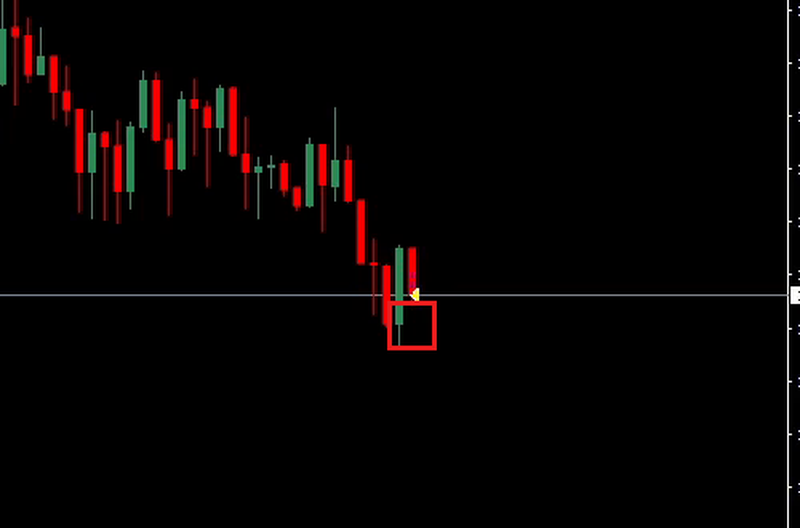
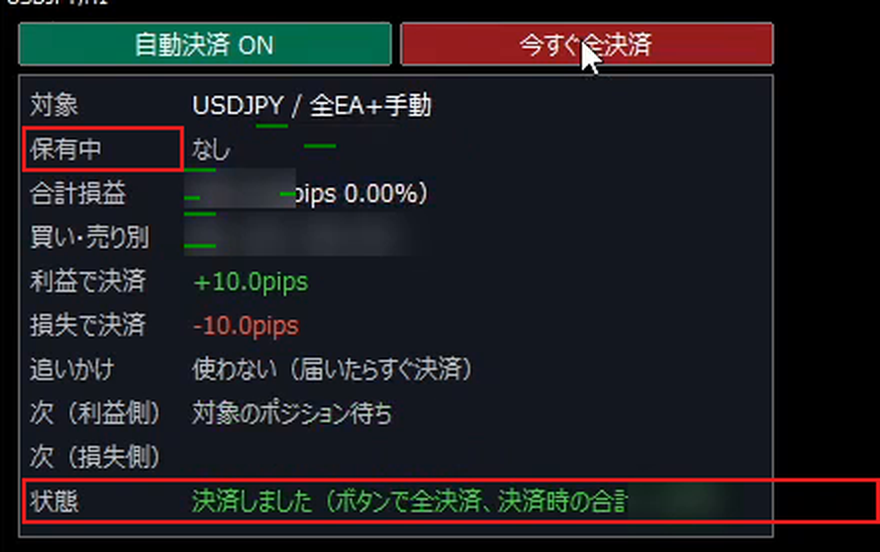
ポップアップで、合計が目標か上限に届いたことと、何件を決済するかが知らされます。決済が終わると、もう一度ポップアップが出て、状態の行に、緑の文字で「決済しました」と表示されます。かっこの中には、利益の目標に届いたのか、損失の上限に届いたのかが書かれています。今回は、合計がマイナス10.1pipsで損失の上限に届いて決済されました。保有中は「なし」に戻ります。
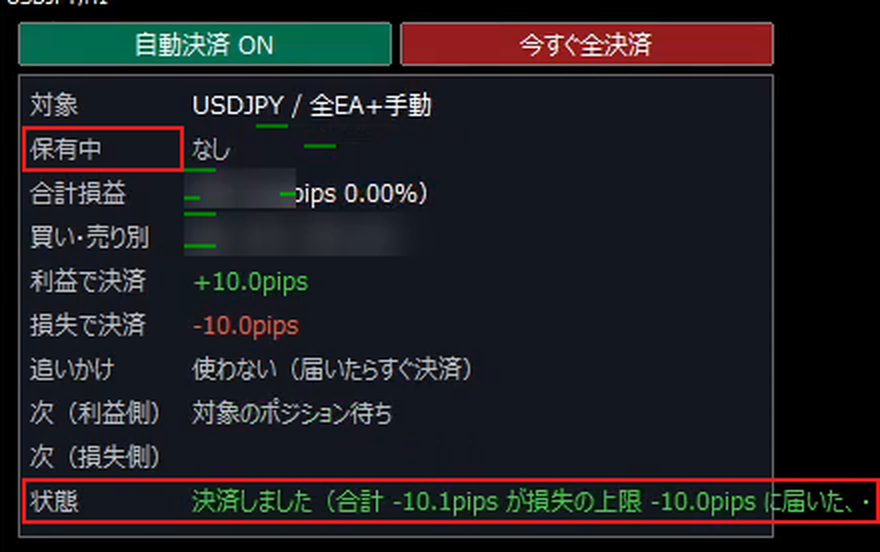
初期設定では、決済したあとも監視を続けるので、次にポジションを持てば、また同じように見張ります。
今すぐ全決済のボタン
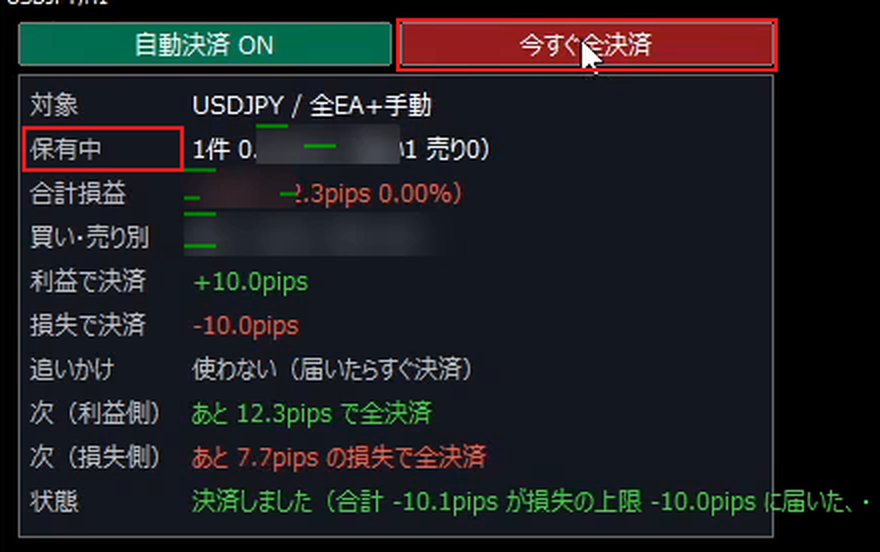
ポジションを持っているときに、「今すぐ全決済」のボタンを押すと、確認画面が出ます。対象とポジションの件数、合計の損益が書かれていて、「すべて決済します。よろしいですか?」と聞かれます。OKを押すと、対象のポジションがすべて決済されます。キャンセルを押すと、決済しません。
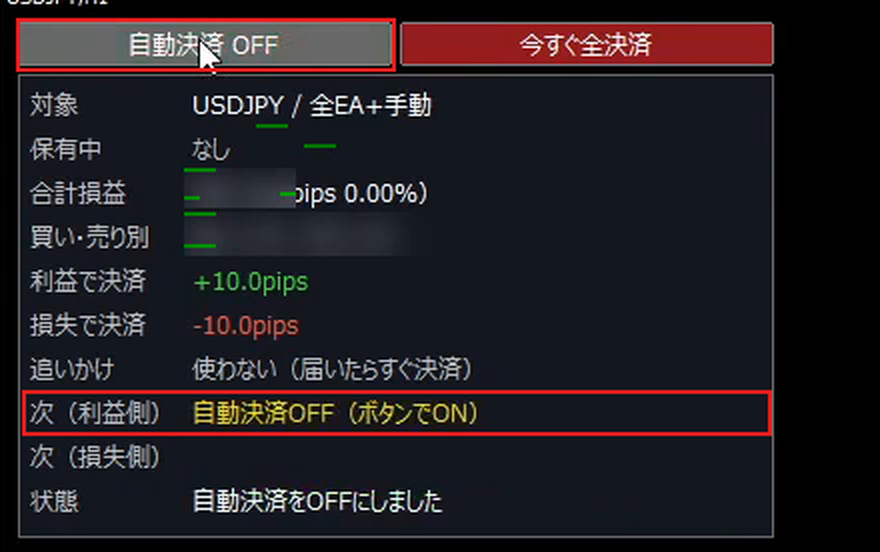
自動決済 ON/OFFのボタン
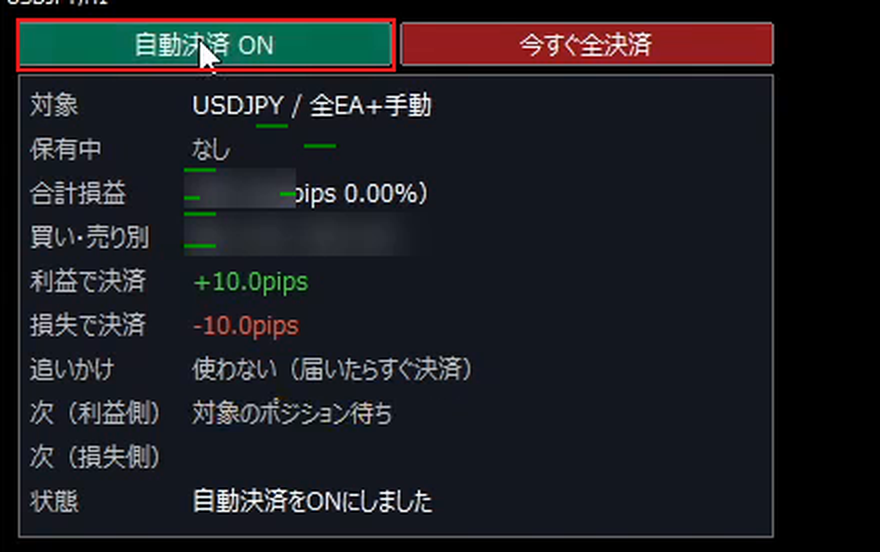
「自動決済 ON」のボタンを押すと、灰色の「自動決済 OFF」に変わり、目標に届いても、自動では決済しなくなります。このとき、次(利益側)には「自動決済OFF(ボタンでON)」と表示されます。
もう一度押すと、ONに戻ります。
利益の追いかけを使ったときの表示
パラメーターで戻り幅を入れると、追いかけの行に、「何pips戻りで決済」のように表示されます。利益の目標に届くと、状態に「利益の目標に届いたので追いかけ開始」と出ます。次(利益側)には、それまでの一番高い合計と、決済する位置が表示されます。
一括決済EAの導入方法
このEAは、インジケーターではなくEAなので、「Experts」というフォルダに入れます。チャートに入れるときは、「全般」のタブで「自動売買を許可する」にチェックを入れ、ツールバーの「自動売買」のボタンもオンにしておきます。
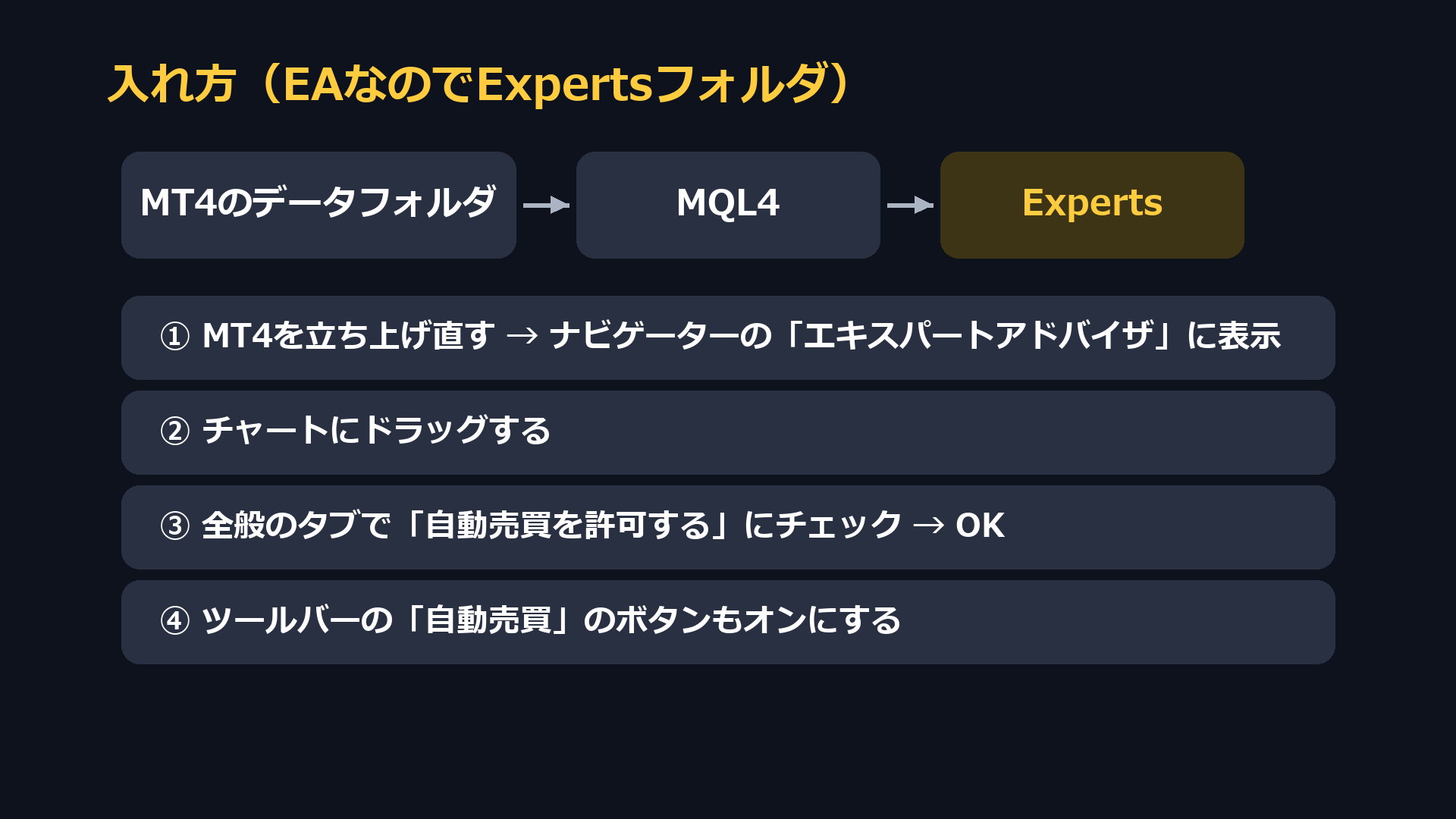
MT4の場合
- 下記のダウンロード方法に沿って「CloseAtProfit.zip」をダウンロードし、解凍します。
- MT4のメニューから「ファイル」→「データフォルダを開く」を選びます。
- 開いたフォルダの「MQL4」→「Experts」に、「MAM_CloseAtProfit.ex4」を入れます。
- MT4を再起動するか、ナビゲーターの「エキスパートアドバイザ」を右クリックして「更新」を押します。
- ナビゲーターの「エキスパートアドバイザ」から「MAM_CloseAtProfit」をチャートにドラッグします。
- 「全般」のタブで「自動売買を許可する」にチェックを入れ、パラメーターで目標を入れて「OK」を押します。
- ツールバーの「自動売買」のボタンをオンにします。
MT5の場合
- 下記のダウンロード方法に沿って「CloseAtProfit_MT5.zip」をダウンロードし、解凍します。
- MT5のメニューから「ファイル」→「データフォルダを開く」を選びます。
- 開いたフォルダの「MQL5」→「Experts」に、「MAM_CloseAtProfit.ex5」を入れます。
- MT5を再起動するか、ナビゲーターの中で右クリックして「更新」を押します。
- ナビゲーターの「エキスパートアドバイザ」から「MAM_CloseAtProfit」をチャートにドラッグし、自動売買を許可して「OK」を押します。
- ツールバーの「アルゴリズム取引」のボタンをオンにします。
パラメーターの説明
パラメーターは、すべて日本語で表示されます。
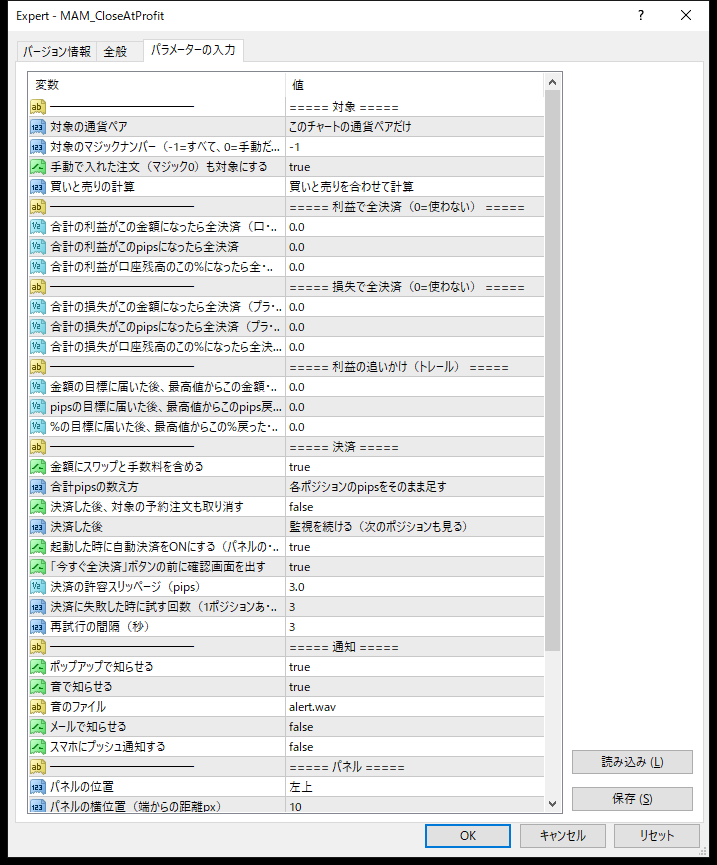
| 項目 | 初期設定 | 内容 |
|---|---|---|
| 対象の通貨ペア | このチャートの通貨ペアだけ | 「口座のすべての通貨ペア」も選べます。 |
| 対象のマジックナンバー | -1 | マジックナンバーとは、EAが自分の注文につける目印の番号です。-1ですべて、0で手動だけ、それ以外はその番号だけです。 |
| 手動で入れた注文(マジック0)も対象にする | true | 手で入れたポジションを対象にするかどうかです。 |
| 買いと売りの計算 | 買いと売りを合わせて計算 | 「別々に計算」にすると、買いの合計と売りの合計を別に見て、目標に届いた側だけを決済します。 |
| 利益で全決済(金額・pips・残高の%) | 0・0・0 | 合計の利益がこの値になったら全決済します。0は使いません。 |
| 損失で全決済(金額・pips・残高の%) | 0・0・0 | 合計の損失がこの値になったら全決済します。プラスの数で入れます。0は使いません。 |
| 利益の追いかけ(金額・pips・%) | 0・0・0 | 目標に届いた後、一番高い合計からこの分戻ったら決済します。0は届いたらすぐ決済です。 |
| 金額にスワップと手数料を含める | true | 初期設定では含めます。 |
| 合計pipsの数え方 | 各ポジションのpipsをそのまま足す | 「pipsにロット数を掛けて足す(1ロット換算)」も選べます。例えば、0.1ロットで10pipsと1ロットで10pipsなら、そのまま足すと20pips、ロット数を掛けると1と10を足して11pipsです。 |
| 決済した後、対象の予約注文も取り消す | false | 初期設定ではオフです。 |
| 決済した後 | 監視を続ける | 「自動決済をOFFにする」も選べます。 |
| 起動した時に自動決済をONにする | true | パネルのボタンで切り替えられます。 |
| 「今すぐ全決済」ボタンの前に確認画面を出す | true | 確認画面はオフにもできます。 |
| 決済の許容スリッページ(pips) | 3.0 | 決済の注文で許す価格のずれです。 |
| 決済に失敗した時に試す回数/再試行の間隔(秒) | 3・3 | 3秒あけて3回まで出し直します。 |
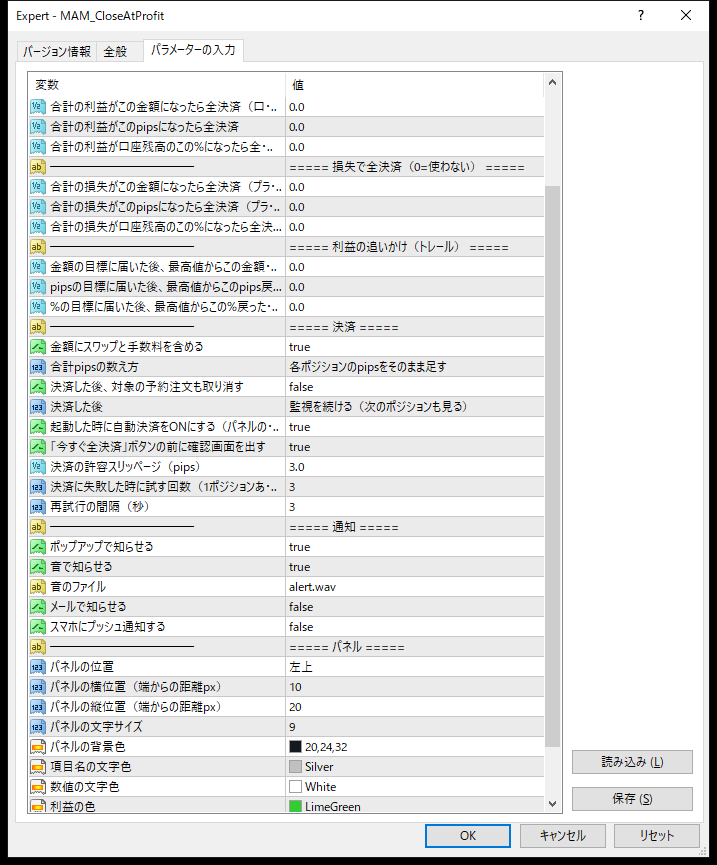
| 項目 | 初期設定 | 内容 |
|---|---|---|
| ポップアップ/音で知らせる | true・true | 初期設定では、ポップアップと音がオンです。 |
| 音のファイル | alert.wav | 鳴らす音のファイルです。 |
| メールで知らせる/スマホにプッシュ通知する | false・false | 使うときは、MT4のオプションでメールやプッシュ通知の設定が必要です。 |
| パネルの位置 | 左上 | パネルを出す位置です。 |
| パネルの横位置・縦位置(px)/文字サイズ | 10・20/9 | パネルの位置の調整と文字の大きさです。 |
| 背景色・文字色・利益の色・損失の色・注意の色 | ― | パネルの色を変えられます。 |
使うときの注意点
- EAは自動で決済などを行うので、使う前に必ずデモ口座で試してください。実際の口座で使うときは、ご自身の判断と責任でお使いください。
- このEAは、MT4が動いている間だけ決済します。MT4を閉じている間や、インターネットにつながっていない間は、目標に届いても決済されません。
- 目標に届いたと判定してから決済の注文を出すので、相場が急に動いたときは、決めた金額とずれた損益で決済されることがあります。
- ポジションを持った直後は、スプレッドの分だけ合計がマイナスになります。損失の上限を小さくしすぎると、持ってすぐに決済されることがあります。
- 決済に失敗したときは、3秒あけて3回まで出し直します。それでも決済できないときは、自動決済をOFFにして、エラーの内容をパネルと通知で知らせます。その場合は、手動でポジションを確かめてください。
- 決済するのは、決済を始めたときにあったポジションだけです。そのあとに入ったポジションは決済しません。
一括決済EAに関するよくある質問
Q. 本当に無料ですか?
はい、完全に無料です。メールアドレスをご登録いただくと、無料インジケーター配布ページからダウンロードできます。
Q. MT5でも使えますか?
はい。MT4版とMT5版の両方を配布しています。どちらもWindows版のMT4・MT5で使えます。スマホ版・タブレット版では使えません。
Q. 入れたのに何も起きません。
初期設定では、利益の目標と損失の上限がすべて0なので、何もしません。0は使わないという意味です。パラメーターで、金額・pips・残高の%のどれかに数字を入れてください。また、「自動売買を許可する」のチェックと、ツールバーの自動売買のボタンがオンになっているかも確かめてください。
Q. 新しい注文を出しますか?
いいえ。このEAは、決めた条件になると対象のポジションを決済するだけで、新しい注文は一切出しません。EAなので、デモ口座で試してからお使いください。
Q. 決めた金額ちょうどで決済されますか?
目標に届いたと判定してから決済の注文を出すので、相場が急に動いたときは、決めた金額とずれた損益で決済されることがあります。
一括決済EAの無料ダウンロードはこちら
まとめ
今回は、合計損益、一括決済(バスケット決済)、利益の追いかけの考え方と、全ポジションの合計損益が決めた金額に届いたら全部決済する無料の「一括決済EA」を紹介しました。
一括決済EAは、対象のポジションの合計損益が、金額・pips・口座残高の%で決めた利益の目標か損失の上限に届いたら、まとめて決済します。チャートの左上のパネルで、合計損益とあといくつで全決済かを確かめられ、「今すぐ全決済」と「自動決済 ON/OFF」のボタンもあります。初期設定では何もしないので、目標を入れてから使います。
まずはデモ口座で、目標を入れて動きを確かめてみてください。
※本EAは決めた条件でポジションを決済するツールです。新しい注文は出しません。デモ口座で試してからお使いください。実際の口座ではご自身の判断と責任でお使いください。投資は自己責任で行ってください。利益を保証するものではありません。