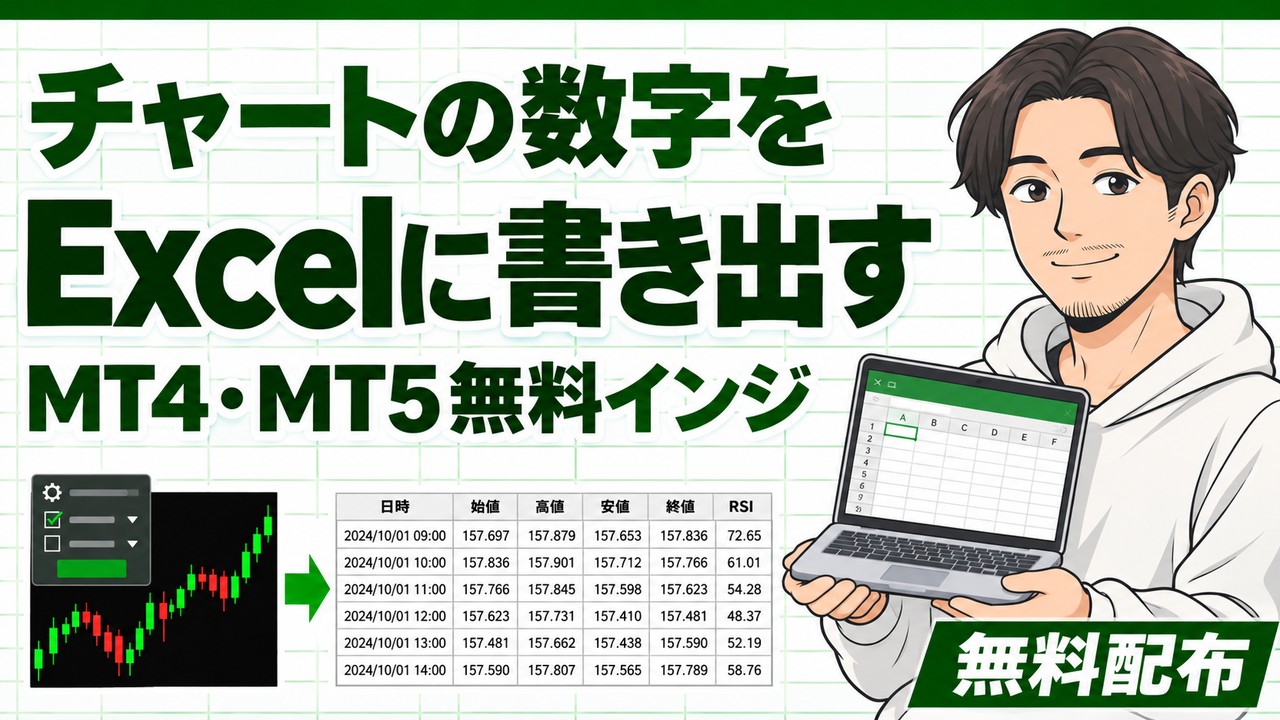
値をカンマで区切って並べた表のファイルをCSVファイルといいます。CSVファイルは、Excelでそのまま開けます。
この記事では、CSVファイルの考え方と、チャートのデータを数字の表にして書き出す方法を、初めての方にもわかるように順番に解説します。あわせて、ローソク足やインジケーターの数値をExcelで開けるファイルに書き出す「チャートデータCSV出力インジケーター」を紹介します。MT4とMT5の両方に対応しています。こちらのインジケーターは完全に無料で提供しております。
この記事のポイント
- CSVファイルは、値をカンマで区切って並べた表のファイルです。1行が表の1行、カンマで区切られた1つ1つが表のマスになります。
- チャートの画面では、ローソク足1本ずつの正確な数字を並べて見ることはできません。数字の表があると、一覧にしたり、自分で集計や計算をしたりできます。
- 「チャートデータCSV出力インジケーター」は、始値・高値・安値・終値と、選んだインジケーターの値を、ローソク足1本ごとに1行にしてCSVファイルに書き出します。
- 初期設定では、今のチャートの通貨ペアと時間足で、確定したローソク足の直近1000本と、単純移動平均(20)・RSI(14)・ATR(14)を書き出します。
- MT4とMT5の両方に対応しています。メールアドレスを登録すると、配布ページから無料でダウンロードできます。
| 名称 | チャートデータCSV出力インジケーター(ファイル名:MT4版 MAM_DataExport.ex4/MT5版 MAM_DataExport.ex5) |
|---|---|
| 対応プラットフォーム | MT4(MetaTrader 4)・MT5(MetaTrader 5)のWindows版 |
| 料金 | 完全無料 |
| 書き出すもの | ローソク足の日時・始値・高値・安値・終値、ティック出来高・スプレッド、選んだインジケーターの値(移動平均2本・RSI・ATR・ADX・ボリンジャーバンド・MACD・ストキャスティクス・CCI・お手持ちのインジケーター) |
| 表示するもの | チャートの左上のパネル(書き出す範囲・列・場所・書き出しの結果、「今すぐ書き出す」のボタン) |
| 通知 | 書き出しが終わったときに、ポップアップ・音・メール・プッシュ通知(初期設定はすべてオフ) |
| 開発者 | Toshi(MoreAndMore Info) |



CSVファイルとは?
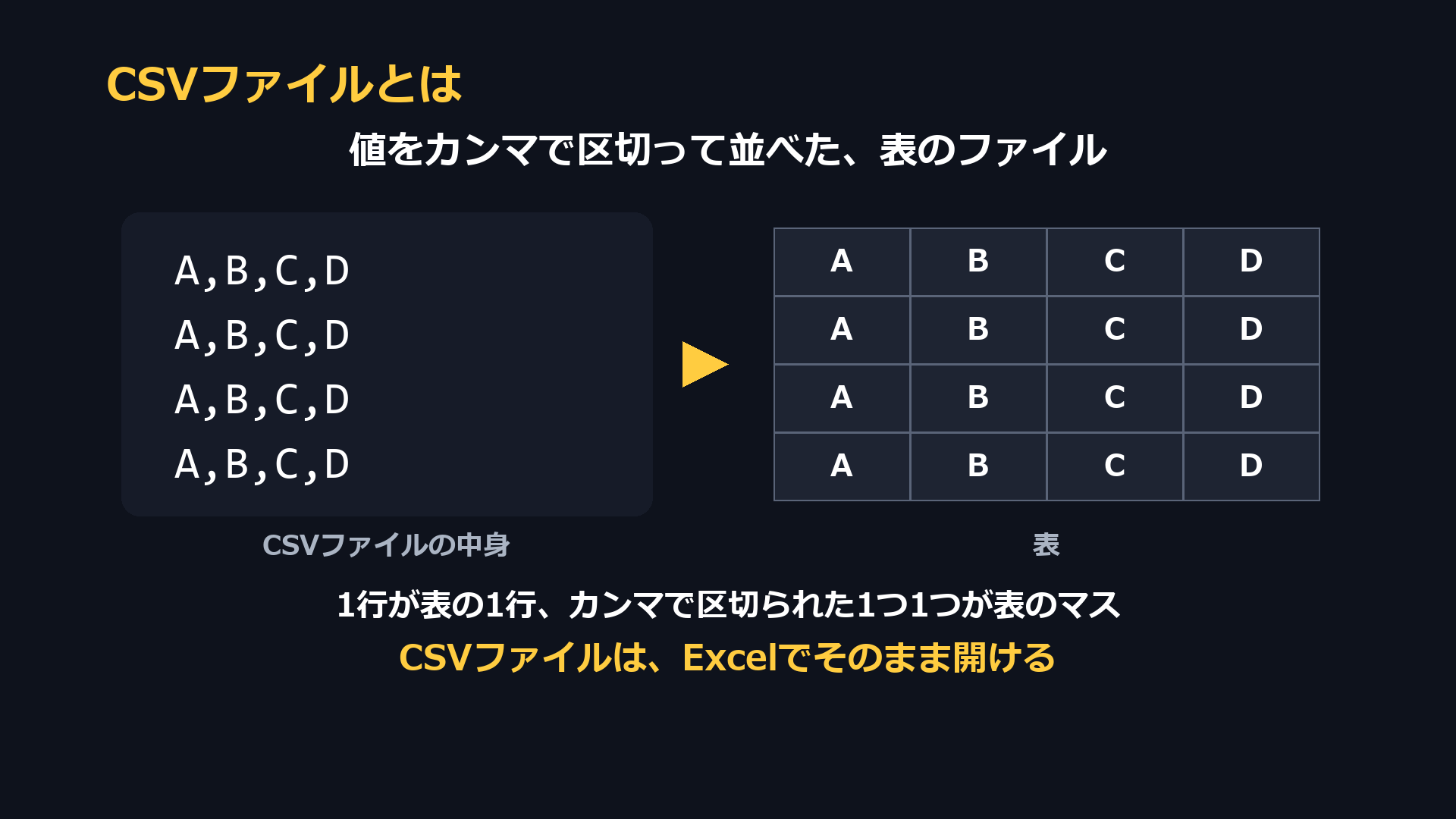
CSVとは、値をカンマで区切って並べた表のファイルのことです。1行が表の1行、カンマで区切られた1つ1つが、表のマスになります。CSVファイルは、Excelでそのまま開けます。
チャートのデータを書き出す理由
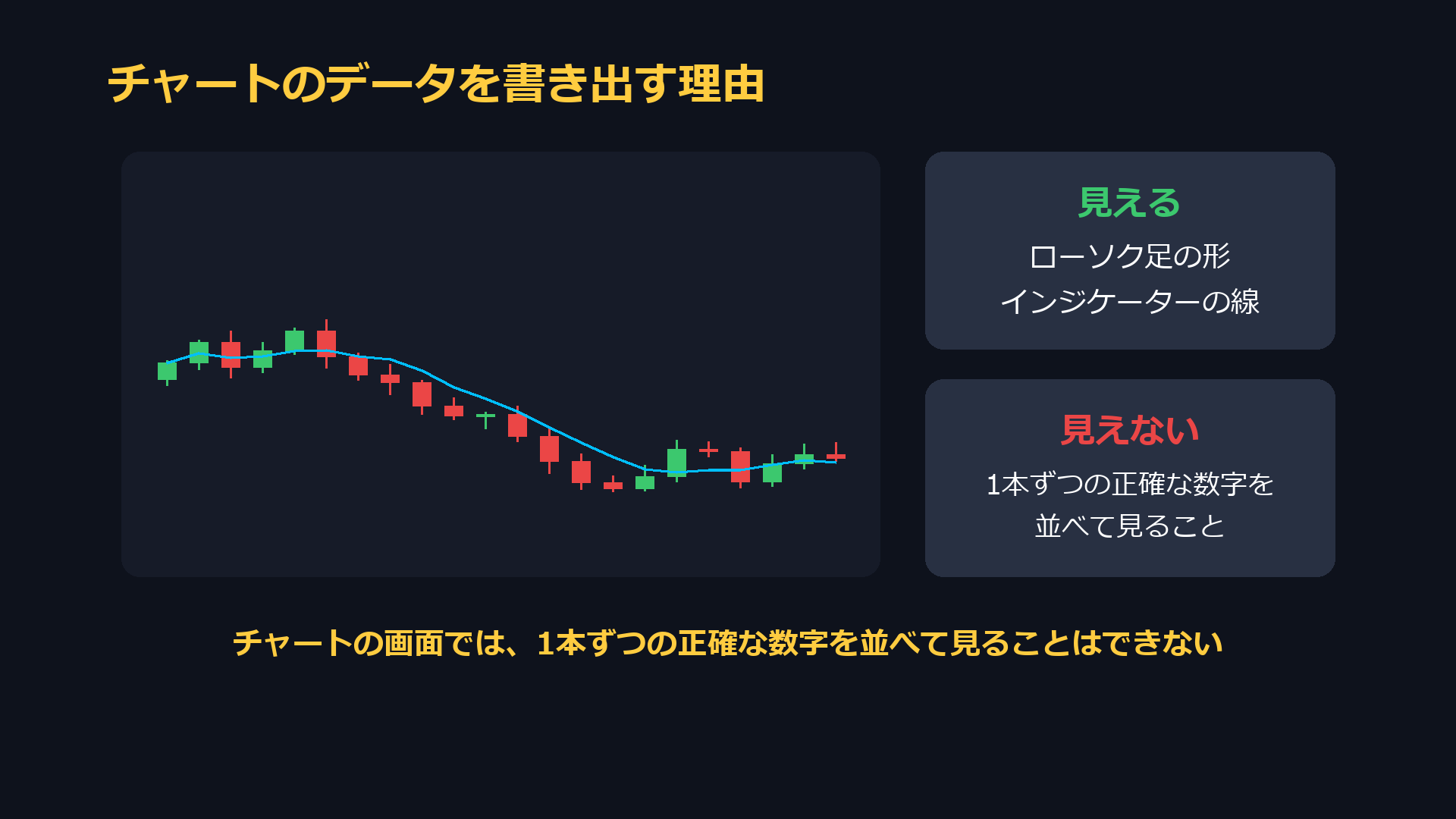
チャートの画面では、ローソク足の形やインジケーターの線は見えますが、1本ずつの正確な数字を並べて見ることはできません。
数字の表があると便利なとき
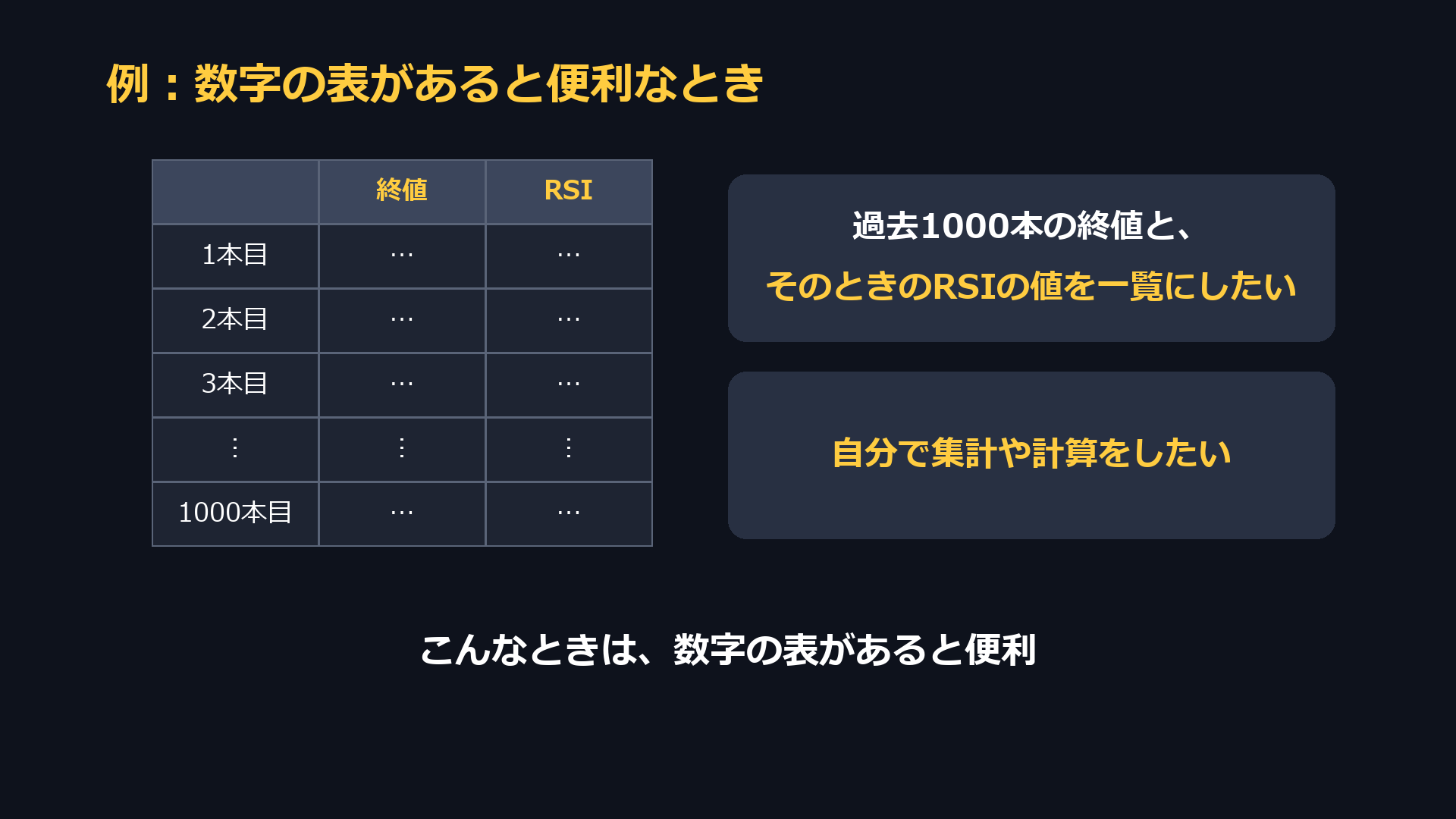
例えば、過去1000本の終値と、そのときのRSIの値を一覧にしたいときや、自分で集計や計算をしたいときは、数字の表があると便利です。
ローソク足1本ごとに1行にして書き出す
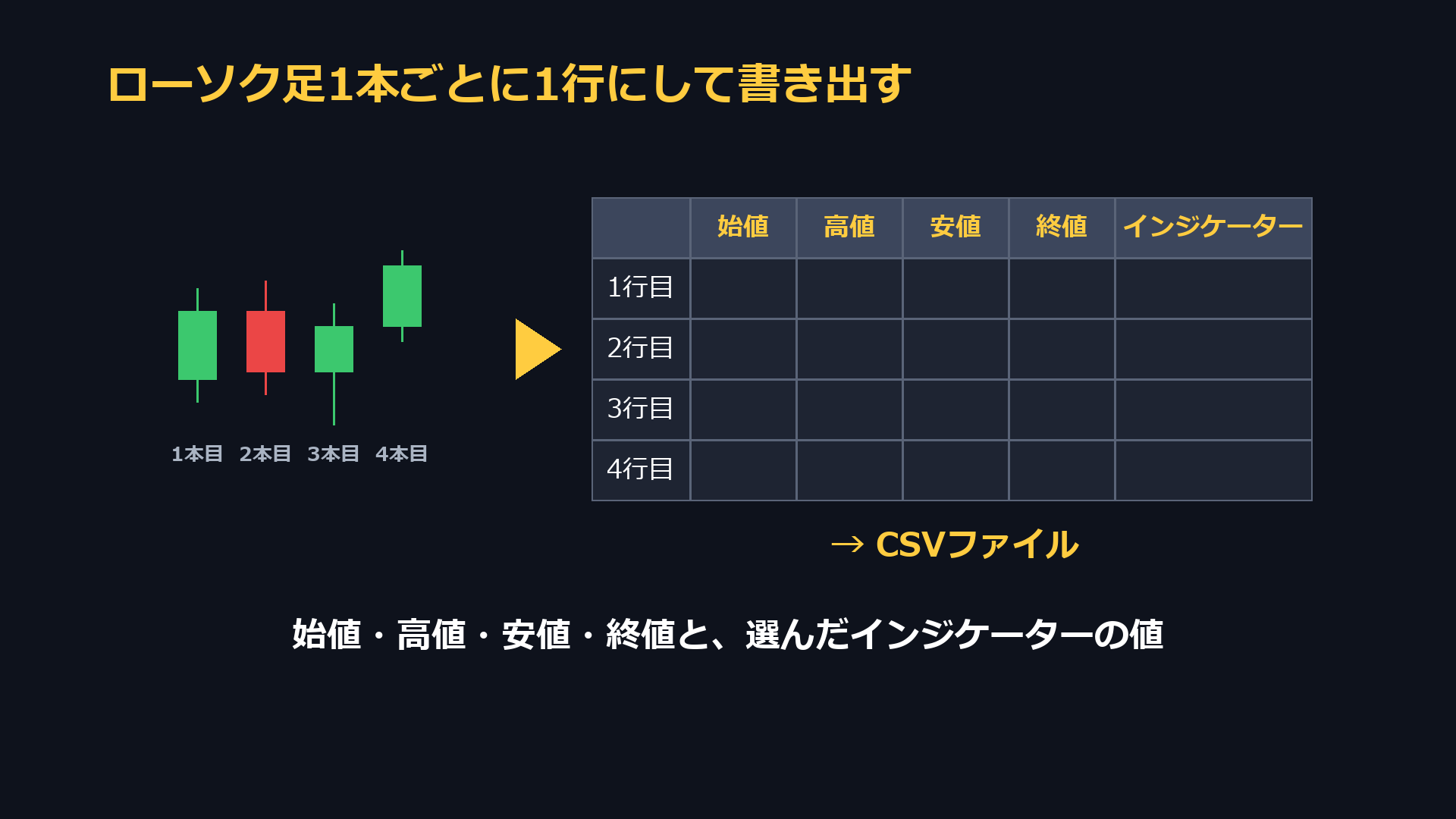
このインジケーターは、ローソク足の始値、高値、安値、終値と、選んだインジケーターの値を、ローソク足1本ごとに1行にして、CSVファイルに書き出します。
初期設定で書き出す内容
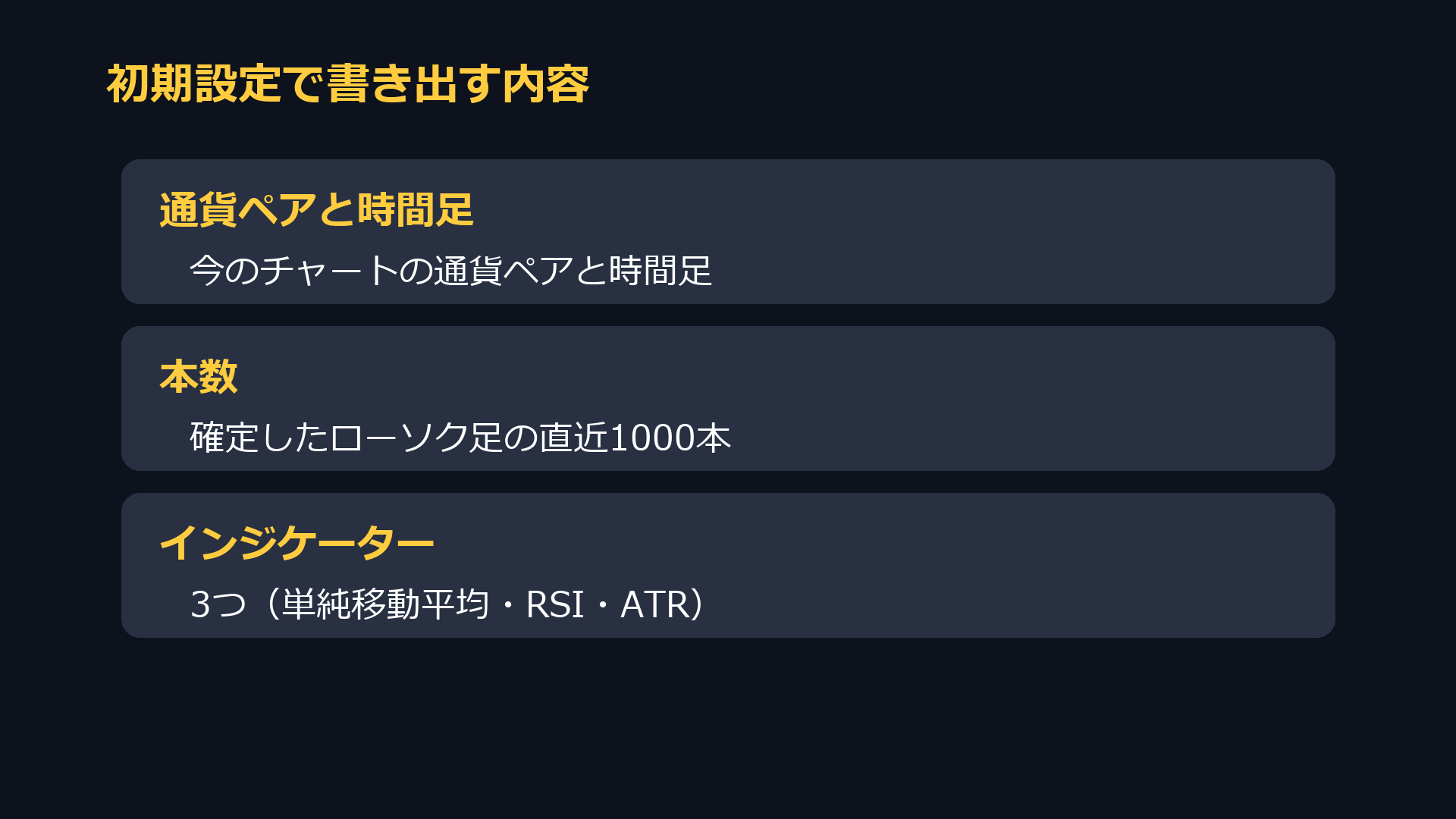
初期設定では、今のチャートの通貨ペアと時間足で、確定したローソク足の直近1000本を書き出します。インジケーターは、単純移動平均・RSI・ATRの3つです。
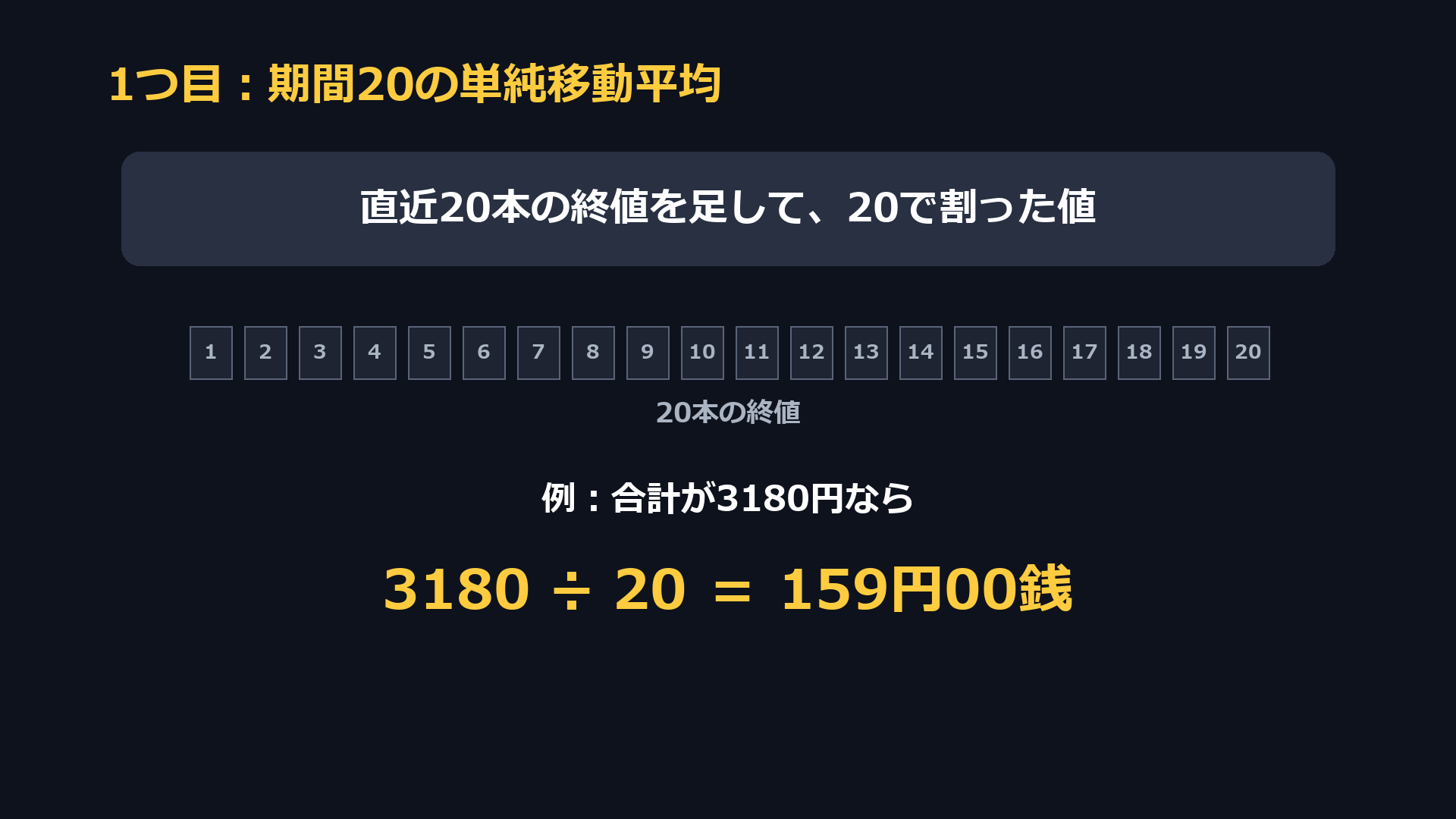
1つ目:期間20の単純移動平均
単純移動平均は、直近20本の終値を足して、20で割った値のことです。例えば、20本の終値の合計が3180円なら、3180÷20で、159円00銭です。
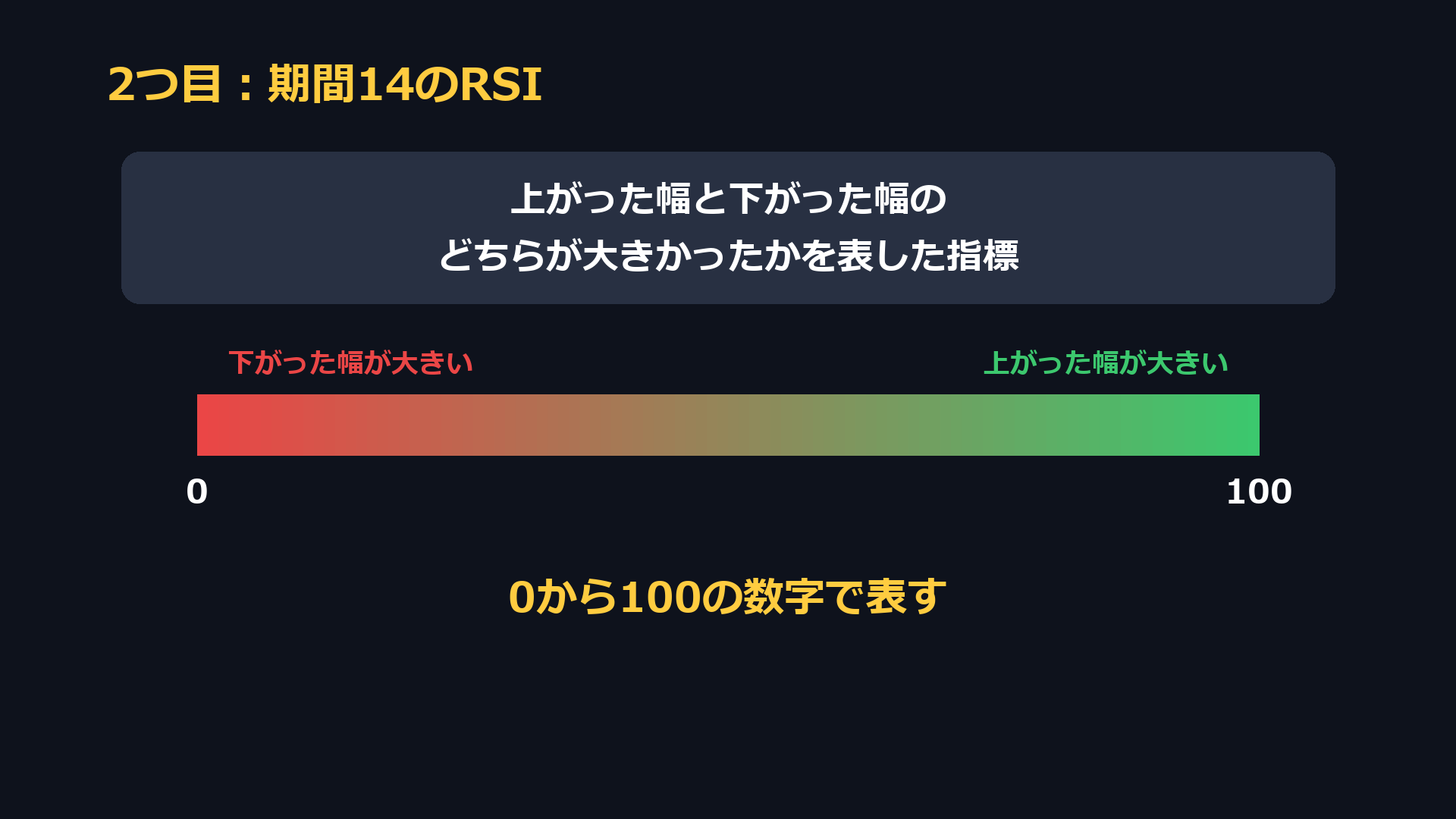
2つ目:期間14のRSI
RSIは、上がった幅と下がった幅のどちらが大きかったかを、0から100の数字で表した指標です。
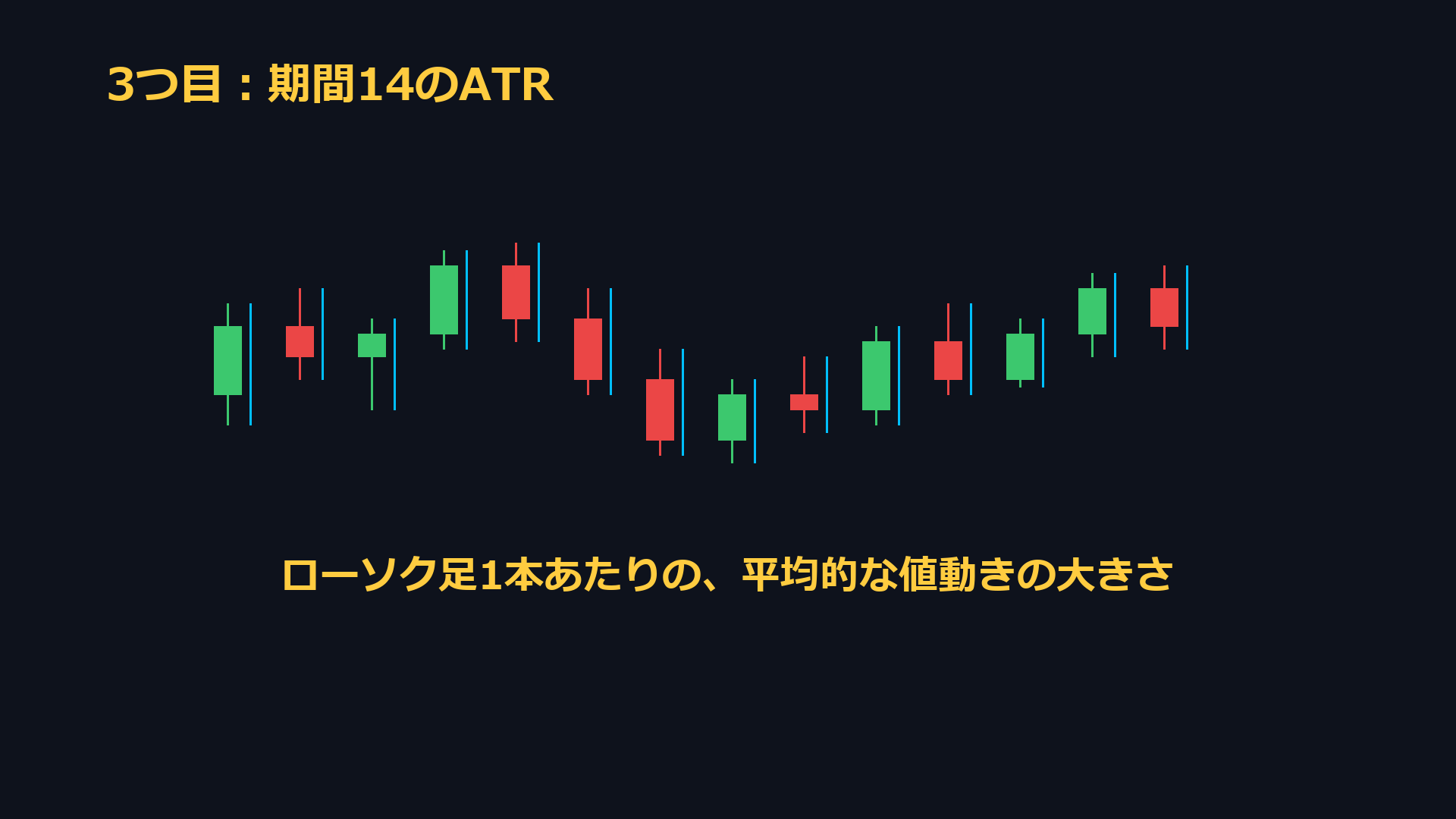
3つ目:期間14のATR
ATRは、ローソク足1本あたりの平均的な値動きの大きさのことです。
MT4とMT5の両方に対応
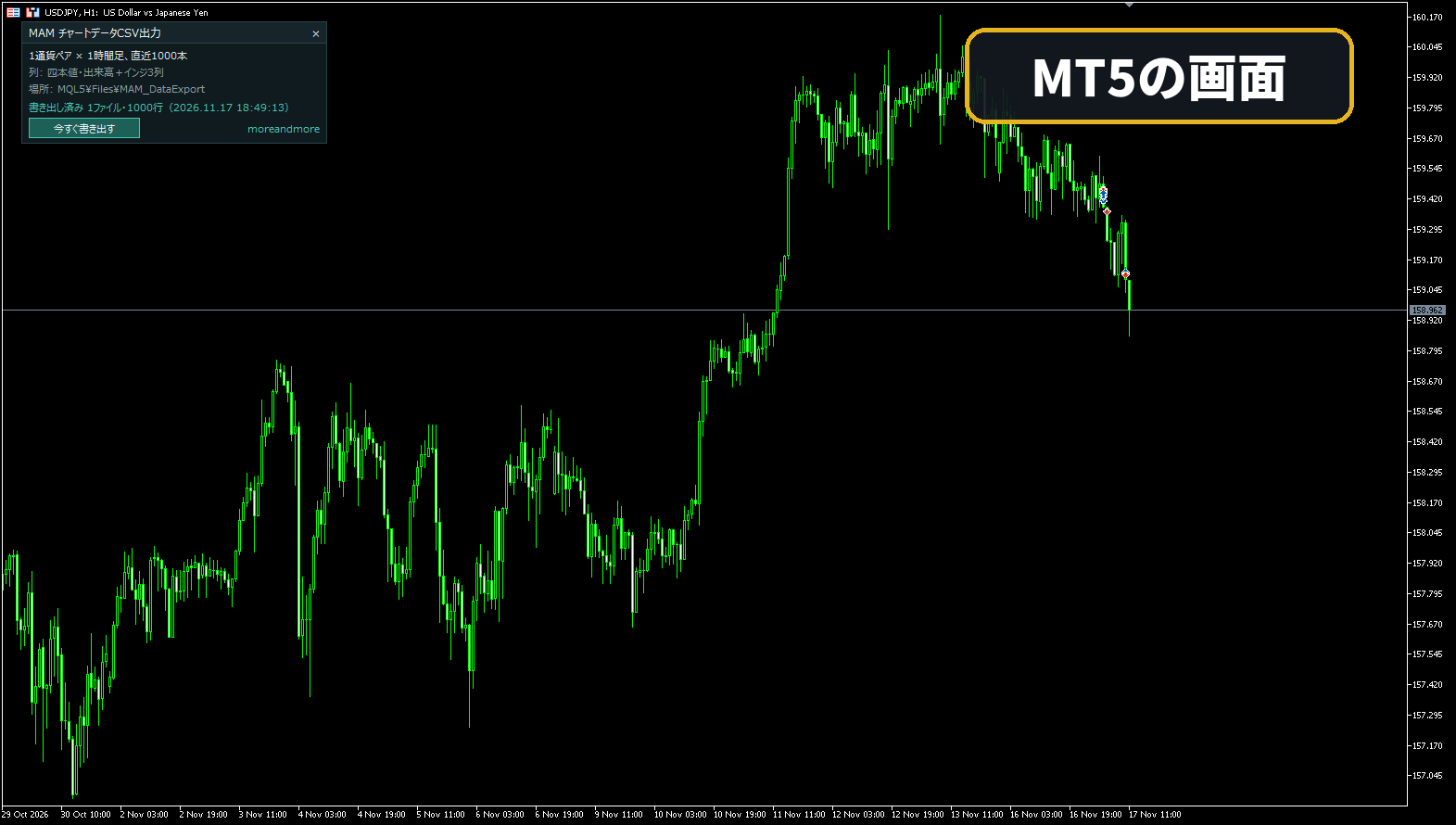
チャートデータCSV出力インジケーターは、MT4版とMT5版の両方を配布しています。パネルの表示とパラメーターは、MT4版とMT5版で同じです。MT5版では、MQL5フォルダの中のFilesフォルダに書き出します。
パネルの見方
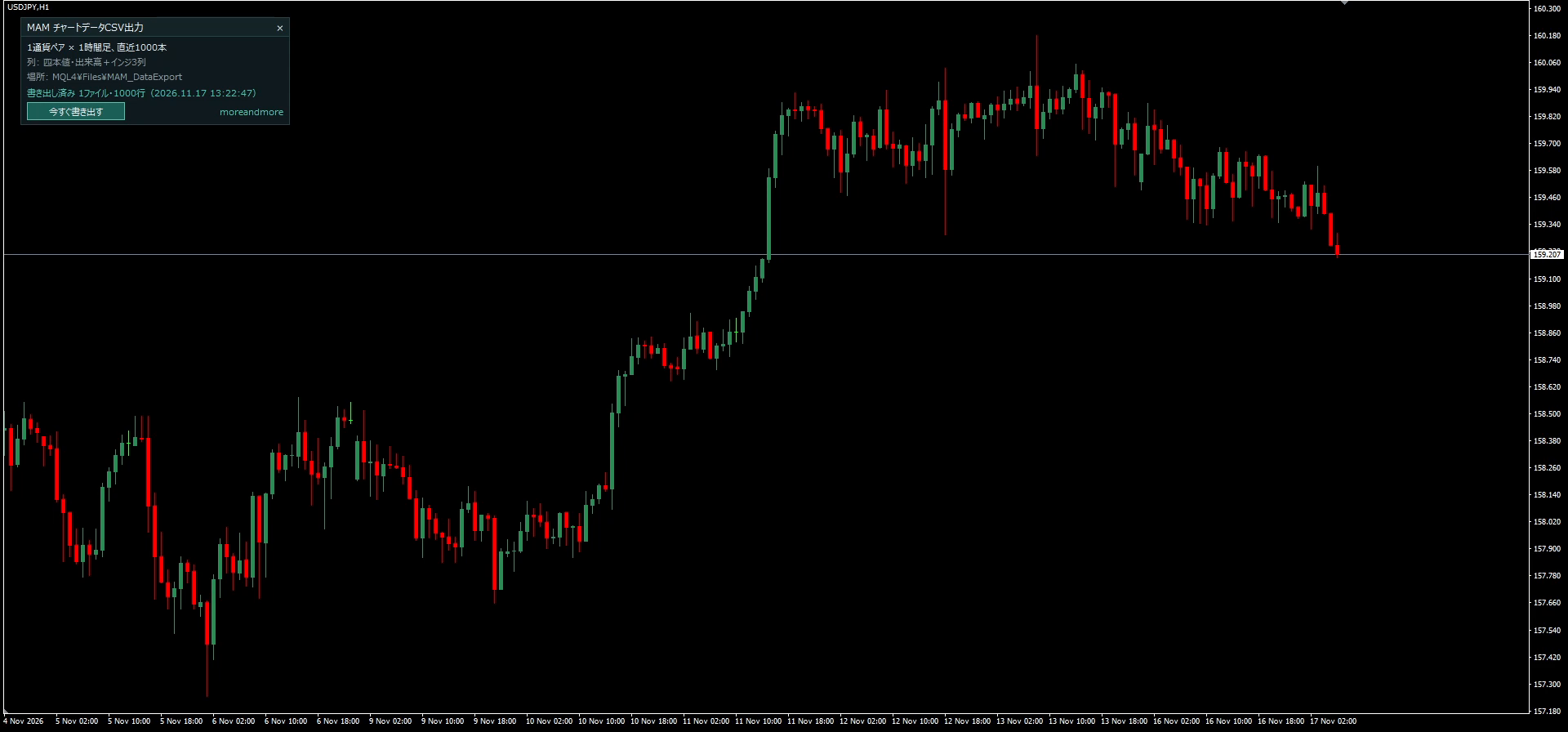
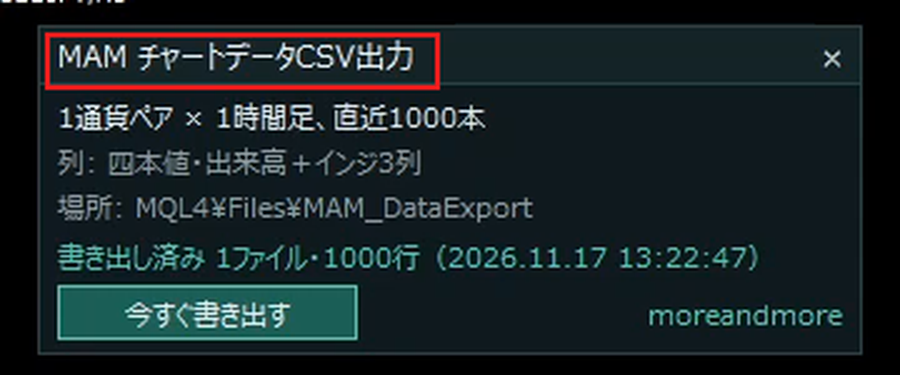
チャートの左上に、パネルが表示されます。パネルの一番上には、「MAM チャートデータCSV出力」と書かれています。
1行目:書き出す範囲
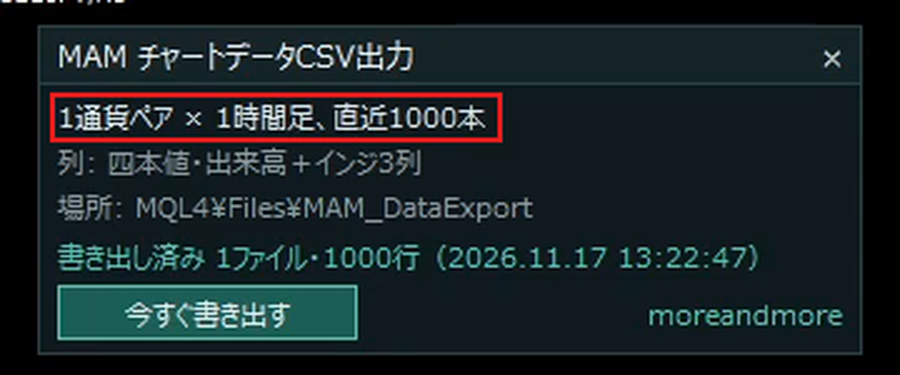
その下の1行目は、書き出す範囲です。通貨ペアの数が1つ、時間足の数が1つで、直近1000本、と書かれています。画像は、ドル円の1時間足だけを書き出す設定です。
2行目:書き出す列
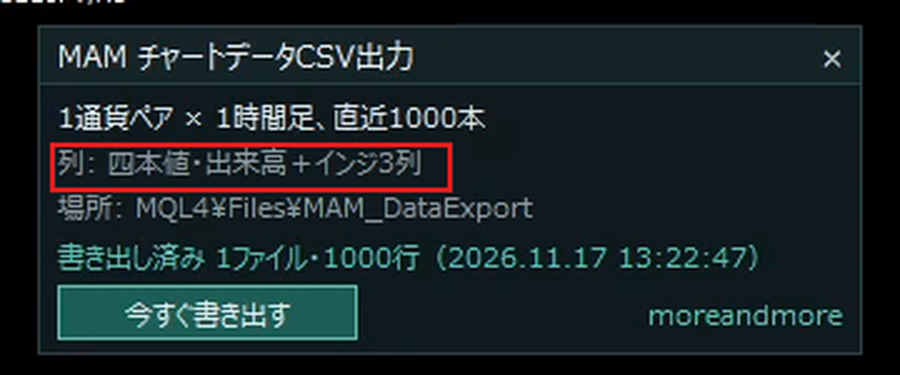
2行目は、書き出す列です。「四本値・出来高+インジ3列」は、四本値と出来高に、インジケーターの3列を足す、という意味です。四本値とは、始値、高値、安値、終値の4つのことです。
3行目:書き出す場所
3行目は、書き出す場所です。MQL4フォルダの中の、Filesフォルダの中の、MAM_DataExportというフォルダに書き出します。
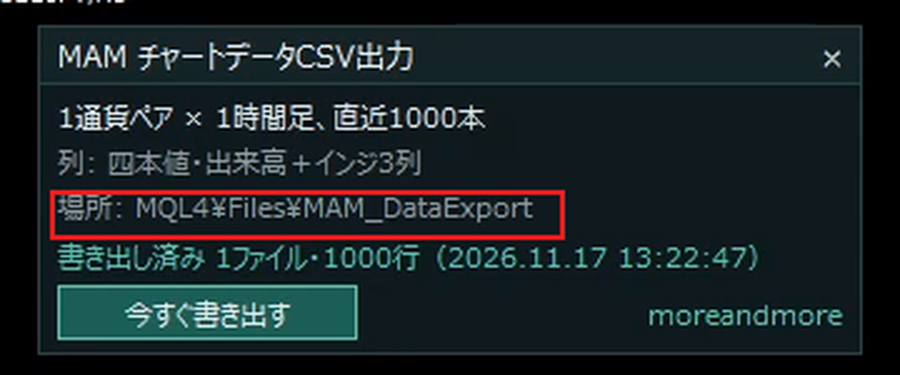
この行にマウスを乗せると、パソコンの中の場所が、最後まで全部表示されます。

4行目:書き出しの結果
4行目は、書き出しの結果です。初期設定では、インジケーターを入れたときに1回だけ書き出します。「書き出し済み 1ファイル・1000行」と、書き出した日時が表示されます。
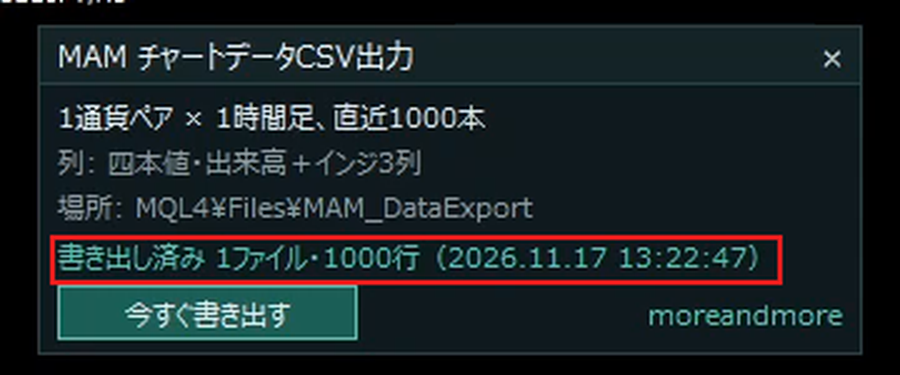
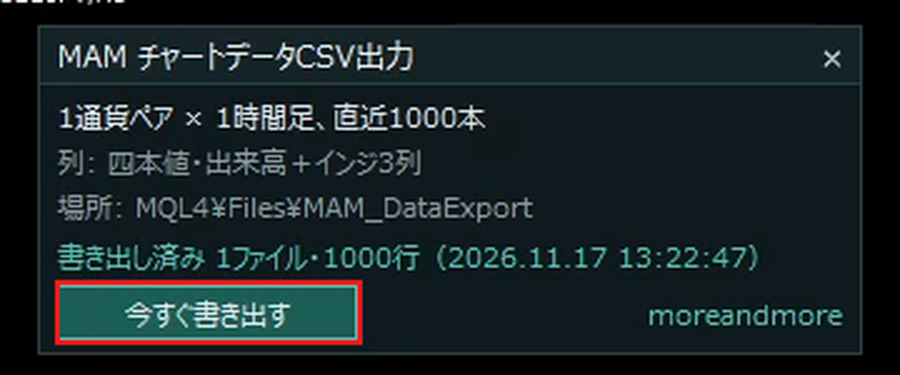
今すぐ書き出すのボタン
一番下にあるのが、「今すぐ書き出す」のボタンです。
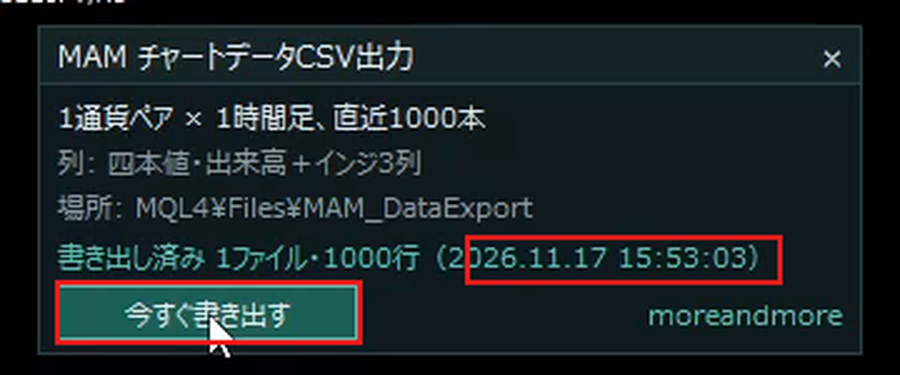
ボタンをクリックすると、4行目の結果の日時が、今の時刻に変わります。これで、新しいデータで書き出し直されました。ボタンを押すたびに、同じファイルに上書きして書き出します。
書き出したファイルを開く
書き出したファイルは、次の順番で開けます。
- MT4の上のメニューの「ファイル」から、「データフォルダを開く」をクリックします。
- 開いたデータフォルダの中の、「MQL4」フォルダを開きます。
- 次に、「Files」フォルダを開きます。
- さらに、「MAM_DataExport」フォルダを開きます。
中には、USDJPY_H1.csvというファイルがあります。ファイルの名前は、通貨ペアの名前と、時間足の名前を、アンダーバーでつないだものです。このファイルをダブルクリックすると、Excelで開きます。

Excelで開いた画面の見方
1行目は見出し
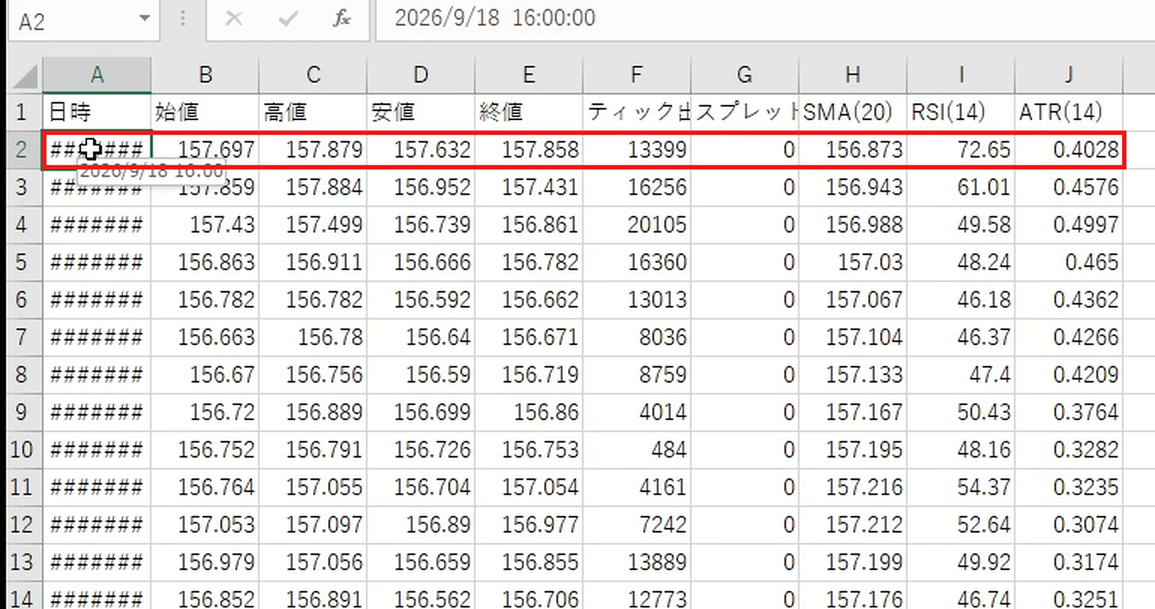
1行目は、見出しです。左から、日時、始値、高値、安値、終値、ティック出来高、スプレッドと並んでいます。その右に、SMA(20)、RSI(14)、ATR(14)の列があります。かっこの中の数字は、インジケーターの期間です。
見出しは日本語ですが、文字化けせずに表示されます。Excelで開いても文字化けしない形式で保存しているためです。
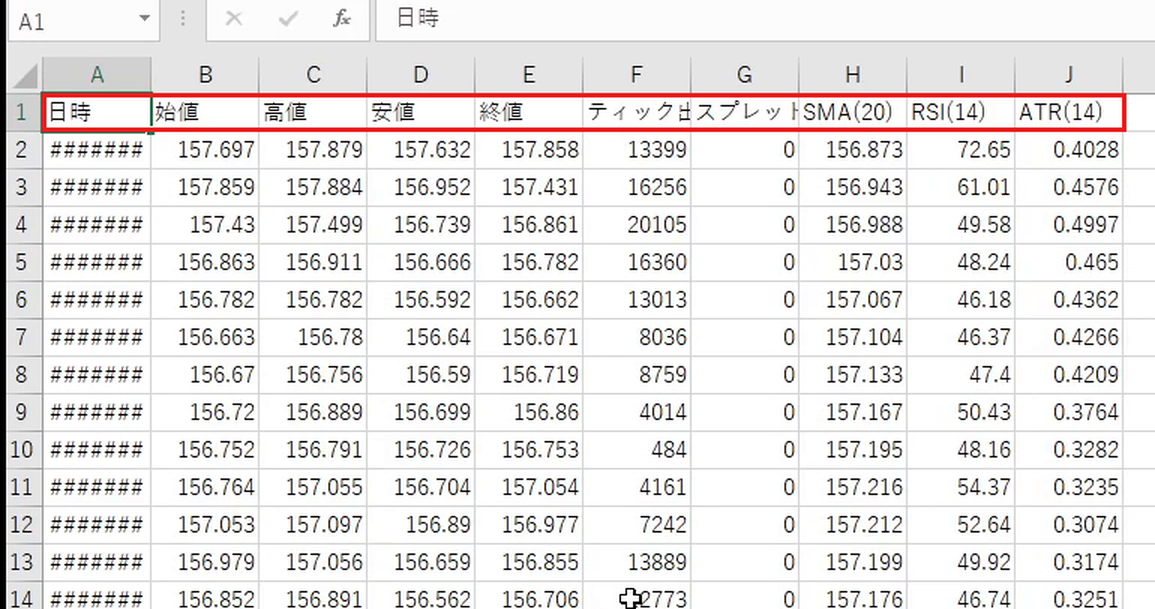
2行目からがローソク足のデータ
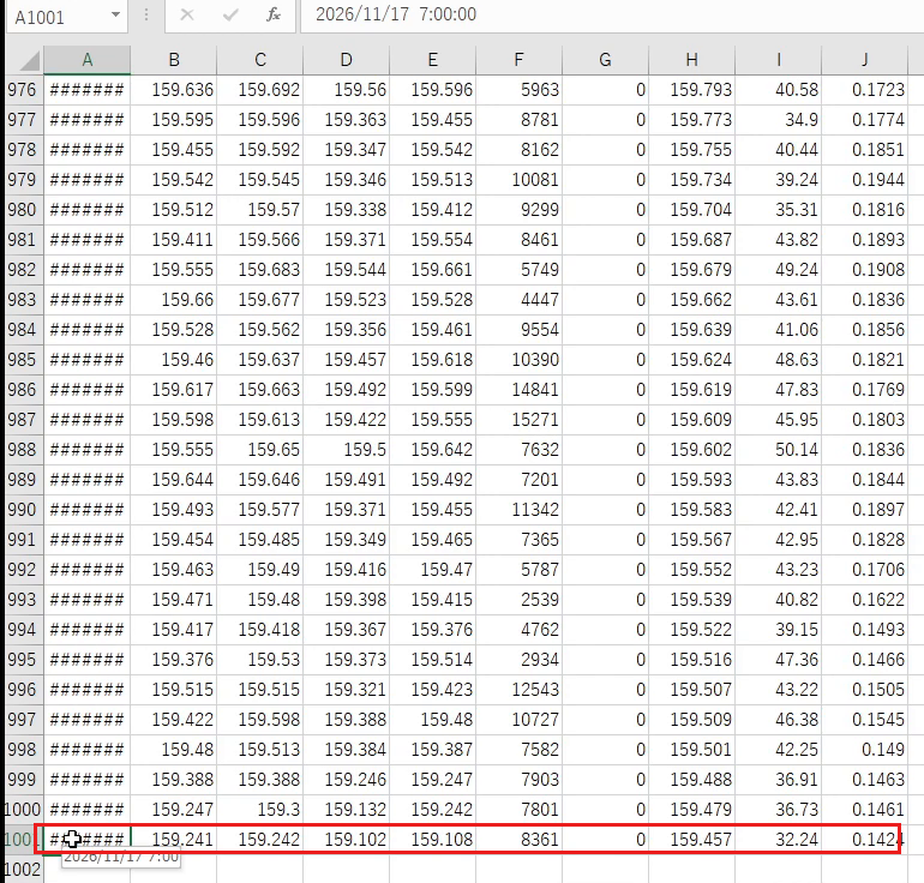
2行目からが、ローソク足のデータです。1行が、ローソク足1本です。初期設定では、上が古いローソク足で、下に行くほど新しくなります。
一番下の行が、一番新しい確定したローソク足です。直近1000本なので、見出しの1行と合わせて、1001行目が一番下になります。
日時の列
日時の列は、Excelで日時として読める形で書かれています。そのため、Excelで並べ替えたり、日付で絞り込んだりできます。画像では列の幅が足りないため「#######」と表示されていますが、列の幅を広げると日時が表示されます。
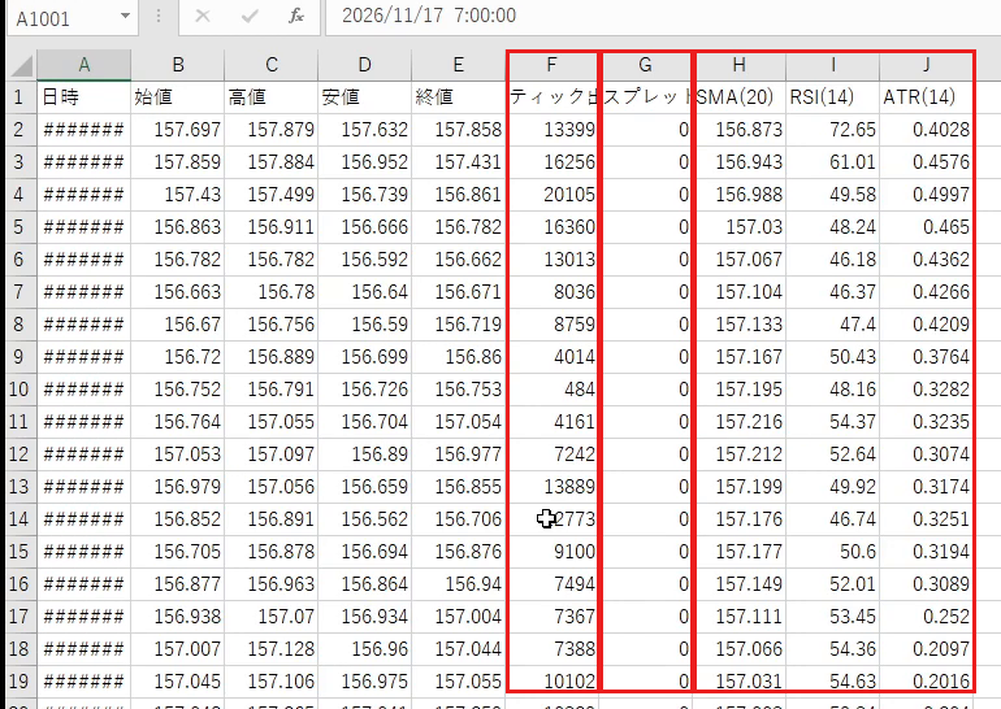
ティック出来高・スプレッド・インジケーターの値
- ティック出来高:そのローソク足の間に価格が動いた回数です。FXでは、取引量の代わりの目安として使われます。
- スプレッド:そのローソク足のときのスプレッドで、MT4の価格の一番小さい単位で書かれています。FX会社によっては、0になることもあります。
- インジケーターの値:チャートに表示したときの値と同じです。計算に必要な本数が足りないところなど、値がないところは空欄になります。
書き出すタイミング
初期設定は、インジケーターを入れたときに1回だけです。パラメーターで、ほかに3つから選べます。
- 新しいローソク足が確定するたび
- 決めた分ごと(初期設定では15分ごと)
- ボタンを押したときだけ
どの設定でも、「今すぐ書き出す」のボタンで、いつでも書き出せます。
チャートデータCSV出力インジケーターの導入方法
MT4の場合
- 下記のダウンロード方法に沿って「DataExport.zip」をダウンロードし、解凍します。
- MT4のメニューから「ファイル」→「データフォルダを開く」を選びます。
- 開いたフォルダの「MQL4」→「Indicators」に、「MAM_DataExport.ex4」を入れます。
- MT4を再起動するか、ナビゲーターの「インディケータ」を右クリックして「更新」を押します。
- ナビゲーターの「インディケータ」から「MAM_DataExport」をチャートにドラッグし、「OK」を押します。
MT5の場合
- 下記のダウンロード方法に沿って「DataExport_MT5.zip」をダウンロードし、解凍します。
- MT5のメニューから「ファイル」→「データフォルダを開く」を選びます。
- 開いたフォルダの「MQL5」→「Indicators」に、「MAM_DataExport.ex5」を入れます。
- MT5を再起動するか、ナビゲーターの中で右クリックして「更新」を押します。
- ナビゲーターから「MAM_DataExport」をチャートにドラッグし、「OK」を押します。
パラメーターの説明
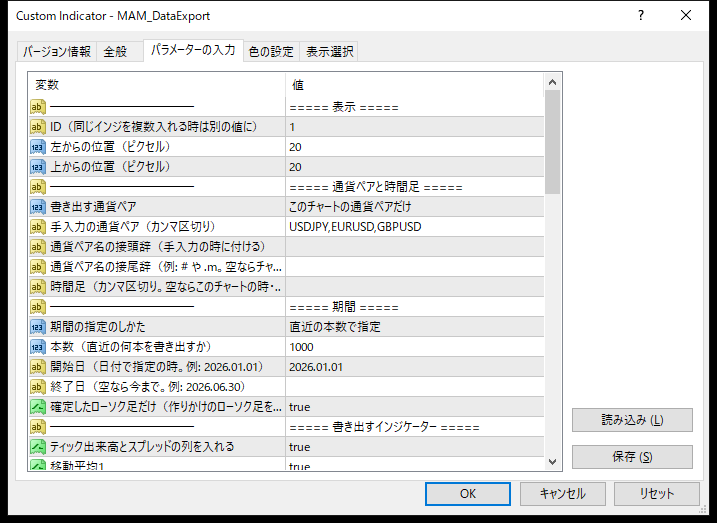
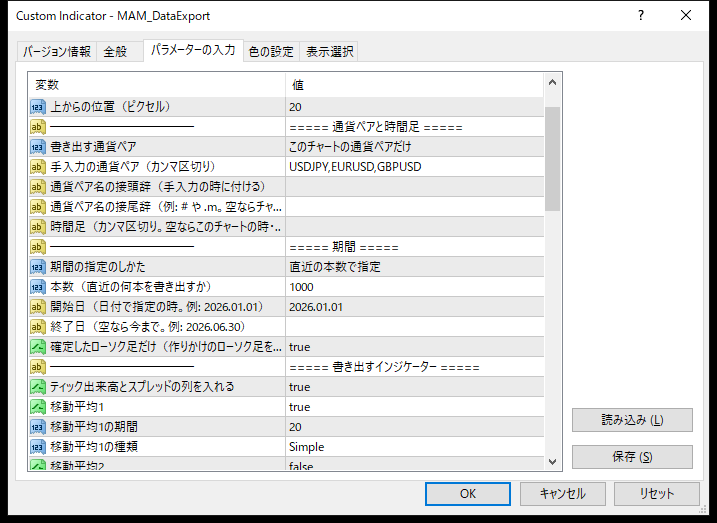
パラメーターは、すべて日本語で表示されます。
表示・通貨ペアと時間足
| 項目 | 初期設定 | 内容 |
|---|---|---|
| ID | 1 | 同じインジケーターを1つのチャートに複数入れるときは、別の値にします。 |
| 左からの位置・上からの位置(ピクセル) | 20・20 | パネルの位置です。 |
| 書き出す通貨ペア | このチャートの通貨ペアだけ | 「下の欄に手入力した通貨ペア」にすると、手入力の欄にカンマで区切って書いた複数の通貨ペアを書き出せます。 |
| 手入力の通貨ペア(カンマ区切り) | USDJPY,EURUSD,GBPUSD | 手入力にしたときに書き出す通貨ペアです。 |
| 通貨ペア名の接頭辞・接尾辞 | 空欄・空欄 | FX会社によっては、通貨ペア名の前や後ろに記号が付いていることがあります。後ろに付く記号を接尾辞といいます。その場合は、この欄に記号を入れます。接尾辞が空のままなら、チャートの通貨ペア名から自動で読み取ります。 |
| 時間足(カンマ区切り) | 空欄 | M1・M5・M15・M30・H1・H4・D1・W1・MNを、カンマで区切って複数書けます。空のままなら、このチャートの時間足です。 |
期間
| 項目 | 初期設定 | 内容 |
|---|---|---|
| 期間の指定のしかた | 直近の本数で指定 | 「日付で指定(開始日から終了日まで)」も選べます。 |
| 本数 | 1000 | 直近の何本を書き出すかです。 |
| 開始日・終了日 | 2026.01.01・空欄 | 日付で指定するときに使います。終了日を空にすると、今までのデータになります。 |
| 確定したローソク足だけ | true | falseにすると、今動いているローソク足も最後の行に入ります。 |
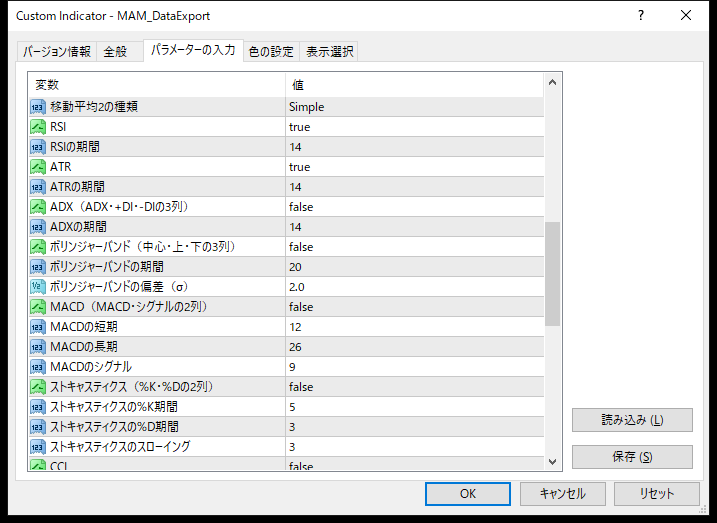
書き出すインジケーター
| 項目 | 初期設定 | 内容 |
|---|---|---|
| ティック出来高とスプレッドの列を入れる | true | falseにすると、この2列を書き出しません。 |
| 移動平均1 | true(期間20・Simple) | 期間と種類を選べます。 |
| 移動平均2 | false(期間75・Simple) | 移動平均は2本まで入れられます。 |
| RSI・ATR | true(期間14)・true(期間14) | それぞれ1列で書き出します。 |
| ADX | false(期間14) | ADX・+DI・-DIの3列で書き出します。 |
| ボリンジャーバンド | false(期間20・偏差2.0) | 中心・上・下の3列で書き出します。 |
| MACD | false(短期12・長期26・シグナル9) | MACD・シグナルの2列で書き出します。 |
| ストキャスティクス | false(%K 5・%D 3・スローイング3) | %K・%Dの2列で書き出します。 |
| CCI | false(期間14) | 1列で書き出します。 |
| お手持ちのインジ名・バッファ番号 | 空欄・0 | Indicatorsフォルダに入っているファイルの名前と、バッファ番号(カンマ区切りで複数可)を入れると、その値を書き出せます。バッファ番号とは、インジケーターが持っている値の入れ物の番号のことで、1本目の線が0、2本目の線が1のように数えることが多いです。そのインジケーターの設定は、初期設定の値で計算されます。 |
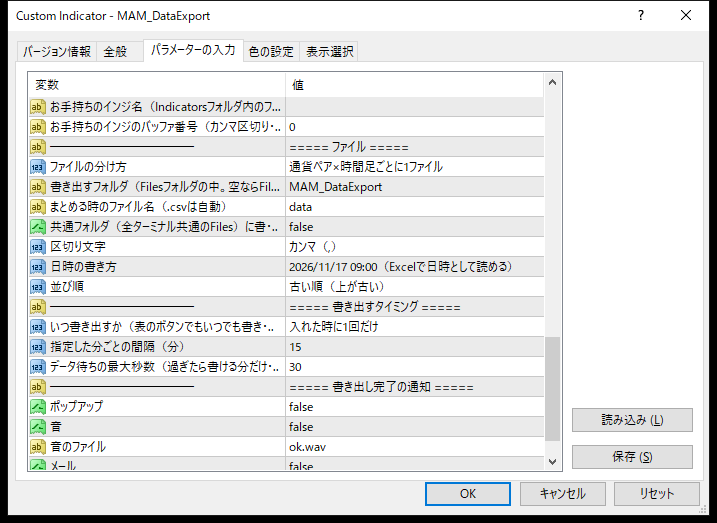
ファイル・書き出すタイミング・通知
| 項目 | 初期設定 | 内容 |
|---|---|---|
| ファイルの分け方 | 通貨ペア×時間足ごとに1ファイル | 1つのファイルにまとめることもできます。まとめたときは、通貨ペアと時間足の列が先頭に付きます。 |
| 書き出すフォルダ | MAM_DataExport | Filesフォルダの中のフォルダの名前です。空にするとFilesフォルダの中に直接書き出します。 |
| まとめる時のファイル名 | data | 「.csv」は自動で付きます。 |
| 共通フォルダに書き出す | false | trueにすると、同じパソコンのほかのMT4やMT5からも、同じ場所でファイルを読めます。 |
| 区切り文字 | カンマ | タブとセミコロンも選べます。 |
| 日時の書き方 | 2026/11/17 09:00(Excelで日時として読める) | MT4・MT5と同じ形(2026.11.17 09:00)や、日付と時刻を別の列にする形も選べます。 |
| 並び順 | 古い順(上が古い) | 新しい順(上が新しい)も選べます。 |
| いつ書き出すか | 入れた時に1回だけ | 「新しいローソク足が確定するたび」「指定した分ごと」「ボタンを押した時だけ」も選べます。 |
| 指定した分ごとの間隔(分) | 15 | 「指定した分ごと」を選んだときの間隔です。 |
| データ待ちの最大秒数 | 30 | 過去のデータの読み込みを待つ最大の秒数です。過ぎたら、書ける分だけ書き出します。 |
| ポップアップ・音・メール・プッシュ通知(スマホ) | すべてfalse | 書き出しが終わったことをお知らせします。音のファイルは、初期設定で ok.wav です。メールとプッシュ通知は、MT4・MT5側の設定が必要です。 |
データ待ちについて
複数の通貨ペアや時間足を書き出すときは、MT4が過去のデータを読み込むまで、時間がかかることがあります。そのときは、パネルの4行目に、「データ待ち」と件数が表示されます。初期設定では最大30秒待ち、それを過ぎたら、書ける分だけ書き出します。
書けなかったものがあるときは、4行目の後ろに米印(※)が付き、マウスを乗せると内容が表示されます。
使うときの注意点
- CSVファイルをExcelで開いたままだと、新しく書き出すことができません。その場合は、4行目に「書き出せませんでした」と表示され、米印の内容に、Excelで開いたままなら閉じてください、と出ます。書き出し直すときは、先にExcelのファイルを閉じてください。
- 過去のデータは、MT4に読み込まれている分しか書き出せません。本数が足りないときは、米印の内容に「履歴が何本しかありません」と表示されます。
- このインジケーターは、チャートのデータを書き出すだけで、注文はしません。
- MT5版では、MQL5フォルダの中のFilesフォルダに書き出します。
チャートデータCSV出力インジケーターに関するよくある質問
Q. 本当に無料ですか?
はい、完全に無料です。メールアドレスをご登録いただくと、無料インジケーター配布ページからダウンロードできます。
Q. MT5でも使えますか?
はい。MT4版とMT5版の両方を配布しています。どちらもWindows版のMT4・MT5で使えます。スマホ版・タブレット版では使えません。MT5版では、MQL5フォルダの中のFilesフォルダに書き出します。
Q. 書き出したファイルはどこにありますか?
MT4のメニューの「ファイル」→「データフォルダを開く」から、「MQL4」→「Files」→「MAM_DataExport」の順に開くと、「USDJPY_H1.csv」のように、通貨ペアの名前と時間足の名前をアンダーバーでつないだファイルがあります。パネルの3行目にマウスを乗せると、パソコンの中の場所が最後まで表示されます。
Q. 書き出せませんでしたと表示されます。
CSVファイルをExcelで開いたままだと、新しく書き出すことができません。Excelのファイルを閉じてから、「今すぐ書き出す」のボタンを押してください。
Q. 複数の通貨ペアや時間足をまとめて書き出せますか?
はい。パラメーターの「書き出す通貨ペア」を手入力にして、通貨ペアをカンマで区切って書くと、複数の通貨ペアを書き出せます。時間足も、カンマで区切って複数書けます。初期設定では通貨ペアと時間足ごとに1つずつファイルを作り、1つのファイルにまとめることもできます。
チャートデータCSV出力インジケーターの無料ダウンロードはこちら
まとめ
今回は、CSVファイルの考え方と、ローソク足やインジケーターの数値をExcelで開けるファイルに書き出す無料の「チャートデータCSV出力インジケーター」を紹介しました。
CSVファイルは、値をカンマで区切って並べた表のファイルで、Excelでそのまま開けます。チャートデータCSV出力インジケーターを使えば、ローソク足の始値・高値・安値・終値と、移動平均・RSI・ATRなどの値を、ローソク足1本ごとに1行にして書き出せます。書き出す通貨ペア・時間足・期間・インジケーターは、パラメーターで変えられます。
チャートのデータを数字の表で確かめたい方は、ぜひ活用してみてください。
※本インジケーターはチャートのデータを書き出すツールです。注文は行いません。投資は自己責任で行ってください。利益を保証するものではありません。