
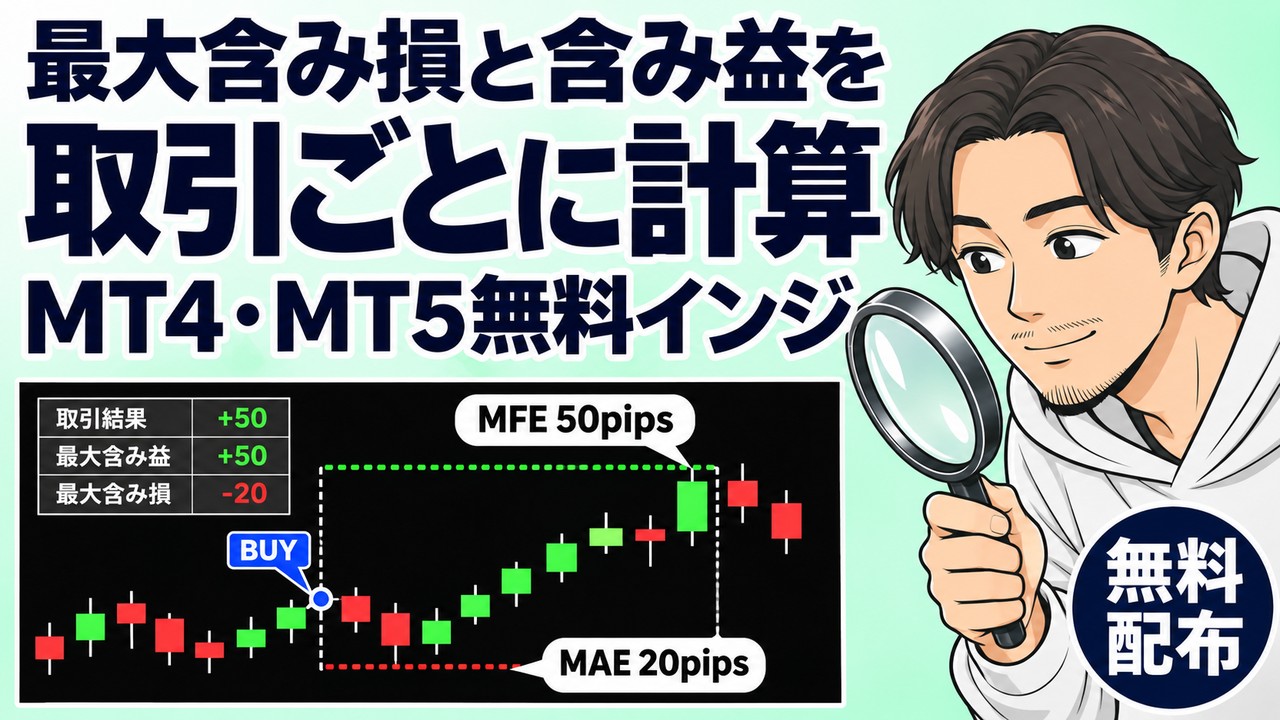
取引の結果は、決済したときの損益で見ることが多いです。ただ、同じプラス30pipsの取引でも、途中で大きく逆に動いてから戻ったのか、ほとんど逆に動かずに伸びたのかで、中身は違います。そこで、ポジションを持っている間にどこまで動いたかを見るのが、MAEとMFEです。
この記事では、MAEとMFE、残し率、固定の損切り幅の試算の考え方を、初めての方にもわかるように順番に解説します。あわせて、決済した取引ごとに保有中の最大含み損と最大含み益を計算する「MAE・MFE分析インジケーター」を紹介します。MT4とMT5の両方に対応しています。こちらのインジケーターは完全に無料で提供しております。
この記事のポイント
- MAEは、保有中に一番逆に動いた幅で、最大含み損と考えるとわかりやすいです。MFEは、保有中に一番有利に動いた幅で、最大含み益にあたります。
- 残し率は、最大含み益のうち、決済したときにどれだけ残せたかという割合です。
- MAEがわかると、もし損切りをこの幅にしていたら結果がどう変わったかを、過去の取引で数えられます。
- 「MAE・MFE分析インジケーター」は、決済した取引ごとにMAEとMFEを計算し、チャートの左上のパネルに集計と取引の一覧を表示します。チャートには赤と緑の点線も引きます。注文や決済はしません。
- MT4とMT5の両方に対応しています。メールアドレスを登録すると、配布ページから無料でダウンロードできます。
| 名称 | MAE・MFE分析インジケーター(ファイル名:MT4版 MAM_MAEMFE.ex4/MT5版 MAM_MAEMFE.ex5) |
|---|---|
| 対応プラットフォーム | MT4(MetaTrader 4)・MT5(MetaTrader 5)のWindows版 |
| 料金 | 完全無料 |
| 表示するもの | 決済した取引のMAE・MFEの集計(平均MAE・平均MFE、勝ちの80%のMAE、残し率、取り逃した含み益、エッジ比など)、固定の損切り幅の試算、取引の一覧、チャートのMAE・MFEの点線 |
| 書き出し | レポート出力のボタンで、集計・損切りの幅ごとの試算の表・すべての取引の一覧をCSVファイルに保存 |
| 開発者 | Toshi(MoreAndMore Info) |
MAE・MFE分析インジケーターを無料でダウンロードする ▼



MAEとMFEとは?
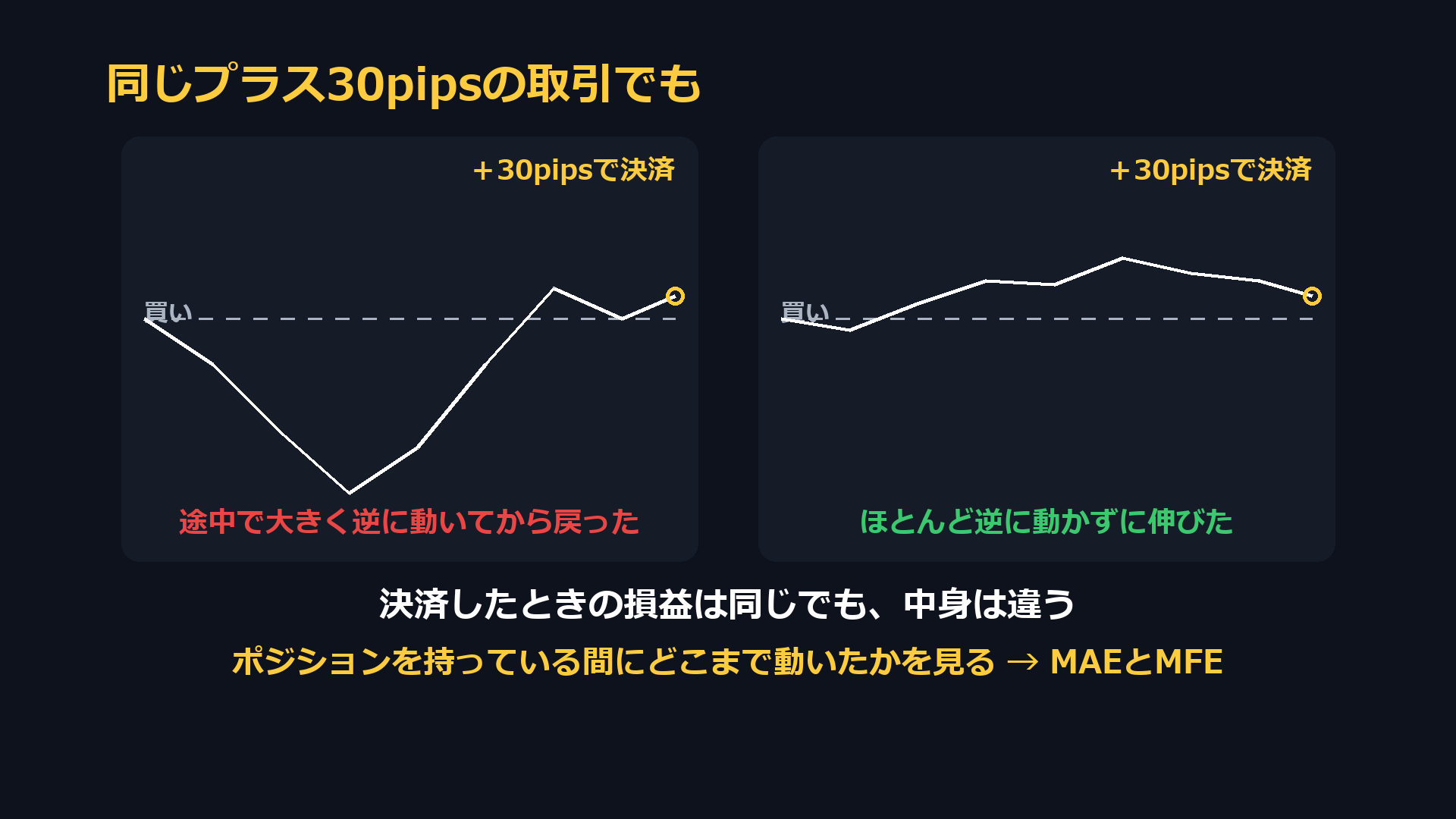
同じプラス30pipsでも中身は違う
取引の結果は、決済したときの損益で見ることが多いです。ただ、同じプラス30pipsの取引でも、途中で大きく逆に動いてから戻ったのか、ほとんど逆に動かずに伸びたのかで、中身は違います。そこで、ポジションを持っている間にどこまで動いたかを見るのが、MAEとMFEです。
MAE=最大含み損、MFE=最大含み益
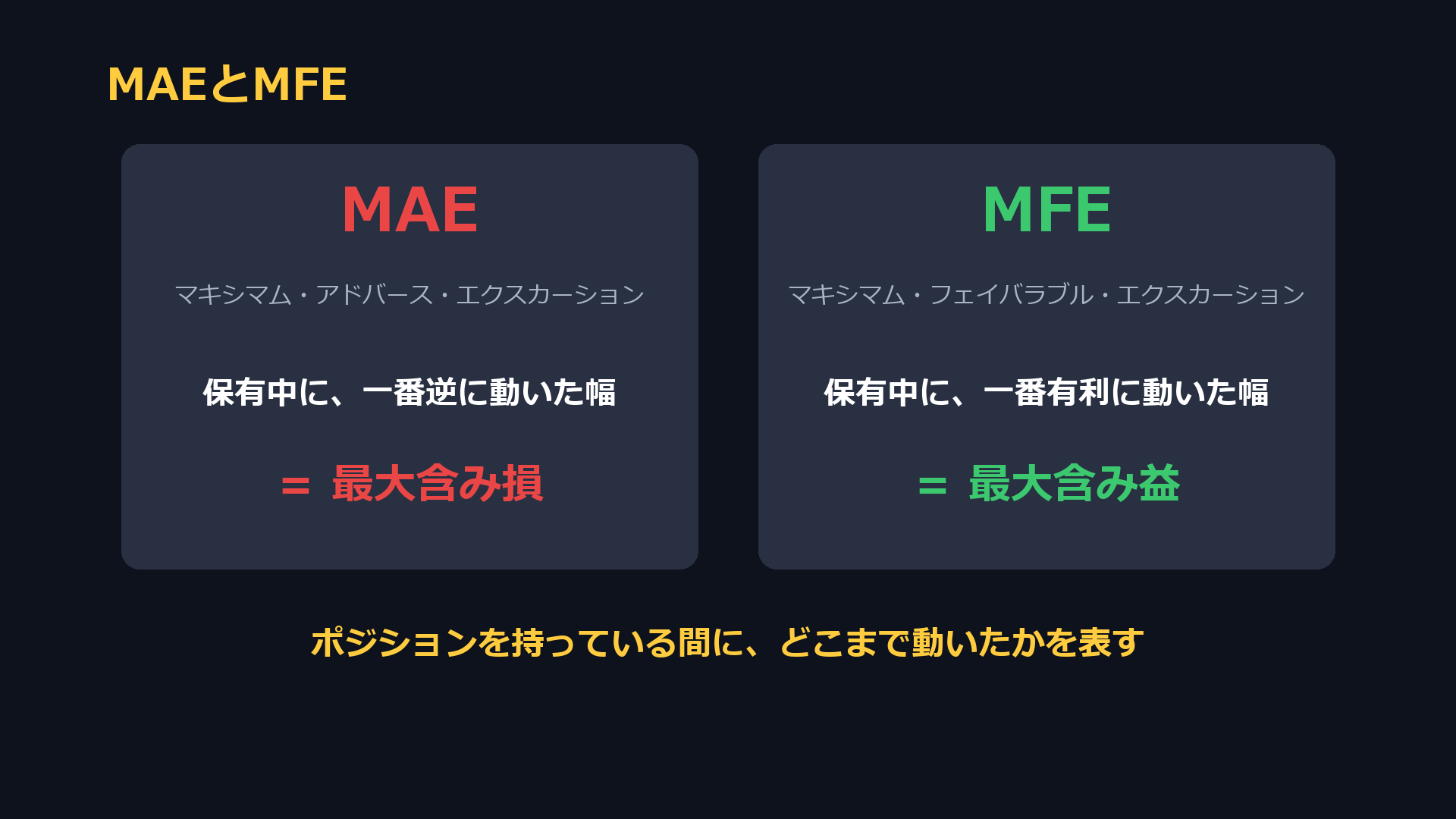
MAEは、マキシマム・アドバース・エクスカーションの略で、保有中に一番逆に動いた幅のことです。最大含み損と考えるとわかりやすいです。
MFEは、マキシマム・フェイバラブル・エクスカーションの略で、保有中に一番有利に動いた幅のことです。最大含み益にあたります。
例で見るMAEとMFE
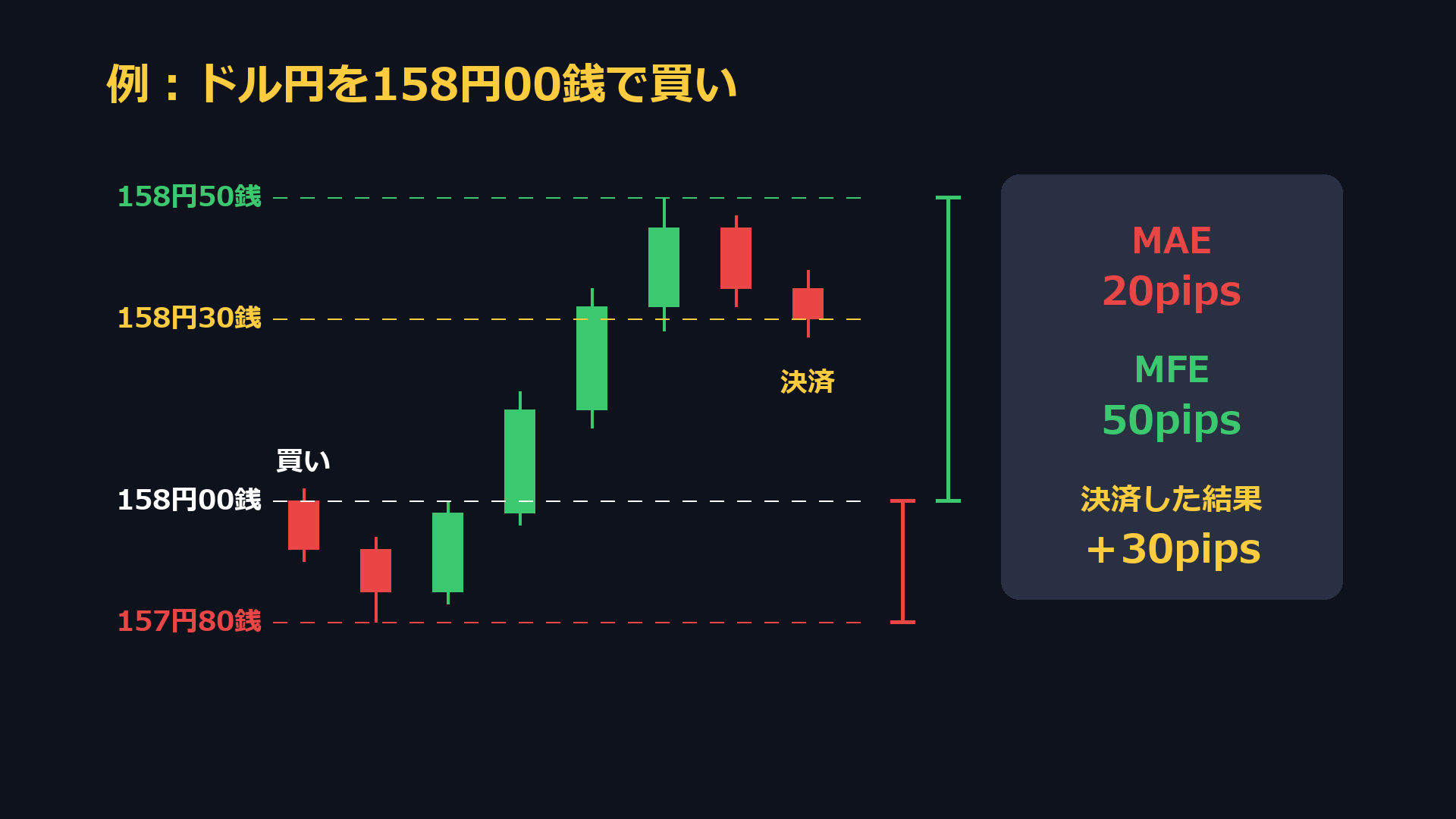
例えば、ドル円を158円00銭で買ったとします。持っている間に、安いところで157円80銭、高いところで158円50銭まで動いて、158円30銭で決済したとします。
- MAE:158円00銭から157円80銭までの20pips
- MFE:158円00銭から158円50銭までの50pips
- 決済した結果:プラス30pips
残し率とは?
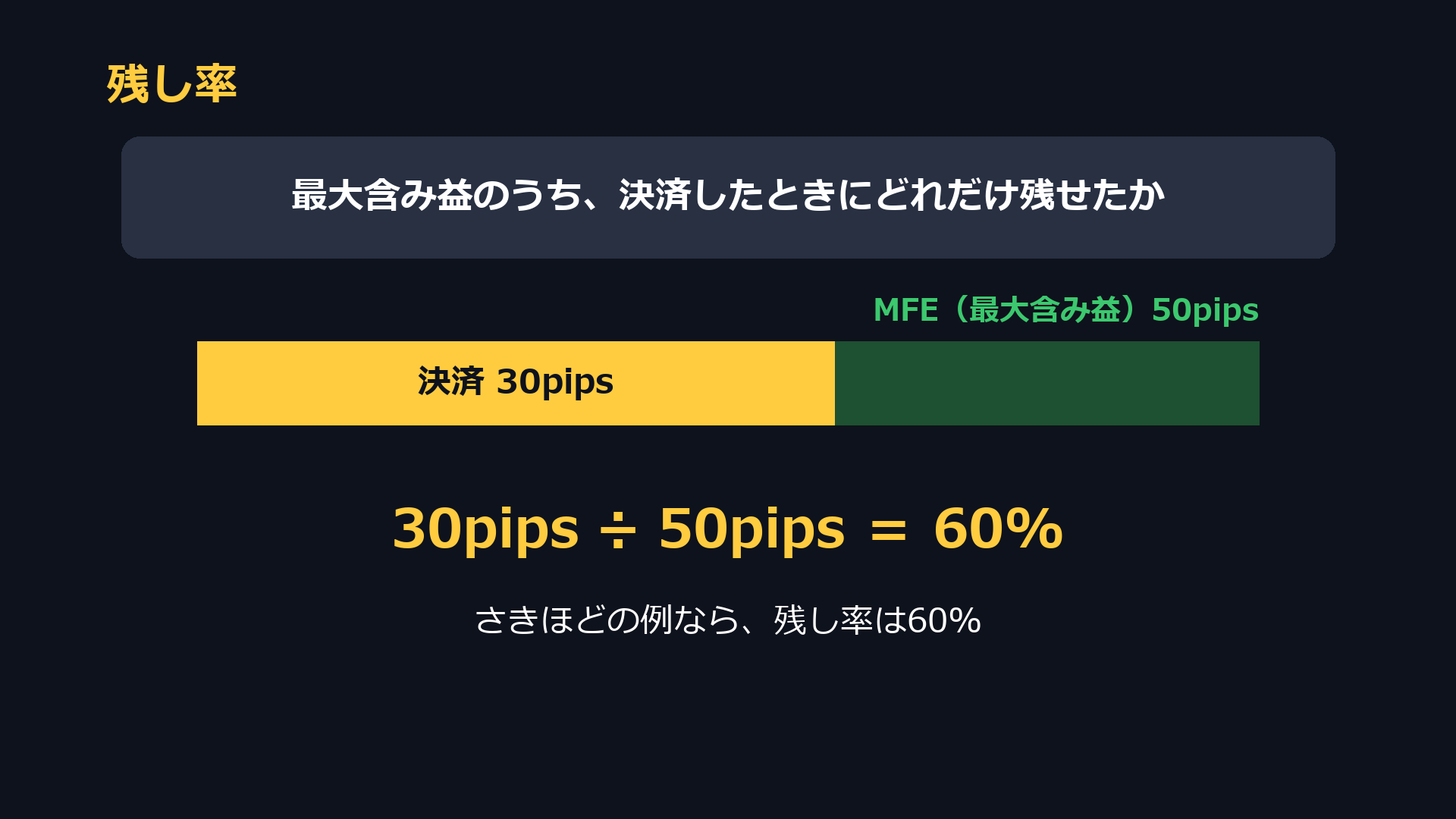
残し率とは、最大含み益のうち、決済したときにどれだけ残せたかという割合です。さきほどの例なら、30pips割る50pipsで、60%です。
固定の損切り幅の試算とは?
MAEがわかると、もし損切りをこの幅にしていたら、結果がどう変わったかを数えられます。
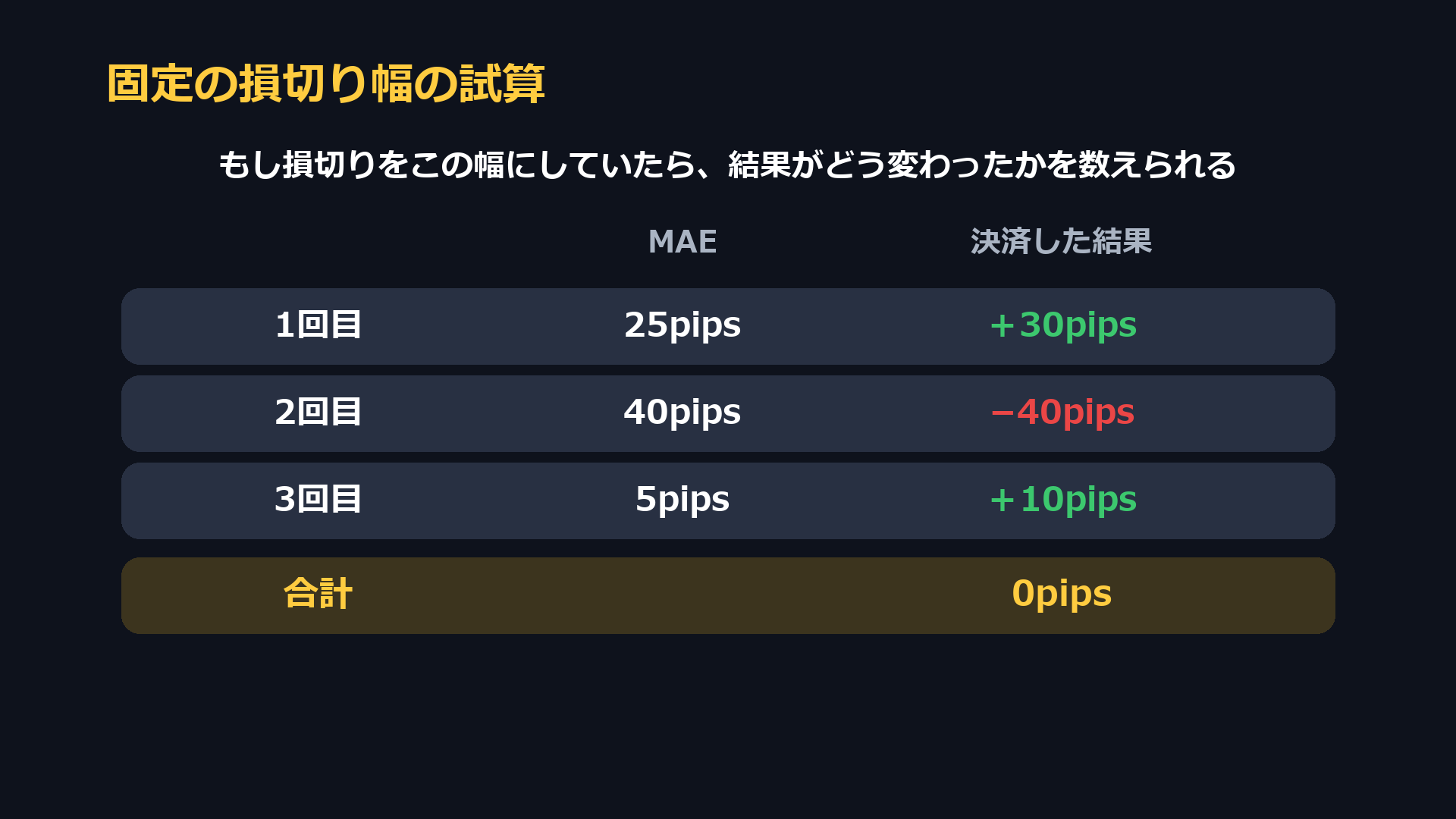
例えば、3回の取引があったとします。
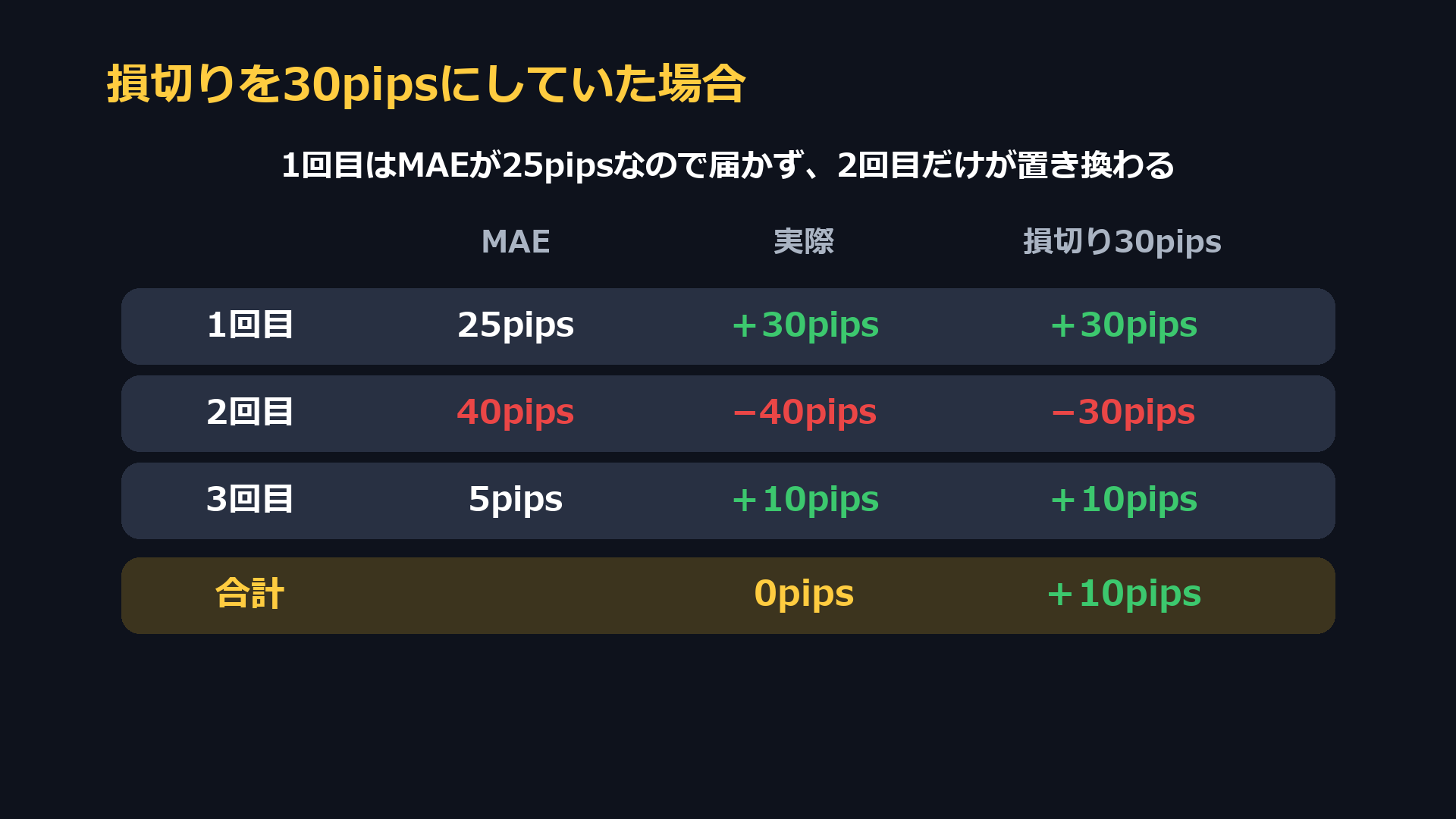
- 1回目:MAEが25pipsで、プラス30pipsで決済
- 2回目:MAEが40pipsで、マイナス40pipsで決済
- 3回目:MAEが5pipsで、プラス10pipsで決済
実際の合計は、0pipsです。
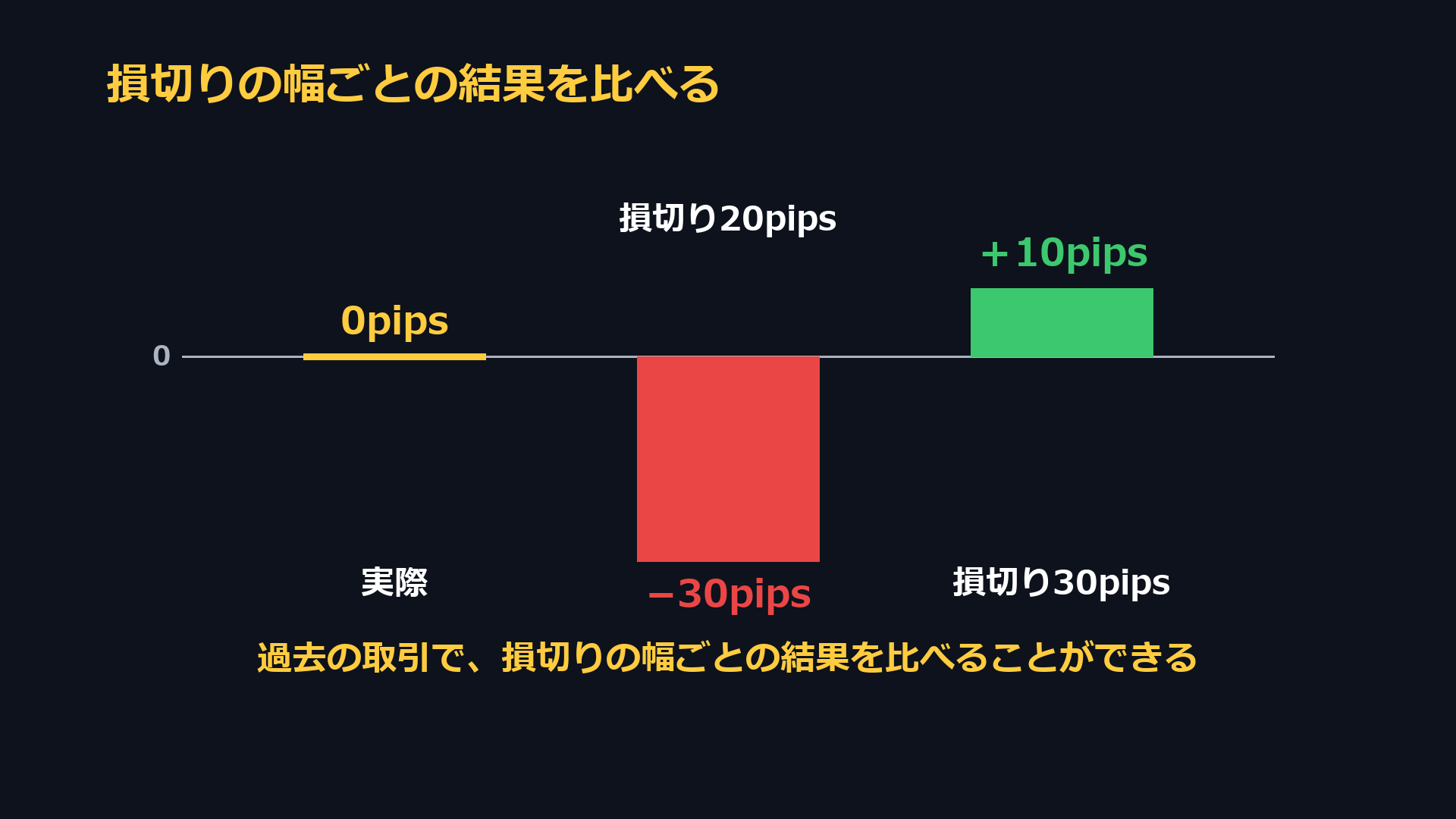
損切りを20pipsにしていた場合
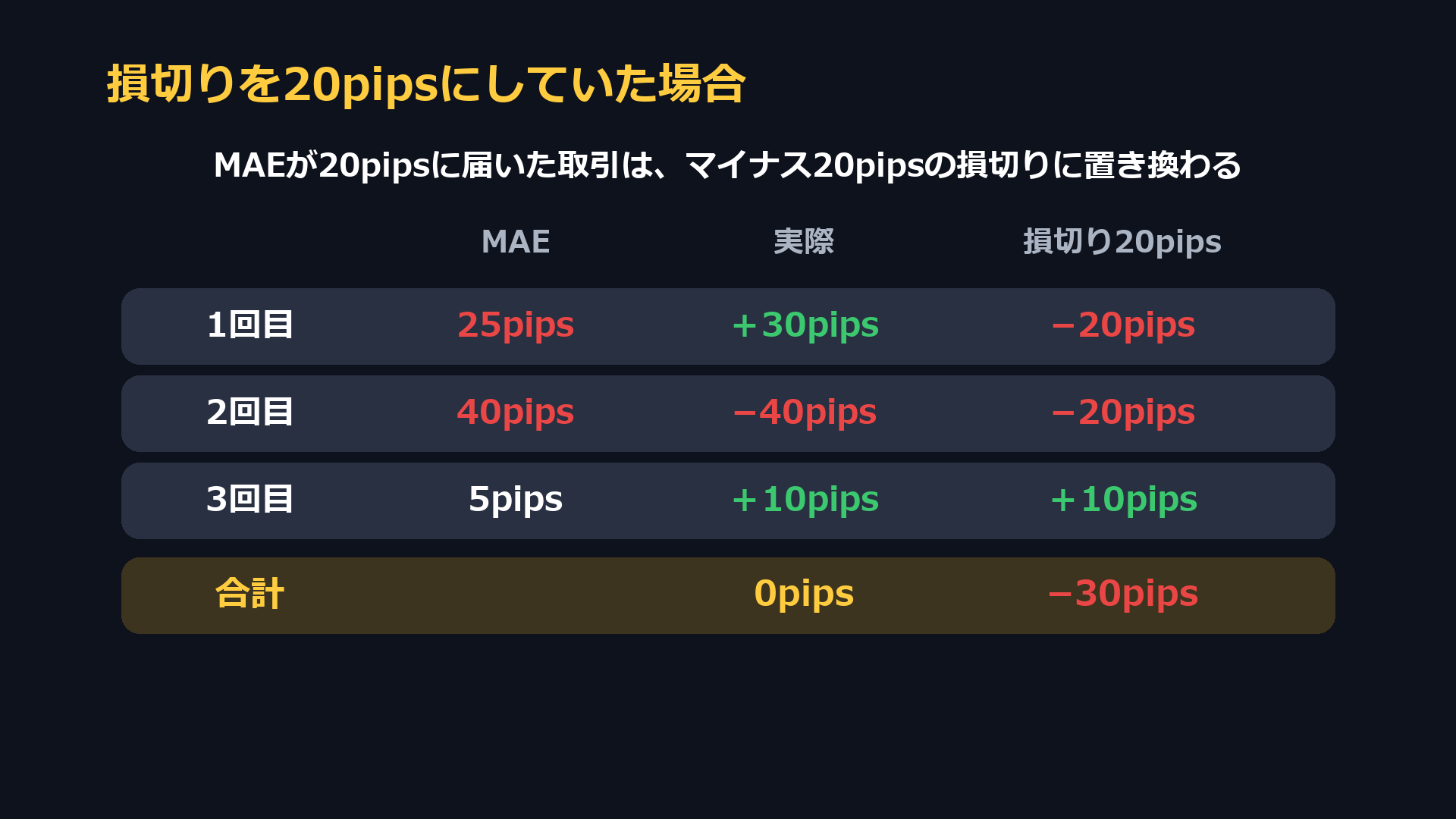
MAEが20pipsに届いた1回目と2回目が、マイナス20pipsの損切りに置き換わります。マイナス20、マイナス20、プラス10で、合計はマイナス30pipsです。
損切りを30pipsにしていた場合
1回目はMAEが25pipsなので届かず、プラス30pipsのままです。2回目だけがマイナス30pipsに置き換わって、プラス30、マイナス30、プラス10で、合計はプラス10pipsです。
このように、過去の取引で、損切りの幅ごとの結果を比べることができます。
MT4とMT5の両方に対応
MAE・MFE分析インジケーターは、MT4版とMT5版の両方を配布しています。パネルの表示とパラメーターは、MT4版とMT5版で同じです。測り方には少し違いがあります(下の「MAEとMFEの測り方」で説明します)。
チャートの見方
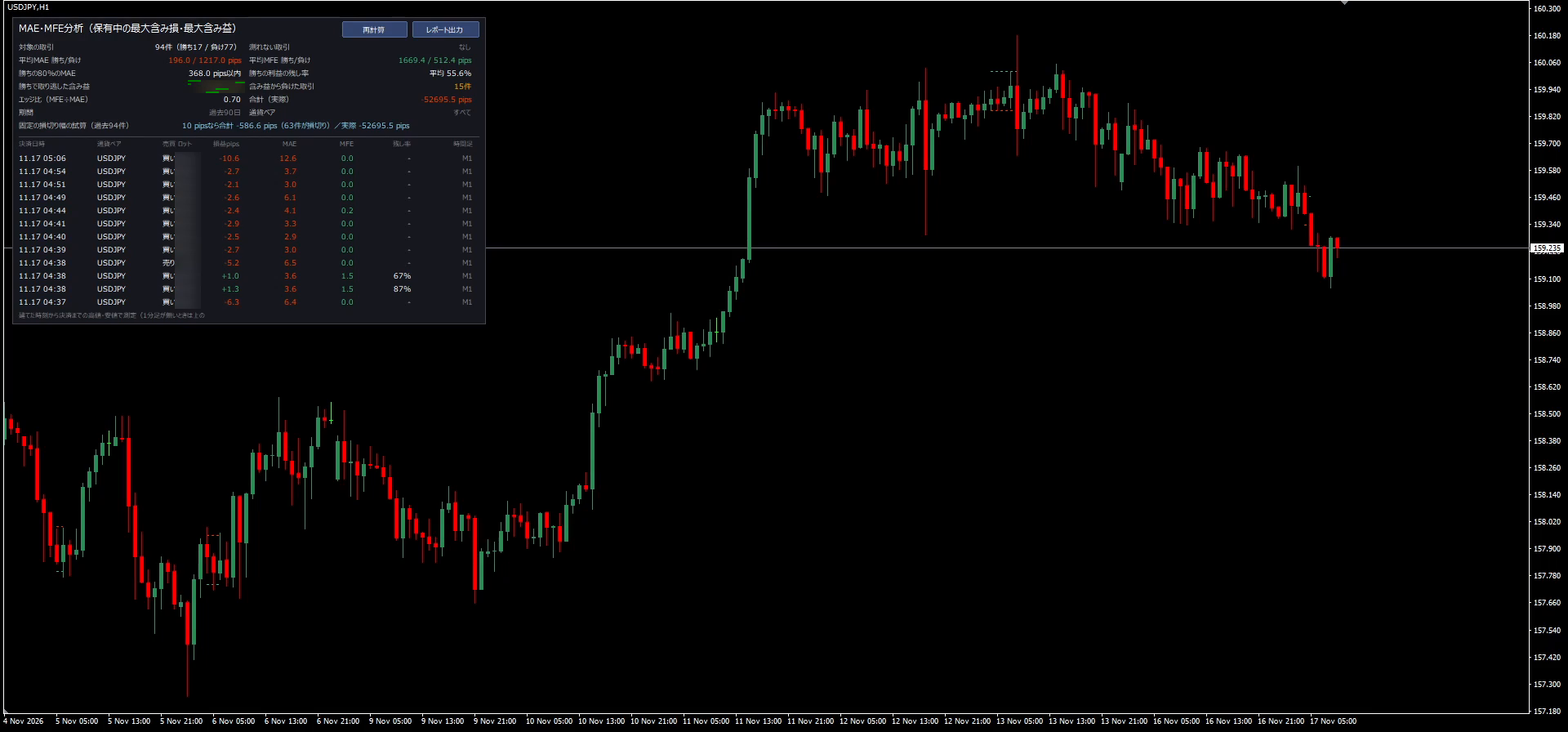
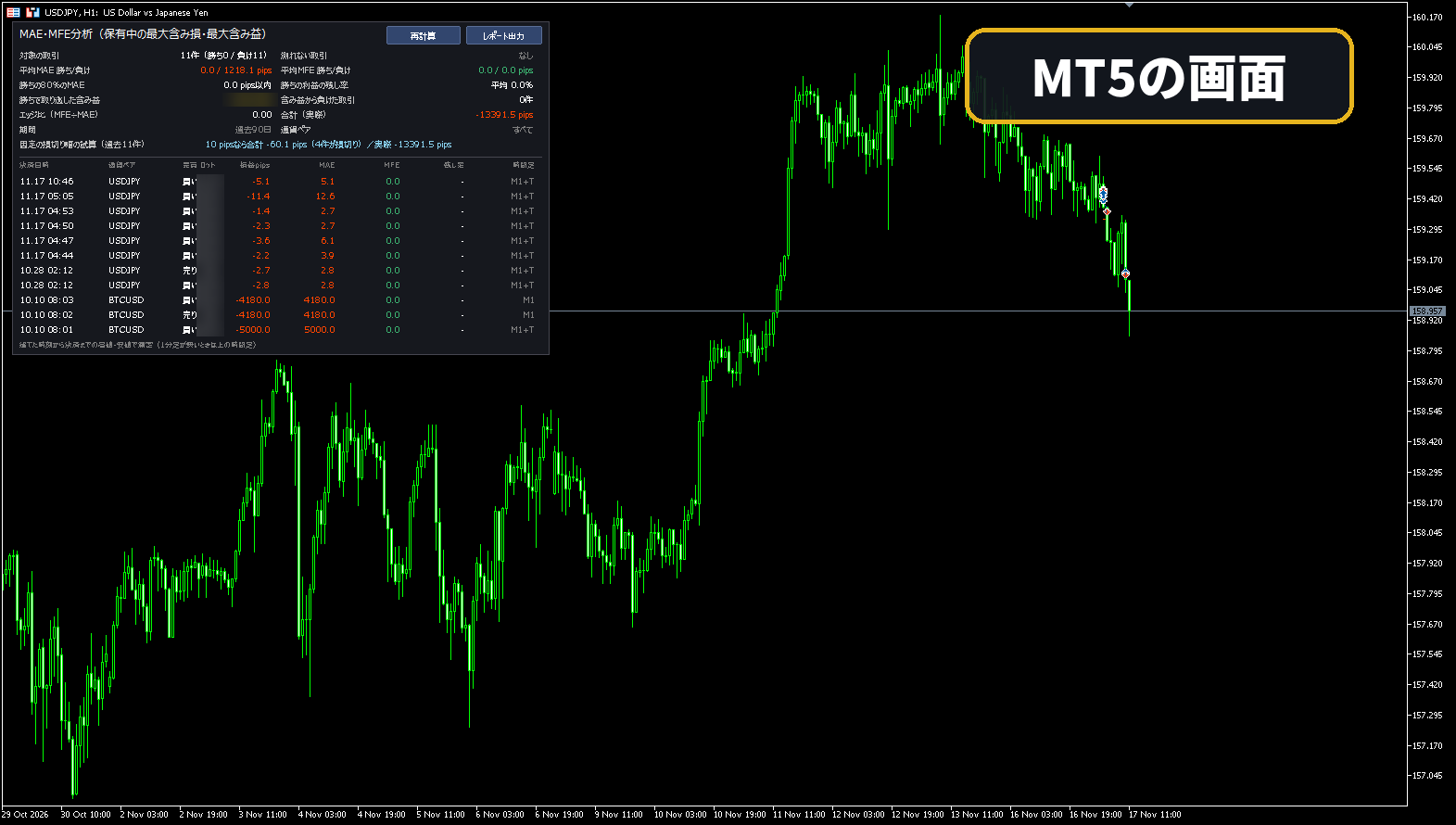
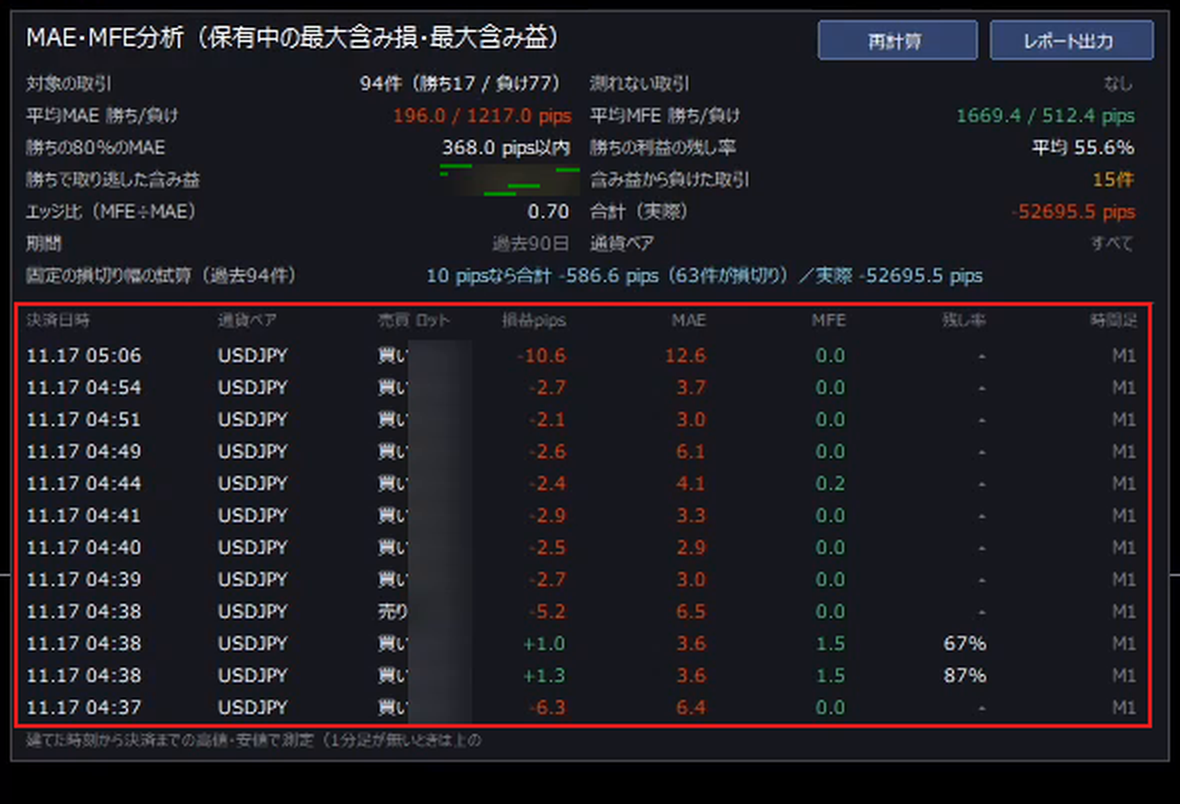
ここからは、撮影用のデモ口座で、ドル円の1時間足に入れた画面で説明します。画像では、ロット数と金額の部分をぼかしています。チャートの左上に、パネルが表示されます。
タイトルと2つのボタン
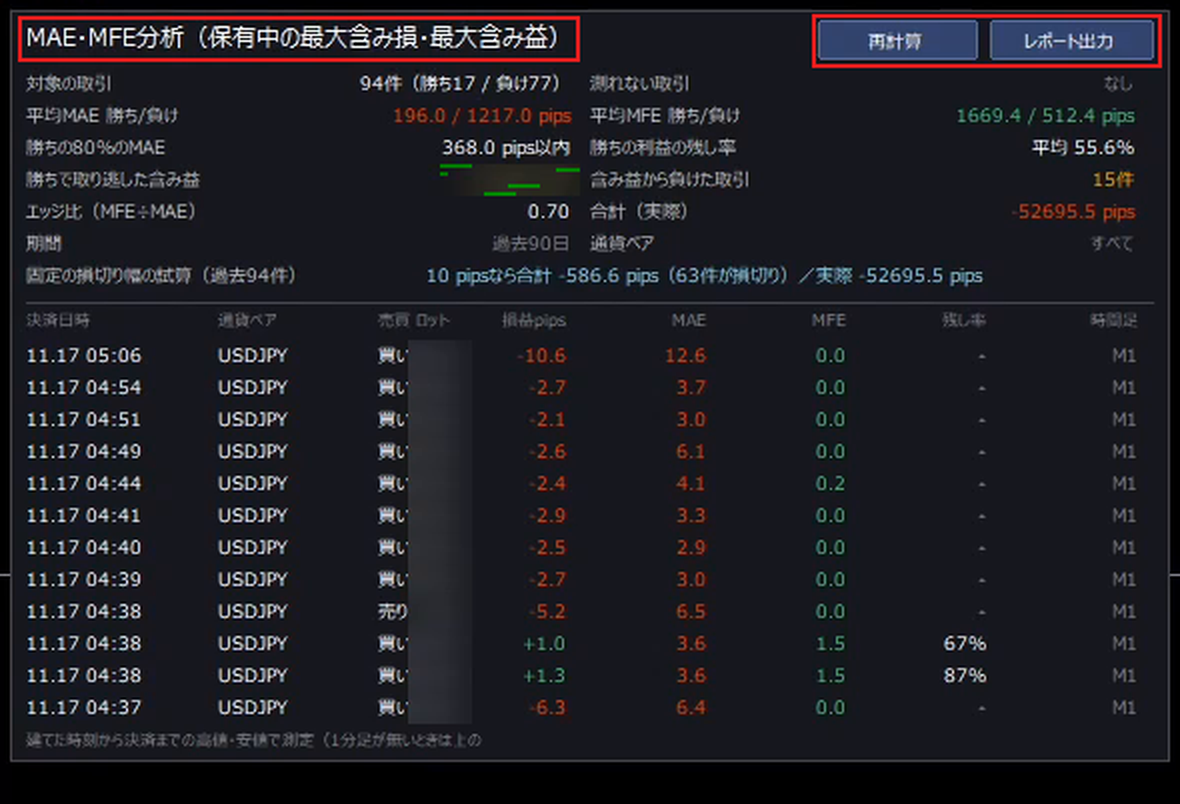
パネルの一番上には、「MAE・MFE分析」と書かれていて、かっこの中に「保有中の最大含み損・最大含み益」とあります。パネルの右上には、「再計算」と「レポート出力」の2つのボタンがあります。
集計の項目
その下には、集計の項目が、左と右に2つずつ、6段並んでいます。
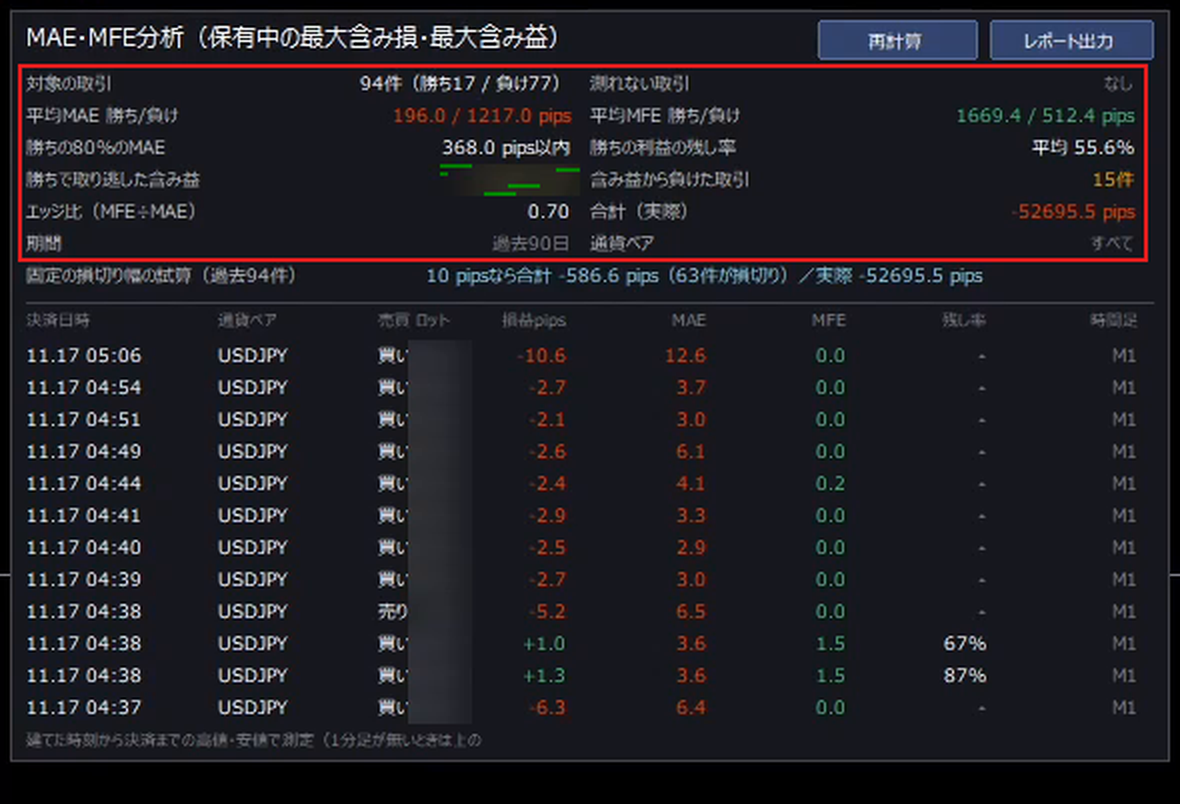
1段目:対象の取引・測れない取引
左の対象の取引には、計算できた取引の件数と、勝ちと負けの件数が表示されます。右の測れない取引は、価格のデータが足りずに計算できなかった件数で、全部計算できたときは「なし」と表示されます。
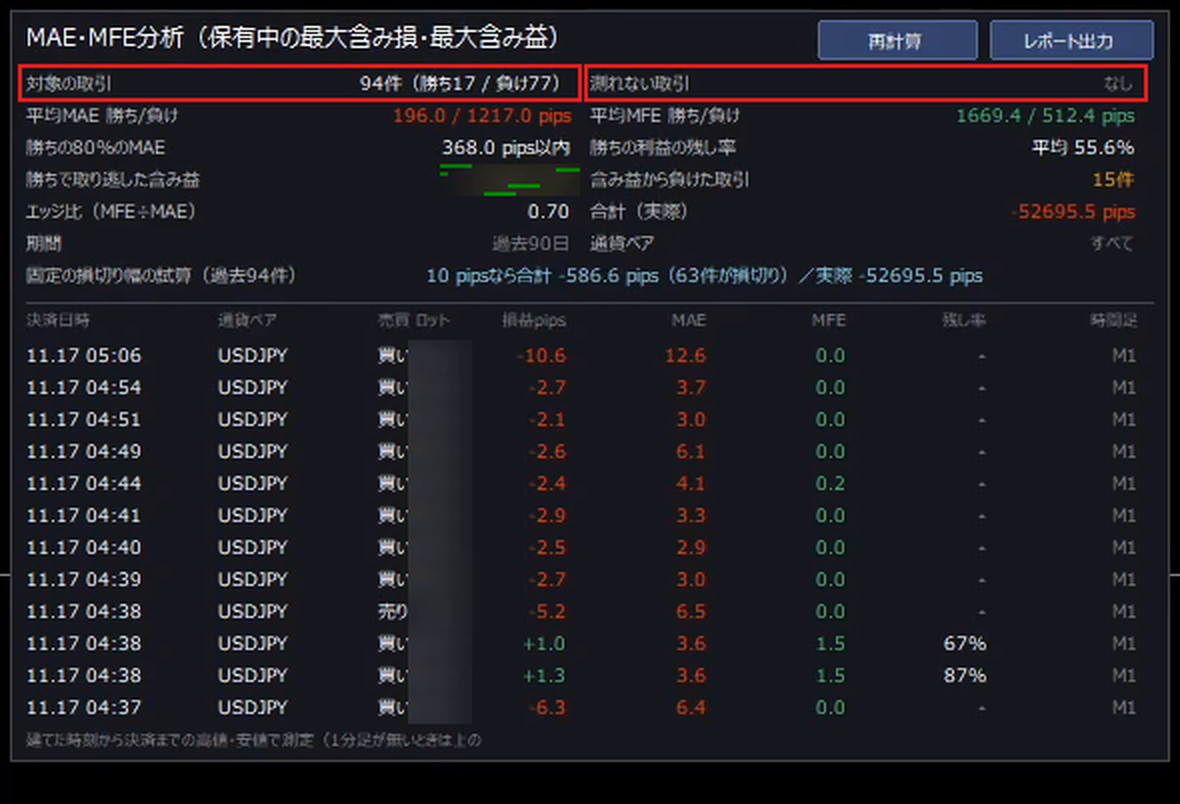
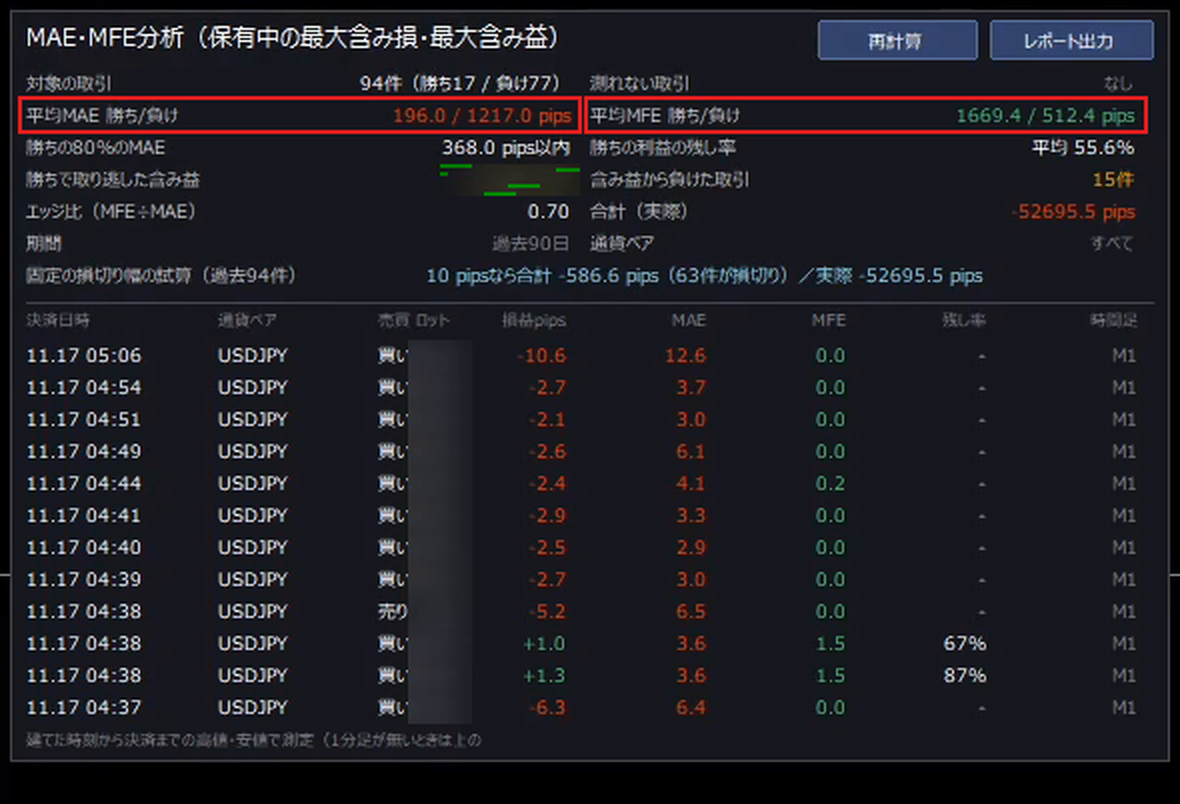
2段目:平均MAE・平均MFE
左は平均MAEの勝ちと負けです。勝った取引と負けた取引、それぞれのMAEの平均が、赤い文字のpipsで表示されます。右は平均MFEの勝ちと負けで、緑の文字です。
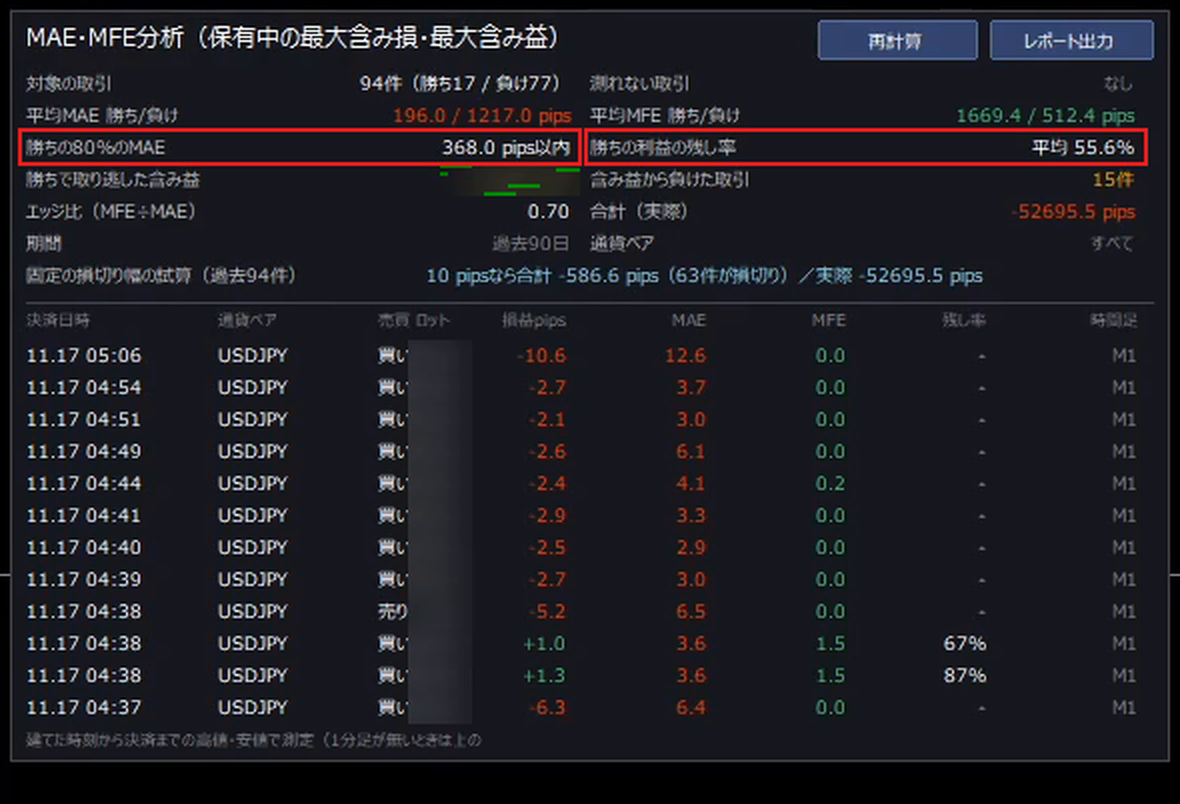
3段目:勝ちの80%のMAE・勝ちの利益の残し率
左の勝ちの80%のMAEは、勝った取引のうち、8割が収まっているMAEの幅を表しています。例えば、勝った取引が10回あって、そのうち8回のMAEが15pips以内なら、「15pips以内」と表示されます。右の勝ちの利益の残し率には、勝った取引の残し率の平均が表示されます。
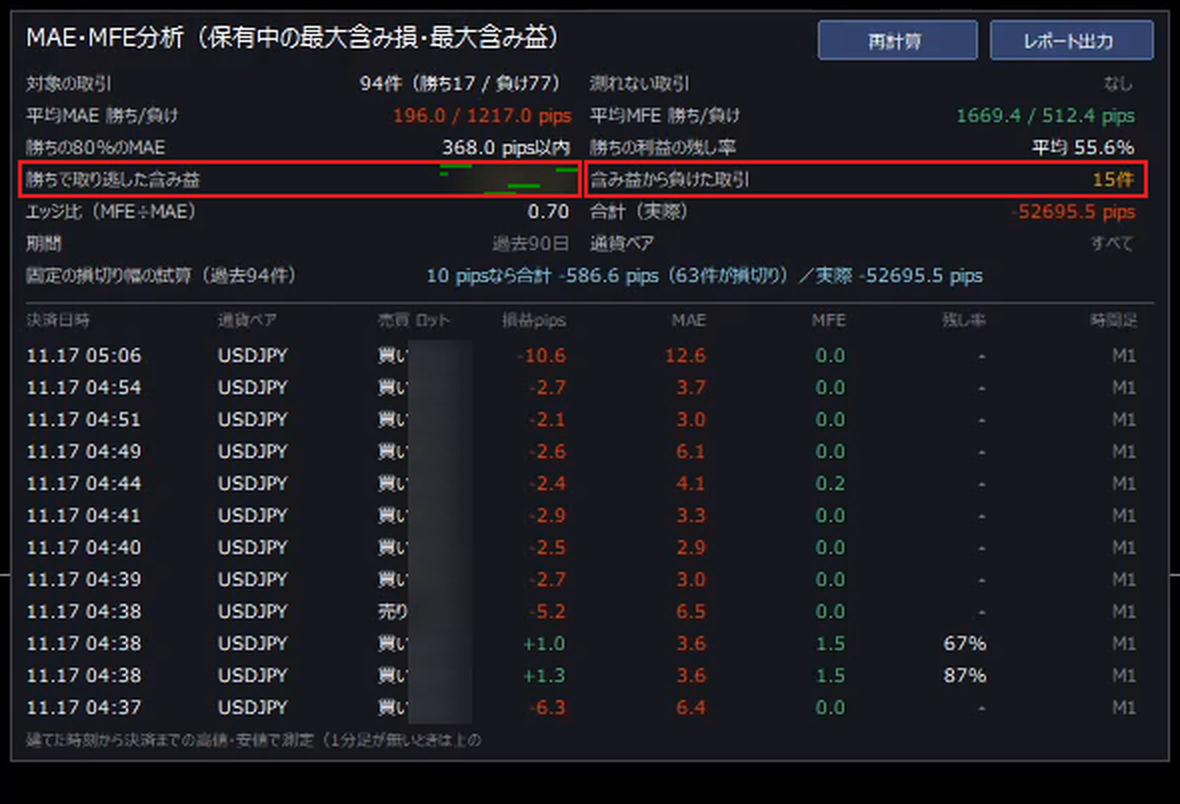
4段目:勝ちで取り逃した含み益・含み益から負けた取引
左の勝ちで取り逃した含み益は、勝った取引で、最大含み益から実際に決済した分を引いた残りの合計です。口座の通貨の金額で、金色の文字で表示されます(画像ではぼかしています)。
右の含み益から負けた取引は、保有中に、最後の損失以上の含み益があったのに、負けで終わった取引の件数です。1件以上あると、オレンジの文字になります。
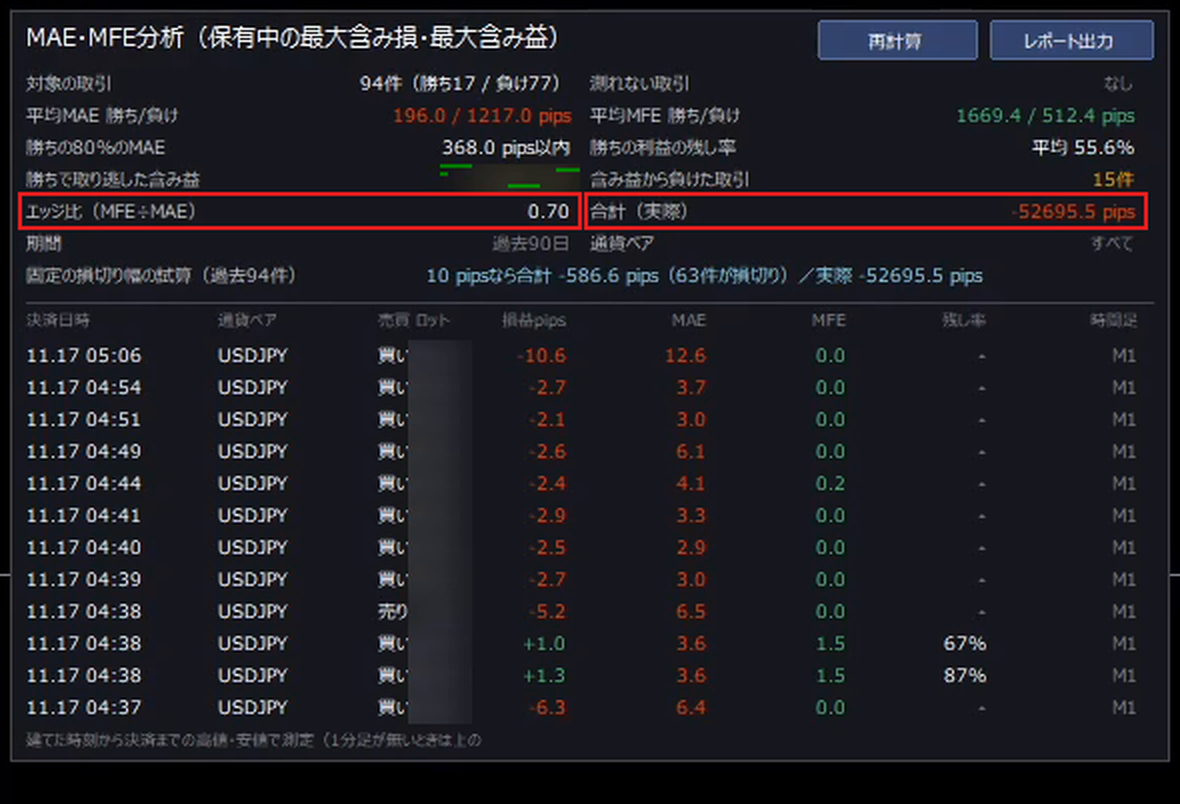
5段目:エッジ比・合計(実際)
左のエッジ比は、すべての取引のMFEの合計を、MAEの合計で割った数字です。例えば、平均MFEが30pips、平均MAEが20pipsなら、30割る20で、1.5になります。右の合計(実際)は、実際に決済した結果の合計pipsで、プラスなら緑、マイナスなら赤です。
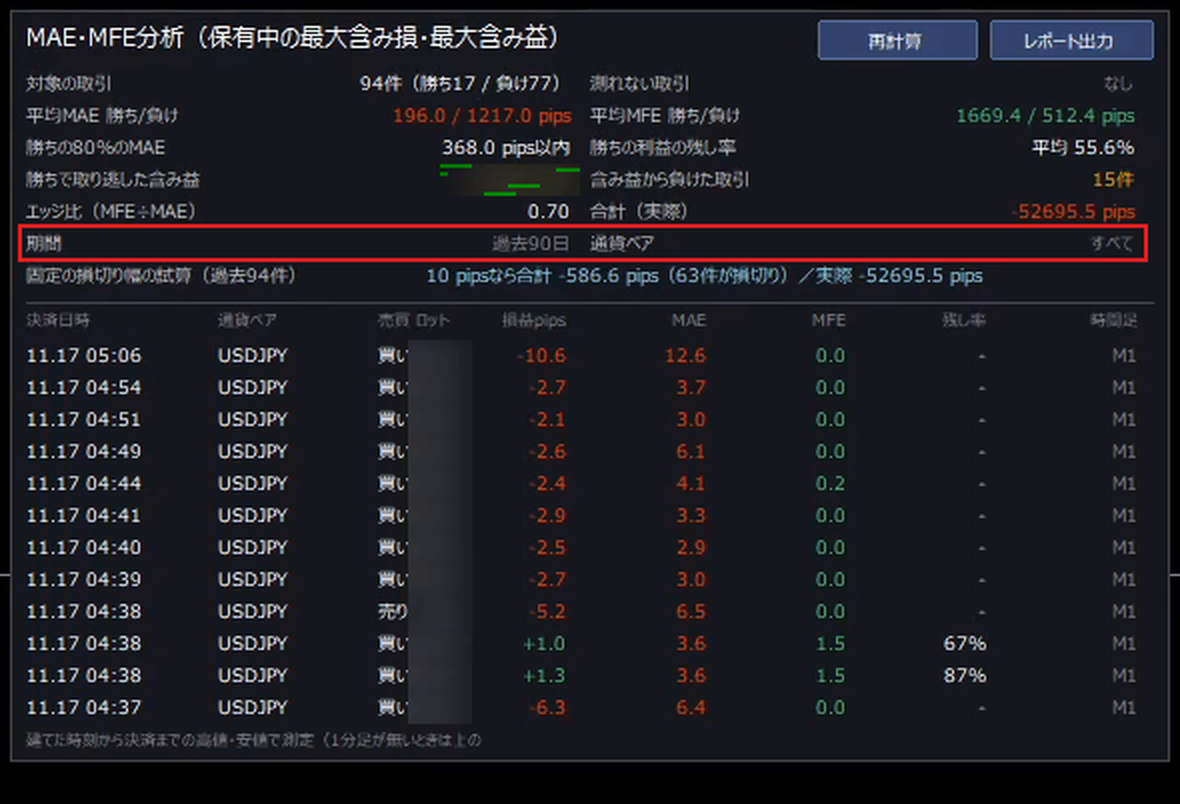
6段目:期間・通貨ペア
6段目は、集計の期間と通貨ペアです。初期設定では、過去90日のすべての通貨ペアの取引を集計します。
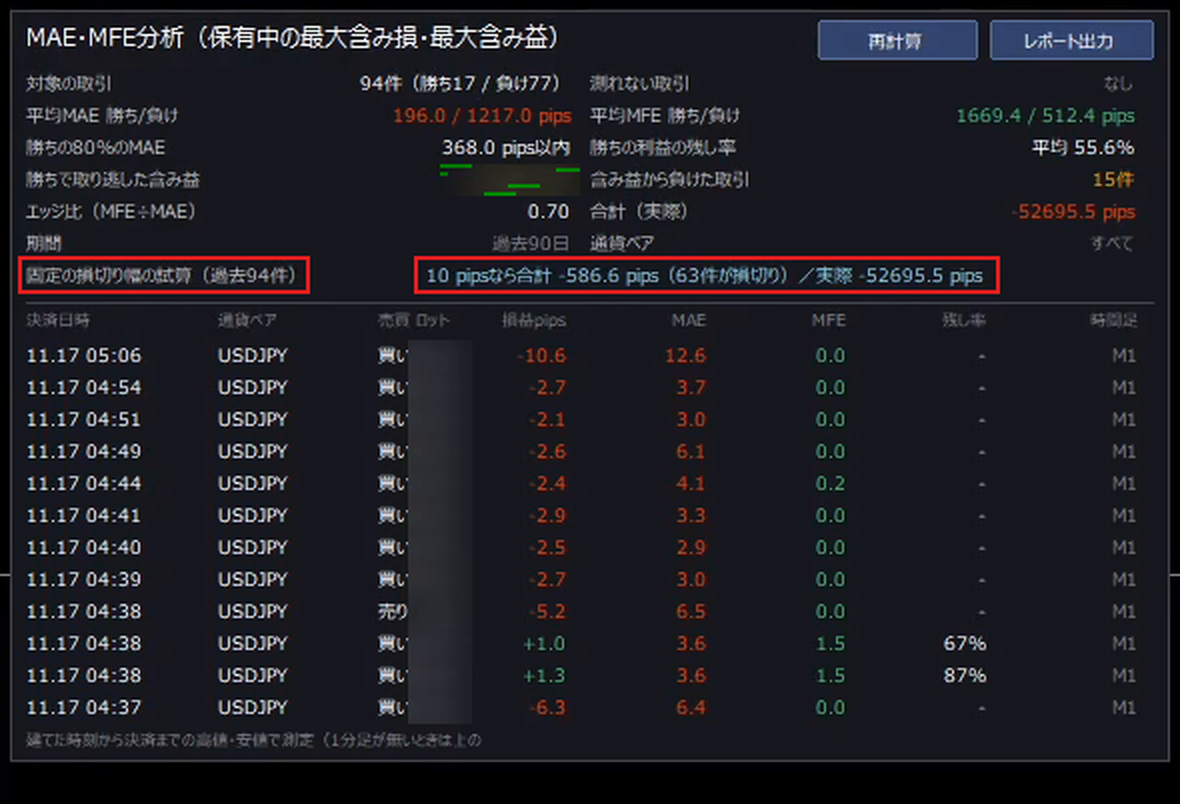
固定の損切り幅の試算
その下には、固定の損切り幅の試算があり、かっこの中に、過去何件の取引で数えたかが書かれています。右側の水色の文字は、試した損切りの幅のうち、合計が一番大きかった幅の結果です。何pipsなら合計が何pipsで、何件が損切りになったかと、実際の合計が並べて表示されます。
パネルの下の表
パネルの下には、新しく決済した取引から、初期設定では12件が並びます。左から、決済日時、通貨ペア、売買とロット、損益pips、MAE、MFE、残し率、時間足の順です。
- 損益pipsは、プラスなら緑、マイナスなら赤です。
- MAEは赤、MFEは緑の文字です。
- 残し率は、勝った取引だけに表示されます。
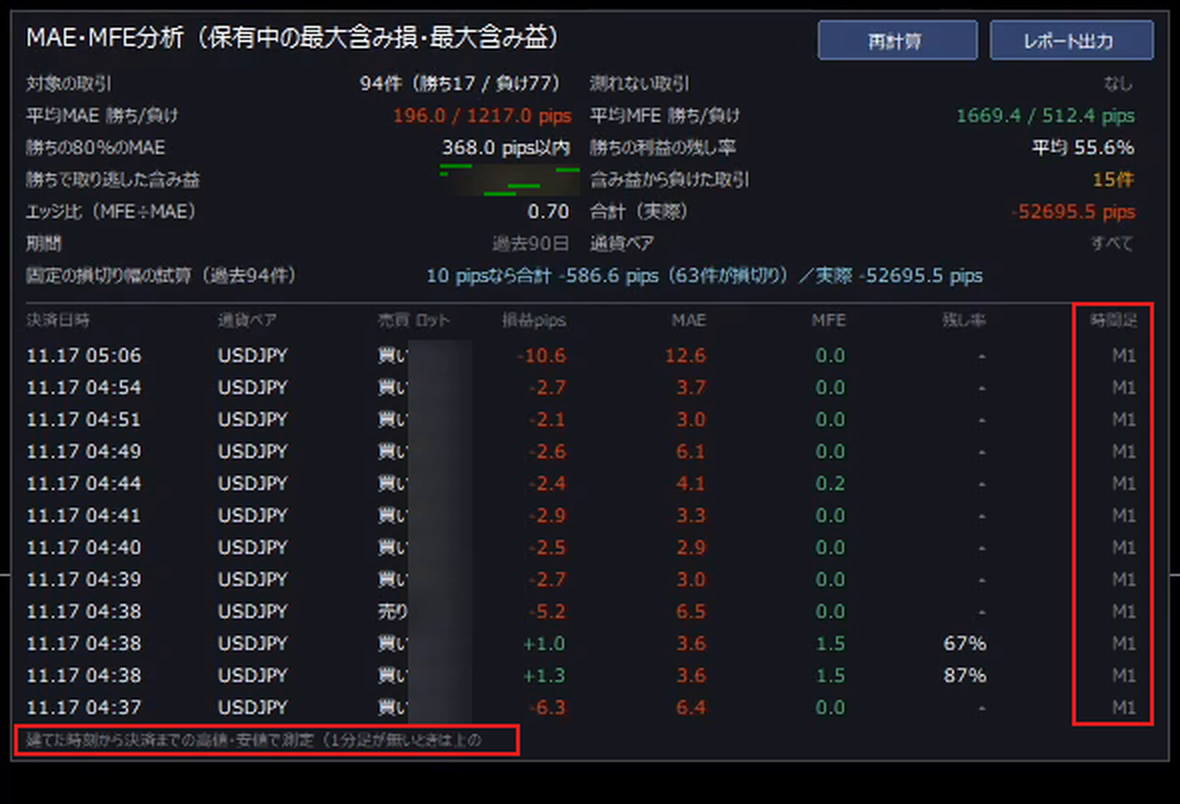
時間足の列は、その取引を何分足のデータで測ったかを表しています。「M1」と書かれていれば、1分足で測っています。表の一番下には、「建てた時刻から決済までの高値・安値で測定」と書かれています。
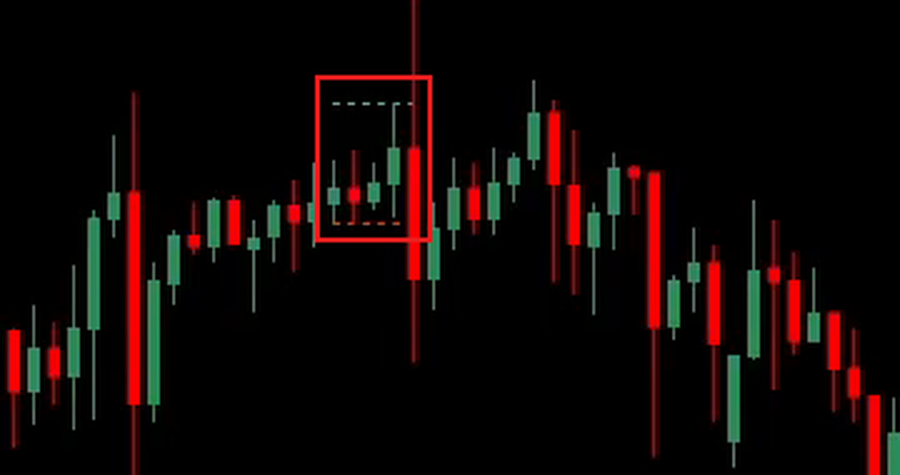
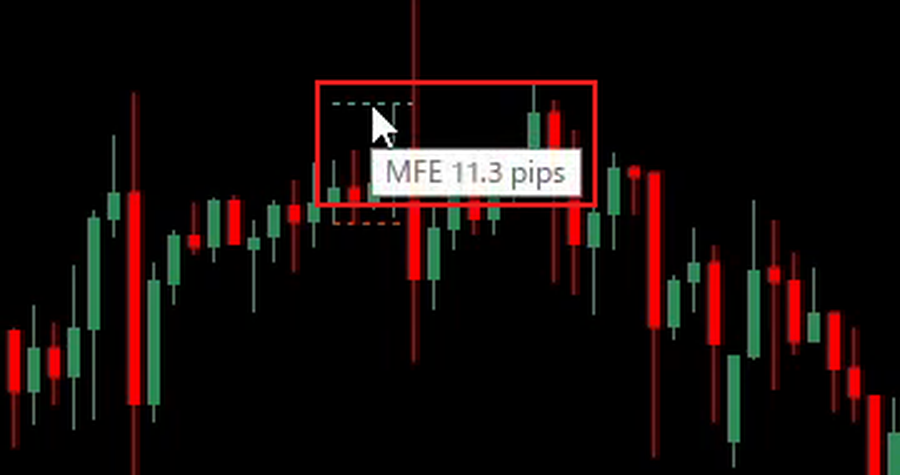
チャートの点線
このチャートの通貨ペアの取引には、建てた時刻から決済した時刻までの長さで、2本の点線が引かれます。赤い点線がMAEの価格、緑の点線がMFEの価格です。初期設定では、100件まで線を引きます。
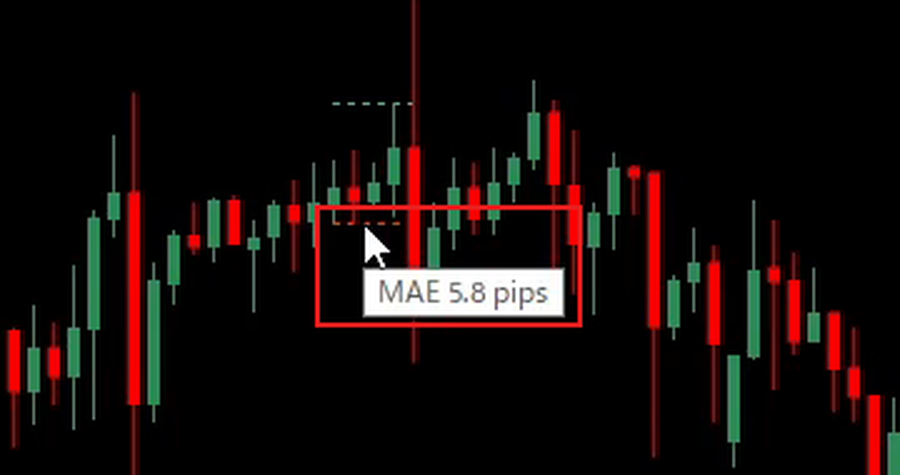
点線にマウスを当てると、MAEとMFEが何pipsだったかが表示されます。
MAEとMFEの測り方
建てた時刻から決済した時刻までの1分足の高値と安値で測ります。古い取引で1分足のデータがないときは、5分足、15分足、1時間足、4時間足、日足の順に、上の時間足で測ります。その場合、表の時間足の列に、その時間足が表示されます。
チャートの価格は売値なので、売りの取引は、今のスプレッドを足して、買値で測るようにしています。
MT5版の測り方
MT5版では、ローソク足ごとのスプレッドを足します。また、MT5版は、建てた1分間と決済した1分間を、ティックという1回ごとの値動きのデータで測ります。ティックで測れた取引は、時間足の列に「+T」と付きます。
データ待ちの表示
ほかの通貨ペアの取引は、入れた直後に価格のデータが足りないことがあります。そのときは、表の時間足の列が「待ち」になり、測れない取引に「データ待ち」と表示されます。10秒ごとに、最大10回まで計算し直すので、少し待つと埋まります。
計算し直すタイミング
新しく決済した取引があると、自動で計算し直します。すぐに計算し直したいときは、パネルの右上の「再計算」のボタンを押します。
レポートの出力
パネルの右上の「レポート出力」のボタンを押すと、パネルの一番下に、水色の文字で、保存したファイルの名前が表示されます。
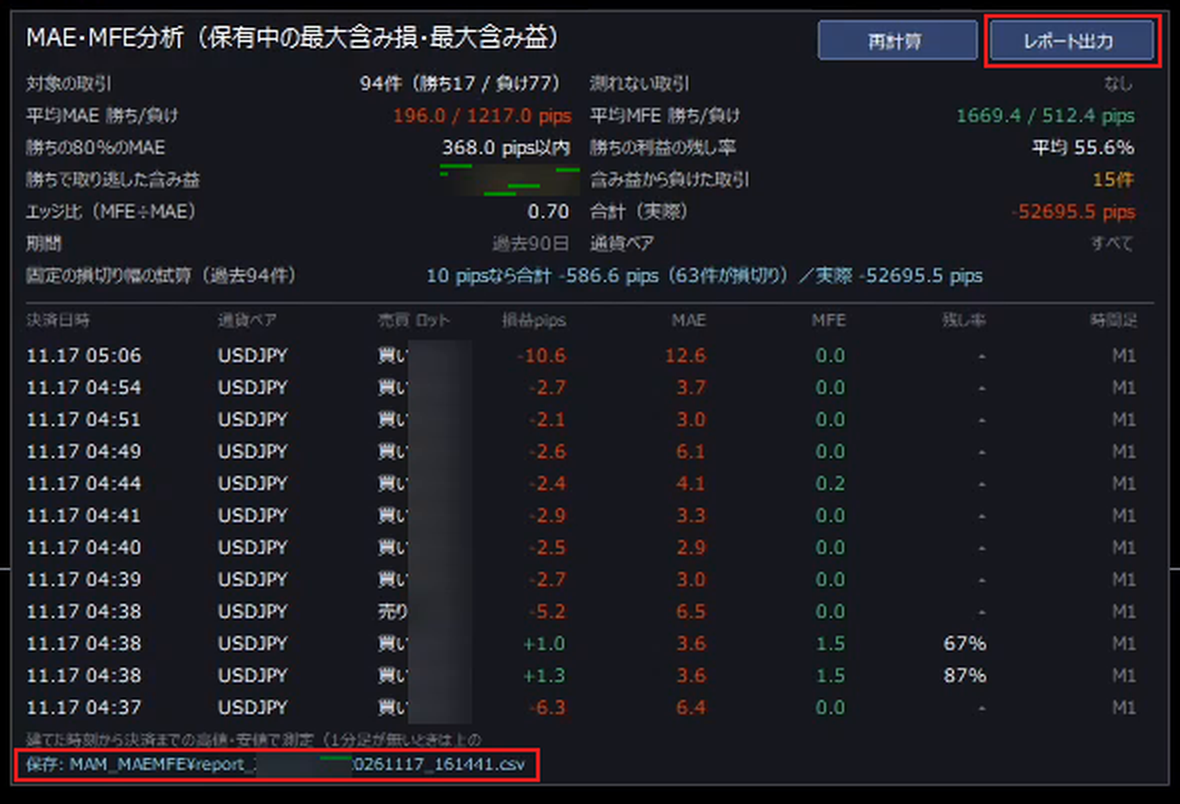
ファイルは、MT4のデータフォルダの中の「MQL4」フォルダの、「Files」フォルダの、「MAM_MAEMFE」というフォルダに保存されます。CSVという、Excelで開ける形のファイルです。日本語の文字のまま、Excelで開けます。
中には、次の内容が書かれています。
- パネルの集計
- 損切りの幅ごとの試算の表(パネルに出ていない、ほかの幅の結果も見られます)
- すべての取引の一覧
MAE・MFE分析インジケーターの導入方法
MT4の場合
- 下記のダウンロード方法に沿って「MAEMFE.zip」をダウンロードし、解凍します。
- MT4のメニューから「ファイル」→「データフォルダを開く」を選びます。
- 開いたフォルダの「MQL4」→「Indicators」に、「MAM_MAEMFE.ex4」を入れます。
- MT4を再起動するか、ナビゲーターの「インディケータ」を右クリックして「更新」を押します。
- ナビゲーターの「インディケータ」から「MAM_MAEMFE」をチャートにドラッグし、「OK」を押します。
MT5の場合
- 下記のダウンロード方法に沿って「MAEMFE_MT5.zip」をダウンロードし、解凍します。
- MT5のメニューから「ファイル」→「データフォルダを開く」を選びます。
- 開いたフォルダの「MQL5」→「Indicators」に、「MAM_MAEMFE.ex5」を入れます。
- MT5を再起動するか、ナビゲーターの中で右クリックして「更新」を押します。
- ナビゲーターから「MAM_MAEMFE」をチャートにドラッグし、「OK」を押します。
パラメーターの説明
パラメーターは、すべて日本語で表示されます。
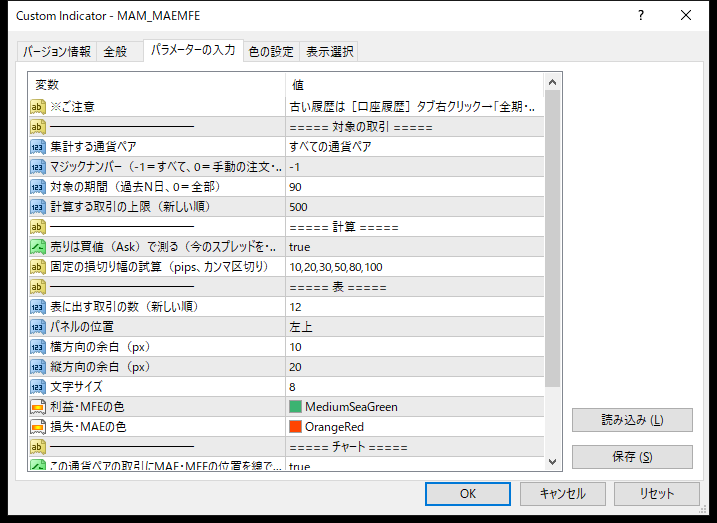
| 項目 | 初期設定 | 内容 |
|---|---|---|
| 集計する通貨ペア | すべての通貨ペア | 「すべての通貨ペア」か「このチャートの通貨ペアだけ」から選べます。 |
| マジックナンバー | -1 | マジックナンバーとは、EAが注文に付ける番号のことです。-1ですべて、0にすると手動の注文だけになります。 |
| 対象の期間(過去N日) | 90 | 0にすると全部になります。 |
| 計算する取引の上限(新しい順) | 500 | 新しい取引から、この件数まで計算します。 |
| 売りは買値(Ask)で測る | true | 売りの取引は、スプレッドを足して買値で測ります。 |
| 固定の損切り幅の試算(pips、カンマ区切り) | 10,20,30,50,80,100 | カンマで区切って、好きな幅を入れられます。 |
| 表に出す取引の数(新しい順) | 12 | パネルの下の表に並べる件数です。 |
| パネルの位置 | 左上 | 左上・右上・左下・右下から選べます。 |
| 横方向の余白・縦方向の余白(px) | 10・20 | パネルの位置をピクセルで調整します。 |
| 文字サイズ | 8 | パネルの文字の大きさです。 |
| 利益・MFEの色/損失・MAEの色 | MediumSeaGreen・OrangeRed | パネルの文字と、チャートの点線の色です。 |
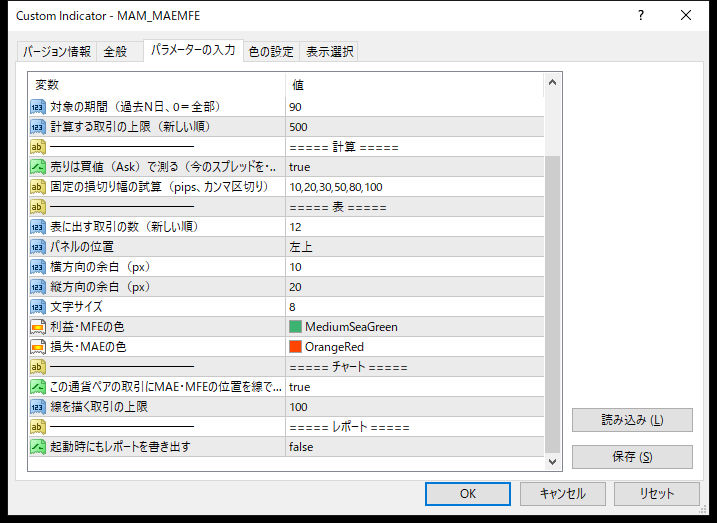
| 項目 | 初期設定 | 内容 |
|---|---|---|
| この通貨ペアの取引にMAE・MFEの位置を線で描く | true | falseにすると、チャートの点線を引きません。 |
| 線を描く取引の上限 | 100 | 点線を引く取引の件数です。 |
| 起動時にもレポートを書き出す | false | trueにすると、インジケーターを起動したときに自動でレポートを書き出します。 |
使うときの注意点
- このインジケーターは、取引履歴と過去の価格を読んで計算するだけです。注文や決済、ポジションの変更は一切しません。
- MT4では、ターミナルの「口座履歴」のタブに読み込まれている取引を集計します。古い取引まで入れたいときは、口座履歴のタブを右クリックして、「全期間」を選んでください。
- 1分足のデータが少ないと、上の時間足で測ることになり、建てる前や決済した後の値動きが入って、MAEとMFEが大きめに出ることがあります。MT4版は、建てた1分間と決済した1分間も1分足で測るので、同じことがあります。
- 固定の損切り幅の試算は、MAEがその幅に届いた取引を損切りに置き換えて数えただけのものです。価格が飛んで損切りの位置より不利に決済される、といったことは考えていません。
- 表示される数字は、過去の取引を集計したものです。将来の結果を示すものではありません。
MAE・MFE分析インジケーターに関するよくある質問
Q. 本当に無料ですか?
はい、完全に無料です。メールアドレスをご登録いただくと、無料インジケーター配布ページからダウンロードできます。
Q. MT5でも使えますか?
はい。MT4版とMT5版の両方を配布しています。どちらもWindows版のMT4・MT5で使えます。スマホ版・タブレット版では使えません。
Q. 古い取引が集計に入りません。
MT4では、ターミナルの「口座履歴」のタブに読み込まれている取引を集計します。口座履歴のタブを右クリックして「全期間」を選んでください。また、パラメーターの「対象の期間」は初期設定で過去90日です。0にすると全部になります。
Q. 「データ待ち」と表示されます。
ほかの通貨ペアの取引は、入れた直後に価格のデータが足りないことがあります。10秒ごとに最大10回まで計算し直すので、少し待つと埋まります。すぐに計算し直したいときは、パネルの右上の「再計算」のボタンを押してください。
Q. 自動で注文や決済をしますか?
いいえ。このインジケーターは取引履歴と過去の価格を読んで計算するだけで、注文や決済、ポジションの変更は一切しません。
MAE・MFE分析インジケーターの無料ダウンロードはこちら
まとめ
今回は、MAEとMFE、残し率、固定の損切り幅の試算の考え方と、決済した取引ごとに保有中の最大含み損と最大含み益を計算する無料の「MAE・MFE分析インジケーター」を紹介しました。
MAEは保有中に一番逆に動いた幅(最大含み損)、MFEは一番有利に動いた幅(最大含み益)です。MAE・MFE分析インジケーターを使えば、チャートの左上のパネルで、平均MAE・平均MFEや残し率などの集計と取引の一覧を確かめられ、固定の損切り幅ごとの試算も見られます。チャートには赤と緑の点線が引かれ、集計はCSVのファイルに書き出すこともできます。
過去の取引で、ポジションを持っている間にどこまで動いたかを確かめたい方は、ぜひ活用してみてください。
※本インジケーターは過去の取引を集計するツールです。注文や決済は行いません。表示される数字は将来の結果を示すものではありません。投資は自己責任で行ってください。利益を保証するものではありません。