
チャートを見ていると、「前にも似た形の値動きがあったな」と感じることがあります。ただ、何千本もあるローソク足の中から、似た形の場面を目で探すのは、とても大変です。
この記事では、形が似ている過去の場面を、計算でどのように探すのかを、初めての方にもわかるように順番に解説します。あわせて、選んだ区間に形が似た過去の場面を探す「類似チャートパターン検索インジケーター」を紹介します。MT4とMT5の両方に対応しています。こちらのインジケーターは完全に無料で提供しております。
この記事のポイント
- 「類似チャートパターン検索インジケーター」は、チャートで選んだ区間と形が似ている過去の場面を計算で探し、似ている順に一覧で表示します。
- 似ているかどうかは、相関係数と、陽線・陰線の並びの一致から計算した類似度で決めます。
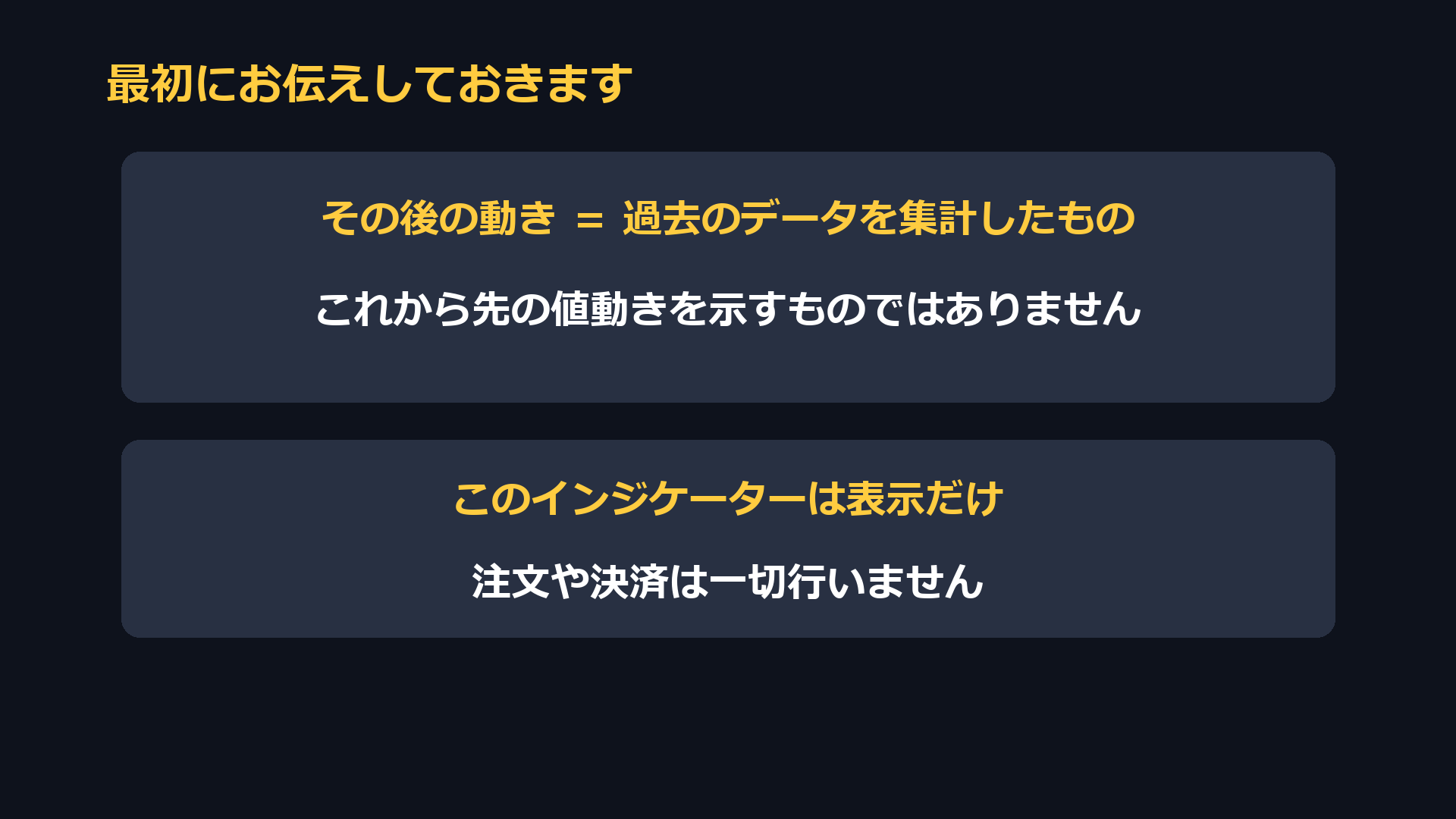
- 似ている場面のその後に価格がどう動いたかを、過去のデータから集計して表示します。これから先の値動きを示すものではありません。
- 表示だけのインジケーターで、注文や決済は一切行いません。
- MT4とMT5の両方に対応しています。メールアドレスを登録すると、配布ページから無料でダウンロードできます。
| 名称 | 類似チャートパターン検索インジケーター(ファイル名:MT4版 MAM_SimilarPattern.ex4/MT5版 MAM_SimilarPattern.ex5) |
|---|---|
| 対応プラットフォーム | MT4(MetaTrader 4)・MT5(MetaTrader 5)のWindows版 |
| 料金 | 完全無料 |
| 表示するもの | 比べる区間の縦線と枠、似ている場面の一覧(順位・日時・類似度)、重ねた過去のローソク足、その後の投影と平均の線、その後の値動きの集計 |
| 通知 | なし(注文・決済も行いません) |
| 開発者 | Toshi(MoreAndMore Info) |
類似チャートパターン検索インジケーターを無料でダウンロードする ▼



このインジケーターでできること
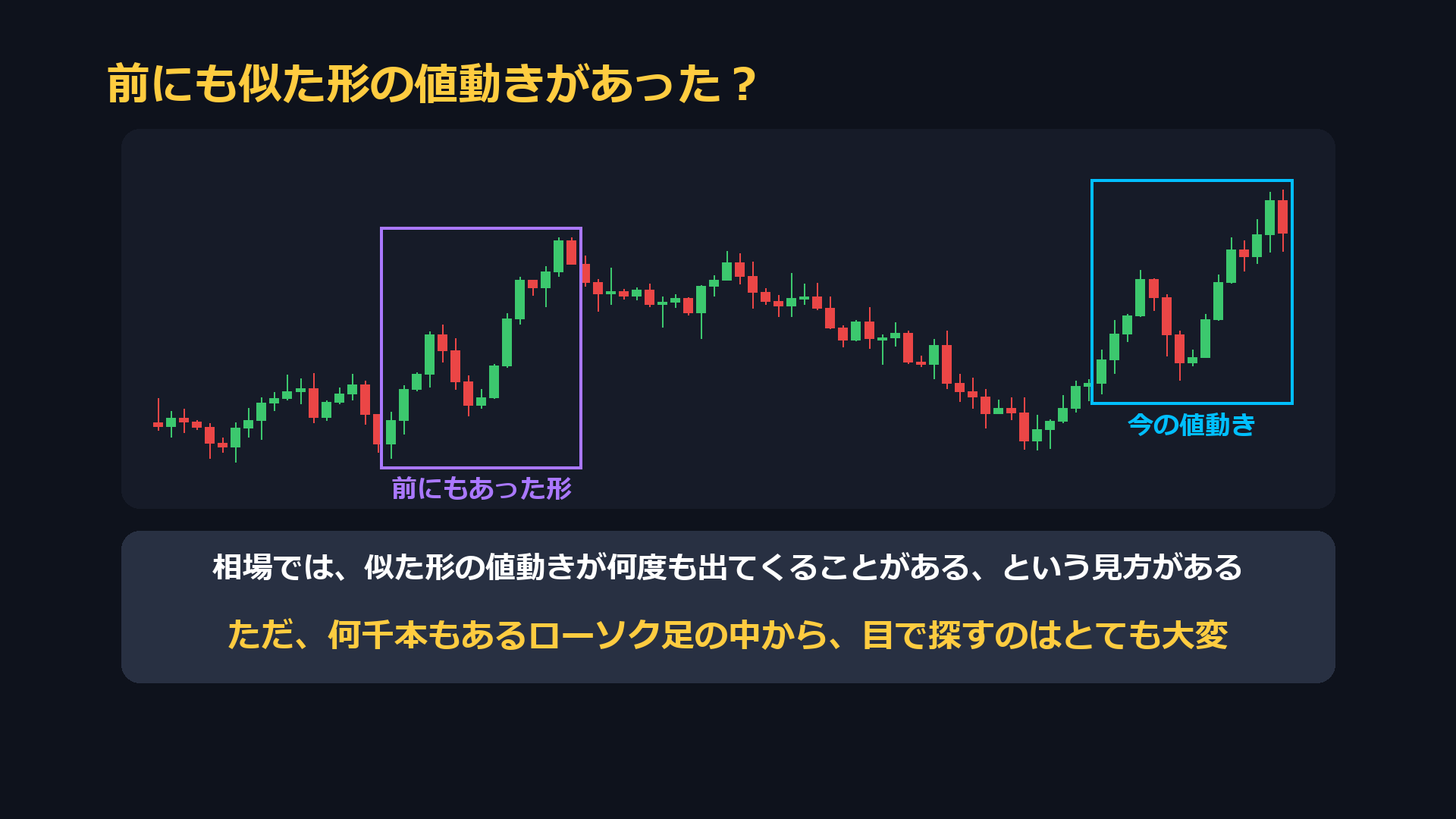
相場では、似た形の値動きが、何度も出てくることがある、という見方があります。ただ、何千本もあるローソク足の中から、似た形の場面を目で探すのは、とても大変です。
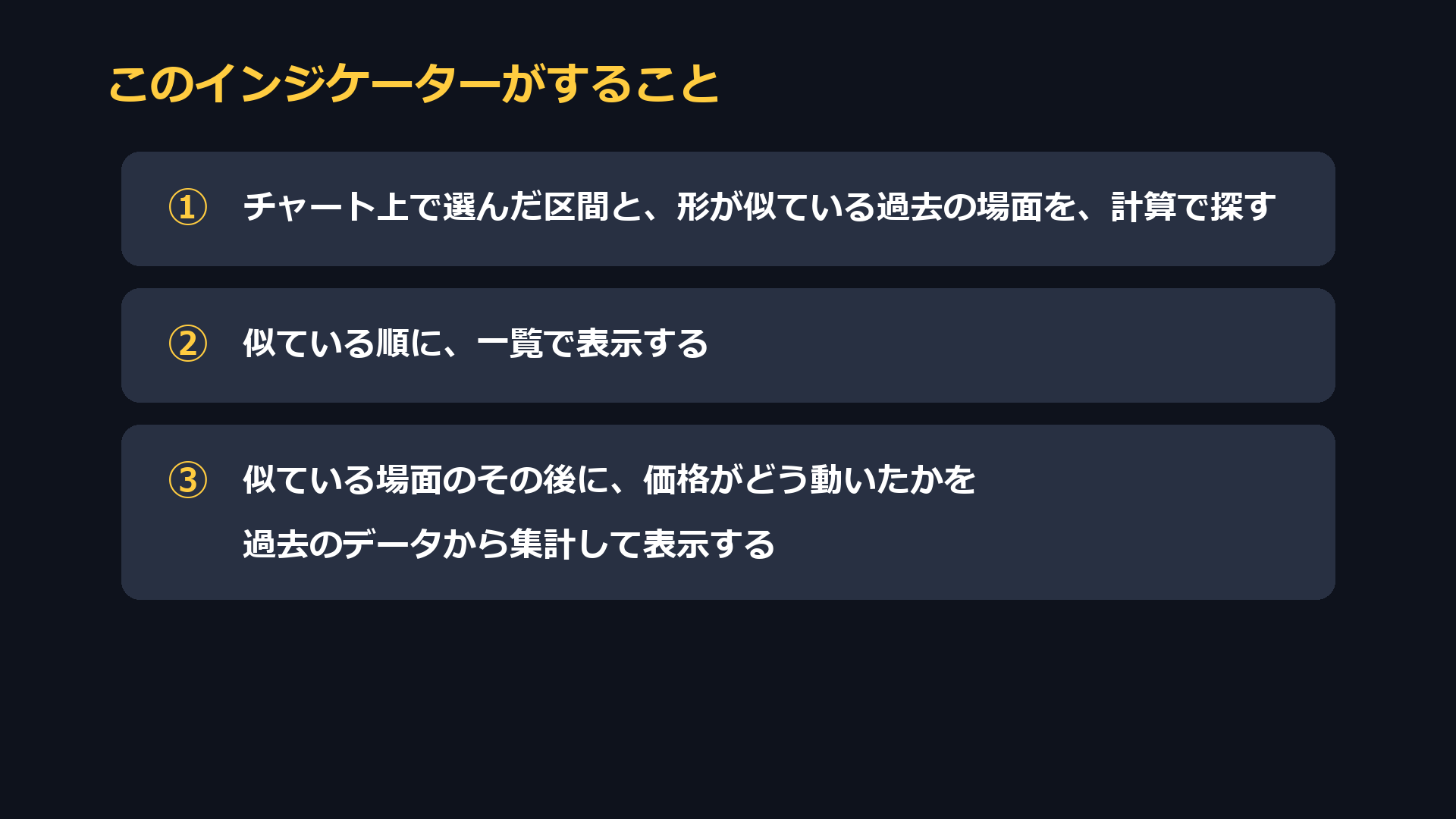
このインジケーターは、次の3つを行います。
- チャート上で選んだ区間と、形が似ている過去の場面を、計算で探します。
- 似ている順に、一覧で表示します。
- 似ている場面のその後に、価格がどう動いたかを、過去のデータから集計して表示します。
最初にお伝えしておくこと
このインジケーターが表示するその後の動きは、過去のデータを集計したものです。これから先の値動きを示すものではありません。また、このインジケーターは表示だけで、注文や決済は一切行いません。
似ているかどうかの決め方
相関係数とは?
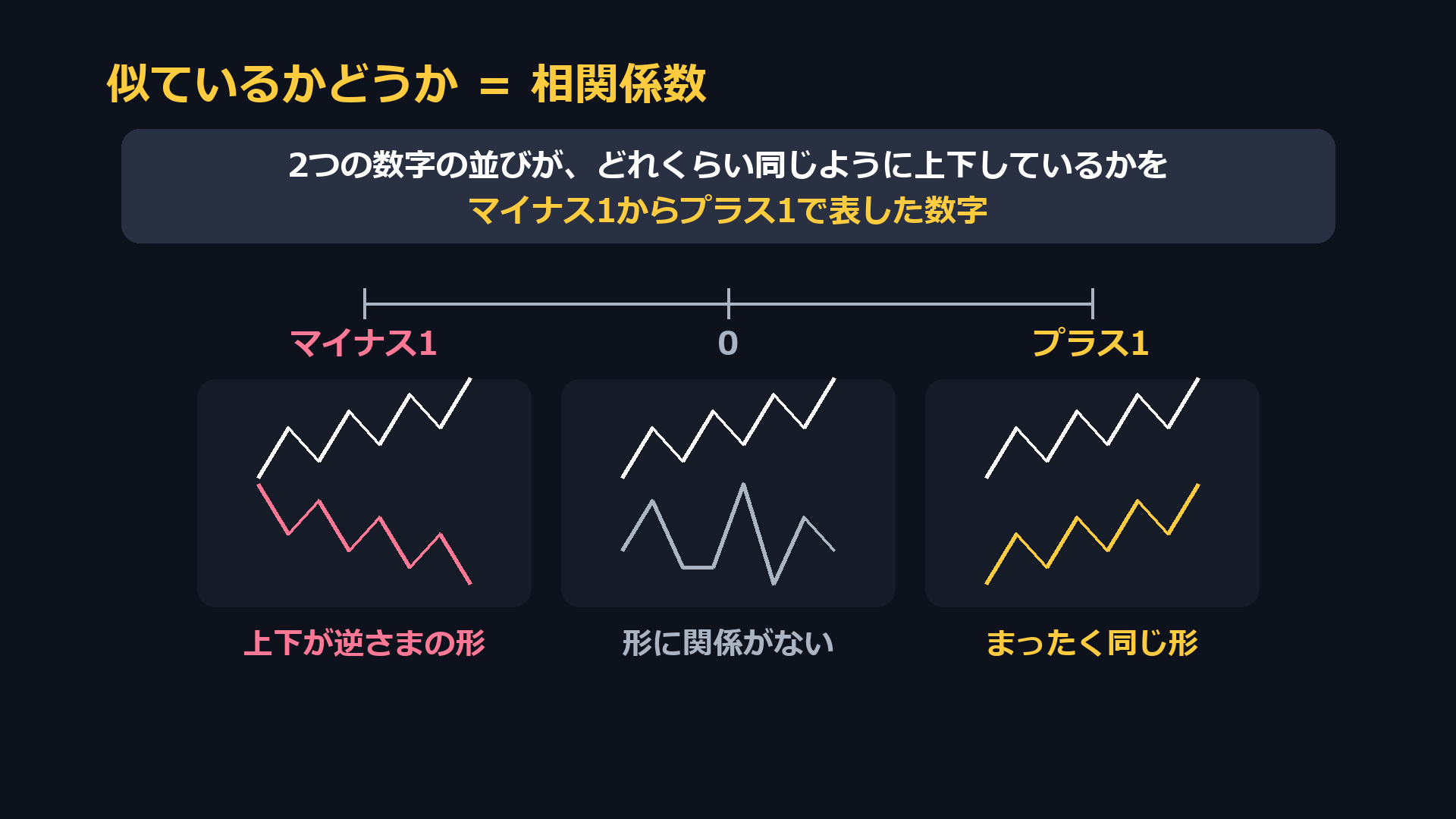
このインジケーターでは、相関係数という数字を使います。相関係数とは、2つの数字の並びが、どれくらい同じように上下しているかを、マイナス1からプラス1で表した数字のことです。
- プラス1なら、まったく同じ形
- 0なら、形に関係がない
- マイナス1なら、上下が逆さまの形
高さや値幅が違っても、形だけを比べられる
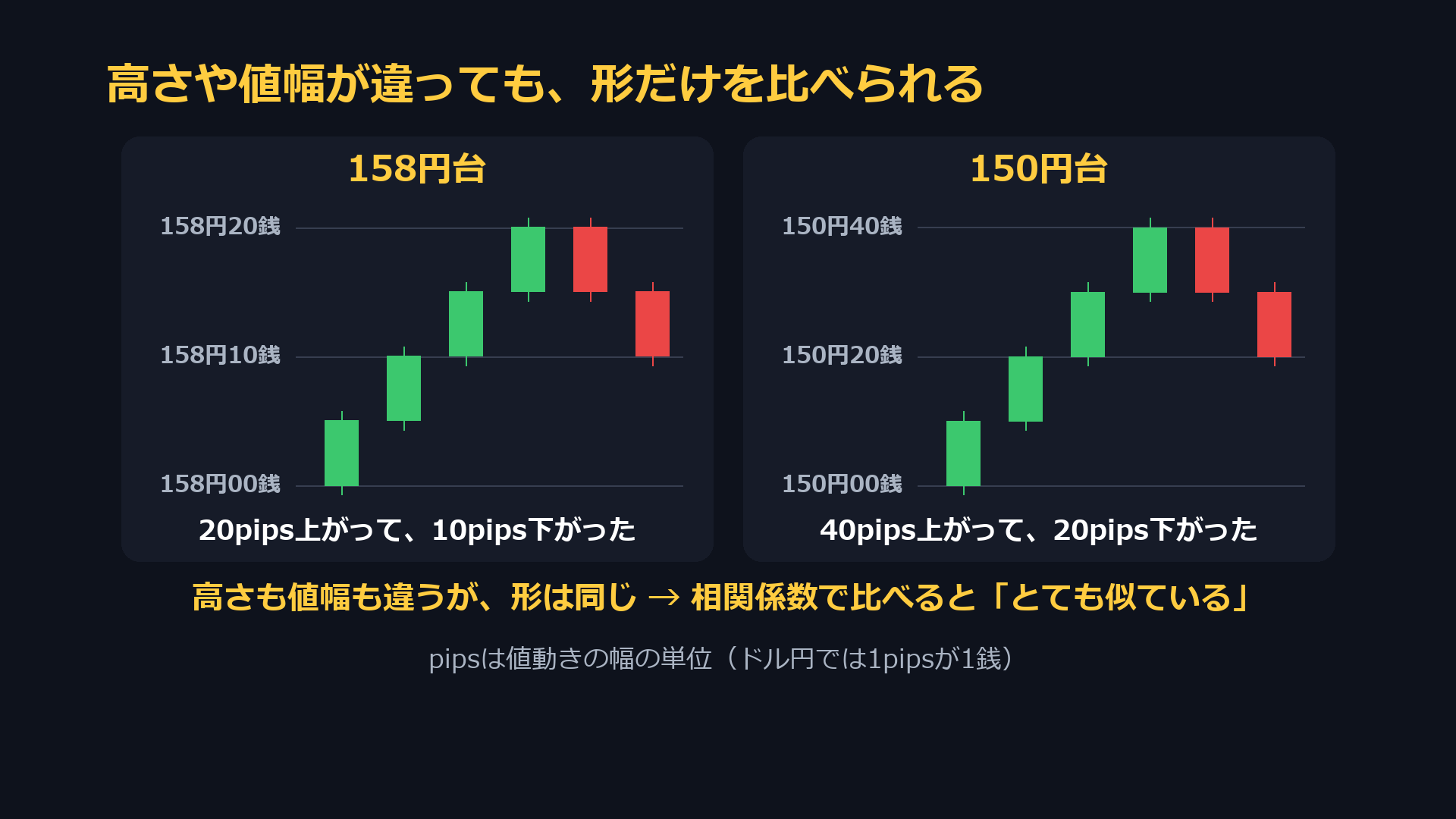
相関係数のよいところは、価格の高さや値幅が違っても、形だけを比べられることです。
たとえば、158円台で、20pips上がって10pips下がった動きと、150円台で、40pips上がって20pips下がった動きは、高さも値幅も違いますが、形は同じです。pipsは値動きの幅の単位で、ドル円では1pipsが1銭です。この2つの動きは、相関係数で比べると、とても似ている、と判定されます。
何の並びで比べるか
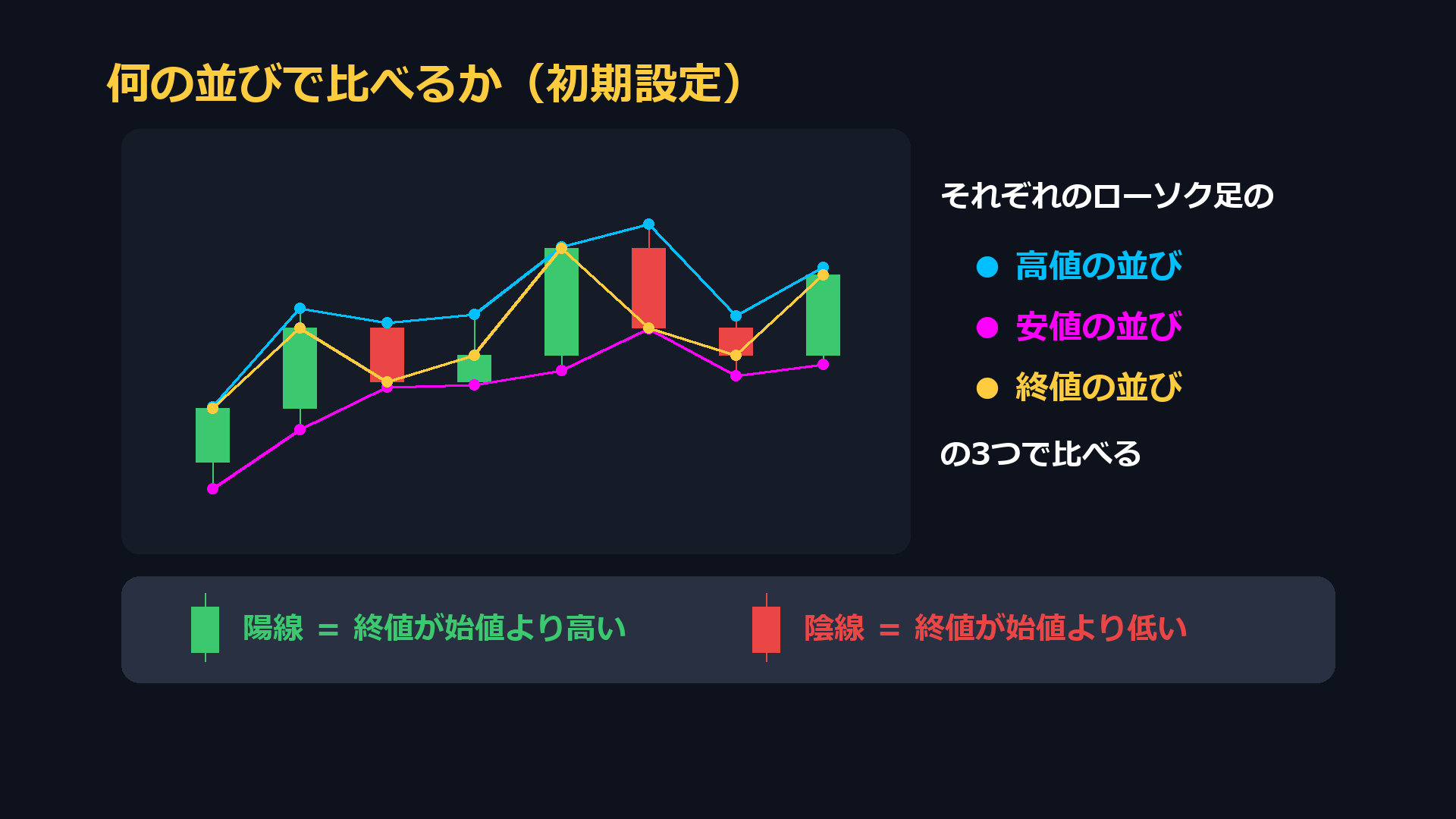
初期設定では、それぞれのローソク足の、高値、安値、終値の3つの並びで比べます。
陽線と陰線の並びの一致
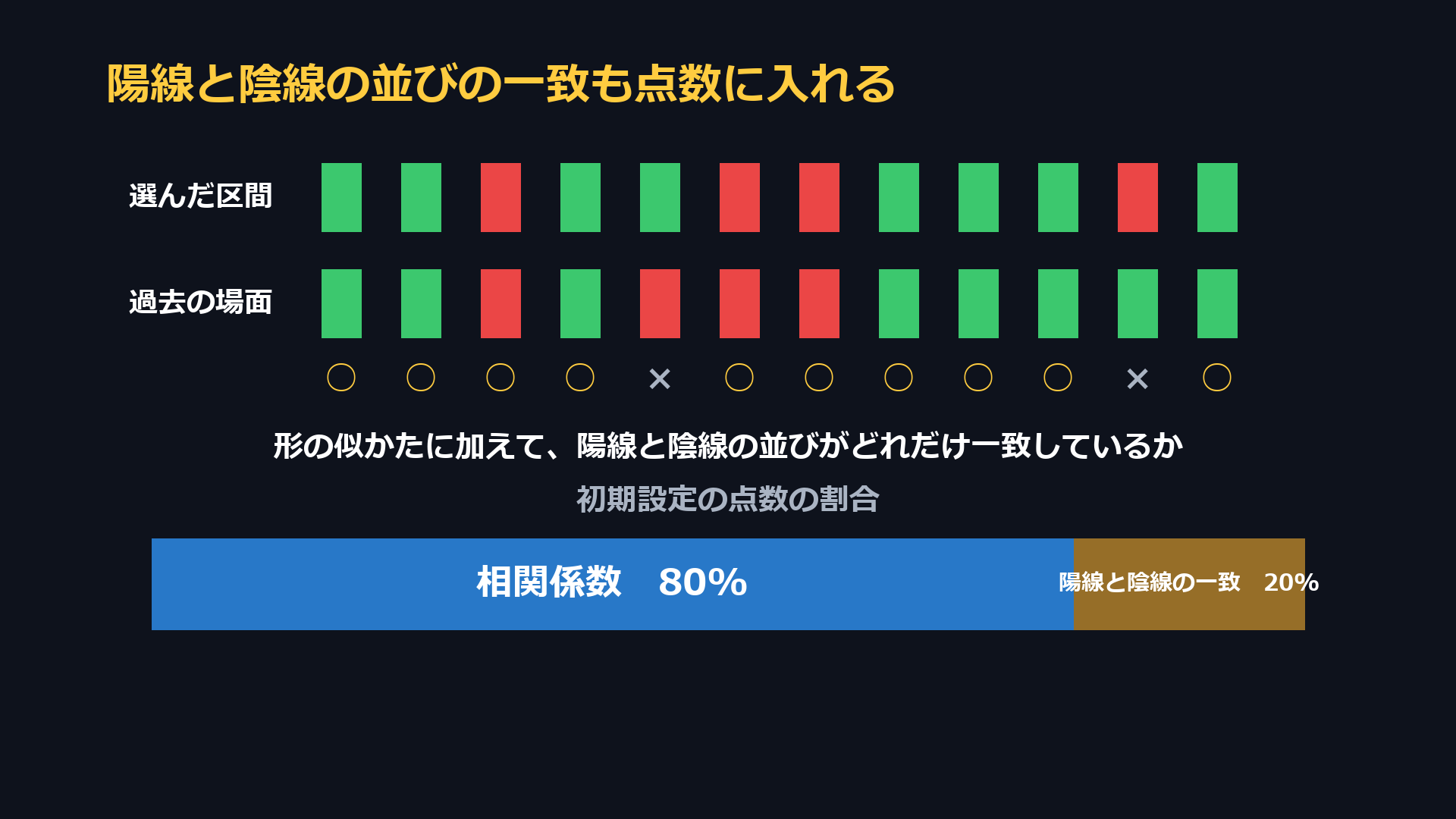
陽線は終値が始値より高いローソク足、陰線は終値が始値より低いローソク足です。このインジケーターでは、形の似かたに加えて、陽線と陰線の並びがどれだけ一致しているかも、点数に入れています。初期設定では、点数の80%が相関係数、20%が陽線と陰線の一致です。
類似度の計算の例
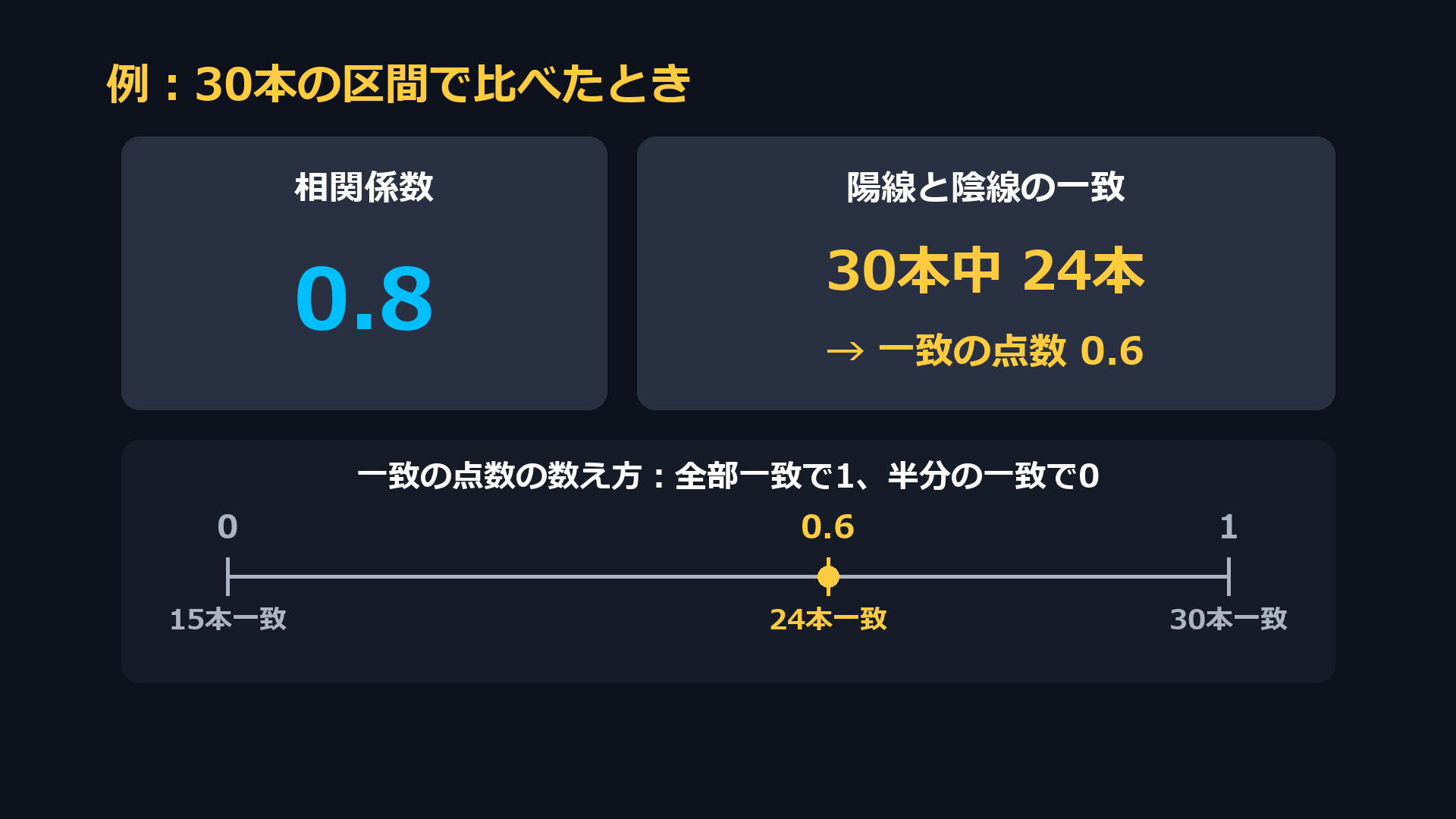
たとえば、30本の区間で比べたときに、相関係数が0.8、陽線と陰線が30本中24本一致していたとします。24本一致は、一致の点数に直すと0.6です。全部一致で1、半分の一致で0になる数え方です。
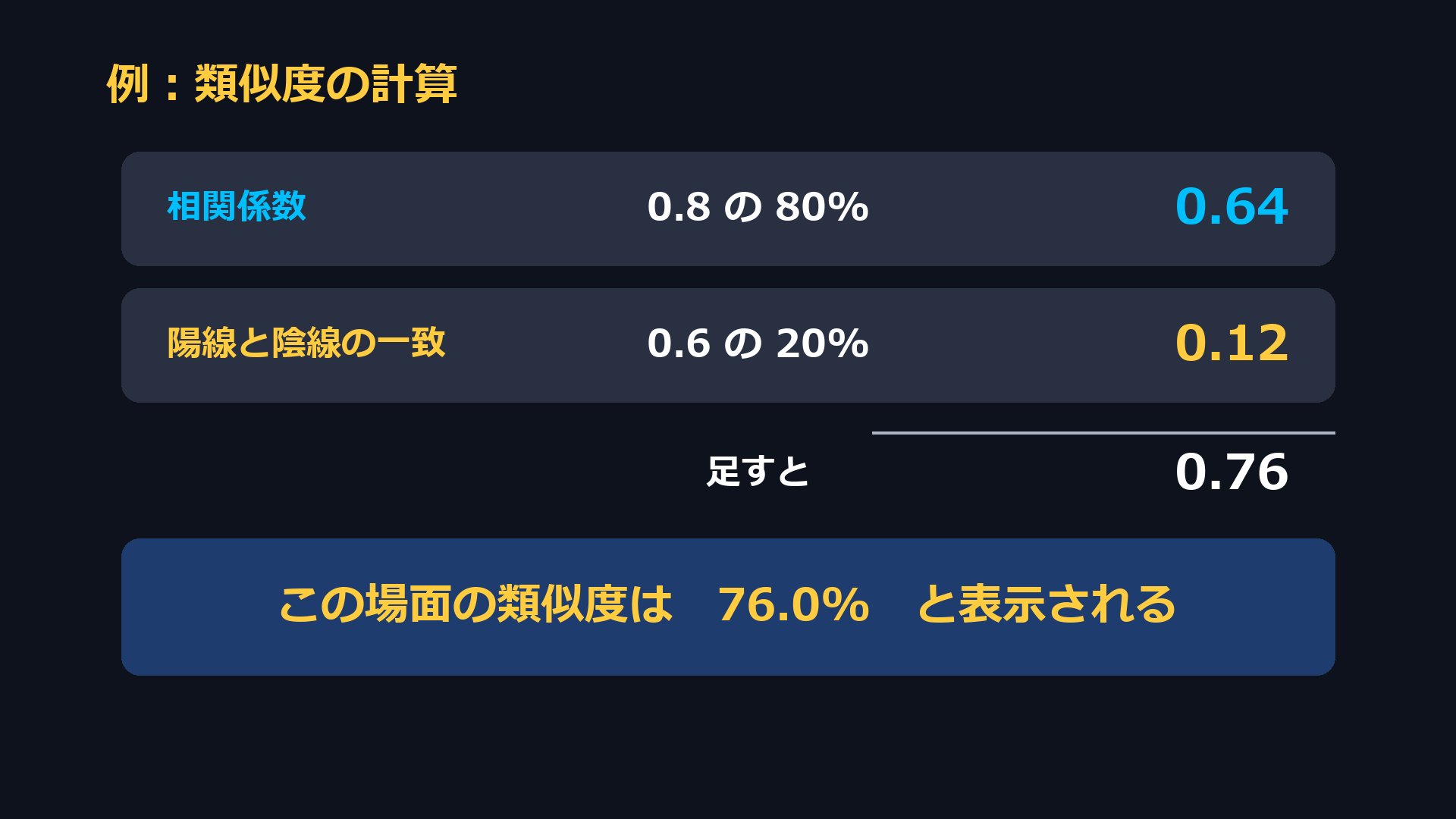
0.8の80%は0.64、0.6の20%は0.12で、足すと0.76です。この場面の類似度は、76.0%と表示されます。
MT4とMT5の両方に対応
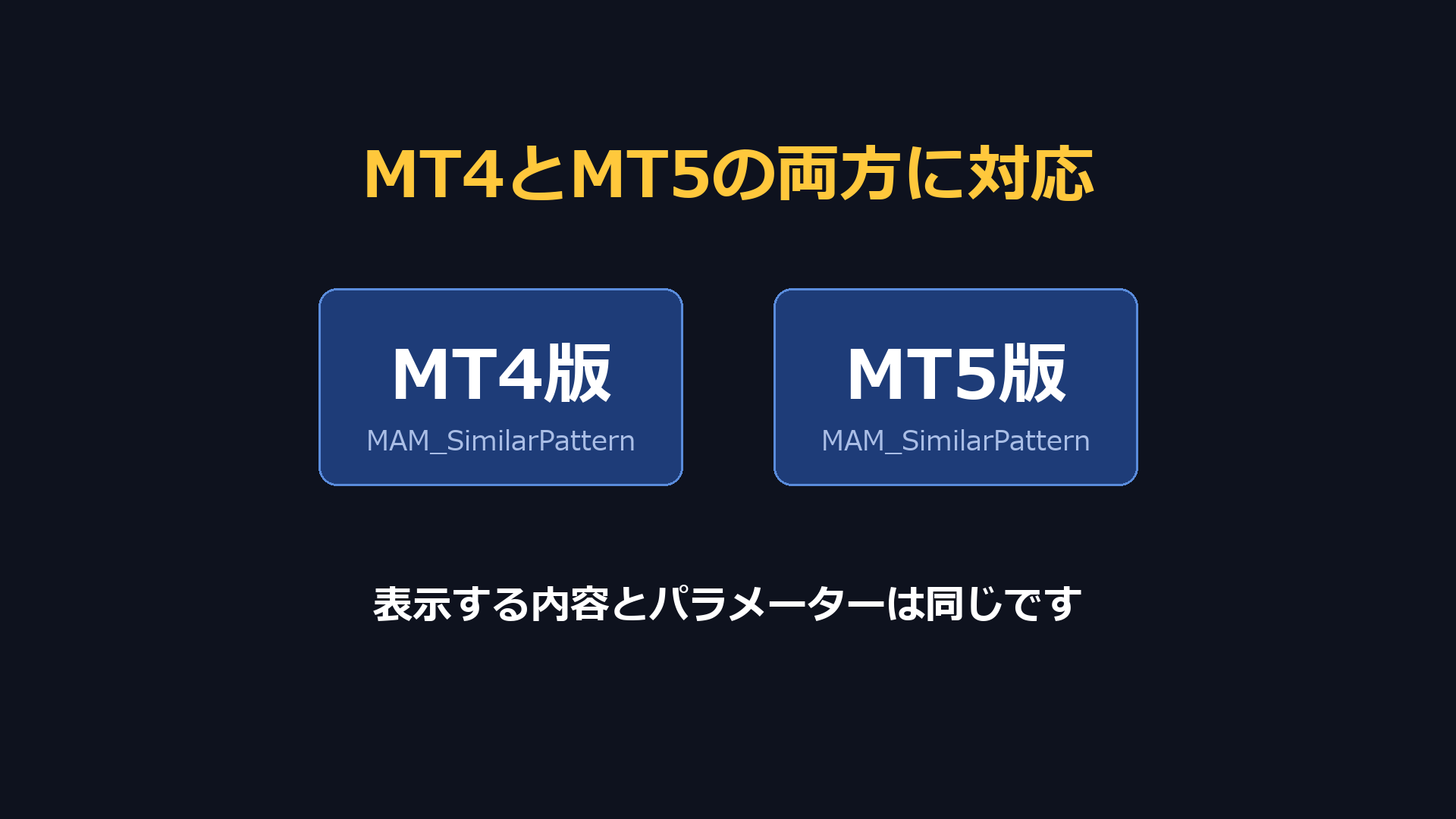
類似チャートパターン検索インジケーターは、MT4版とMT5版の両方を配布しています。表示する内容とパラメーターは、MT4版とMT5版で同じです。
チャートの見方
比べたい区間
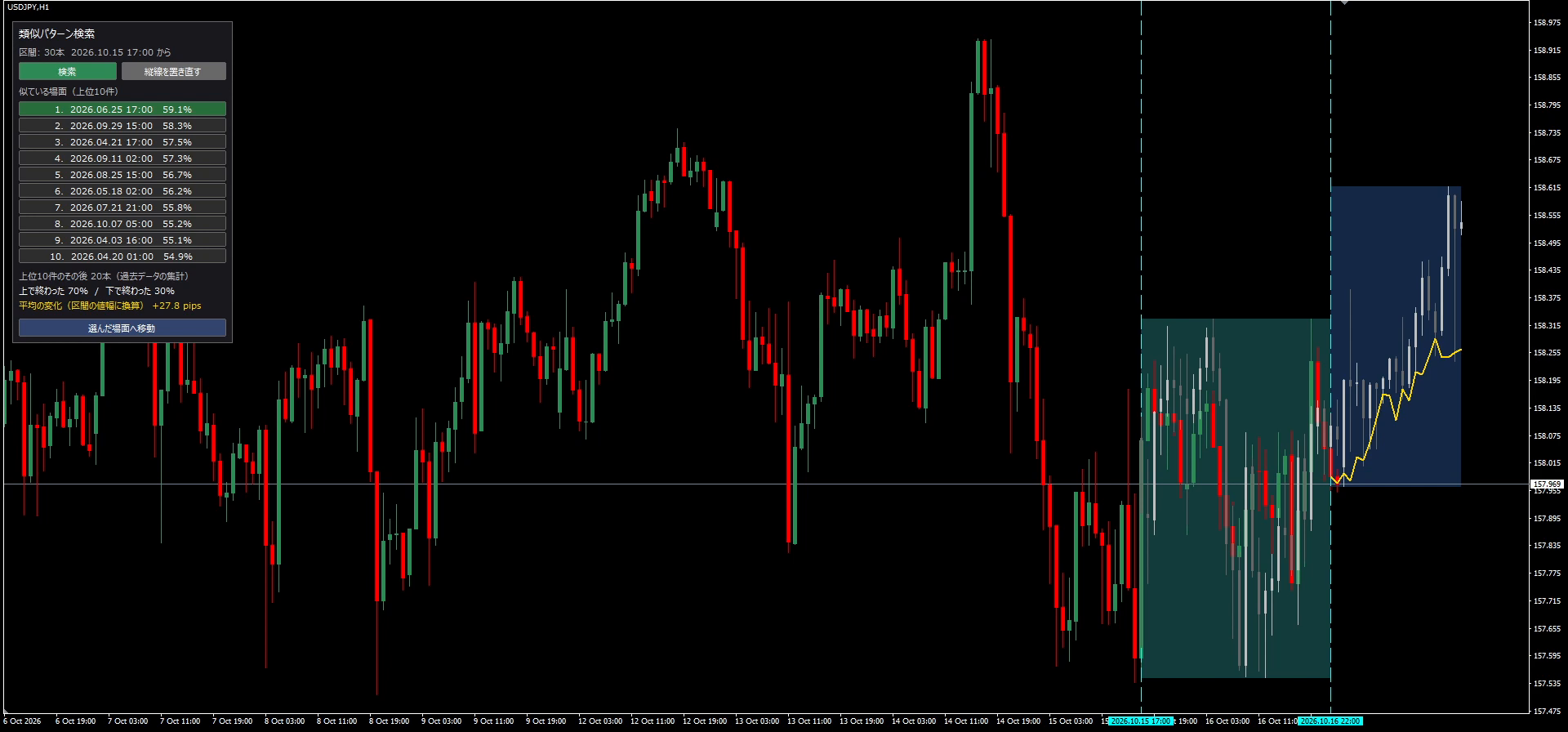
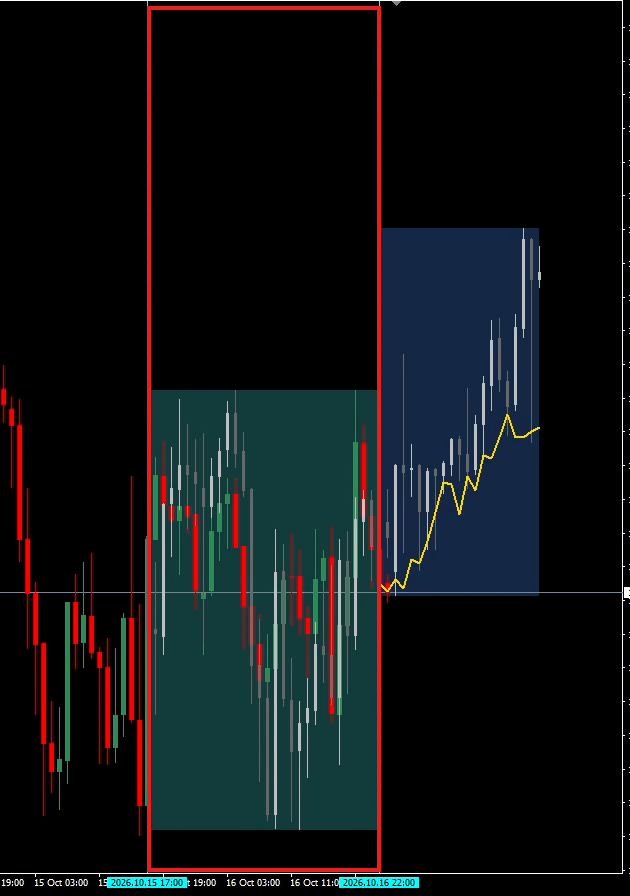
チャートの右の方に、水色の縦の破線が2本表示されます。この2本の線の間が、比べたい区間です。初期設定では、確定した最新のローソク足までの30本が区間になります。区間は、緑がかった色の枠で塗られます。
パネルとボタン
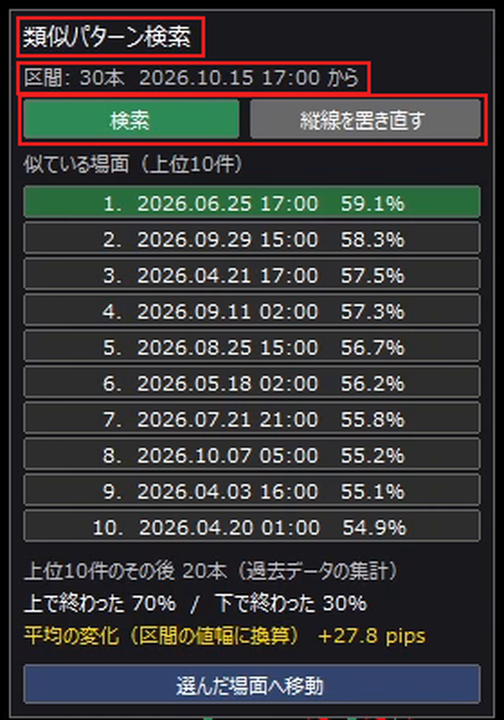
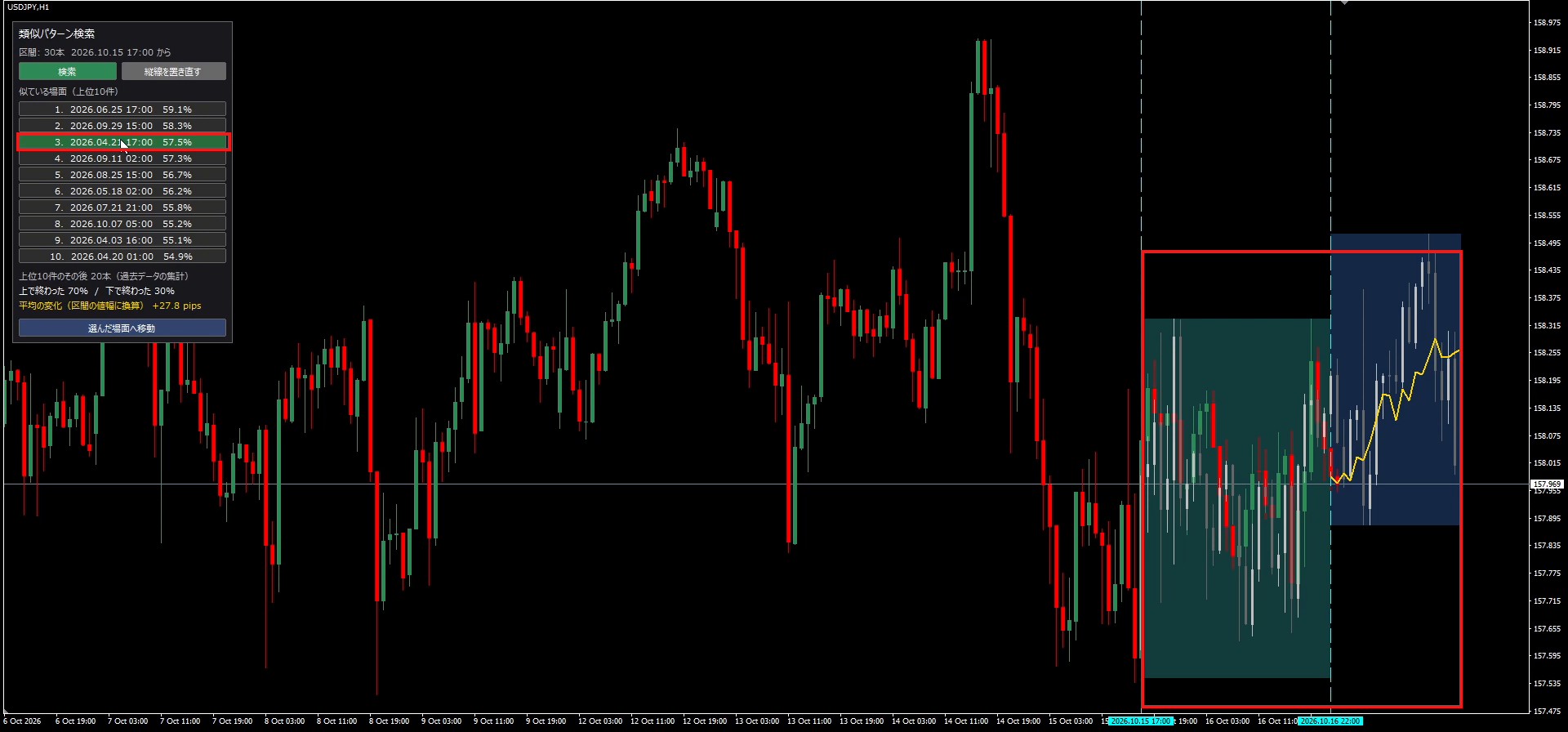
チャートの左上のパネルの一番上には、類似チャートパターン検索インジケーターと書かれています。その下には、区間の本数と、区間の始まりの日時が表示されます。
その下にあるのは、ボタンが2つです。緑の「検索」ボタンを押すと、今の区間で、似た場面を探し直します。灰色の「縦線を置き直す」ボタンを押すと、今チャートに見えている範囲に、縦線を置き直します。最新のローソク足が見えているときは、最新のローソク足までの30本に置かれます。
似ている場面の一覧
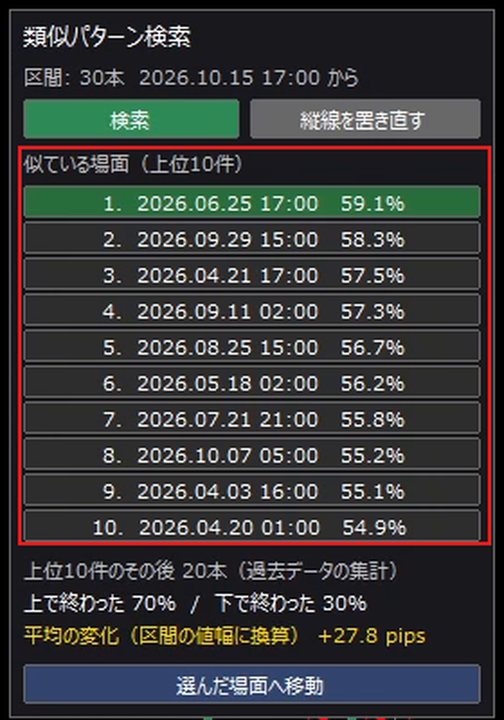
その下に、似ている場面の一覧が並びます。初期設定では、上位10件です。1行ごとに、順位と、その場面の始まりの日時と、類似度が表示されます。同じような場面が重ならないように選ばれています。
選んでいる行は、緑の色になります。一覧の行をクリックすると、その場面を選べます。
重ねた過去のローソク足
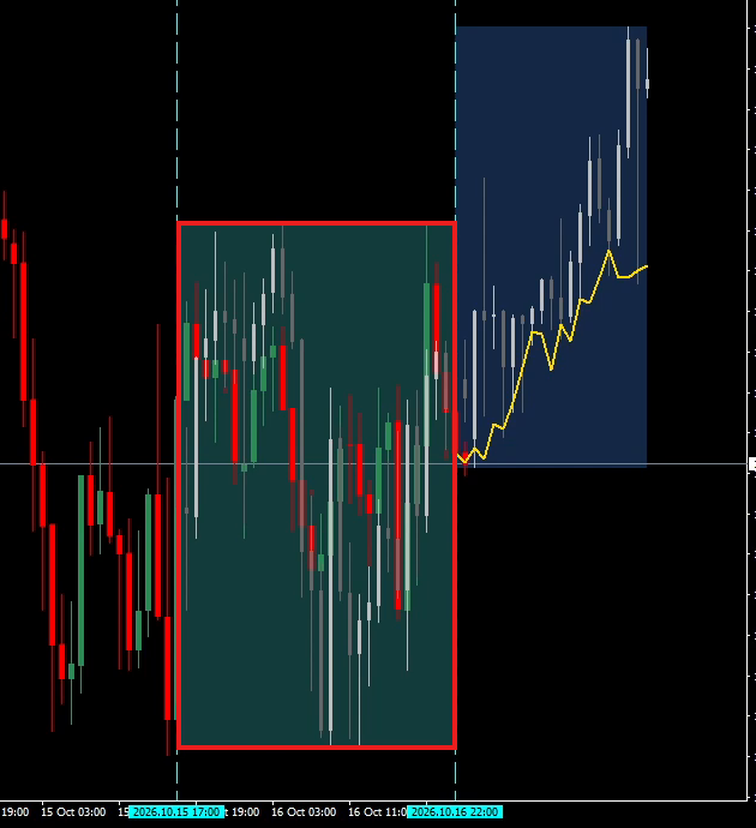
区間の上に、銀色と灰色のローソク足が重なっています。これは、一覧で選んでいる過去の場面のローソク足です。銀色が陽線、濃い灰色が陰線です。
過去の場面は、値幅が区間と違うので、区間の高さに合わせて、大きさをそろえて重ねています。今のローソク足と、重ねたローソク足の形を見比べると、どこが似ているかを確かめられます。
その後の投影と平均の線
区間の右側には、紺色の枠があります。この枠の中のローソク足は、選んだ過去の場面の、その後のローソク足です。初期設定では、その後の20本を表示します。これも、区間の値幅に合わせて大きさをそろえています。
たとえば、過去の場面の値幅が40pipsで、区間の値幅が20pipsなら、大きさは半分です。過去の場面のその後に30pips上がっていれば、枠の中では、15pips上がった形で表示されます。
区間の右端から出ている金色の線は、上位の場面のその後の動きを平均した線です。初期設定では、上位10件の平均です。こちらも、区間の値幅に合わせて換算しています。
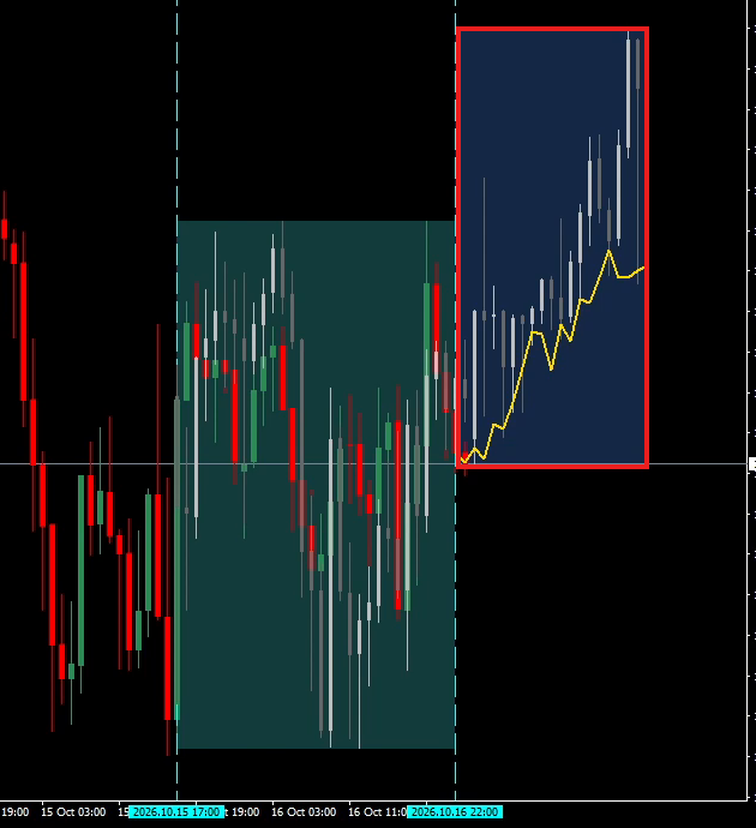
一覧の別の行をクリックすると、重ねたローソク足と紺色の枠の中身が、その場面のものに切り替わります。金色の線は、上位全体の平均なので、行を切り替えても変わりません。
パネルの下の集計
- 1行目には、上位何件の、その後何本の集計かと、過去データの集計であることが書かれています。
- 2行目は、上で終わった割合と、下で終わった割合です。それぞれの場面の最後の終値と、その後20本目の終値を比べて、上だったか下だったかを数えています。たとえば、10件のうち8件が上、2件が下なら、上で終わった80%、下で終わった20%です。
- 3行目の金色の文字は、平均の変化です。金色の線の最後の位置が、区間の最後の終値から何pips離れているか、です。これも、区間の値幅に換算した数字です。
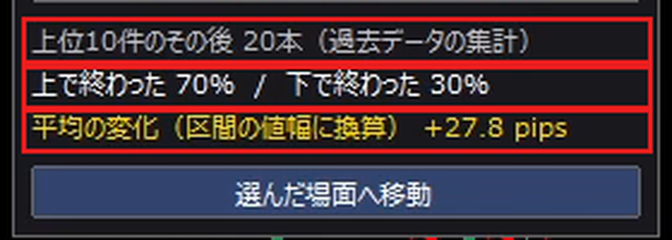
この割合や平均の変化は、過去の似た場面のその後を数えた集計です。将来の値動きを示すものではありません。上で終わった割合が高くても、この後に上がるとは限りません。
選んだ場面へ移動
パネルの一番下の「選んだ場面へ移動」のボタンを押すと、チャートが、一覧で選んでいる過去の場面まで、自動で移動します。過去の場面には、紫がかった色の枠が付いていて、その場面と、その後の20本を囲んでいます。実際のローソク足で、その場面を確かめることができます。
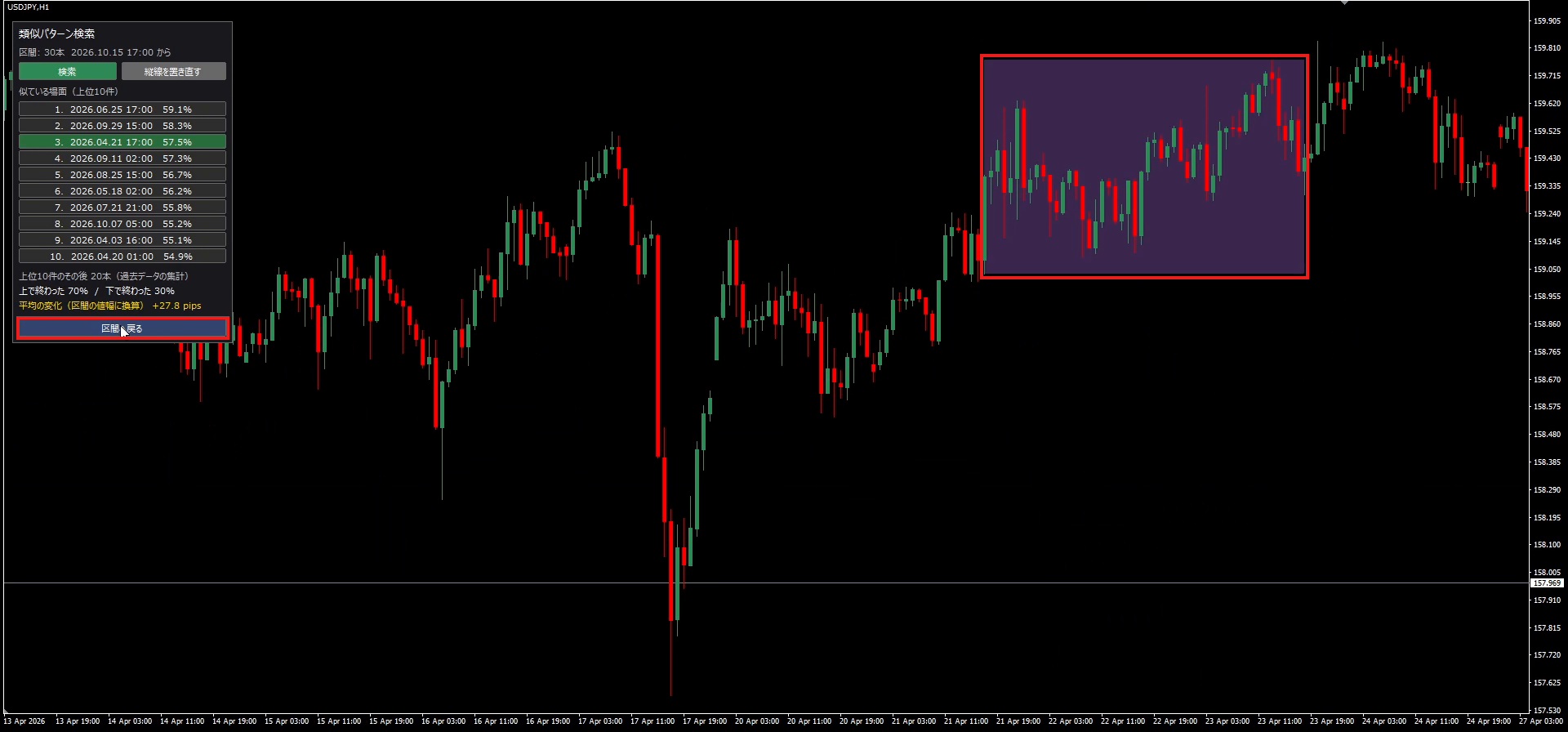
移動している間に、一覧の別の行を押すと、その場面へ移動します。移動すると、ボタンの名前が「区間へ戻る」に変わります。押すと、元の区間の場所へ戻ります。
区間の選び方
縦線をダブルクリックすると、線が選ばれた状態になります。そのままドラッグすると、縦線を左右に動かせます。2本の縦線の、どちらが左でも右でもかまいません。縦線を動かし終わると、初期設定では、自動で探し直します。
- 区間は、3本以上にしてください。
- 区間がとても古い場所にあって、その前に探せるデータが足りないときは、パネルにその旨が表示されます。
- 時間足を切り替えたときは、縦線の日時をそのまま引き継ぎます。時間足を変えると、同じ日時でも区間の本数が変わるので注意してください。
どこから探しているか
探す範囲は、区間より前の過去のデータです。初期設定では、最新から5000本までを使います。その後の20本が区間より前に収まる場面だけを、候補にしています。新しいローソク足ができたときにも、自動で探し直します。
初期設定では、確定したローソク足だけで比べるので、今動いているローソク足は区間に入りません。また、チャートの右端に余白を作るので、区間を最新のローソク足に置いたときでも、その後の投影が見やすくなります。
類似チャートパターン検索インジケーターの導入方法
MT4の場合
- 下記のダウンロード方法に沿って「SimilarPattern.zip」をダウンロードし、解凍します。
- MT4のメニューから「ファイル」→「データフォルダを開く」を選びます。
- 開いたフォルダの「MQL4」→「Indicators」に、「MAM_SimilarPattern.ex4」を入れます。
- MT4を再起動するか、ナビゲーターの「インディケータ」を右クリックして「更新」を押します。
- ナビゲーターの「インディケータ」から「MAM_SimilarPattern」をチャートにドラッグし、「OK」を押します。
MT5の場合
- 下記のダウンロード方法に沿って「SimilarPattern_MT5.zip」をダウンロードし、解凍します。
- MT5のメニューから「ファイル」→「データフォルダを開く」を選びます。
- 開いたフォルダの「MQL5」→「Indicators」に、「MAM_SimilarPattern.ex5」を入れます。
- MT5を再起動するか、ナビゲーターの中で右クリックして「更新」を押します。
- ナビゲーターから「MAM_SimilarPattern」をチャートにドラッグし、「OK」を押します。
パラメーターの説明
パラメーターは、すべて日本語で表示されます。
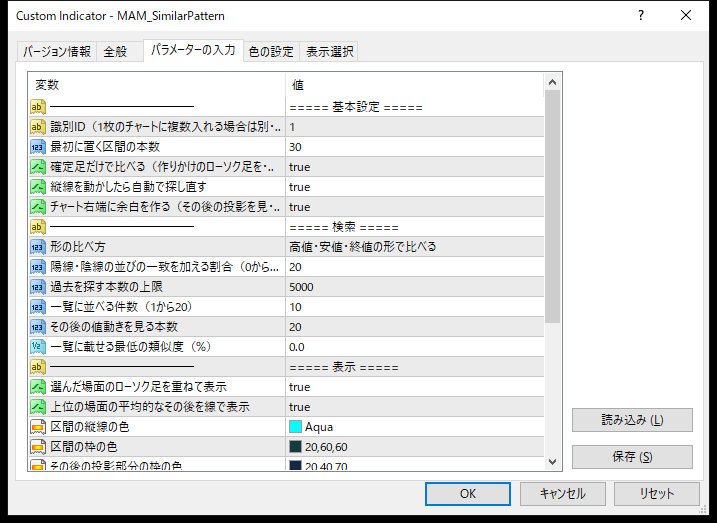
| 項目 | 初期設定 | 内容 |
|---|---|---|
| 識別ID | 1 | 1枚のチャートに複数入れる場合は、別の値にします。 |
| 最初に置く区間の本数 | 30 | インジケーターを入れたときに置く区間の本数です。 |
| 確定足だけで比べる | true | 今動いているローソク足を区間から外します。 |
| 縦線を動かしたら自動で探し直す | true | falseにすると、縦線を動かしても自動では探し直しません。検索ボタンで探し直せます。 |
| チャート右端に余白を作る | true | その後の投影を見やすくするための余白です。 |
| 形の比べ方 | 高値・安値・終値の形で比べる | 「終値の形だけで比べる」も選べます。 |
| 陽線・陰線の並びの一致を加える割合 | 20 | 0から100%で変えられます。0にすると、形だけで比べます。 |
| 過去を探す本数の上限 | 5000 | 大きくすると、計算に時間がかかることがあります。 |
| 一覧に並べる件数 | 10 | 1件から20件までです。 |
| その後の値動きを見る本数 | 20 | 紺色の枠と集計に使う本数です。 |
| 一覧に載せる最低の類似度(%) | 0.0 | これより低い場面は一覧に載せません。 |
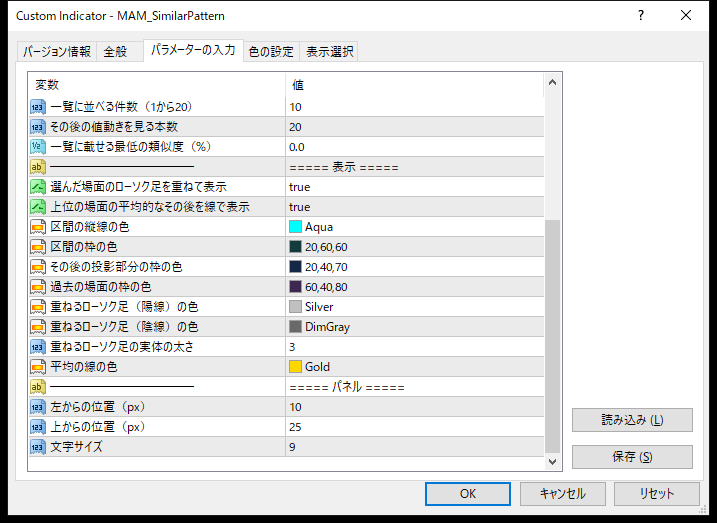
| 項目 | 初期設定 | 内容 |
|---|---|---|
| 選んだ場面のローソク足を重ねて表示 | true | falseにすると、重ねたローソク足を表示しません。 |
| 上位の場面の平均的なその後を線で表示 | true | falseにすると、金色の平均の線を表示しません。 |
| 区間の縦線・区間の枠・その後の投影部分の枠・過去の場面の枠の色 | Aqua・20,60,60・20,40,70・60,40,80 | 縦線と、それぞれの枠の色です。 |
| 重ねるローソク足(陽線・陰線)の色、実体の太さ | Silver・DimGray、3 | 重ねて表示するローソク足の見た目です。 |
| 平均の線の色 | Gold | 金色の平均の線の色です。 |
| パネルの左からの位置・上からの位置・文字サイズ | 10・25・9 | 位置はピクセルで指定します。 |
通知の機能はありません。
使うときの注意点
- このインジケーターは、形が似ている過去の場面を探して、そのとき、その後どう動いたかを集計して表示するものです。これから先の値動きを示すものではありません。
- 形が似ていても、そのときと今では、相場の状況や経済のニュースが違います。似た場面のその後が、同じように動くとは限りません。
- 一覧に並ぶ件数は、初期設定で10件です。件数が少ないと、上で終わった割合は、少しの違いで大きく変わります。
- 類似度が高くても、将来の動きが当たるという意味ではありません。
- 重ねたローソク足や、その後の投影は、区間の値幅に合わせて大きさをそろえた形なので、実際の値幅とは違います。
- 区間や時間足を変えると、探し直して、結果も変わります。探す本数を大きくすると、計算に時間がかかることがあります。
類似チャートパターン検索インジケーターに関するよくある質問
Q. 本当に無料ですか?
はい、完全に無料です。メールアドレスをご登録いただくと、無料インジケーター配布ページからダウンロードできます。
Q. MT5でも使えますか?
はい。MT4版とMT5版の両方を配布しています。どちらもWindows版のMT4・MT5で使えます。スマホ版・タブレット版では使えません。
Q. 表示されるその後の動きのとおりに、価格は動きますか?
動くとは限りません。表示されるその後の動きや割合は、過去の似た場面のその後を集計したもので、これから先の値動きを示すものではありません。
Q. 自動で注文や決済をしますか?
しません。このインジケーターは表示だけで、注文や決済は一切行いません。通知の機能もありません。
Q. 比べる区間を変えるにはどうしますか?
縦線をダブルクリックして選び、そのままドラッグして左右に動かします。初期設定では、動かし終わると自動で探し直します。「縦線を置き直す」ボタンで、今チャートに見えている範囲に置き直すこともできます。
類似チャートパターン検索インジケーターの無料ダウンロードはこちら
まとめ
今回は、形が似ている過去の場面を探す考え方と、無料の「類似チャートパターン検索インジケーター」を紹介しました。
類似チャートパターン検索インジケーターは、チャートで選んだ区間と形が似ている過去の場面を、相関係数と陽線・陰線の並びの一致から計算した類似度で探し、似ている順に一覧で表示します。重ねたローソク足やその後の投影で、過去の場面と今の形を見比べることができます。表示されるその後の動きは過去のデータの集計で、これから先の値動きを示すものではありません。
過去の似た場面をチャートで確かめたい方は、ぜひ活用してみてください。
※本インジケーターは売買の判断を補助するツールです。投資は自己責任で行ってください。利益を保証するものではありません。