スクエアオブナインは、アメリカの相場師、W・D・ギャンが使ったとされる数字の表です。この表の数字の並び方から、相場の節目になる価格を計算する方法があります。
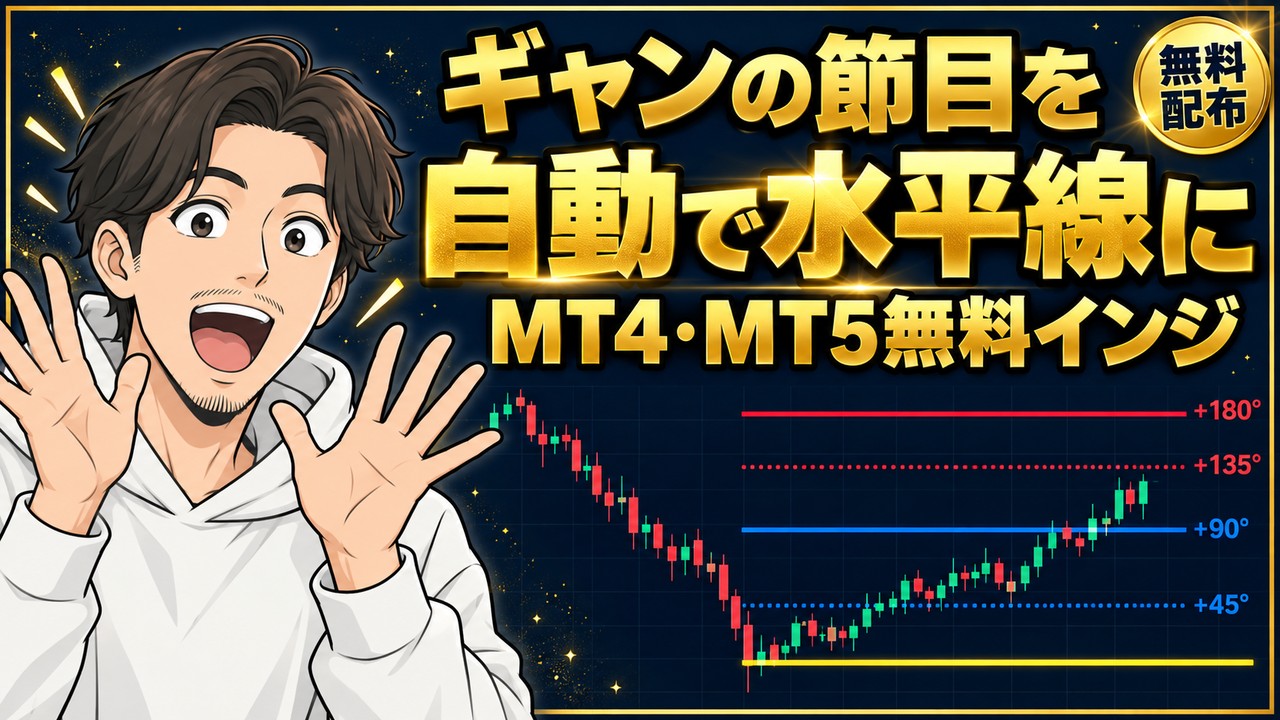
この記事では、スクエアオブナインの考え方と、節目の価格の計算のしかたを、初めての方にもわかるように順番に解説します。あわせて、直近の高値か安値から節目の価格を計算して線を引く「ギャン・スクエアオブナイン・ライン表示インジケーター」を紹介します。MT4とMT5の両方に対応しています。こちらのインジケーターは完全に無料で提供しております。
この記事のポイント
- スクエアオブナインは、真ん中に1を置いて、まわりに数字をうずまきのように並べた表です。
- 起点の価格の平方根に、角度の分(45度なら0.25、90度なら0.5、180度なら1)を足し引きして2回かけると、節目の価格が出ます。
- 「ギャン・スクエアオブナイン・ライン表示インジケーター」は、直近の高値か安値を起点に、この計算で出した価格に水平線を引きます。
- 今の価格より上の線は赤、下の線は青。90度ごとの線は太い実線で表示します。左上のパネルのボタンで、線の刻みを切り替えられます。
- MT4とMT5の両方に対応しています。メールアドレスを登録すると、配布ページから無料でダウンロードできます。
| 名称 | ギャン・スクエアオブナイン・ライン表示インジケーター(ファイル名:MT4版 MAM_GannSquare9.ex4/MT5版 MAM_GannSquare9.ex5) |
|---|---|
| 対応プラットフォーム | MT4(MetaTrader 4)・MT5(MetaTrader 5)のWindows版 |
| 料金 | 完全無料 |
| 表示するもの | 起点の線と印、節目の価格の水平線(上と下に初期設定で8本ずつ)、線の右端の角度と価格、左上のパネルと刻みの切り替えボタン |
| 通知 | ポップアップ・音・メール・プッシュ通知(価格が線に触れた時。確定足の終値で抜けた時にも変えられます) |
| 開発者 | Toshi(MoreAndMore Info) |
ギャン・スクエアオブナイン・ライン表示インジケーターを無料でダウンロードする ▼



スクエアオブナインとは?
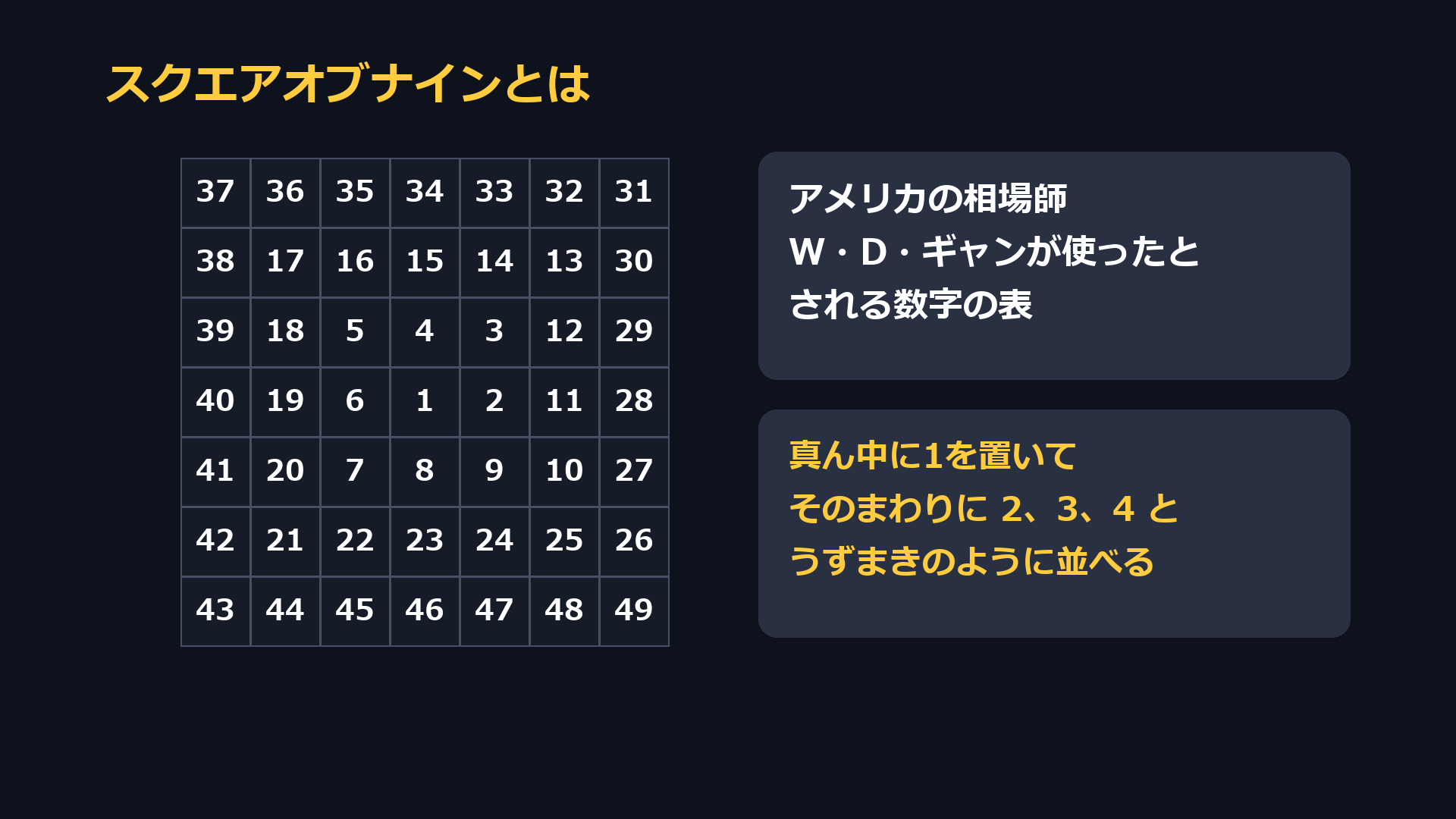
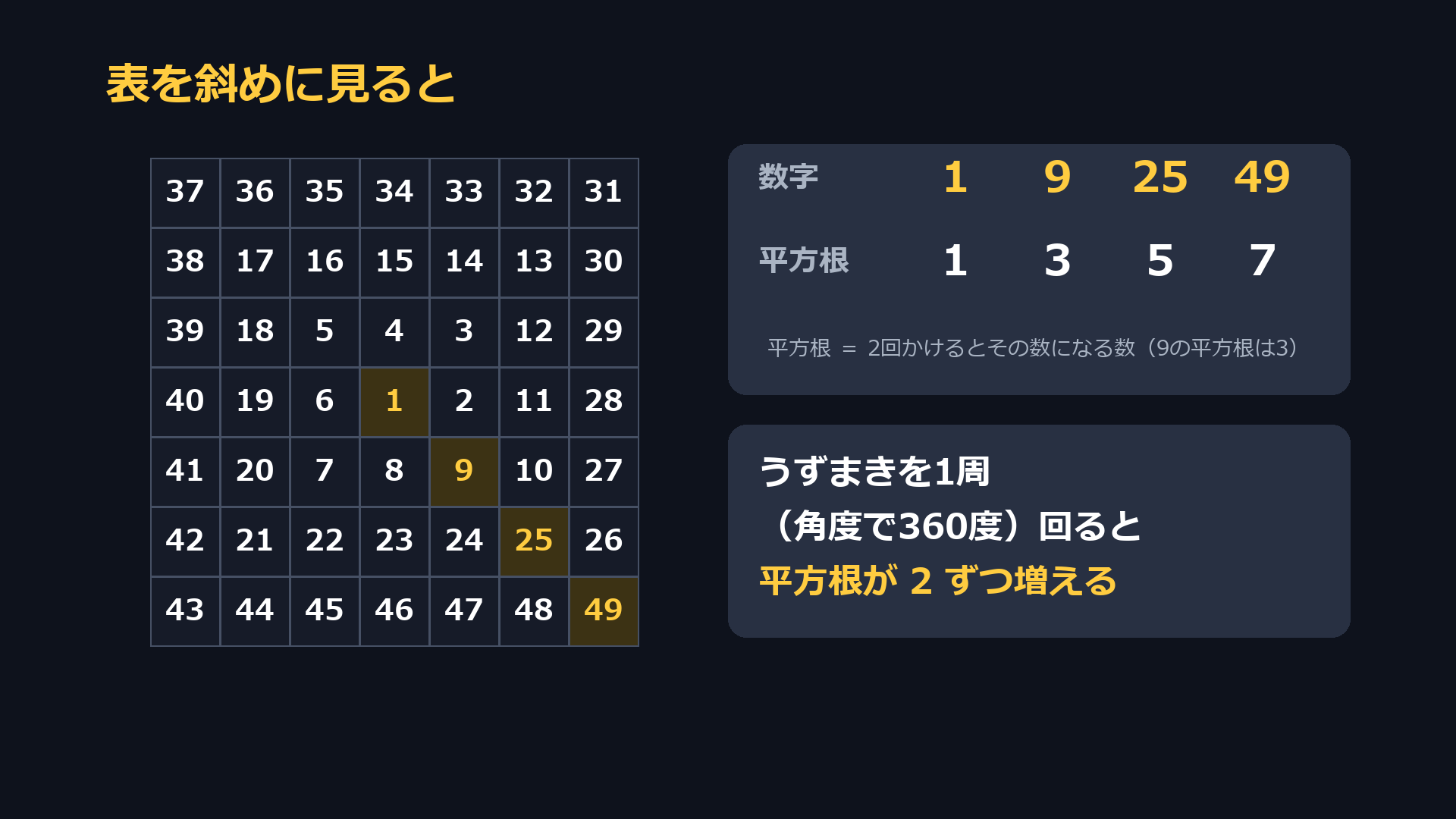
スクエアオブナインは、アメリカの相場師、W・D・ギャンが使ったとされる数字の表です。真ん中に1を置いて、そのまわりに2、3、4と、うずまきのように数字を並べていきます。
表を斜めに見ると
この表を斜めに見ると、1、9、25、49という数字が並びます。それぞれの平方根は、1、3、5、7です。平方根とは、2回かけるとその数になる数のことで、たとえば、9の平方根は3です。
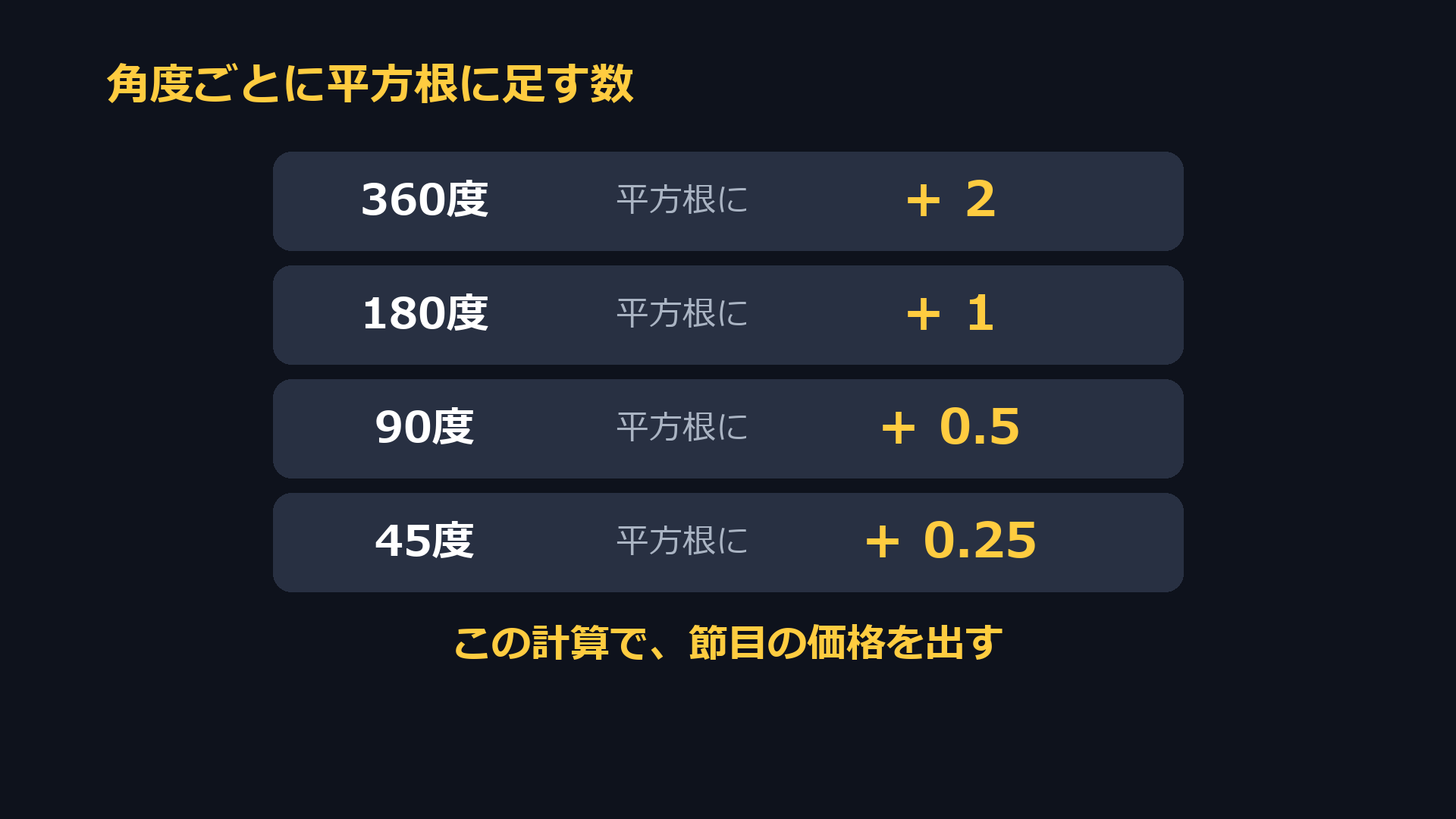
つまり、うずまきを1周、角度でいうと360度回ると、平方根が2ずつ増えていきます。
角度ごとに平方根に足す数
360度で平方根が2増えることから、180度なら平方根に1、90度なら0.5、45度なら0.25を足す、という計算で、節目の価格を出します。
節目の価格の計算のしかた
価格を100倍してから平方根を出す
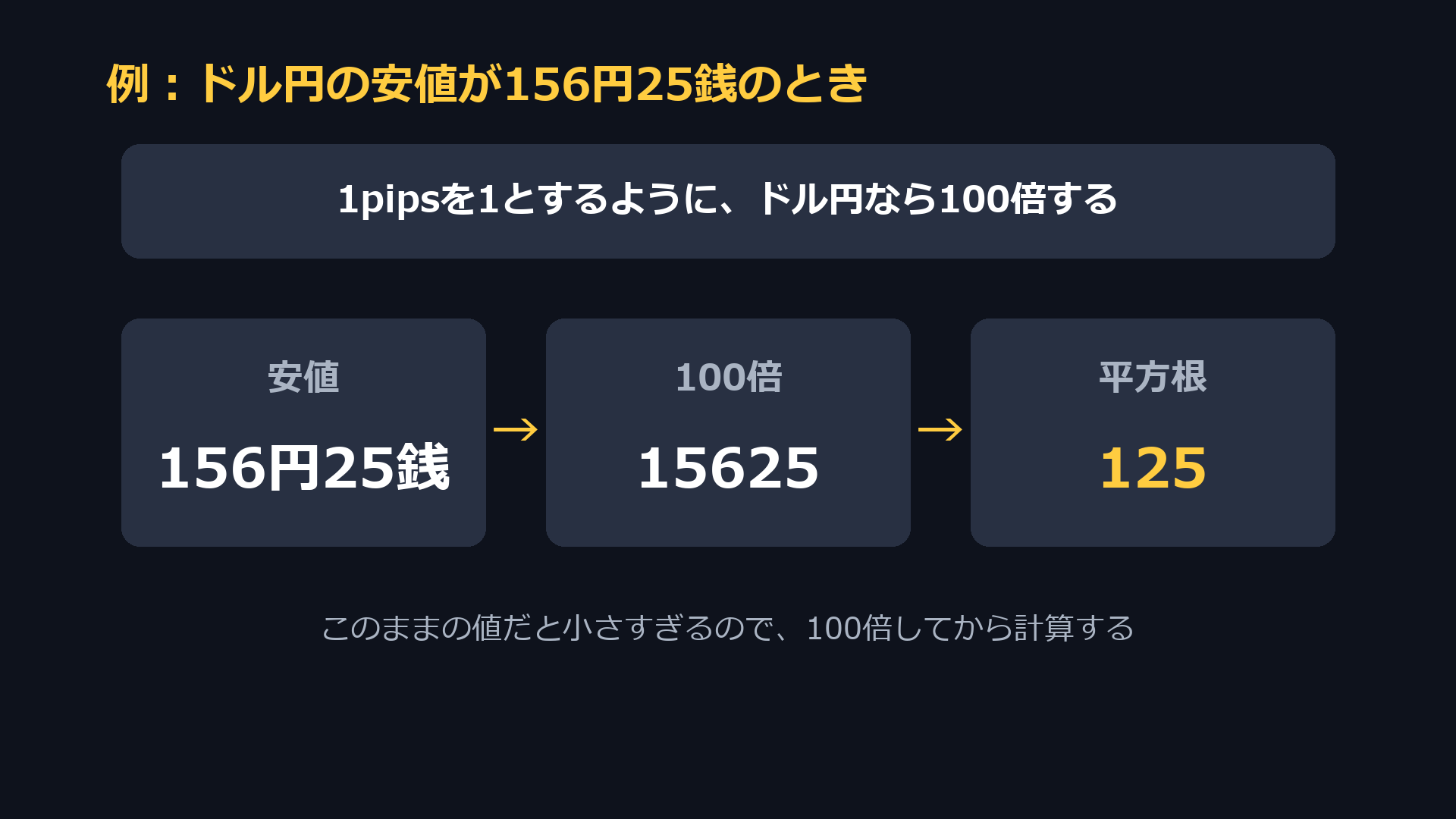
具体的な数字で見てみます。ドル円の安値が156円25銭だったとします。このままの値だと小さすぎるので、このインジケーターでは、1pipsを1とするように、ドル円なら100倍して、15625にします。15625の平方根は、125です。
角度の分を足して2回かける
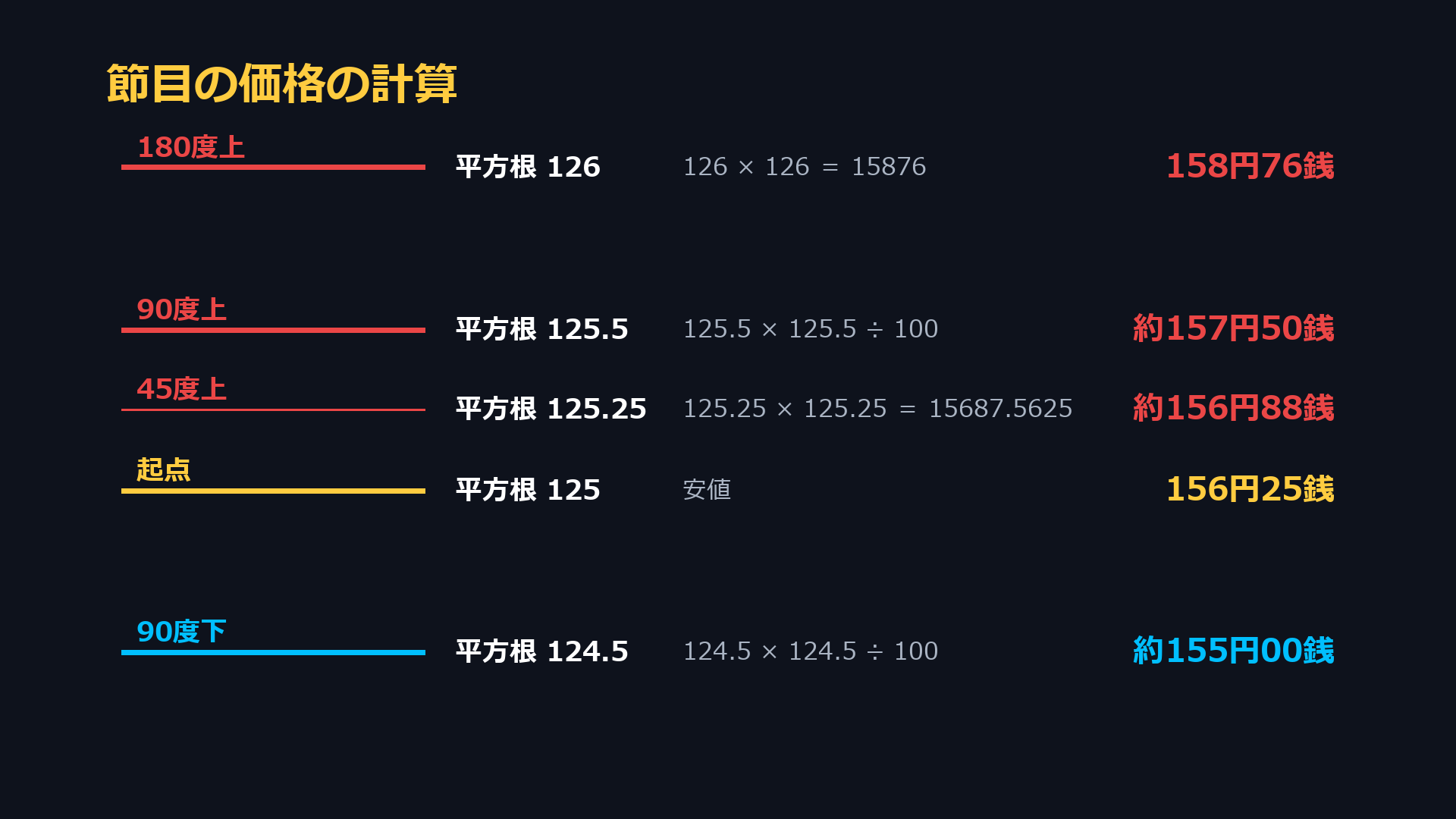
- 45度上は、125に0.25を足して125.25です。これを2回かけると15687.5625で、100で割ると、約156円88銭になります。
- 90度上は、125.5を2回かけて100で割り、約157円50銭です。
- 180度上は、126を2回かけて15876なので、158円76銭です。
- 反対に、90度下は124.5を2回かけて、約155円00銭になります。
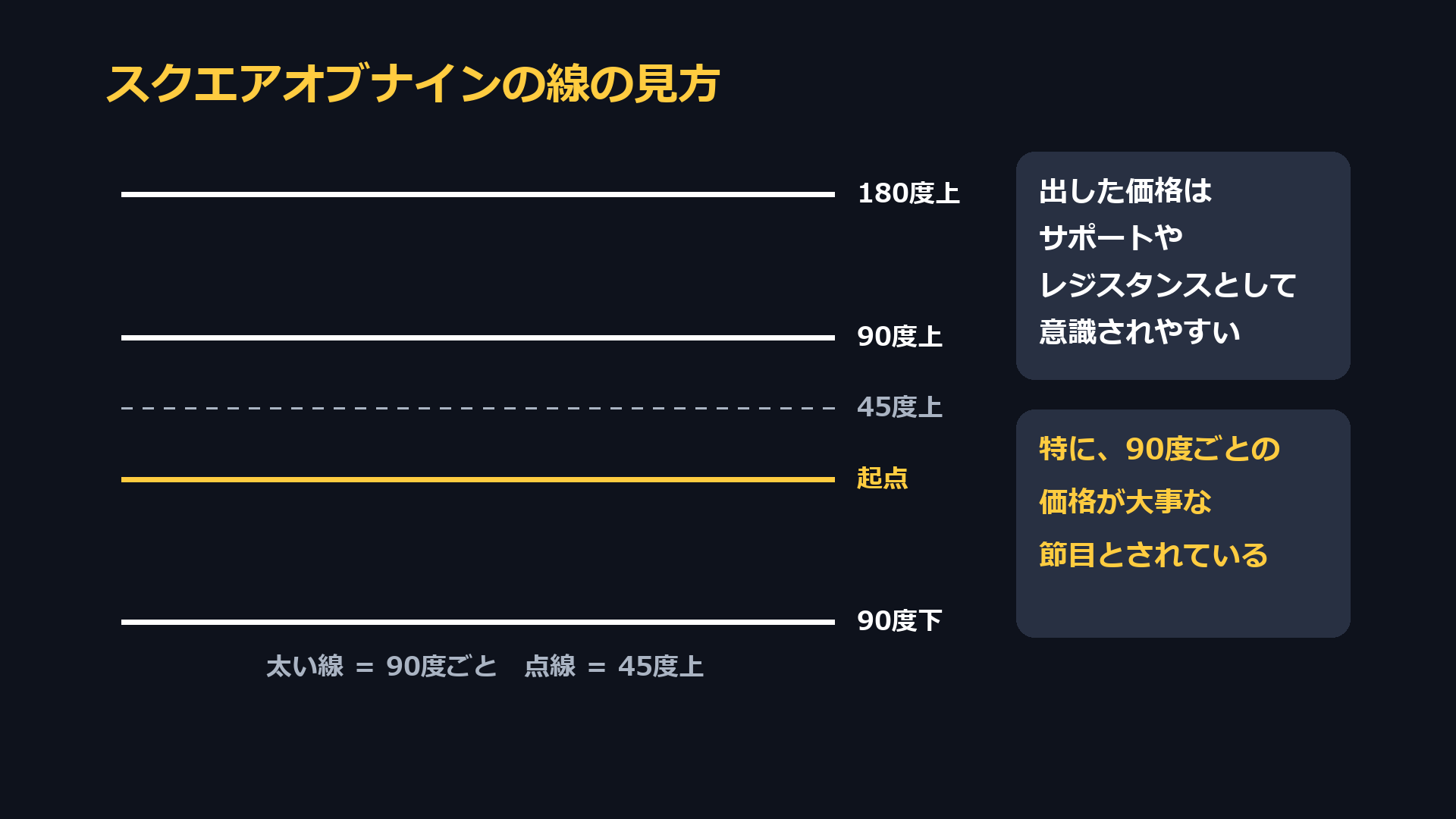
線の見方
一般的には、こうして出した価格が、サポートやレジスタンスとして意識されやすいという見方をします。特に、90度ごとの価格が大事な節目とされています。
MT4とMT5の両方に対応
ギャン・スクエアオブナイン・ライン表示インジケーターは、MT4版とMT5版の両方を配布しています。表示する内容とパラメーターは、MT4版とMT5版で同じです。
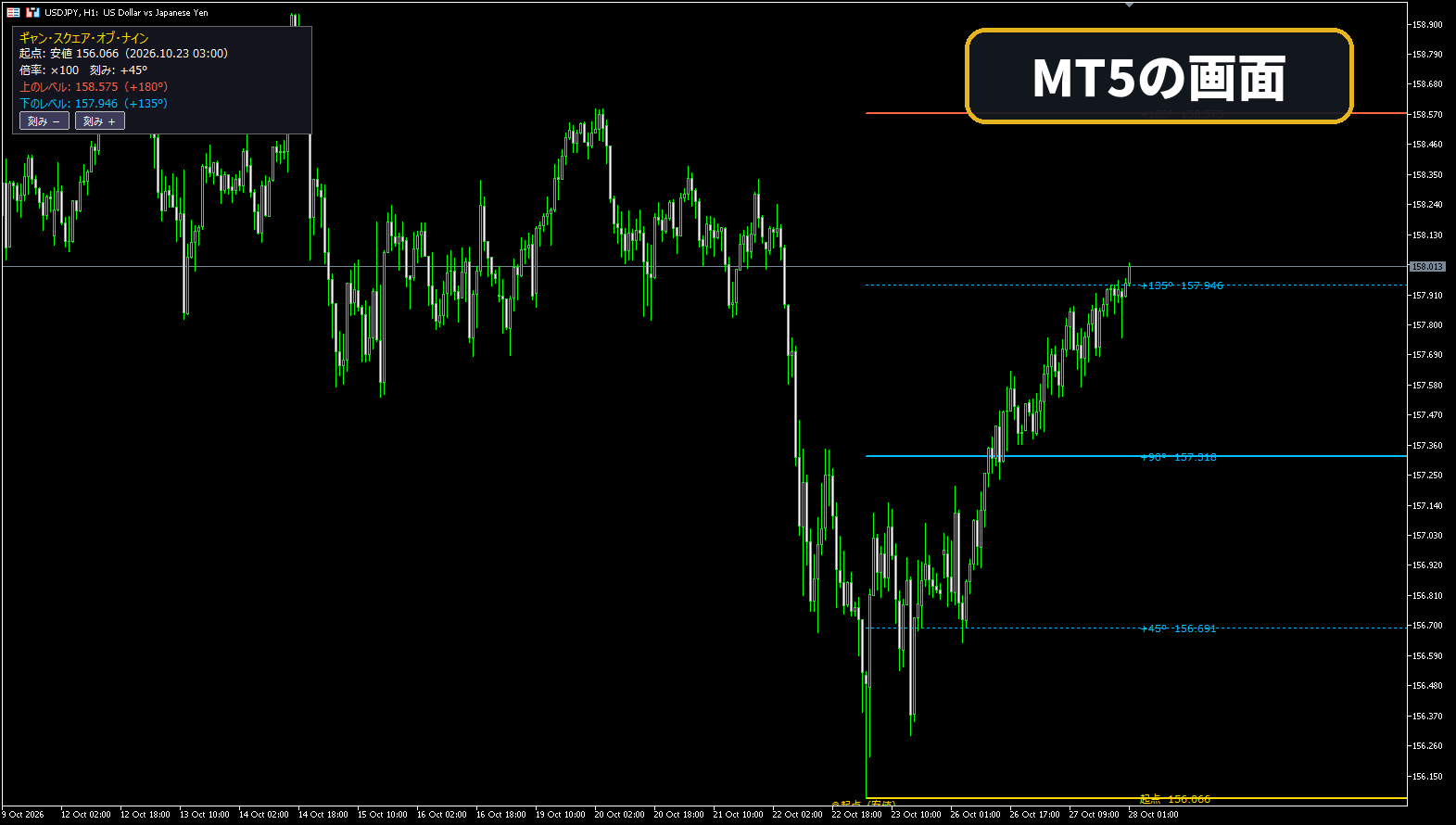
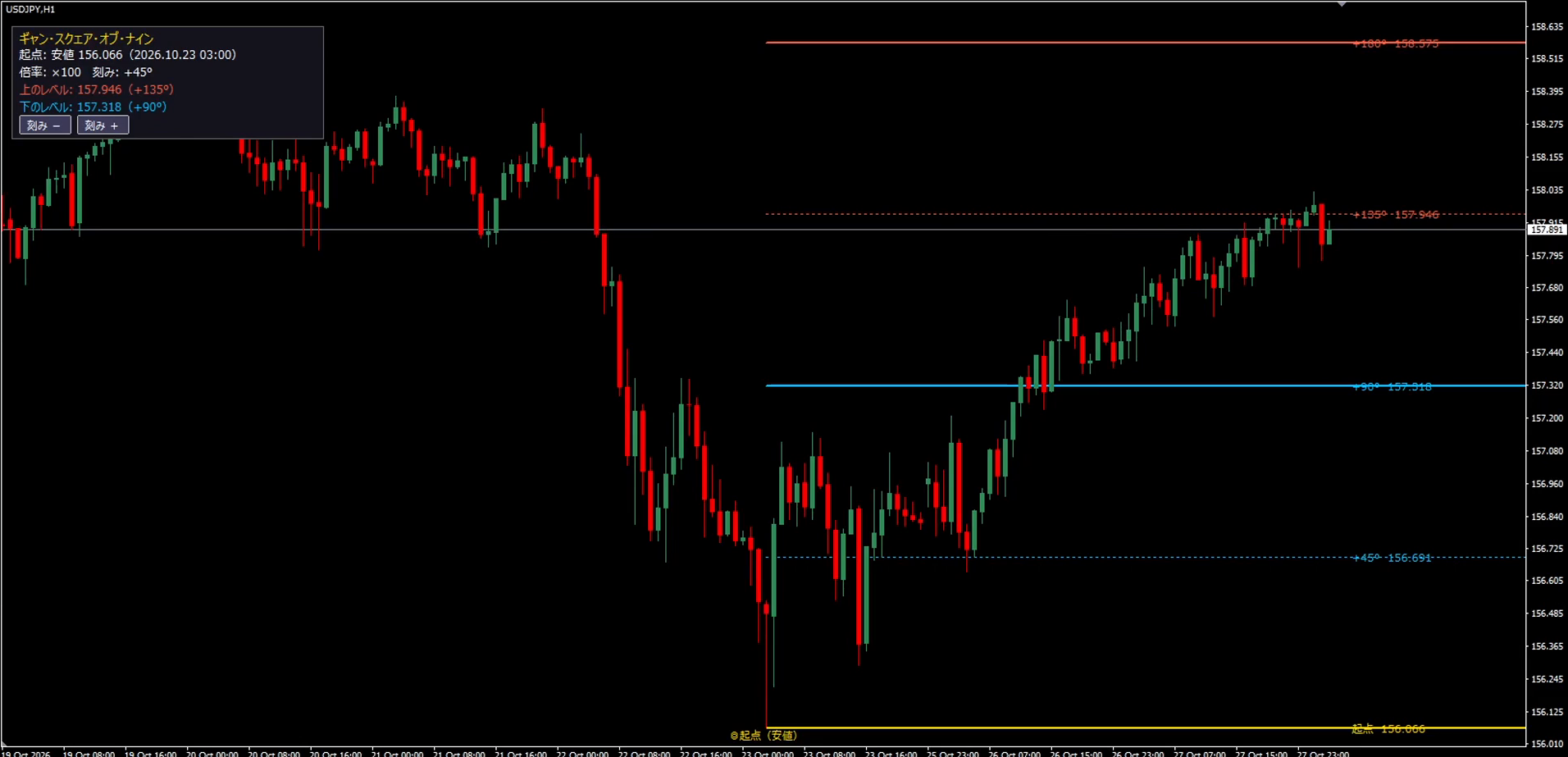
チャートの見方
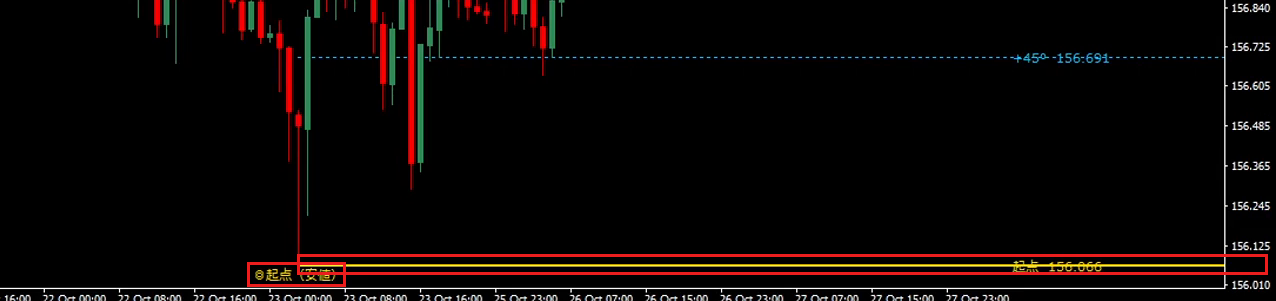
起点の線と印
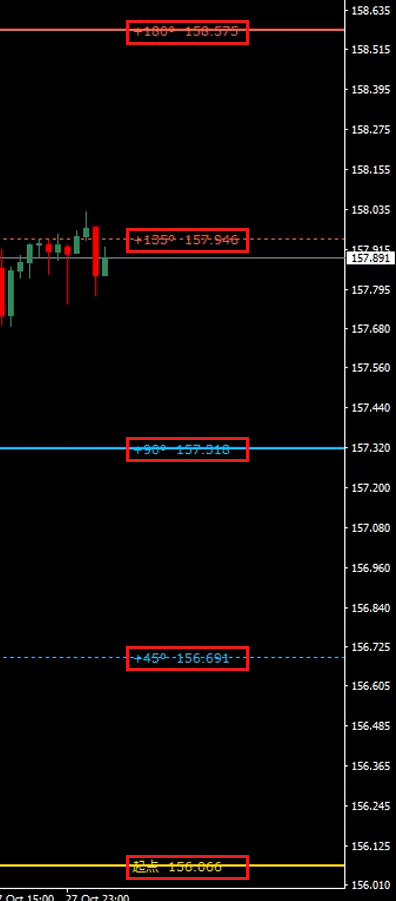
計算の起点になった価格には、金色の太い線が引かれます。起点のローソク足のところには、金色の二重丸の印と「起点」の文字が表示されます。かっこの中には、高値か安値かが出ます。
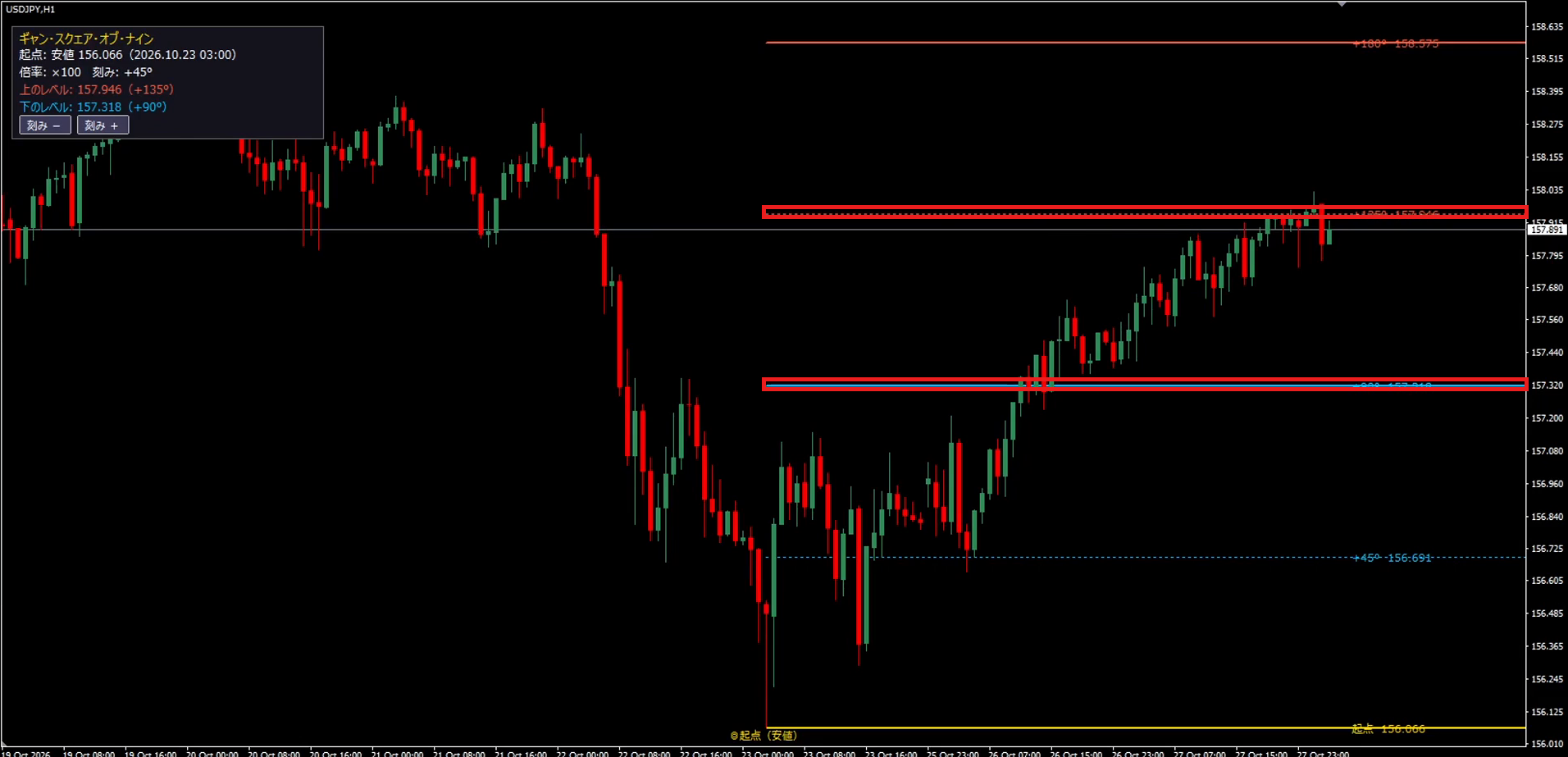
線の色と種類
起点から上と下に、初期設定では45度ごとに線が引かれます。
- 今の価格より上にある線は赤、下にある線は青です。
- 90度ごとの線は、太い実線です。それ以外の線は、細い点線です。
- 線は、起点のローソク足から右に伸びていきます。
線の右端の文字
線の右端には、起点から何度かと、その線の価格が表示されます。たとえば、「+90°」と、その価格が並んで出ます。
価格が線を越えたとき
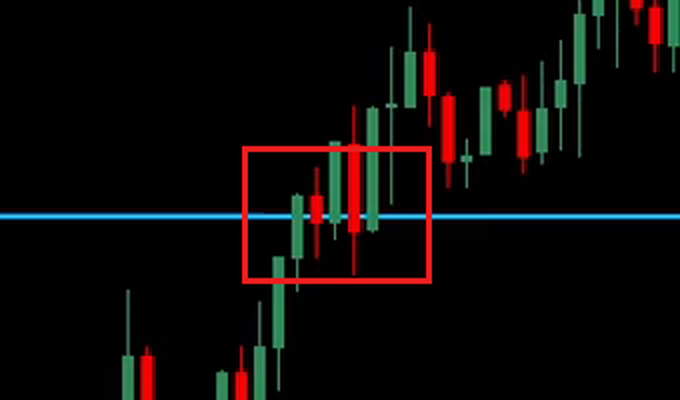
価格が線を越えると、その線の色が、赤から青、または青から赤に変わります。
左上のパネル
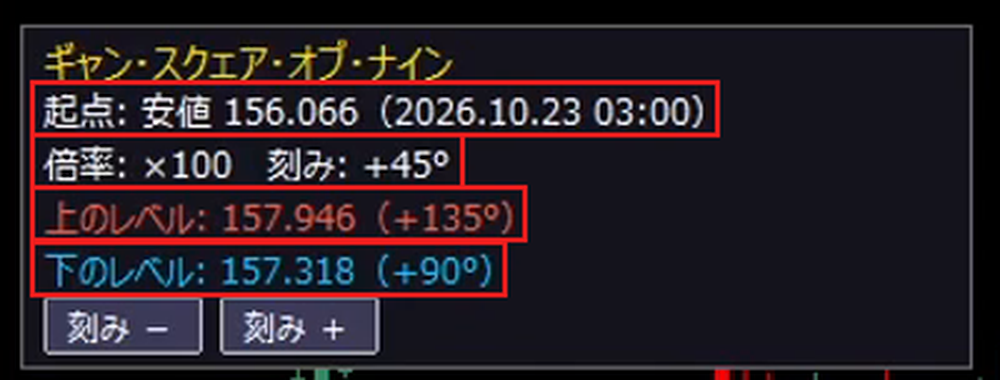
チャートの左上のパネルには、次の情報が表示されます。
- 一番上には、金色の文字で「ギャン・スクエア・オブ・ナイン」と書かれています。
- 2行目は、起点です。高値か安値かと、その価格、日付と時刻が出ます。
- 3行目は、倍率と刻みです。ドル円では倍率が100倍、刻みは初期設定で+45°と表示されます。
- 4行目は、赤い文字で、今の価格のすぐ上にある線の価格と角度です。
- 5行目は、青い文字で、今の価格のすぐ下にある線の価格と角度です。
刻みの切り替えボタン
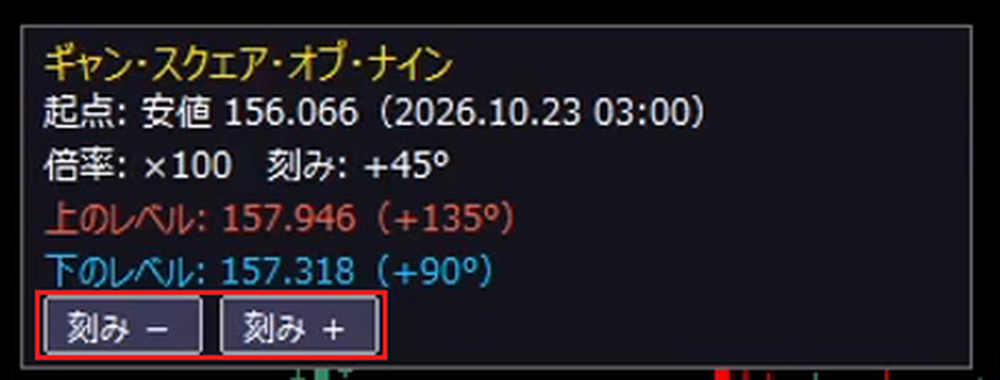
パネルの一番下には、「刻み -」と「刻み +」の2つのボタンがあります。
- 「刻み +」のボタンを押すと、45度から90度、180度、360度と、線の間隔が広くなります。
- 「刻み -」のボタンを押すと、22.5度、11.25度と、線の間隔が細かくなります。
起点の決め方
初期設定では、確定した直近100本の中の、一番高い高値と一番安い安値のうち、新しい方を起点にします。新しい高値や安値ができて起点が変わると、線も引き直されます。
通知の機能
初期設定では、価格が線に触れたときに、すぐに通知が届きます。通知には、何度の線か、その線の価格、下から届いたか上から届いたかと、そのときの価格が書かれています。同じ線の通知は、1本のローソク足で1回までです。
パラメーターで、確定したローソク足の終値が線を抜けたときに通知する形にも変えられます。90度ごとの線だけを通知することもできます。
通知の方法は、ポップアップ・音・メール・スマホへのプッシュ通知です。初期設定では、ポップアップと音がオンです。
ギャン・スクエアオブナイン・ライン表示インジケーターの導入方法
MT4の場合
- 下記のダウンロード方法に沿って「GannSquare9.zip」をダウンロードし、解凍します。
- MT4のメニューから「ファイル」→「データフォルダを開く」を選びます。
- 開いたフォルダの「MQL4」→「Indicators」に、「MAM_GannSquare9.ex4」を入れます。
- MT4を再起動するか、ナビゲーターの「インディケータ」を右クリックして「更新」を押します。
- ナビゲーターの「インディケータ」から「MAM_GannSquare9」をチャートにドラッグし、「OK」を押します。
MT5の場合
- 下記のダウンロード方法に沿って「GannSquare9_MT5.zip」をダウンロードし、解凍します。
- MT5のメニューから「ファイル」→「データフォルダを開く」を選びます。
- 開いたフォルダの「MQL5」→「Indicators」に、「MAM_GannSquare9.ex5」を入れます。
- MT5を再起動するか、ナビゲーターの中で右クリックして「更新」を押します。
- ナビゲーターから「MAM_GannSquare9」をチャートにドラッグし、「OK」を押します。
パラメーターの説明
パラメーターは、すべて日本語で表示されます。
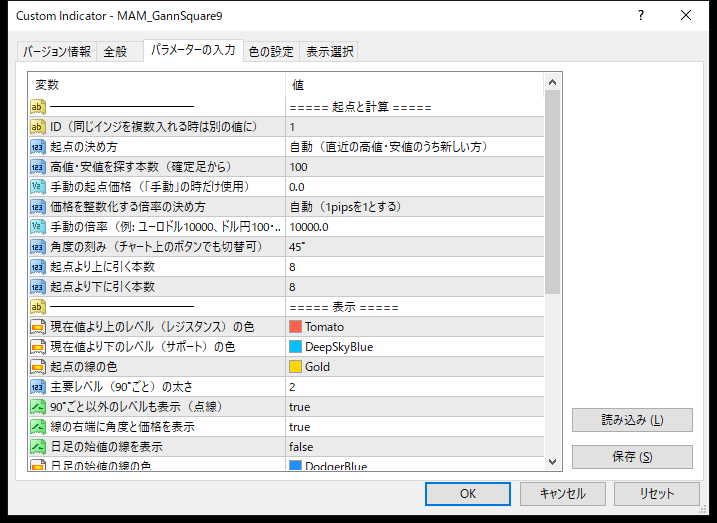
| 項目 | 初期設定 | 内容 |
|---|---|---|
| ID | 1 | 同じインジケーターを1つのチャートに複数入れるときは、別の値にします。 |
| 起点の決め方 | 自動 | 自動(直近の高値・安値のうち新しい方)、直近の高値、直近の安値、手動で入れた価格の4つから選べます。 |
| 高値・安値を探す本数 | 100 | 確定したローソク足から、何本の中で高値・安値を探すかです。 |
| 手動の起点価格 | 0.0 | 起点の決め方が「手動」のときだけ使います。 |
| 価格を整数化する倍率の決め方 | 自動(1pipsを1とする) | 「手動」にすると、下の「手動の倍率」の数を使います。 |
| 手動の倍率 | 10000.0 | 例:ユーロドルは10000、ドル円は100、ゴールドは1。 |
| 角度の刻み | 45° | 11.25°・22.5°・45°・90°・180°・360°から選べます。チャートの上のボタンでも切り替えられます。 |
| 起点より上に引く本数・下に引く本数 | 8・8 | 起点から上と下に引く線の数です。 |
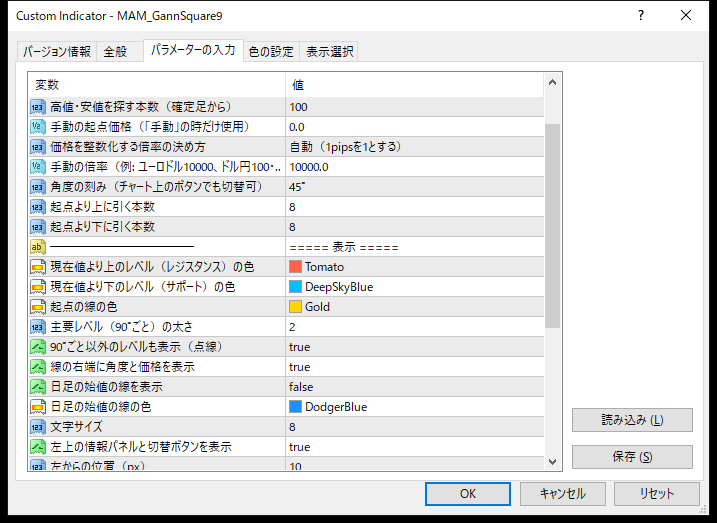
| 項目 | 初期設定 | 内容 |
|---|---|---|
| 現在値より上のレベル(レジスタンス)の色・下のレベル(サポート)の色 | Tomato・DeepSkyBlue | 今の価格より上の線と下の線の色です。 |
| 起点の線の色 | Gold | 起点の線と印の色です。 |
| 主要レベル(90°ごと)の太さ | 2 | 90度ごとの線の太さです。 |
| 90°ごと以外のレベルも表示(点線) | true | falseにすると、90度ごとの線だけを表示します。 |
| 線の右端に角度と価格を表示 | true | いらないときはfalseにします。 |
| 日足の始値の線を表示・色 | false・DodgerBlue | trueにすると、その日の日足の始値にも線を引きます。 |
| 文字サイズ | 8 | 線の右端の文字とパネルの文字の大きさです。 |
| 左上の情報パネルと切替ボタンを表示・左からの位置・上からの位置 | true・10・25 | パネルの位置はピクセルで指定します。 |
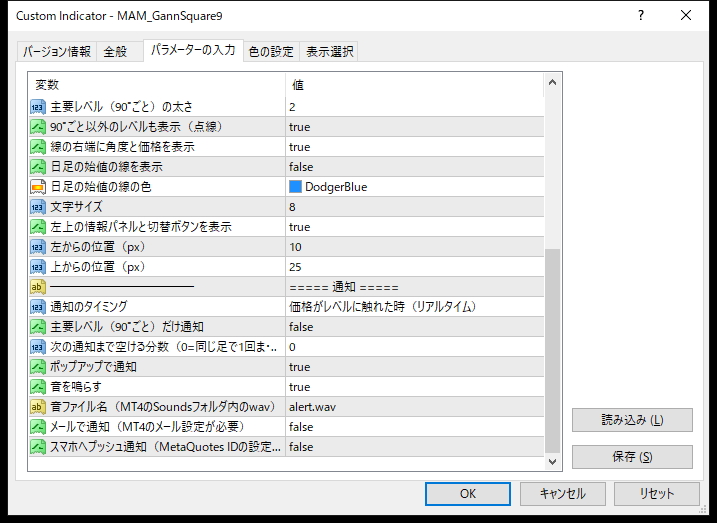
| 項目 | 初期設定 | 内容 |
|---|---|---|
| 通知のタイミング | 価格がレベルに触れた時(リアルタイム) | 「確定足の終値がレベルを抜けた時」にも変えられます。 |
| 主要レベル(90°ごと)だけ通知 | false | trueにすると、90度ごとの線だけを通知します。 |
| 次の通知まで空ける分数 | 0 | 0のときは、同じ線の通知は1本のローソク足で1回までです。 |
| ポップアップ・音・音ファイル名 | true・true・alert.wav | いらないときはfalseにします。 |
| メール・プッシュ通知 | false・false | 使うときはtrueにします。MT4・MT5側の設定が必要です。 |
使うときの注意点
- スクエアオブナインの線は、起点の価格と倍率から計算した目安です。起点や倍率が変わると、線の位置も変わります。
- 自動の起点では、新しい高値や安値ができるたびに、線が引き直されることがあります。
- 線のところで価格が止まったり、反対に動いたりするとは限りません。
ギャン・スクエアオブナイン・ライン表示インジケーターに関するよくある質問
Q. 本当に無料ですか?
はい、完全に無料です。メールアドレスをご登録いただくと、無料インジケーター配布ページからダウンロードできます。
Q. MT5でも使えますか?
はい。MT4版とMT5版の両方を配布しています。どちらもWindows版のMT4・MT5で使えます。スマホ版・タブレット版では使えません。
Q. 起点は自分で決められますか?
決められます。起点の決め方は、自動、直近の高値、直近の安値、手動で入れた価格の4つから選べます。手動にしたときは、「手動の起点価格」に価格を入れます。
Q. 線の間隔を変えるにはどうすればいいですか?
チャートの左上のパネルにある「刻み +」のボタンを押すと、45度から90度、180度、360度と線の間隔が広くなり、「刻み -」のボタンを押すと、22.5度、11.25度と細かくなります。パラメーターの「角度の刻み」でも変えられます。
Q. 通知を止めたいときはどうすればいいですか?
初期設定では、価格が線に触れたときに、ポップアップと音でお知らせします。いらないときは、パラメーターの「ポップアップで通知」と「音を鳴らす」をfalseにしてください。
ギャン・スクエアオブナイン・ライン表示インジケーターの無料ダウンロードはこちら
まとめ
今回は、ギャンのスクエアオブナインの考え方と、直近の高値か安値から節目の価格を計算して線を引く無料の「ギャン・スクエアオブナイン・ライン表示インジケーター」を紹介しました。
スクエアオブナインでは、起点の価格の平方根に角度の分を足し引きして2回かけることで、節目の価格を出します。ギャン・スクエアオブナイン・ライン表示インジケーターを使えば、この計算で出した価格に自動で水平線が引かれ、今の価格のすぐ上とすぐ下の線の価格がパネルに表示されます。
スクエアオブナインの節目の価格をチャートで確かめながら学びたい方は、ぜひ活用してみてください。
※本インジケーターは売買の判断を補助するツールです。投資は自己責任で行ってください。利益を保証するものではありません。