

MT5でドル円・ユーロドル・ポンドドルなどのチャートを並べると、1枚ごとにタイトルバーと枠が付き、そのぶんローソク足を表示できる範囲が削られます。
4枚、6枚と並べる枚数が増えるほど、タイトルバーと枠が占める割合も大きくなります。
そこで、MT5のチャートのタイトルバーと枠をボタンひとつで消せるインジケーター「ワイドビュー」のMT5版を用意しました。こちらのインジケーターは完全に無料で提供しております。
この記事のポイント
- ワイドビュー(MT5版)は、MT5のチャートのタイトルバーと枠を消して、表示を広く使える無料インジケーターです。
- 「枠」ボタンかTキーを押すたびに、タイトルバーなし → 枠もなし → 元の表示と切り替わります。
- 「最大化」ボタン・Mキー・チャートのダブルクリックで、最大化と元のサイズを切り替えます。
- Windowsの機能を使うため、MT5でも「DLLの使用を許可する」へのチェックが必要です。
| 名称 | ワイドビュー(ファイル名:MAM_WideView.ex5) |
|---|---|
| 対応プラットフォーム | MT5(MetaTrader 5)Windows版 |
| 料金 | 完全無料 |
| 対応銘柄・時間足 | すべての銘柄・MT5のすべての時間足 |
| 主な操作 | Tキー:タイトルバー・枠の切替/Mキー:最大化の切替/ダブルクリック:最大化の切替 |
| 必要な設定 | 「DLLの使用を許可する」にチェック(インジケーターのプロパティの「仕様」タブ) |
| 開発者 | Toshi(MoreAndMore Info) |



MT5版ワイドビューでできること
ワイドビューは、MT5のチャートのタイトルバーと枠を消したり、チャートの最大化を切り替えたりして、表示を広く使うためのインジケーターです。
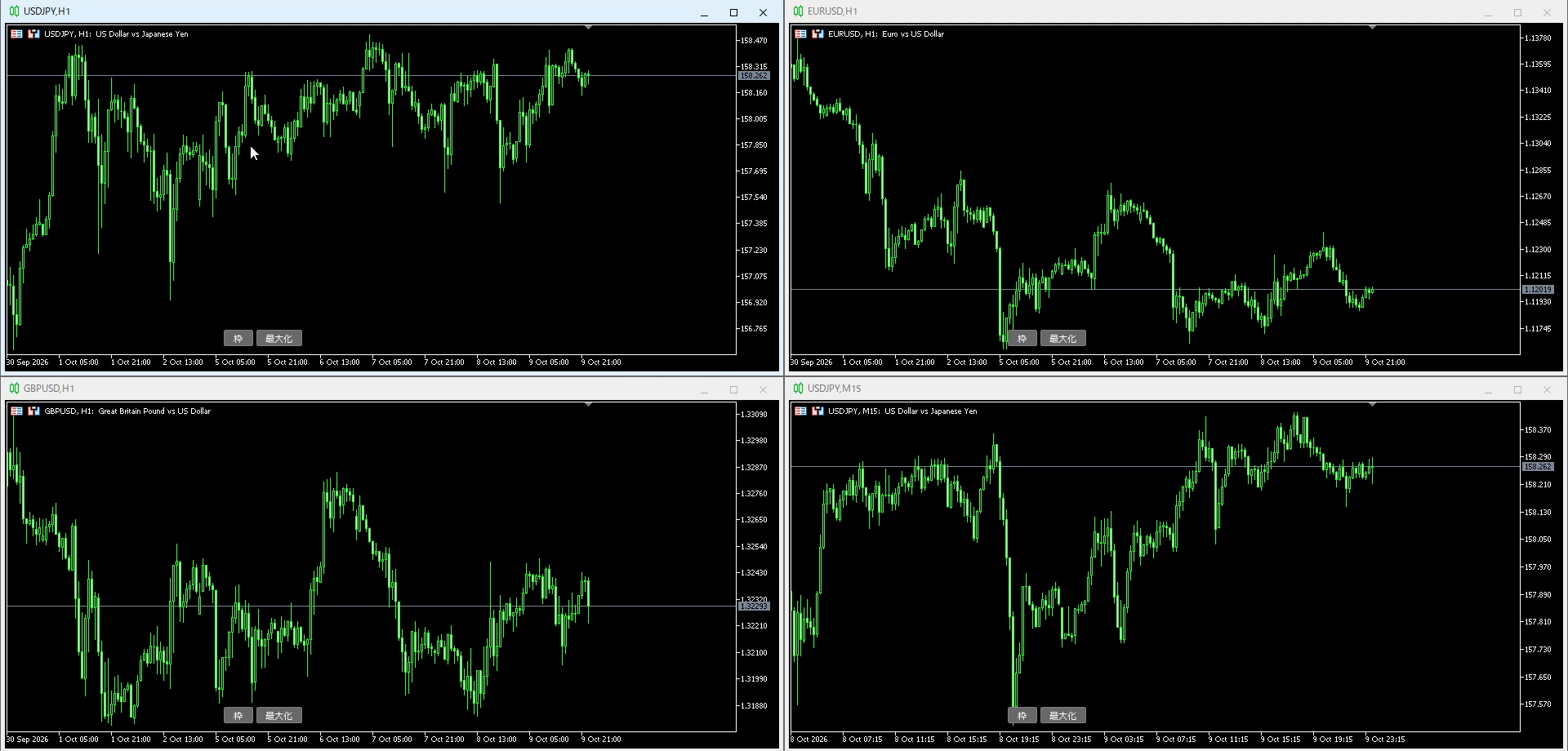
下の画像は、MT5でドル円・ユーロドル・ポンドドルの1時間足と、ドル円の15分足を4枚並べ、それぞれにワイドビューを入れた画面です。各チャートの左下に「枠」「最大化」の2つのボタンが出ます。
はじめに「DLLの使用を許可する」にチェックを入れる
チャートのタイトルバーと枠は、MT5の標準の機能では切り替えられません。ワイドビューはWindowsの機能(DLL)を使って切り替えるため、MT5でもDLLの使用を許可する必要があります。
チャートに入れるときに表示されるプロパティ画面で、「DLLの使用を許可する」にチェックを入れてください。MT5では、この項目は「仕様」タブにあります。MT5のメニューの「ツール」→「オプション」→「エキスパートアドバイザ」タブから許可することもできます。
チェックがないときは、チャートの左上に「MAM_WideView:DLLの使用を許可してください」と表示され、タイトルバーや枠の切り替えは動きません。
ワイドビュー(MT5版)の主な機能
① タイトルバーを消す
「枠」ボタンかTキーを1回押すと、タイトルバーが消えます。
② 枠も消す
2回目で枠も消え、3回目で元の表示に戻ります。
③ ボタンの色で状態が分かる
通常は灰色、タイトルバーなしは青、枠もなしは濃い青になります。
④ 最大化の切り替え
「最大化」ボタン・Mキー・ダブルクリックで切り替えます。
⑤ 全チャートで連動
連動をオンにしたチャート同士は、状態がそろって切り替わります。
⑥ 外せば元どおり
インジケーターを外すと、タイトルバーと枠は元の状態に戻ります。
「枠」ボタンとTキーでタイトルバー・枠を切り替える
ワイドビューを入れると、チャートの左下に「枠」ボタンと「最大化」ボタンが表示されます。
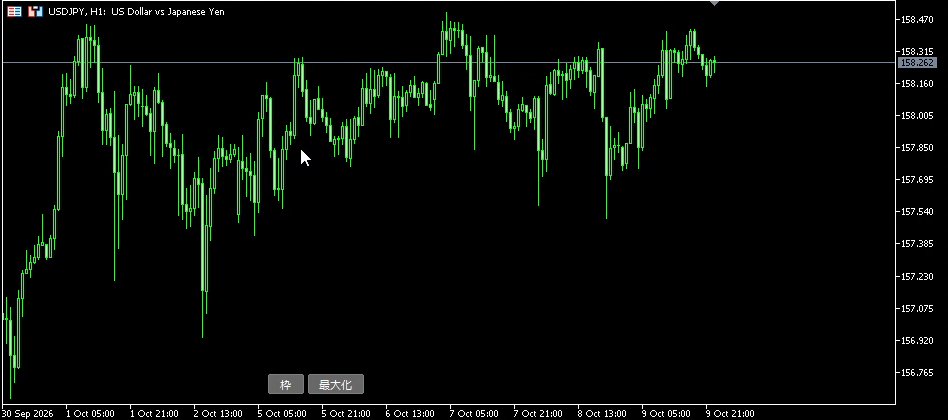
「枠」ボタンかTキーを押すたびに、次の順で表示が切り替わります。
- タイトルバーなし(枠は残る)
- タイトルバーも枠もなし(チャートだけの表示)
- 元の表示(タイトルバー・枠あり)
下の画像は、ドル円1時間足のチャートで「枠」を押していったときの変化です。タイトルバーと枠が消えたぶん、ローソク足を表示できる範囲が広がります。

いまどの状態かは、「枠」ボタンの色で分かります。

「最大化」ボタン・Mキー・ダブルクリックで最大化
「最大化」ボタンかMキーを押すと、そのチャートがMT5の画面いっぱいに広がります。チャートの空いているところをダブルクリックしても同じです。
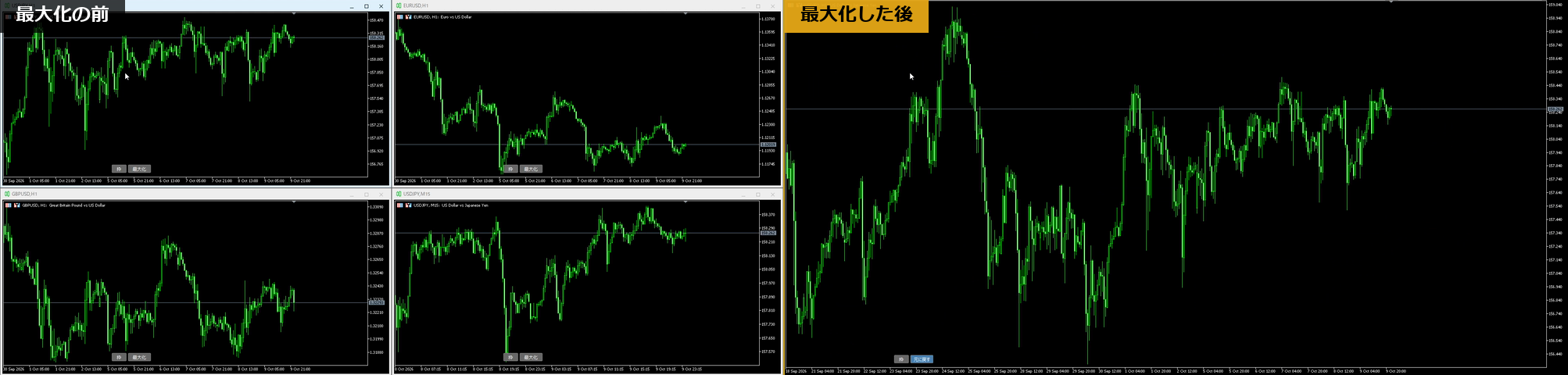
最大化している間は、ボタンの表示が「元に戻す」に変わります。もう一度押すか、Mキー・ダブルクリックで元のサイズに戻ります。

ダブルクリックはパラメーターでトリプルクリックに変えたり、クリックでの切り替えをオフにしたりできます。
全チャートで連動させる
パラメーターの「全チャートで連動する」をtrueにすると、同じIDで連動をオンにしたチャート同士で、タイトルバーと枠の状態がそろって切り替わります。初期設定はfalseなので、操作したチャートだけが切り替わります。
インジケーターを外すと元の状態に戻る
チャートからワイドビューを外すと、タイトルバーと枠は元の状態に戻ります。時間足を切り替えたときは、それまでの状態が保たれます。
MT5への導入方法
- 下記のダウンロード方法に沿ってMT5版のファイルをダウンロードし、解凍します。
- MT5のメニューから「ファイル」→「データフォルダを開く」を選びます。
- 開いたフォルダの「MQL5」→「Indicators」に、「MAM_WideView.ex5」を入れます。
- MT5のナビゲーターで「インディケータ」を右クリックし、「更新」を押します(MT5を再起動しても構いません)。
- ナビゲーターの「インディケータ」から「MAM_WideView」をチャートへドラッグします。
- プロパティ画面で「DLLの使用を許可する」にチェックを入れて(「仕様」タブにあります)、「OK」を押します。
チャートの左下に「枠」「最大化」のボタンが出れば準備完了です。並べたチャートで使う場合は、それぞれのチャートに入れてください。
パラメーター一覧
入力項目はすべて日本語で表示されます。内容はMT4版と同じです。
| 項目 | 初期設定 | 内容 |
|---|---|---|
| ID | 1 | 連動させるチャート同士は同じ値にします。 |
| 最初に入れた時の表示状態 | 通常(タイトルバー・枠あり) | 「タイトルバー無し・枠あり」「タイトルバー無し・枠無し」から始めることもできます。 |
| 表示状態を切り替えるキー | T | 英字1文字で指定します。 |
| 最大化⇔元のサイズを切り替えるキー | M | 英字1文字で指定します。 |
| チャートの空いている所のクリックで最大化を切り替える | true | falseにすると、クリックでは切り替えません。 |
| 切り替えに使うクリック回数/クリックの間隔 | ダブルクリック/400(ミリ秒) | トリプルクリックも選べます。間隔より遅いクリックは数えません。 |
| 全チャートで連動する | false | trueにした同じIDのチャート同士で、状態がそろって切り替わります。 |
| 右の価格目盛りを表示 | true | falseにすると価格目盛りを隠して、さらに広く使えます。 |
| 「枠」「最大化」ボタン(位置・横位置・縦位置) | 表示(左下・265・10) | 位置は四隅から選び、隅からの距離をピクセルで指定します。 |
ワイドビュー(MT5版)のよくある質問
Q. 料金はかかりますか?
かかりません。完全に無料です。メールアドレスをご登録いただくと、無料インジケーター配布ページからダウンロードできます。
Q. MT4版もありますか?
あります。MT4版については、MT4版ワイドビューの記事で紹介しています。
Q. なぜDLLの許可が必要なのですか?
チャートのタイトルバーと枠は、MT5の標準の機能では切り替えられないためです。ワイドビューはWindowsの機能(DLL)を使って切り替えているので、DLLの使用の許可が必要になります。
Q. 「DLLの使用を許可してください」と表示されます。
インジケーターのプロパティを開き、「DLLの使用を許可する」にチェックを入れてください。MT5では「仕様」タブにあります。MT5のメニューの「ツール」→「オプション」→「エキスパートアドバイザ」タブでも許可できます。
Q. タイトルバーと枠を元に戻すには?
「枠」ボタンかTキーを押して、ボタンが灰色の状態にすると元の表示に戻ります。インジケーターを外したときも元の状態に戻ります。
Q. 連動をオンにしても、ほかのチャートが切り替わりません。
連動させたいチャートすべてにワイドビューを入れ、それぞれ「全チャートで連動する」をtrueにしてください。IDが同じ値になっているかも確認してください。
ワイドビュー(MT5版)の無料ダウンロード
まとめ
この記事では、MT5のチャートのタイトルバーと枠を消して表示を広く使える無料インジケーター「ワイドビュー」のMT5版を紹介しました。
「枠」ボタンやTキーでタイトルバーと枠を消し、「最大化」ボタン・Mキー・ダブルクリックで最大化を切り替えられます。連動をオンにすれば、並べたチャートをまとめて切り替えられます。ご利用の際は「DLLの使用を許可する」にチェックを入れてください。
MT5でチャートを何枚も並べて、少しでも広く表示したいときにお使いください。
※本インジケーターは売買の判断を補助するツールです。投資は自己責任で行ってください。利益を保証するものではありません。