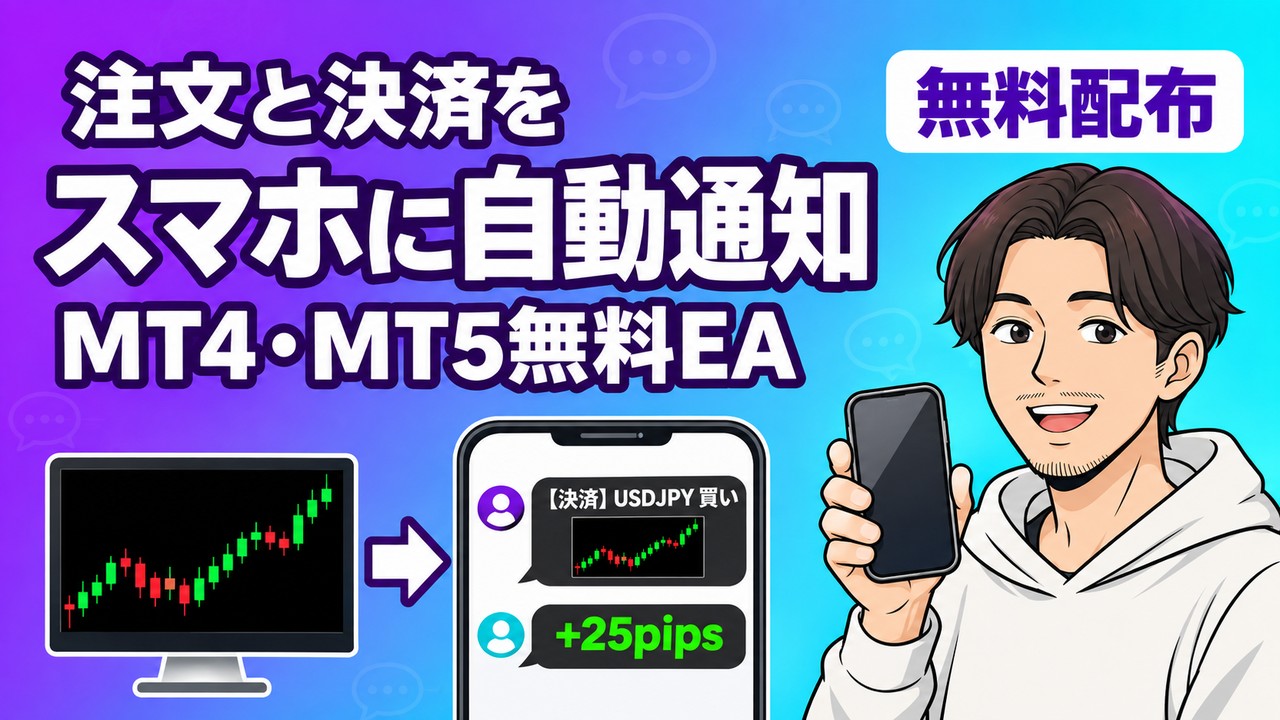
パソコンでMT4を動かしているときに、注文や決済が起きたら、その内容をスマホで確かめられると便利です。
この記事では、注文や決済の内容をDiscordやTelegramに自動で送る仕組みと、その設定の手順を、初めての方にもわかるように順番に解説します。あわせて、口座で起きた取引をチャートの画像付きで送る「取引通知EA」を紹介します。MT4とMT5の両方に対応しています。こちらのEAは完全に無料で提供しております。
この記事のポイント
- 「取引通知EA」は、口座で起きた取引を見張って、その内容をDiscordやTelegramというメッセージのアプリに送ります。
- 決済の通知には、建値と決済の価格、pipsと金額の損益が書かれ、チャートの画像も付きます。
- DiscordはWebhook、TelegramはBotという仕組みで送ります。MT4では、送ってよいURLをWebRequestの許可の一覧に登録しておきます。
- このEAは注文や決済は一切しません。口座の取引を読んで、通知を送るだけです。
- MT4とMT5の両方に対応しています。メールアドレスを登録すると、配布ページから無料でダウンロードできます。
| 名称 | 取引通知EA(ファイル名:MT4版 MAM_TradeNotify.ex4/MT5版 MAM_TradeNotify.ex5) |
|---|---|
| 種類 | EA(エキスパートアドバイザー)。注文や決済はしません |
| 対応プラットフォーム | MT4(MetaTrader 4)・MT5(MetaTrader 5)のWindows版 |
| 料金 | 完全無料 |
| 送る先 | Discord(Webhook)・Telegram(Bot)。どちらか片方だけでも使えます |
| 送る出来事 | 新規・決済(一部決済を含む)・損切り/利確の変更・予約注文の発注/取消、1日のまとめ(初期設定は送らない) |
| 開発者 | Toshi(MoreAndMore Info) |



取引通知EAがすること
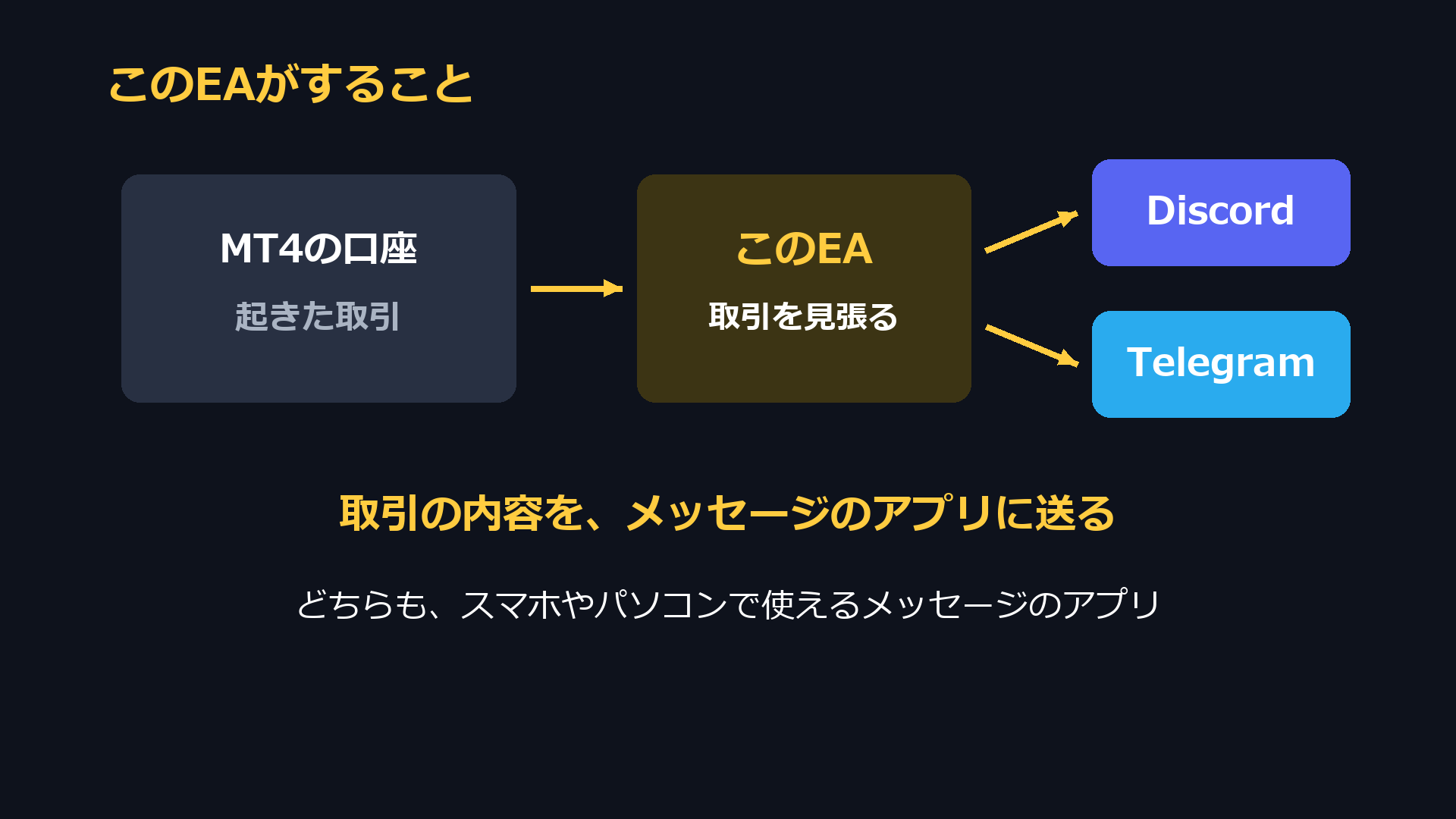
取引通知EAは、口座で起きた取引を見張って、その内容をメッセージのアプリに送ります。送る先は、DiscordとTelegramです。どちらも、スマホやパソコンで使えるメッセージのアプリです。
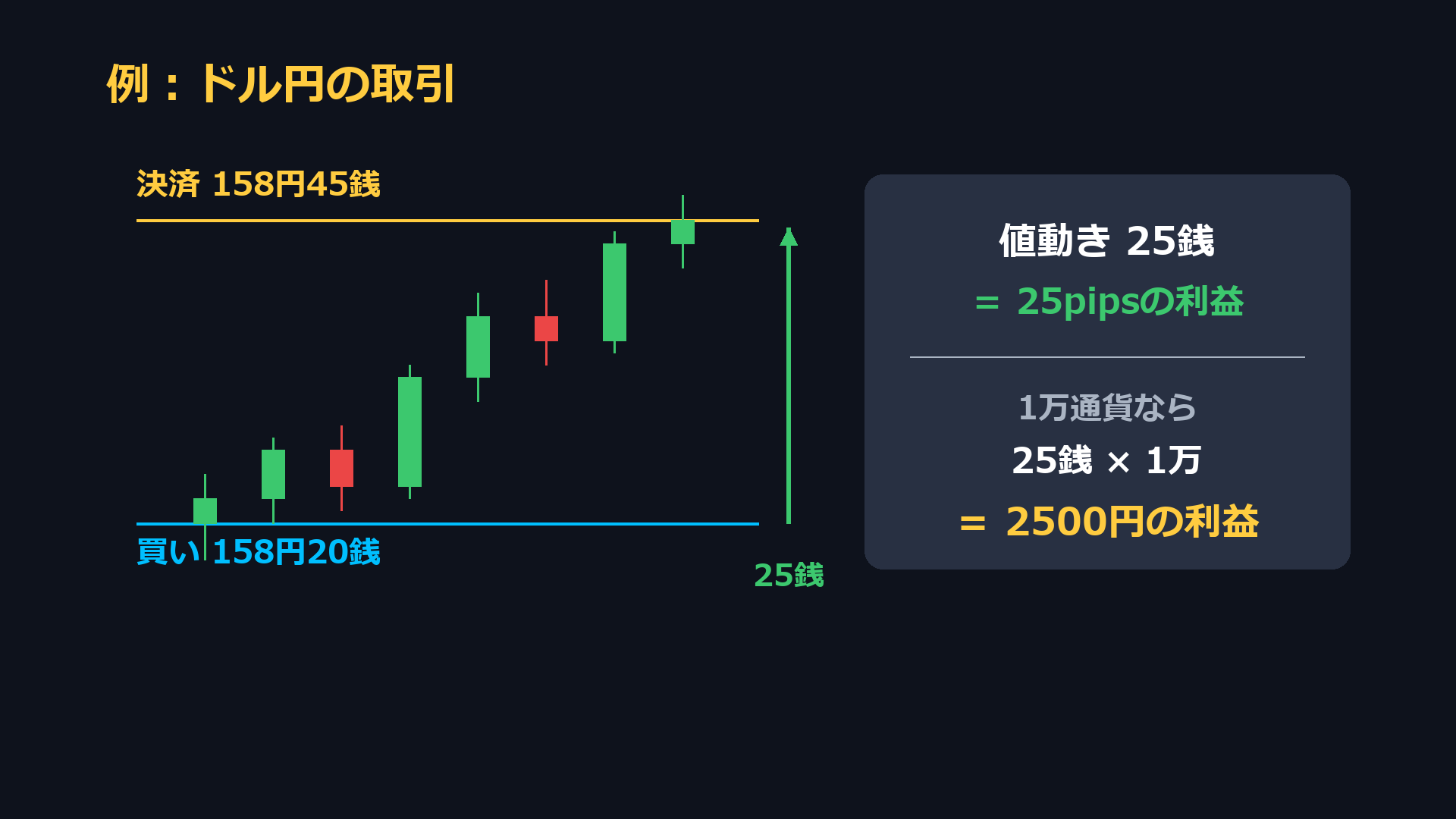
例えば、ドル円を158円20銭で買って、158円45銭で決済したとします。値動きは25銭なので、25pipsの利益です。1万通貨なら、25銭かける1万で、2500円の利益になります。
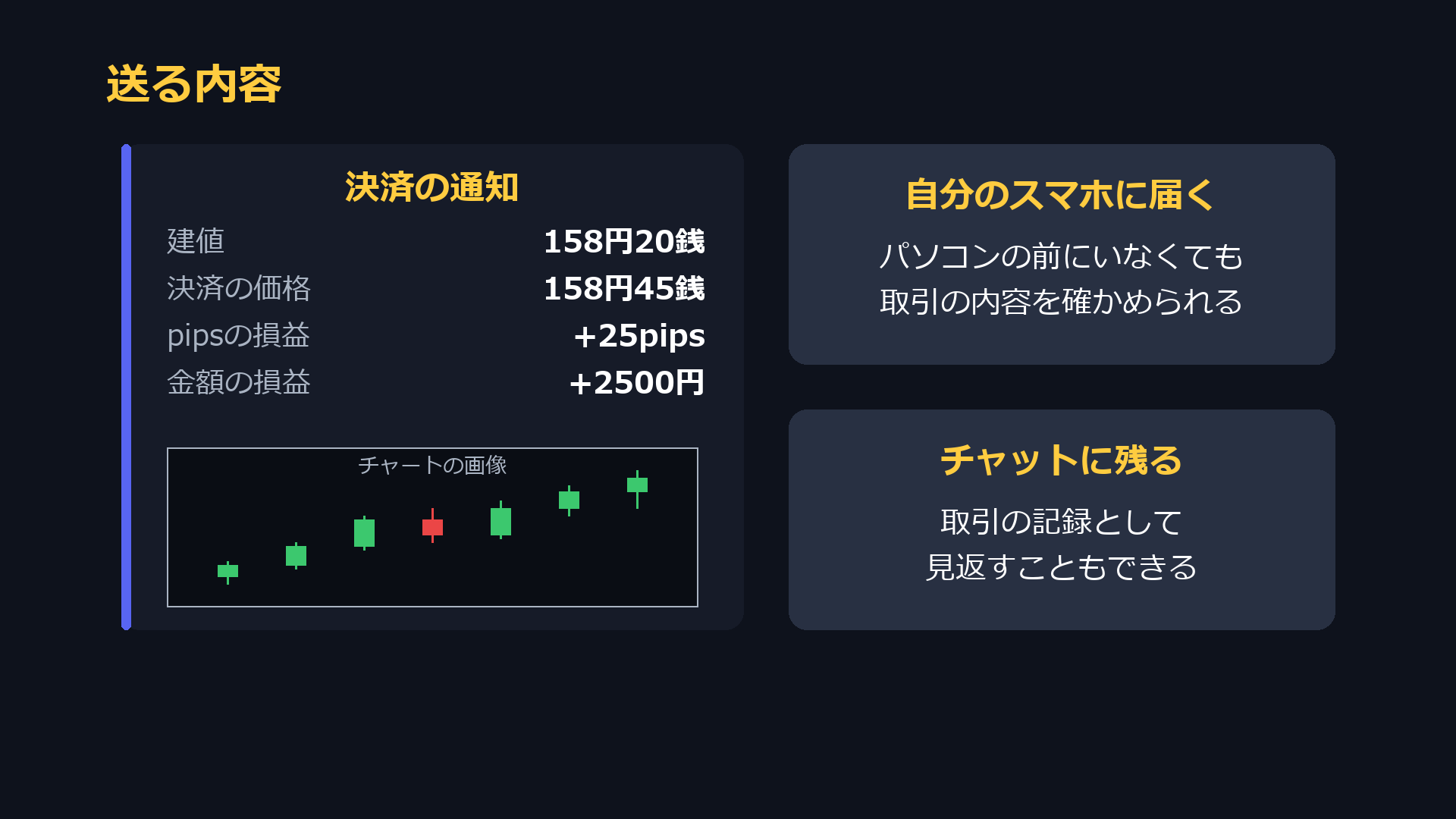
このEAは、こうした決済の内容を、建値と決済の価格、pipsと金額の損益と一緒に、チャートの画像を付けて送ります。自分のスマホに届くようにしておけば、パソコンの前にいなくても取引の内容を確かめられます。送った内容はチャットに残るので、取引の記録として見返すこともできます。
EAとは?
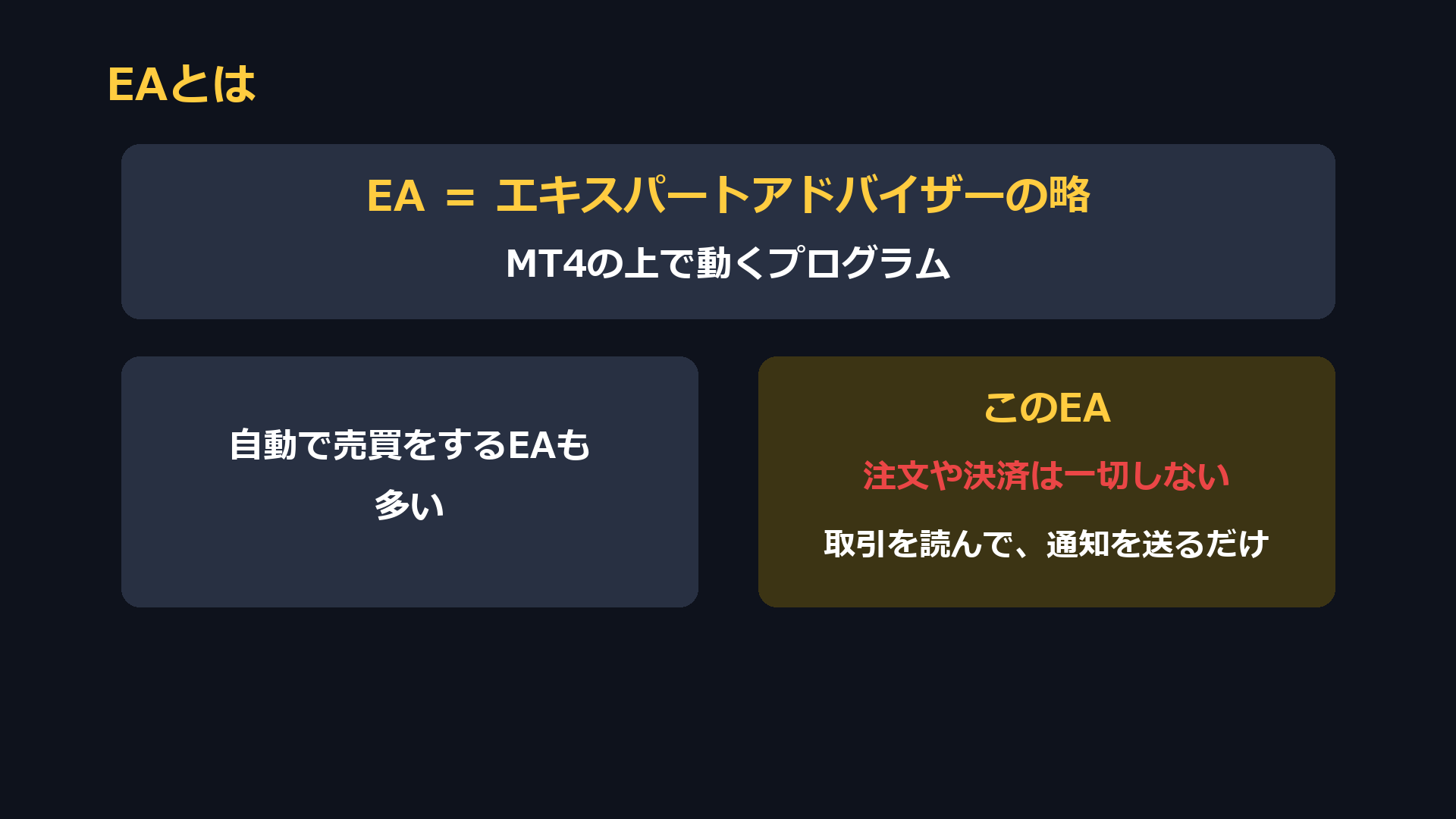
EAは、エキスパートアドバイザーの略で、MT4の上で動くプログラムのことです。自動で売買をするEAも多いですが、このEAは、注文や決済は一切しません。口座の取引を読んで、通知を送るだけです。
Discordに送る仕組み:Webhook
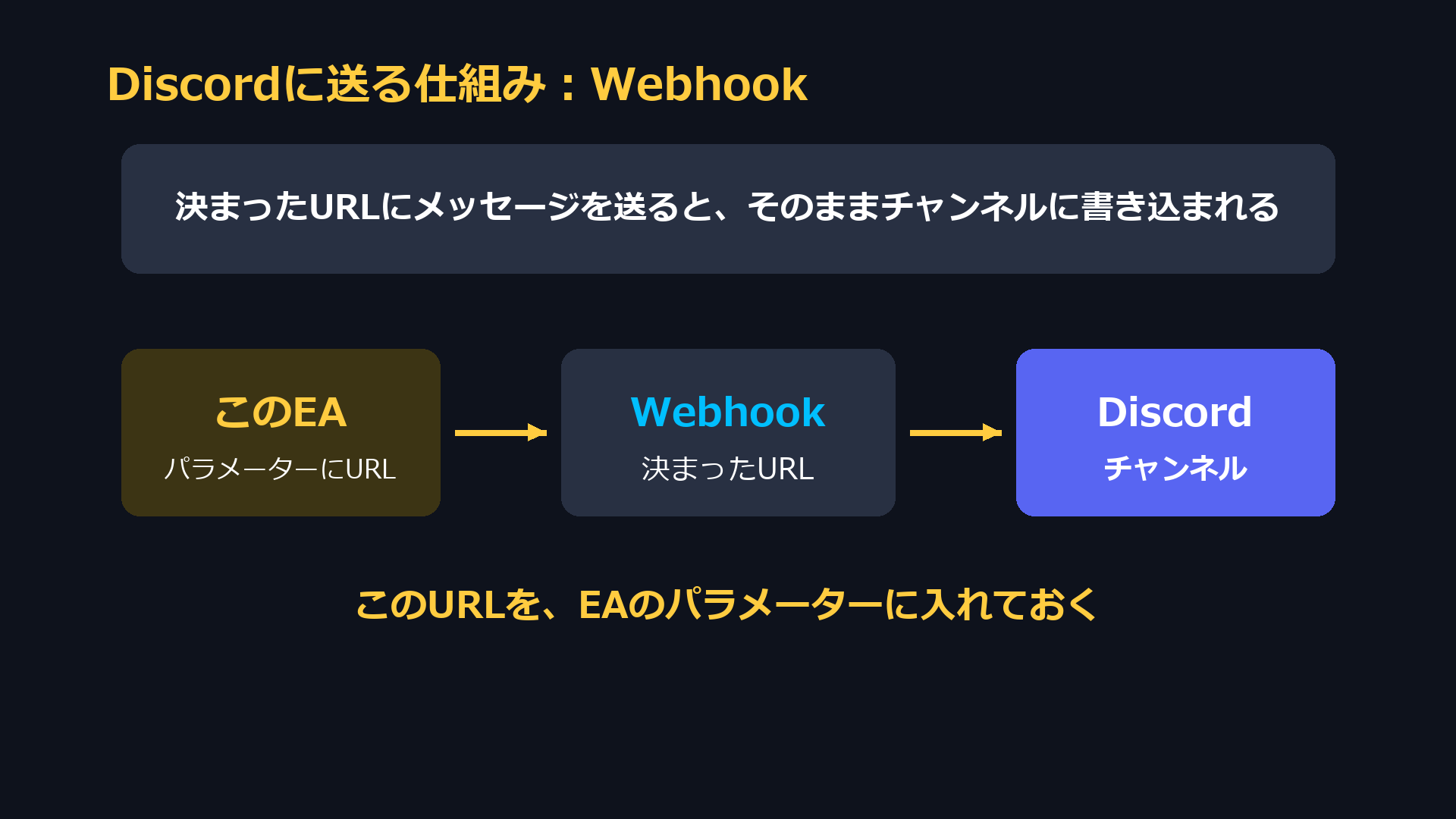
Discordでは、Webhookという機能を使います。Webhookとは、決まったURLにメッセージを送ると、そのままチャンネルに書き込まれる仕組みのことです。このURLを、EAのパラメーターに入れておきます。
Telegramに送る仕組み:Bot
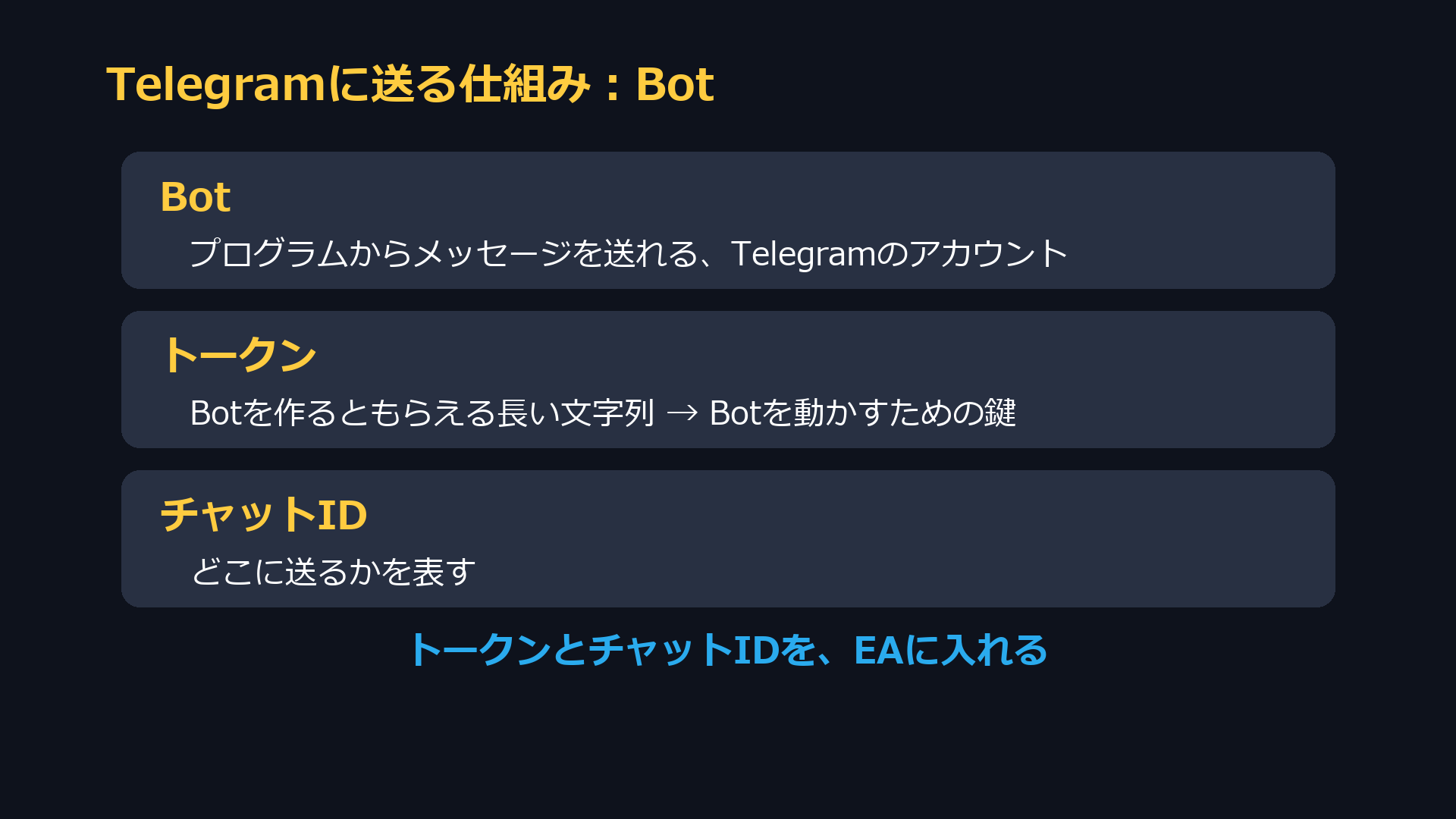
Telegramでは、Botを使います。Botとは、プログラムからメッセージを送れるTelegramのアカウントのことです。Botを作ると、トークンという長い文字列がもらえます。これが、Botを動かすための鍵になります。もう一つ、どこに送るかを表すチャットIDも入れます。
MT4からインターネットに送る許可:WebRequest
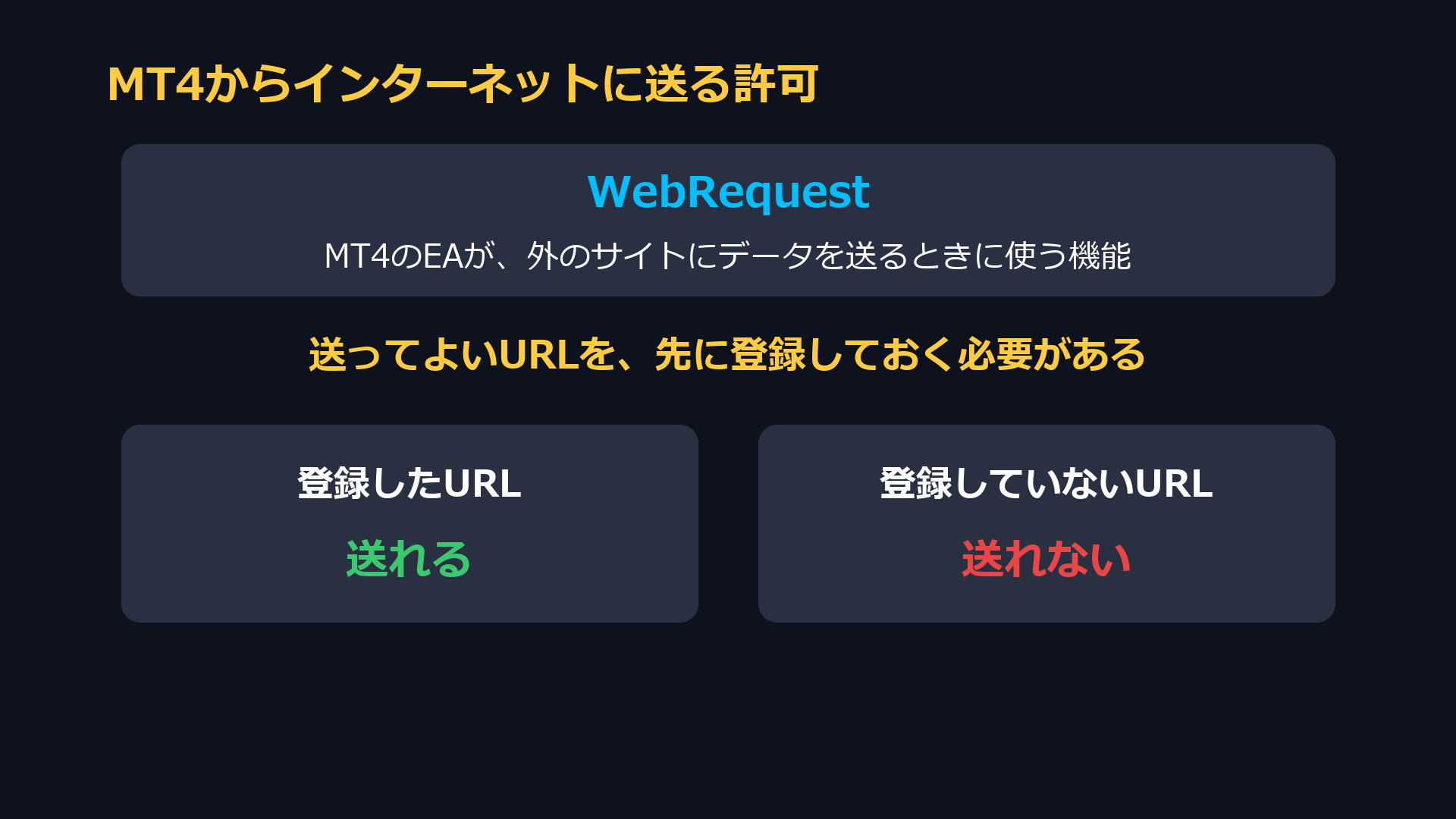
MT4のEAが外のサイトにデータを送るときは、WebRequestという機能を使います。MT4では、送ってよいURLを先に登録しておく必要があります。登録していないURLには、送れない仕組みです。
MT4とMT5の両方に対応
取引通知EAは、MT4版とMT5版の両方を配布しています。パネルの表示とパラメーターは、MT4版とMT5版で同じです。
チャートの見方:パネル
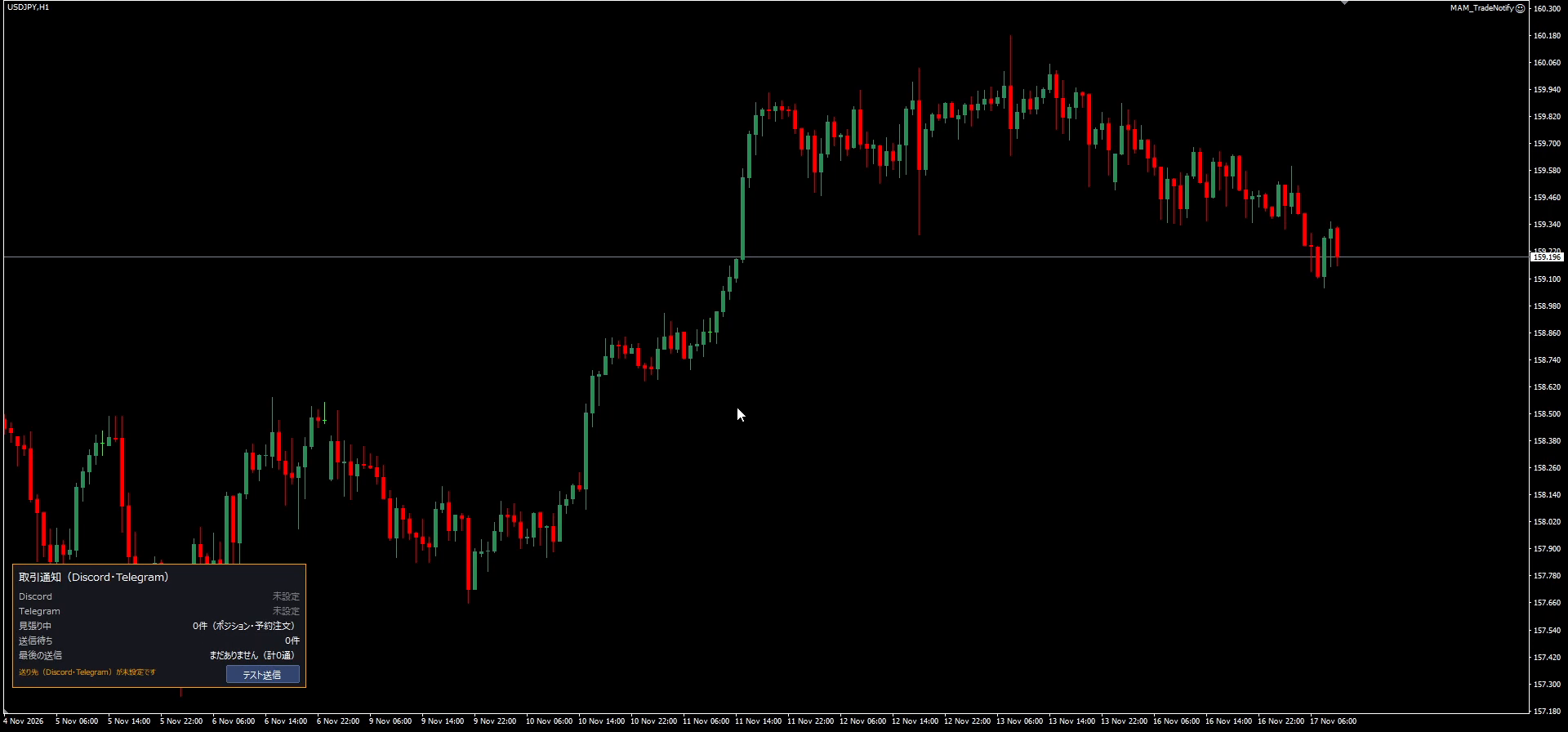
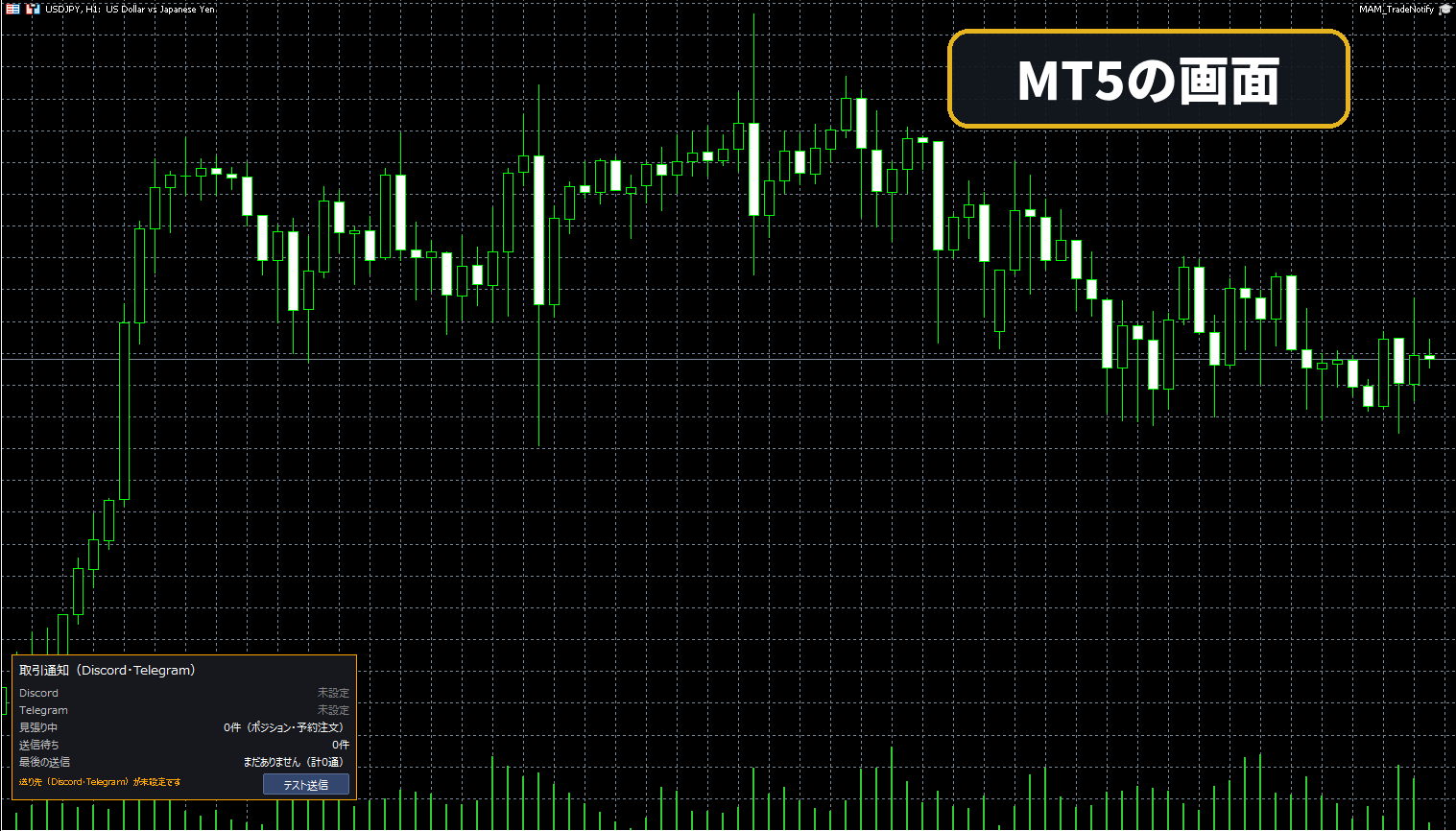
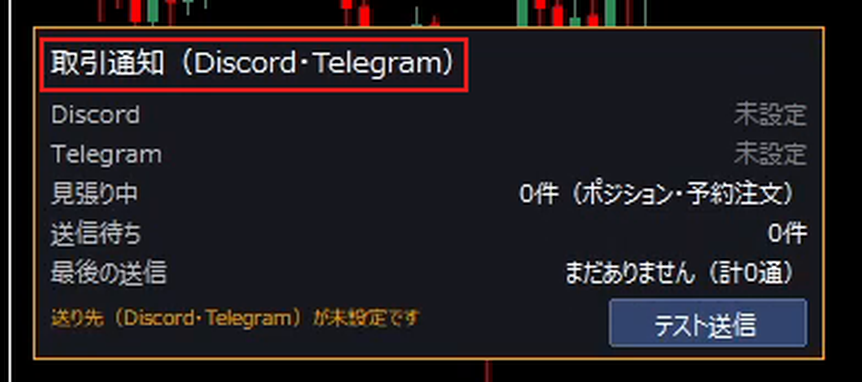
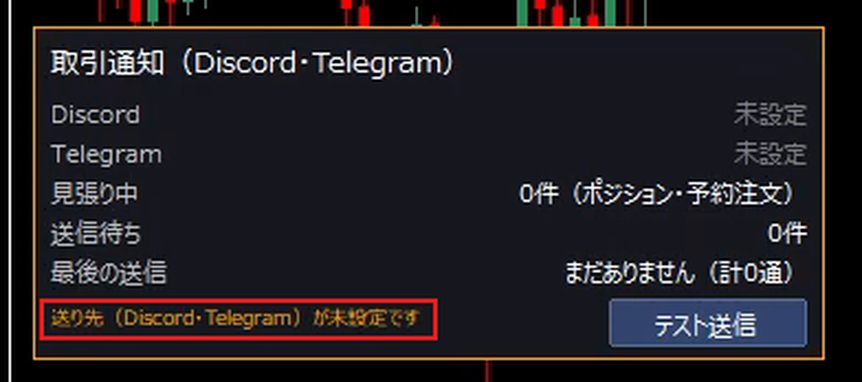
ここからは、送り先を設定していない状態で入れた画面で説明します。チャートの左下に、パネルが表示されます。
タイトル
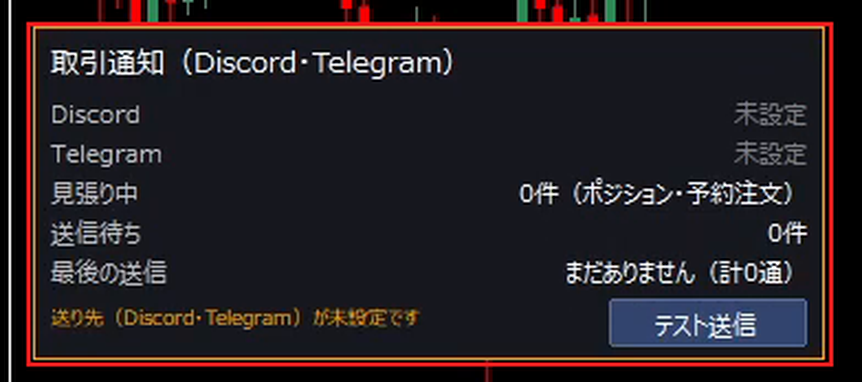
一番上には、「取引通知(Discord・Telegram)」と書かれています。
1行目・2行目:送り先
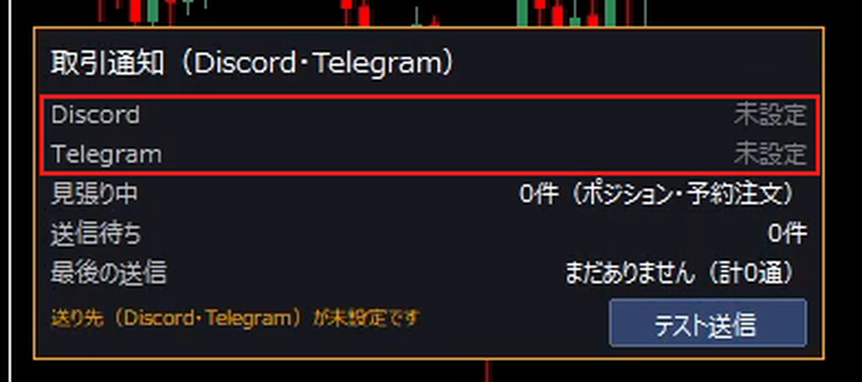
1行目はDiscord、2行目はTelegramです。送り先を入れていないので、どちらも灰色の文字で「未設定」と表示されています。送り先を入れると、緑の文字で「送る」に変わります。
3行目:見張り中
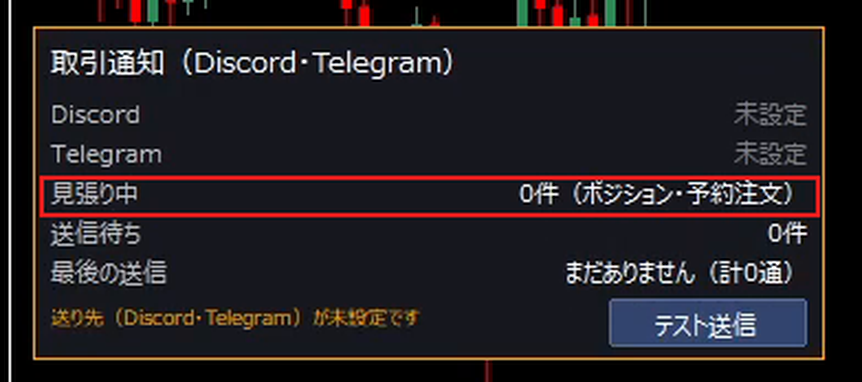
3行目は見張り中です。今見張っている、ポジションと予約注文の数です。今は、0件です。
4行目・5行目:送信待ち・最後の送信
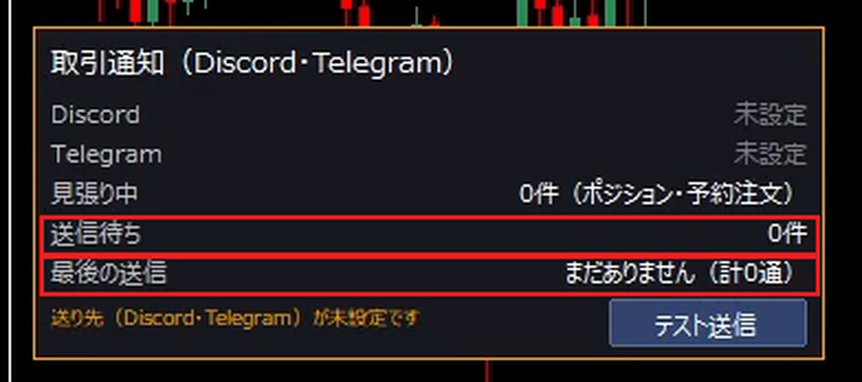
4行目は送信待ちで、送る順番を待っている通知の数です。5行目は最後の送信で、最後に送った時刻と、これまでに送った通知の数が表示されます。今は、「まだありません(計0通)」です。
パネルの下のメッセージ
その下には、オレンジの文字で「送り先(Discord・Telegram)が未設定です」と出ています。送り先がないので、パネルの枠もオレンジです。送り先を入れて問題がなければ、ここには灰色の文字で「注文・決済はしません(送るだけ)」と表示されます。
テスト送信のボタン
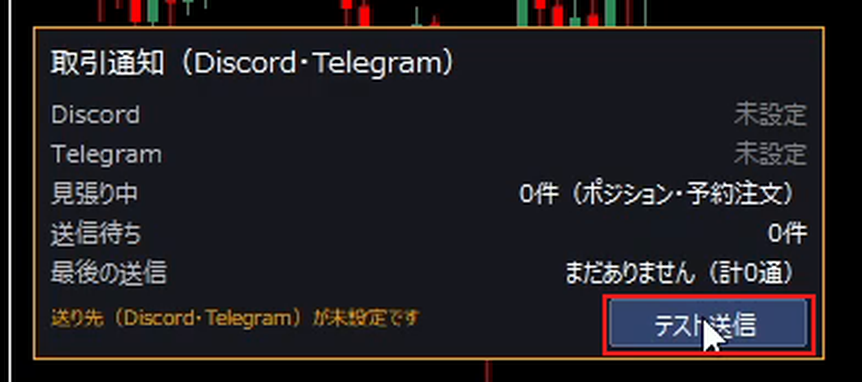
右下の青いボタンは、テスト送信です。押すと、接続を確かめるメッセージを1通送ります。
実際の動き(デモ口座)
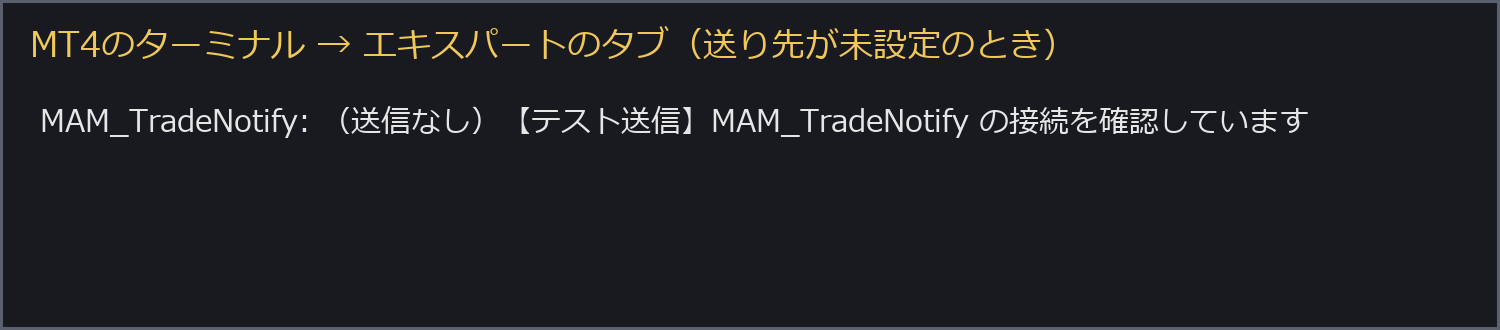
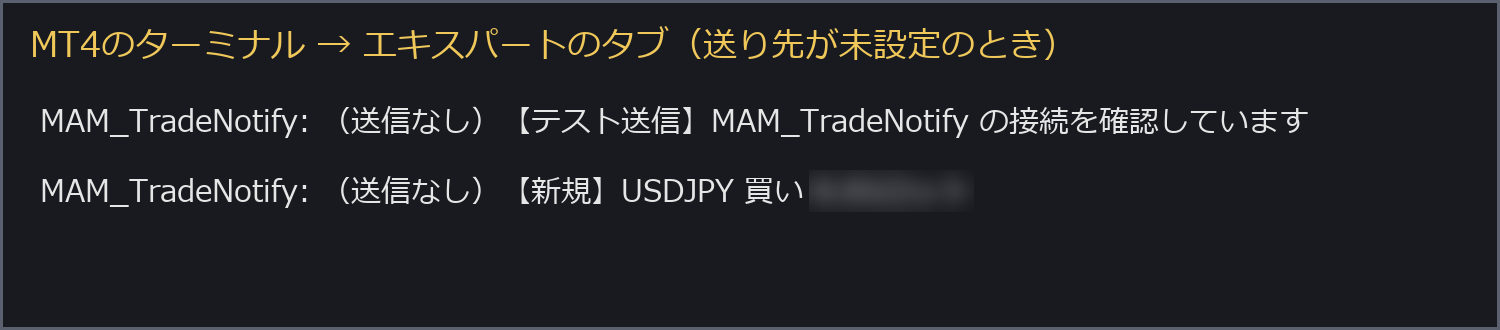
ここからは、デモ口座で実際にポジションを持って、動きを見ていきます。今は送り先がないので、通知は送られません。その代わり、送るはずだった内容が、ターミナルのエキスパートのタブに書き出されます。画像では、ロット数の部分をぼかしています。
テスト送信
まずは、テスト送信のボタンを押してみます。エキスパートのタブに、「(送信なし)」のあとに、テスト送信の文が書き出されました。送り先を入れていれば、この文がDiscordやTelegramに届きます。
新規の通知
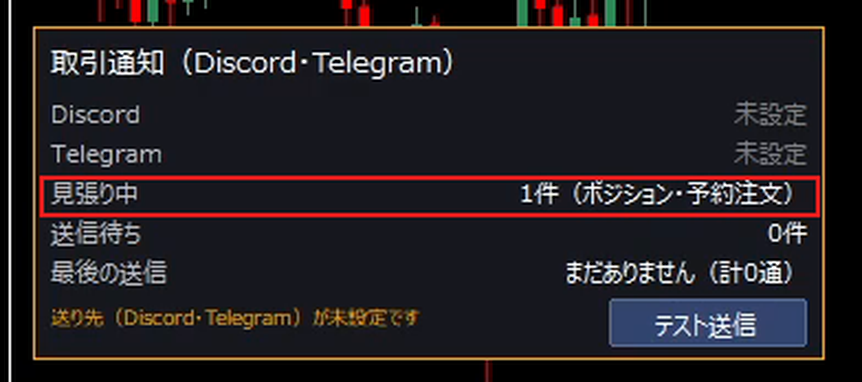
次に、ドル円で、買いのポジションを持ちます。パネルの見張り中が、1件に変わりました。
エキスパートのタブには、【新規】の通知の内容が出ています。通貨ペアと、買いか売りか、ロット数、約定した価格、損切りと利確の価格、時刻が書かれています。まだ損切りを置いていないときは、損切りと利確は「なし」になります。
損切り・利確の変更の通知
ポジションに損切りを置くと、【損切り・利確の変更】という通知が出ます。変更の前と後の価格が、矢印でつないで書かれます。
決済の通知
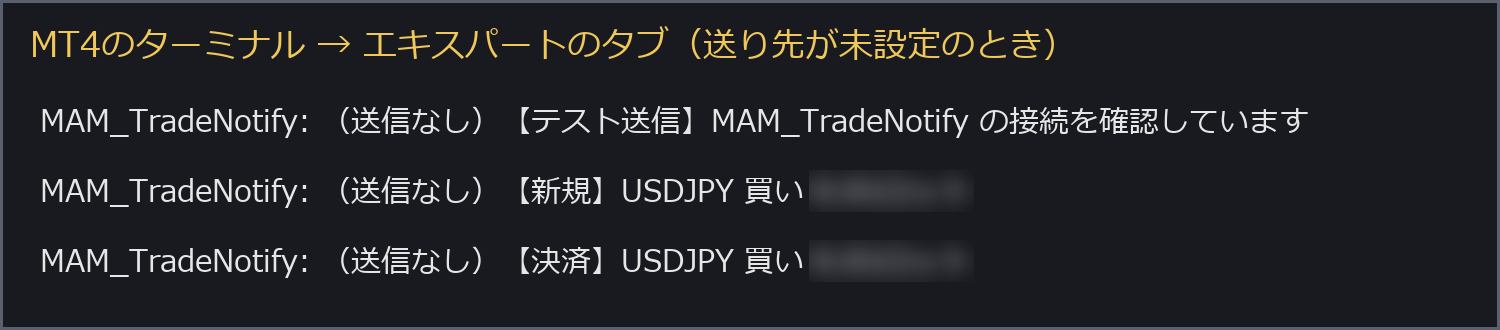
このポジションを決済すると、見張り中は0件に戻ります。エキスパートのタブには、【決済】の通知が出ています。建値と決済の価格と、pipsと口座の通貨での損益が書かれます。損切りや利確の価格で決済されたときは、最後に「損切りで決済」「利確で決済」のように付きます。ロスカットされたときは、「ロスカット」と付きます。
送る出来事の種類
初期設定では、次の4つを送ります。
| 出来事 | 送るとき |
|---|---|
| 新規 | 成行の注文でポジションを持ったときと、予約注文が約定したとき |
| 決済 | ポジションを決済したとき。一部だけを決済したときは、一部決済として、残りのロット数も書かれます |
| 損切り・利確の変更 | 損切りや利確の価格を変えたとき。予約注文の価格を変えたときも送ります |
| 予約注文 | 指値や逆指値の予約注文を出したときと、取り消したとき |
新規は3秒待ってから送る
新規の通知は、送り先を入れていると、初期設定では3秒待ってから送ります。注文した直後に損切りや利確を置いたとき、その内容も同じ1通にまとめるためです。
チャートの画像
通知には、チャートの画像が付きます。その通貨ペアのチャートを開いていればそのチャート、開いていなければ、EAを入れたチャートの画像です。画像の大きさは、初期設定で横1280、縦720ピクセルです。Discordには、文と画像が1通で届きます。Telegramには、画像に説明の文が付いた形で届きます。
1日のまとめ
パラメーターで時刻を入れると、1日に1回、直近24時間の決済の件数と、勝ちと負けの数、損益の合計、今持っているポジションの数と含み損益をまとめて送ります。初期設定はマイナス1で、送りません。
取引通知EAの導入方法
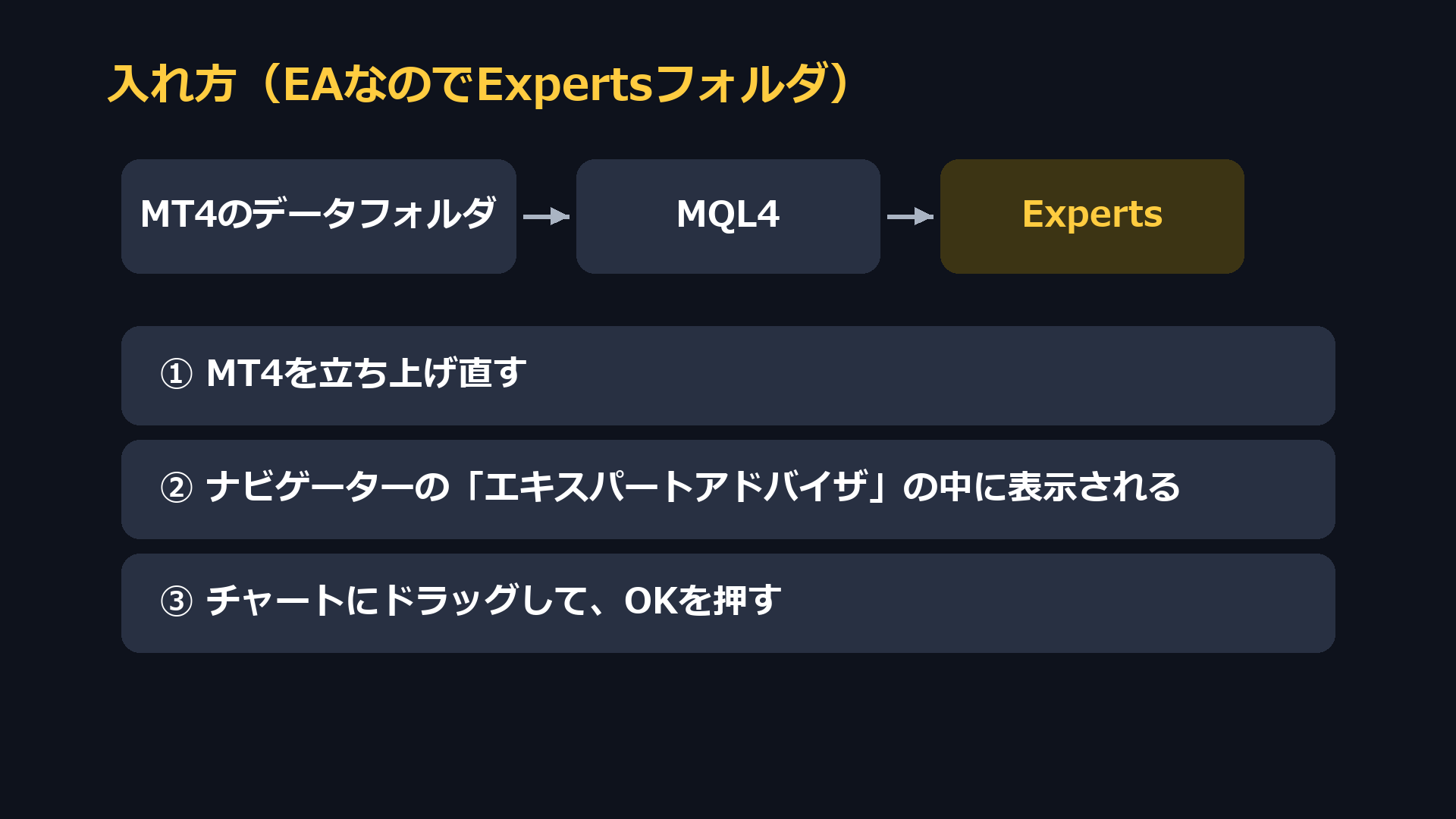
このEAは、インジケーターではなくEAなので、「Experts」というフォルダに入れます。
MT4の場合
- 下記のダウンロード方法に沿って「TradeNotify.zip」をダウンロードし、解凍します。
- MT4のメニューから「ファイル」→「データフォルダを開く」を選びます。
- 開いたフォルダの「MQL4」→「Experts」に、「MAM_TradeNotify.ex4」を入れます。
- MT4を再起動するか、ナビゲーターの「エキスパートアドバイザ」を右クリックして「更新」を押します。
- ナビゲーターの「エキスパートアドバイザ」から「MAM_TradeNotify」をチャートにドラッグし、「OK」を押します。
MT5の場合
- 下記のダウンロード方法に沿って「TradeNotify_MT5.zip」をダウンロードし、解凍します。
- MT5のメニューから「ファイル」→「データフォルダを開く」を選びます。
- 開いたフォルダの「MQL5」→「Experts」に、「MAM_TradeNotify.ex5」を入れます。
- MT5を再起動するか、ナビゲーターの中で右クリックして「更新」を押します。
- ナビゲーターの「エキスパートアドバイザ」から「MAM_TradeNotify」をチャートにドラッグし、「OK」を押します。
送り先の設定のしかた
1. MT4の設定(WebRequestの許可)
- 上のメニューの「ツール」から、「オプション」を開きます。
- 「エキスパートアドバイザ」のタブを開いて、「WebRequestを許可するURLリスト」にチェックを入れます。
- その下の一覧に、https://discord.com と https://api.telegram.org を追加して、「OK」を押します。
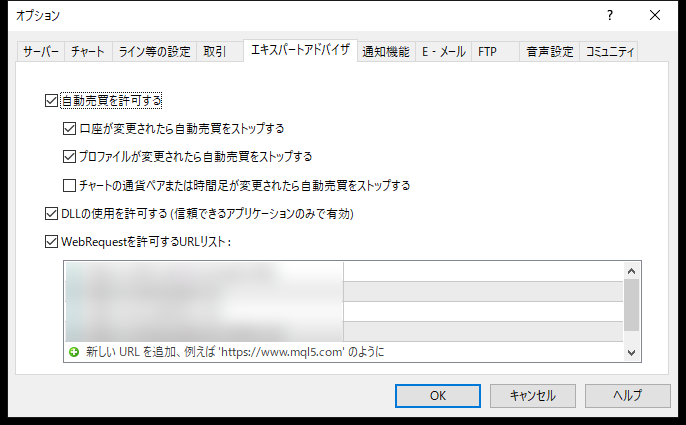
この許可をしないまま送ろうとすると、パネルにオレンジの文字で「WebRequestが許可されていません」と出て、追加する手順が表示されます。
2. Discordの設定
- Discordのサーバーの設定から「連携サービス」を開き、ウェブフックを新しく作ります。
- 送りたいチャンネルを選んで、ウェブフックのURLをコピーします。
- このURLを、EAのパラメーターの「DiscordのWebhook URL」に貼り付けます。
3. Telegramの設定
- Telegramで、BotFatherというBotを開いて、新しいBotを作ります。
- 作り終わるとトークンが表示されるので、EAのパラメーターの「TelegramのBotトークン」に貼り付けます。
- 「TelegramのチャットID」には、送り先のチャットの番号を入れます。チャンネルに送るときは、アットマーク(@)から始まるチャンネル名でも指定できます。その場合は、作ったBotをチャンネルの管理者に加えておきます。
DiscordとTelegramは、どちらか片方だけでも使えます。空欄のほうには送りません。
4. テスト送信で確かめる
設定ができたら、パネルのテスト送信のボタンを押して、メッセージが届くかを確かめます。送れると、パネルの最後の送信に、時刻と「送信しました」と表示されます。送れなかったときは、5秒、10秒とあけて、3回まで送り直します。それでも送れないときは「送信失敗」と表示され、エラーの内容がパネルとログに出ます。
パラメーターの説明
パラメーターは、すべて日本語で表示されます。
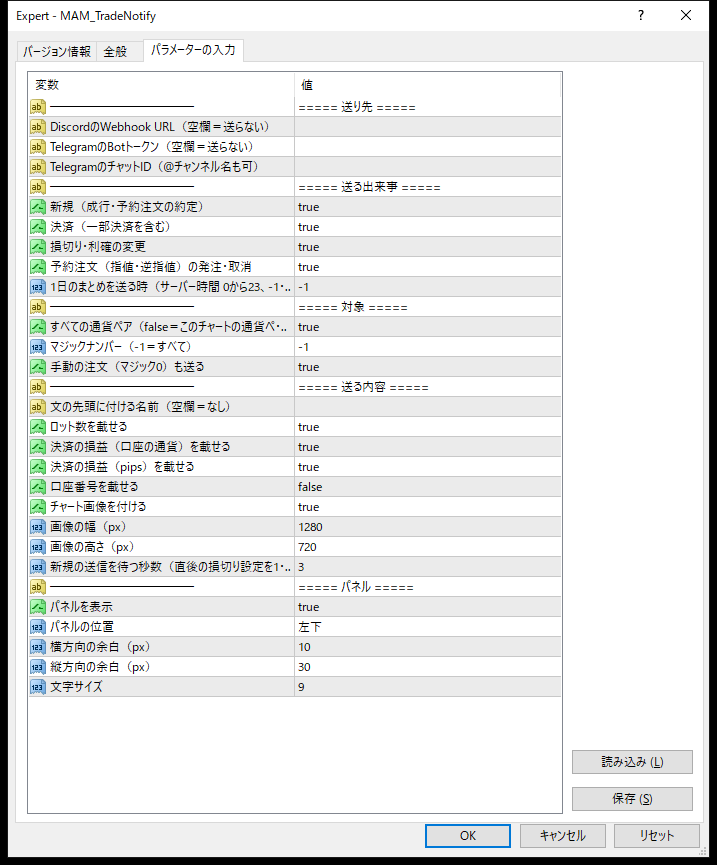
| 項目 | 初期設定 | 内容 |
|---|---|---|
| DiscordのWebhook URL | 空欄 | 空欄なら、Discordには送りません。 |
| TelegramのBotトークン/チャットID | 空欄 | 空欄なら、Telegramには送りません。チャットIDは@チャンネル名も使えます。 |
| 新規/決済/損切り・利確の変更/予約注文 | すべてtrue | 送る出来事を、それぞれオンとオフにできます。 |
| 1日のまとめを送る時 | -1 | サーバー時間の0から23で入れます。-1は送りません。 |
| すべての通貨ペア | true | falseにすると、このチャートの通貨ペアだけになります。 |
| マジックナンバー | -1 | マジックナンバーとは、EAが自分の注文につける目印の番号です。特定のEAの取引だけに絞れます。-1ですべてです。 |
| 手動の注文(マジック0)も送る | true | 手で入れた注文を送るかどうかです。 |
| 文の先頭に付ける名前 | 空欄 | 通知の文の先頭に付ける名前です。 |
| ロット数/決済の損益(口座の通貨)/決済の損益(pips)を載せる | true・true・true | 通知に載せるかどうかを選べます。 |
| 口座番号を載せる | false | 初期設定では載せません。 |
| チャート画像を付ける/画像の幅・高さ(px) | true/1280・720 | チャートの画像を付けるかどうかと、画像の大きさです。 |
| 新規の送信を待つ秒数 | 3 | 直後の損切り設定を1通にまとめるための待ち時間です。 |
| パネルを表示/パネルの位置 | true/左下 | パネルを出すかどうかと、位置です。 |
| 横方向の余白・縦方向の余白(px)/文字サイズ | 10・30/9 | パネルの位置の調整と文字の大きさです。 |
使うときの注意点
- EAです。使う前に必ずデモ口座で試してください。このEAは注文や決済をしませんが、通知がきちんと届くかをデモ口座で確かめてから使ってください。実際の口座で使うときは、ご自身の判断と責任でお使いください。
- DiscordのWebhookのURLと、Telegramのトークンは、ほかの人に知られると、そこにメッセージを送れてしまいます。人に見せたり、公開したりしないでください。
- このEAは、入れたときの状態を記録して、そこから変わったものだけを送ります。入れる前の取引や、MT4を閉じていた間の取引は送りません。
- 通知は、MT4が動いている間だけ送られます。
- MT4を最小化していると、チャートの画像が空になることがあります。
- ストラテジーテスターでは送信しません。
取引通知EAに関するよくある質問
Q. 本当に無料ですか?
はい、完全に無料です。メールアドレスをご登録いただくと、無料インジケーター配布ページからダウンロードできます。
Q. MT5でも使えますか?
はい。MT4版とMT5版の両方を配布しています。どちらもWindows版のMT4・MT5で使えます。スマホ版・タブレット版では使えません。
Q. 自動で注文や決済をしますか?
いいえ。このEAは口座の取引を読んで通知を送るだけで、注文や決済は一切しません。EAなので、デモ口座で試してからお使いください。
Q. DiscordとTelegramの両方を設定しないといけませんか?
いいえ。どちらか片方だけでも使えます。空欄のほうには送りません。
Q. 通知が届きません。
MT4の「ツール」→「オプション」→「エキスパートアドバイザ」のタブで、「WebRequestを許可するURLリスト」にチェックを入れ、https://discord.com と https://api.telegram.org を追加しているか確かめてください。許可していないと、パネルにオレンジの文字で「WebRequestが許可されていません」と出ます。設定ができたら、パネルのテスト送信のボタンで届くかを確かめてください。
取引通知EAの無料ダウンロードはこちら
まとめ
今回は、注文や決済の内容をDiscordやTelegramに自動で送る仕組みと、無料の「取引通知EA」を紹介しました。
取引通知EAは、口座で起きた新規・決済・損切り/利確の変更・予約注文を見張って、チャートの画像付きでDiscordやTelegramに送ります。DiscordはWebhookのURL、TelegramはBotのトークンとチャットIDを入れ、MT4ではWebRequestの許可の一覧にURLを登録して使います。注文や決済はしません。
パソコンの前にいないときにも取引の内容を確かめたい方は、まずデモ口座で試してみてください。
※本EAは取引の内容を通知するツールです。注文や決済は行いません。デモ口座で試してからお使いください。実際の口座ではご自身の判断と責任でお使いください。投資は自己責任で行ってください。利益を保証するものではありません。