
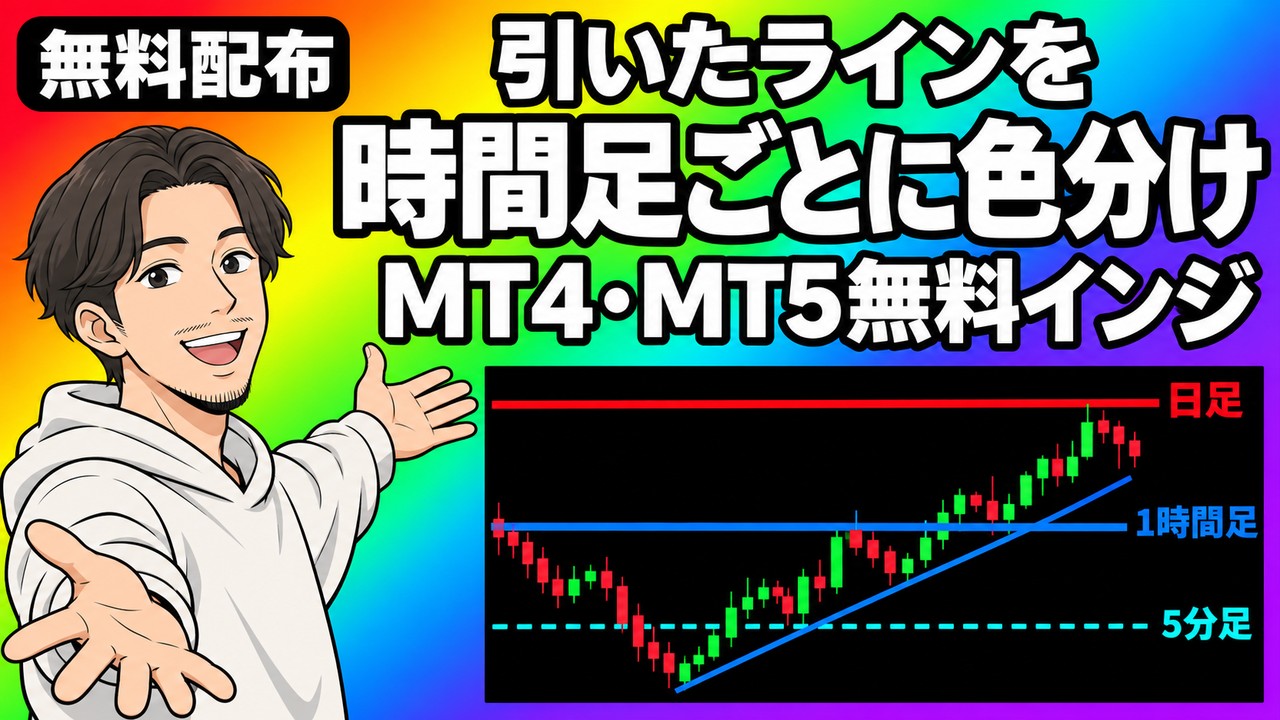
チャートを分析するときは、高値や安値に水平線を引いたり、安値どうしを結んでトレンドラインを引いたりします。ただ、日足で引いたラインも5分足で引いたラインも、同じ見た目の線で表示されると、どの時間足で引いたラインなのかが見分けにくくなります。
この記事では、ラインを時間足ごとに色分けする考え方を、初めての方にもわかるように順番に解説します。あわせて、引いたラインの色を時間足ごとに自動で変える「ラインの時間足別 自動色分けインジケーター」を紹介します。MT4とMT5の両方に対応しています。こちらのインジケーターは完全に無料で提供しております。
この記事のポイント
- 一般的には、大きな時間足で引いたラインほど、多くの人に見られていて意識されやすいと言われています。
- 時間足ごとにラインの色を分けておくと、どの時間足で引いたラインかがすぐにわかります。
- 「ラインの時間足別 自動色分けインジケーター」は、ラインを引いた瞬間に、その時間足で決めた色・太さ・線の種類へ自動で変えます。
- 入れる前に引いたラインは「選択中に」のボタン、色の設定を変えたあとは「全部直す」のボタンで塗り直せます。売買のサインは出しません。
- MT4とMT5の両方に対応しています。メールアドレスを登録すると、配布ページから無料でダウンロードできます。
| 名称 | ラインの時間足別 自動色分けインジケーター(ファイル名:MT4版 MAM_LineColorTF.ex4/MT5版 MAM_LineColorTF.ex5) |
|---|---|
| 対応プラットフォーム | MT4(MetaTrader 4)・MT5(MetaTrader 5)のWindows版 |
| 料金 | 完全無料 |
| できること | 引いたライン(水平線・トレンドライン・チャネル・垂直線)の色・太さ・線の種類を、引いた時間足ごとに自動で変える。選択したラインの塗り直し、まとめての塗り直し |
| 通知 | 色を変えたときに小さな音(オン・オフを選べます) |
| 開発者 | Toshi(MoreAndMore Info) |
ラインの時間足別 自動色分けインジケーターを無料でダウンロードする ▼



なぜラインを時間足ごとに分けるのか?
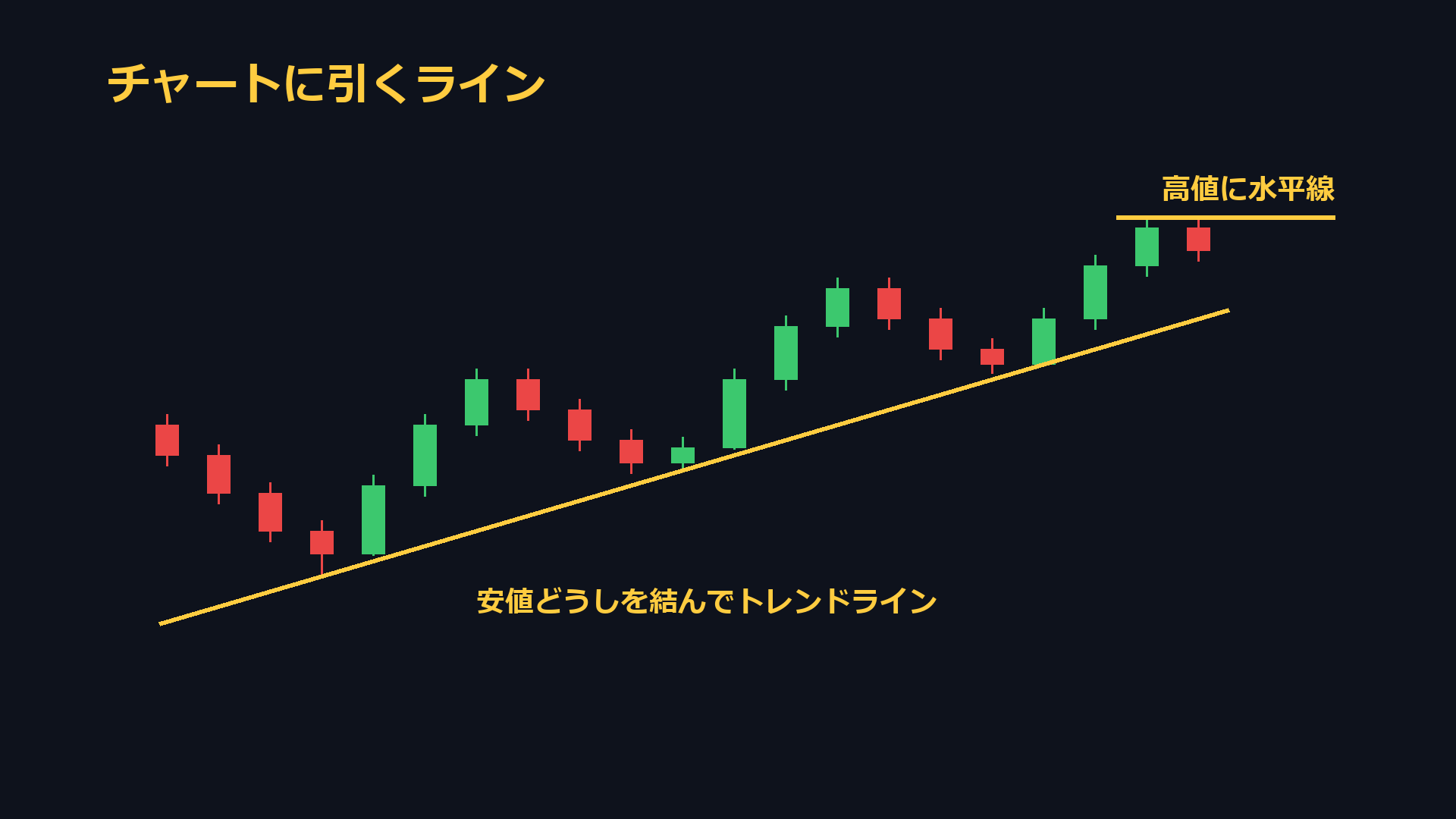
チャートを分析するときは、高値や安値に水平線を引いたり、安値どうしを結んでトレンドラインを引いたりします。
大きな時間足のラインと小さな時間足のライン
このとき、日足や4時間足のような大きな時間足で引いたラインと、5分足のような小さな時間足で引いたラインがあります。同じチャートの上に、どちらのラインもある状態です。
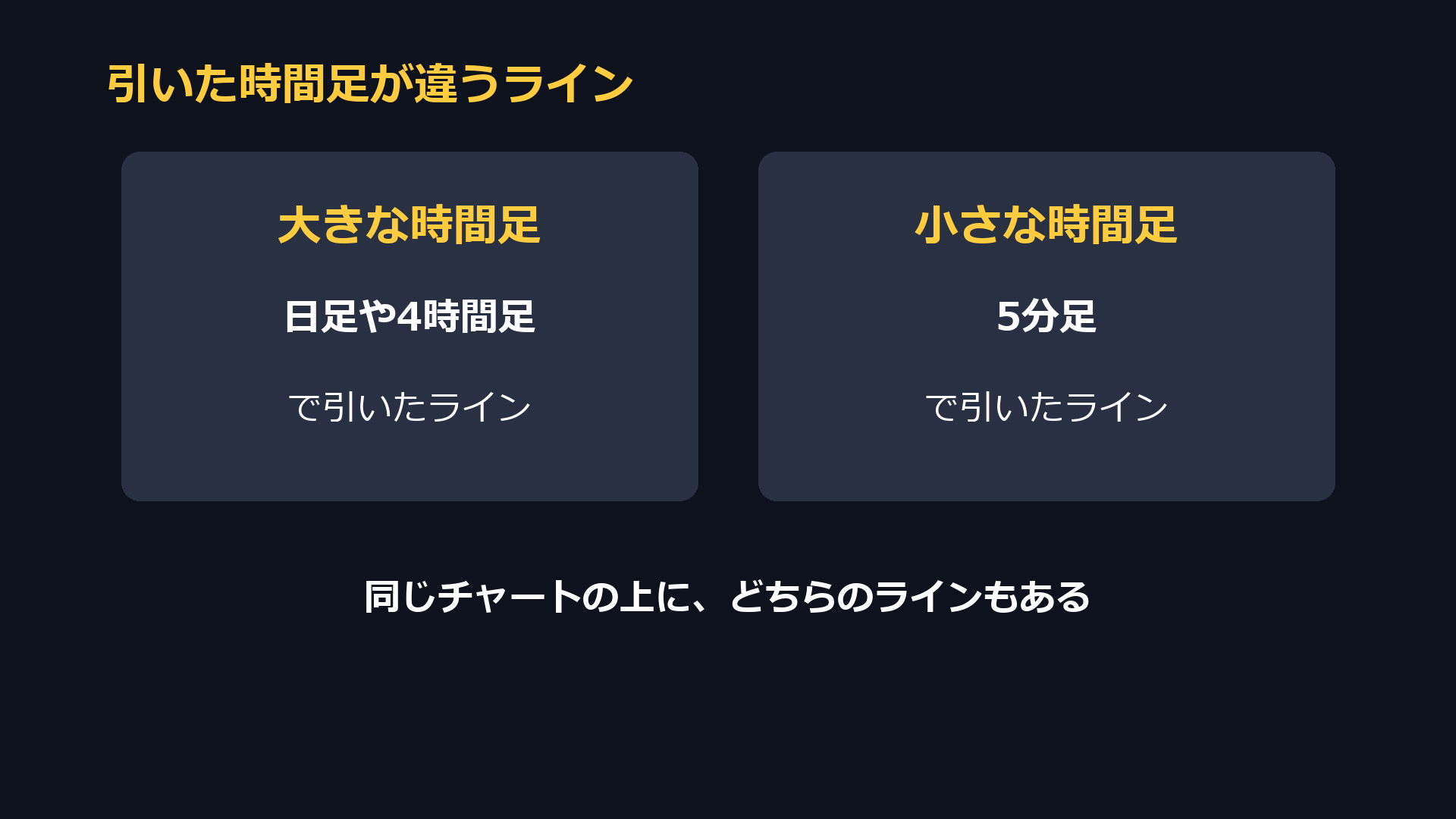
一般的には、大きな時間足で引いたラインほど、多くの人に見られていて意識されやすいと言われています。
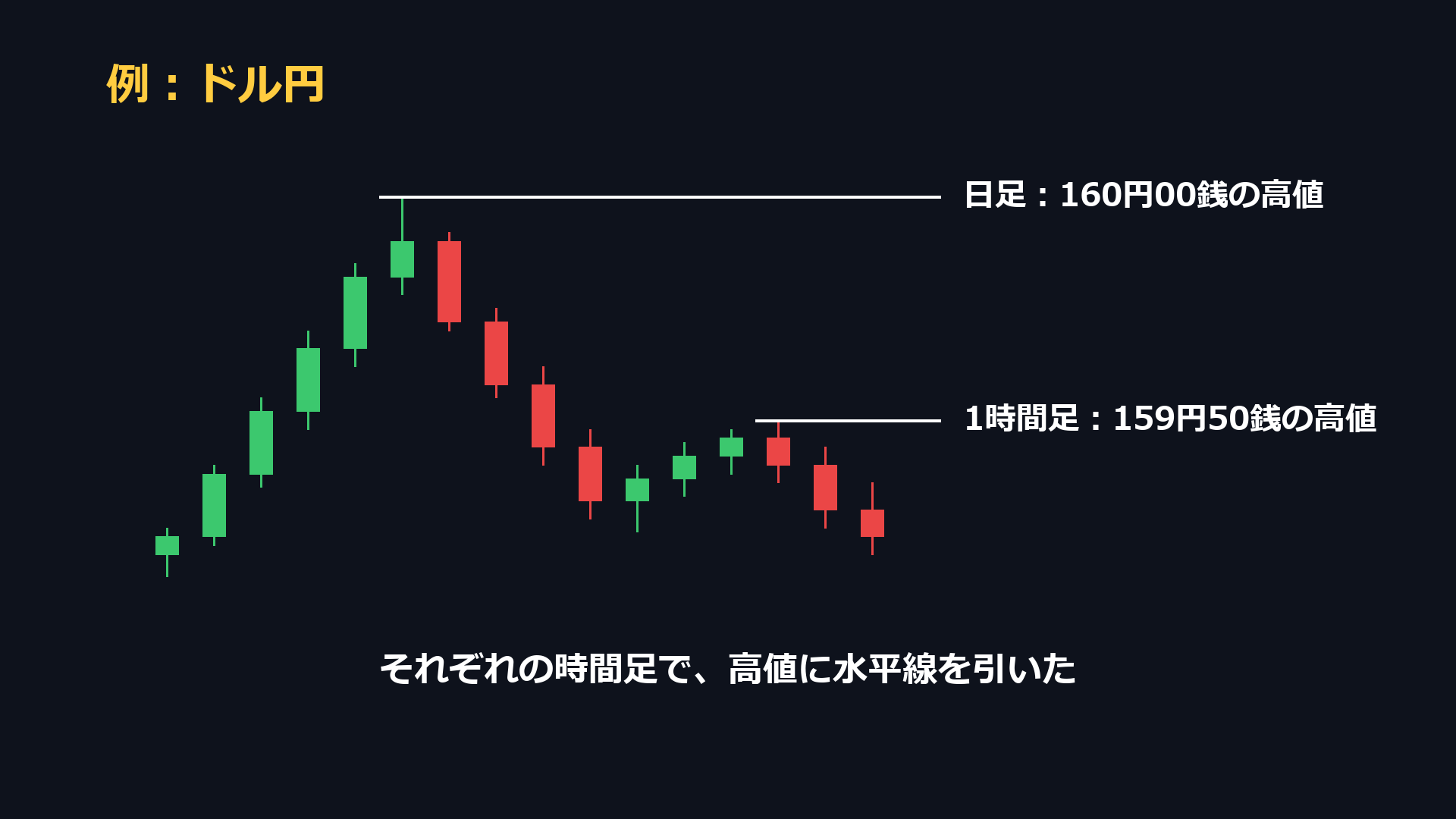
例:日足と1時間足の水平線
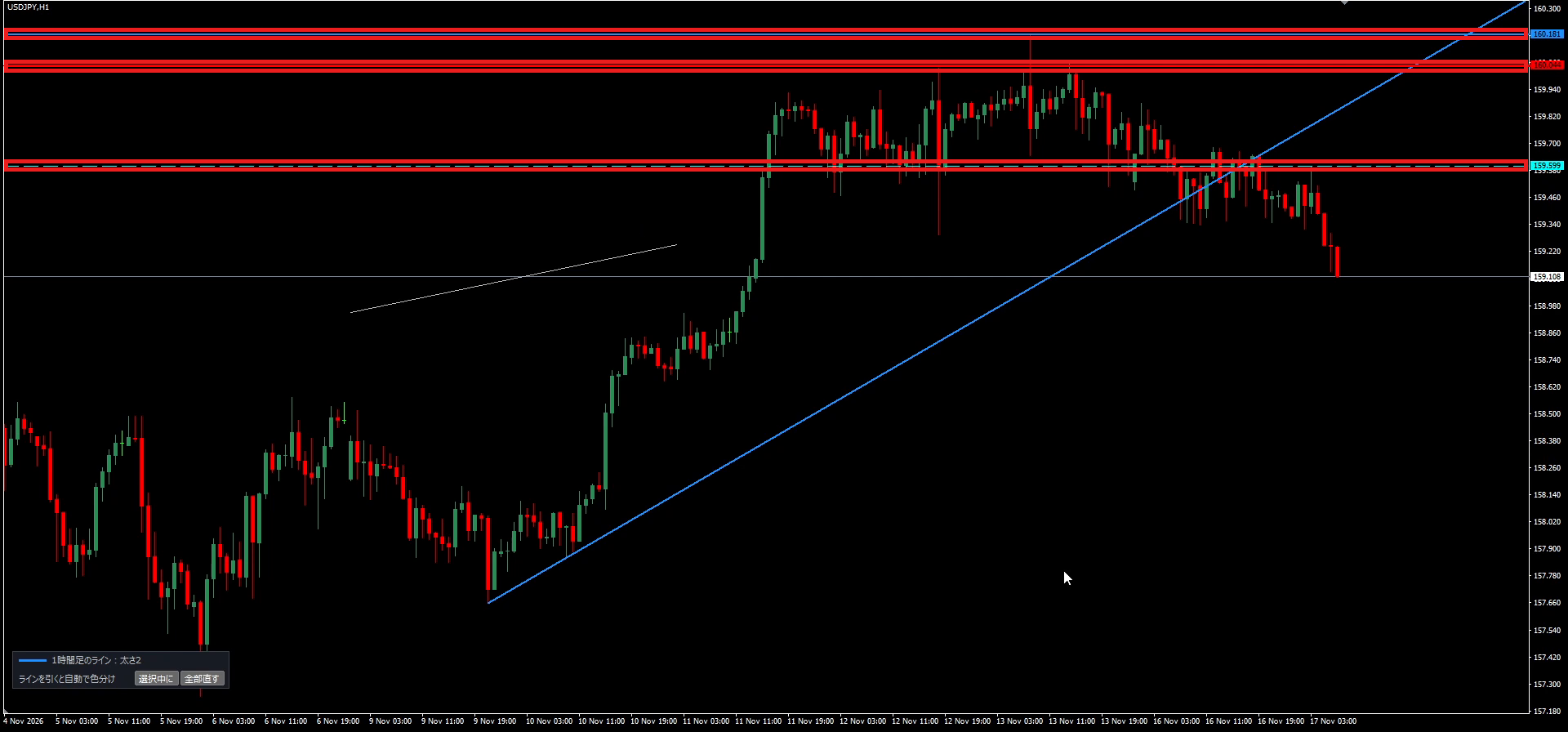
例えば、ドル円の日足で、160円00銭の高値に水平線を引いたとします。1時間足では、159円50銭の高値にも水平線を引いたとします。
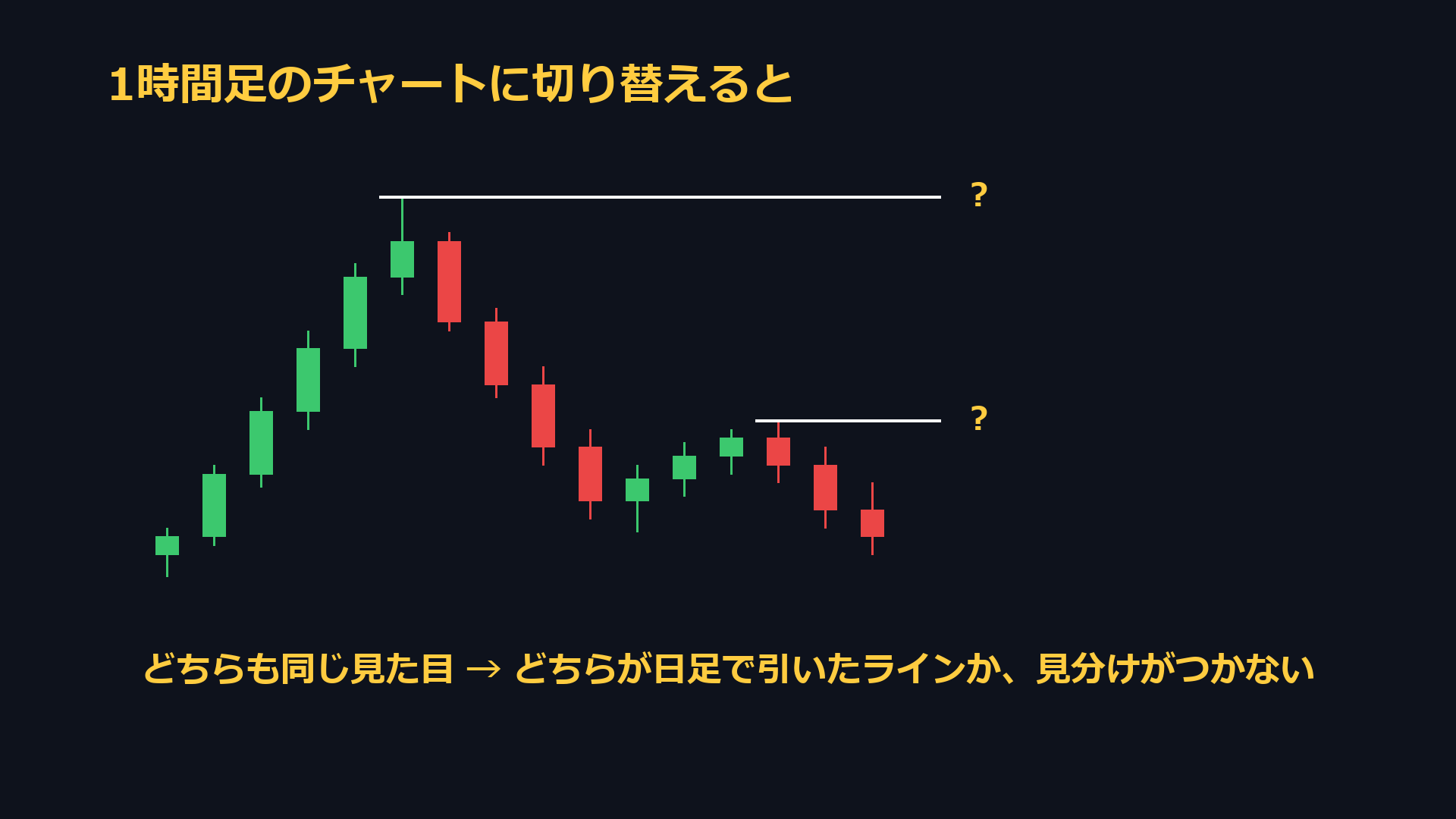
1時間足のチャートに切り替えると、どちらも同じ見た目の線で表示されます。そのため、どちらが日足で引いたラインなのか、見分けがつかなくなります。
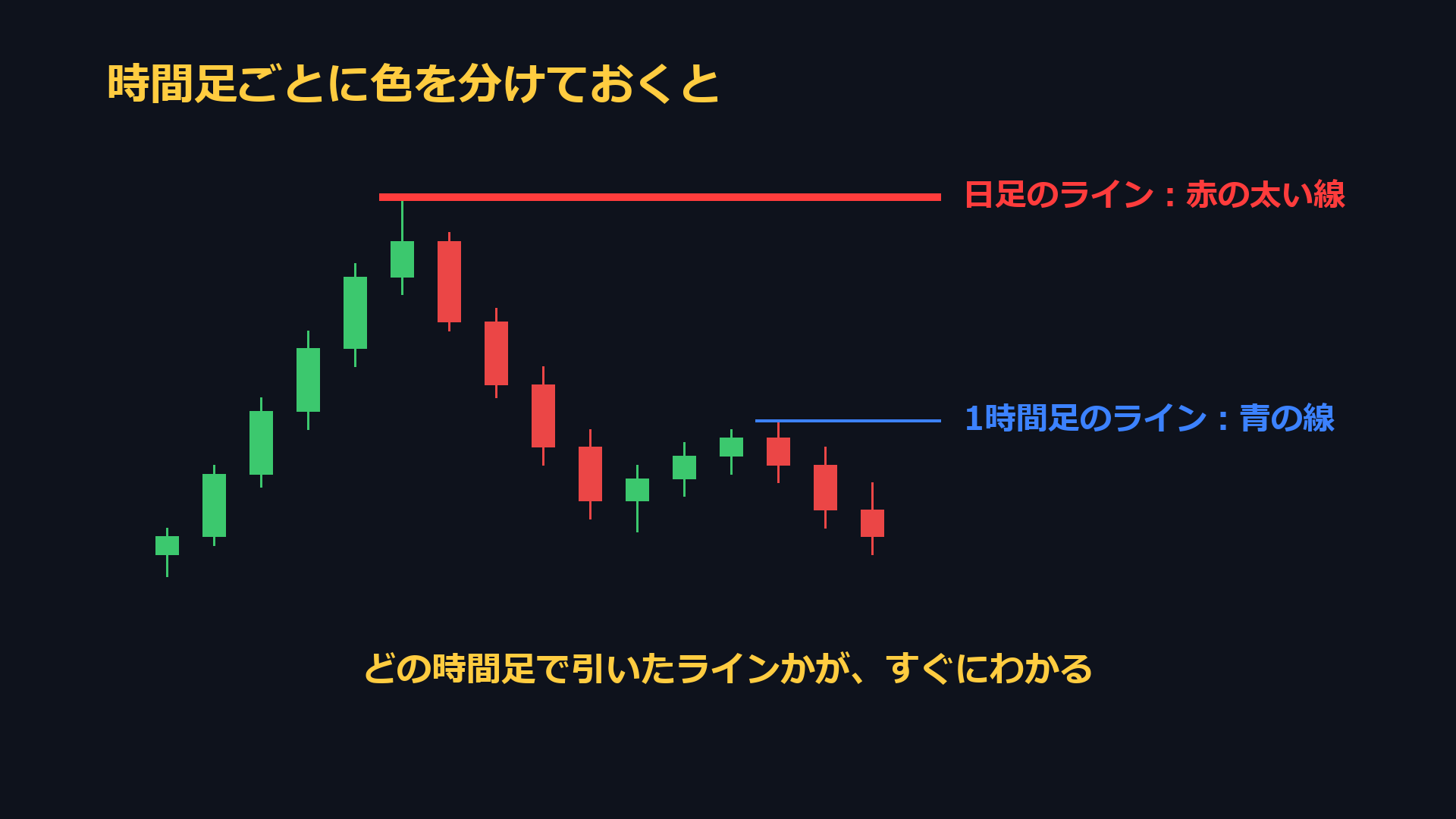
時間足ごとに色を分けておくと
そこで、日足のラインは赤の太い線、1時間足のラインは青の線、というように時間足ごとに色を分けておくと、どの時間足で引いたラインかがすぐにわかります。
MT4やMT5で色を変える手間
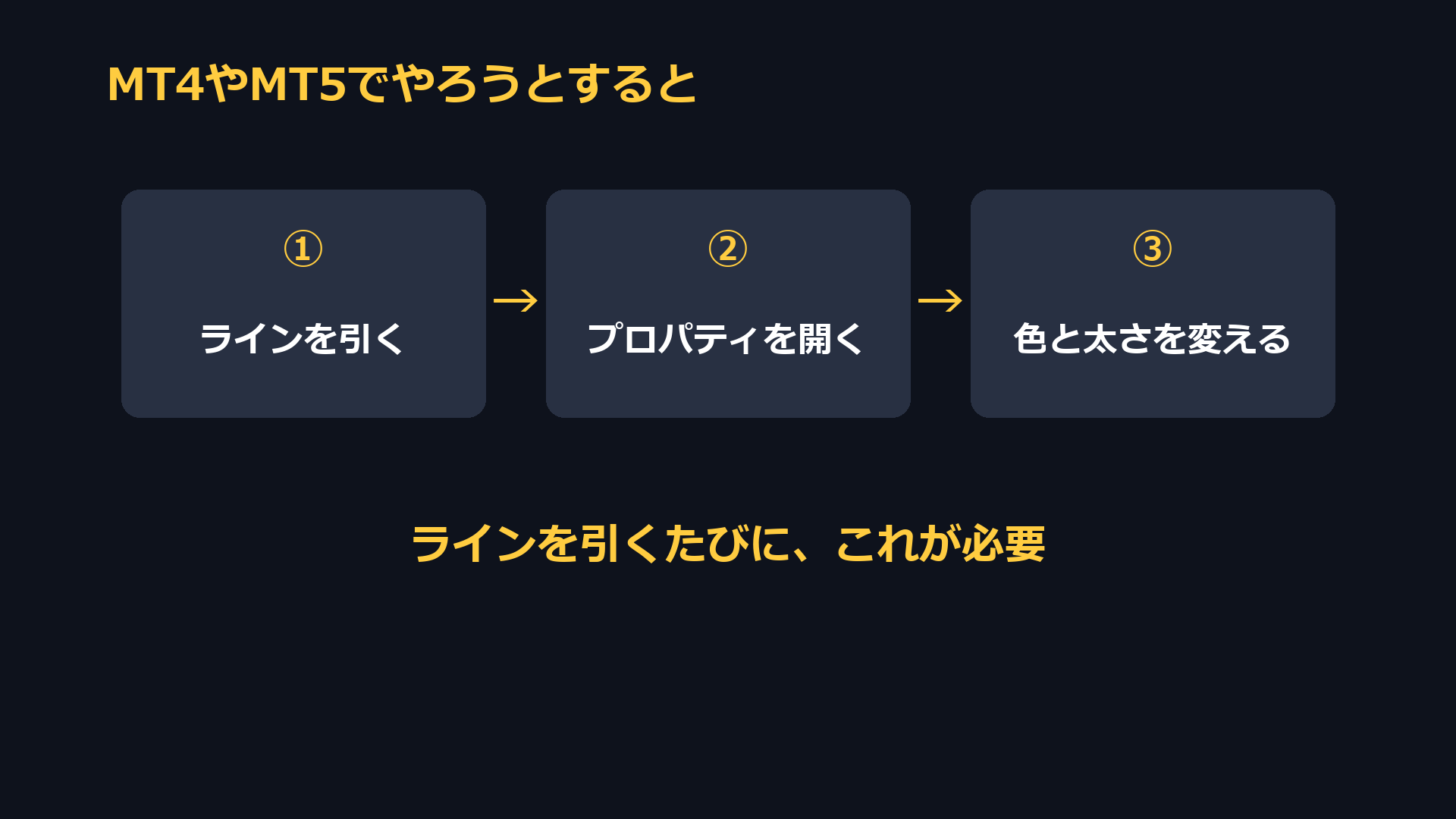
ただ、MT4やMT5でこれをやろうとすると、ラインを引くたびにプロパティを開いて、色と太さを変える必要があります。
このインジケーターがすること
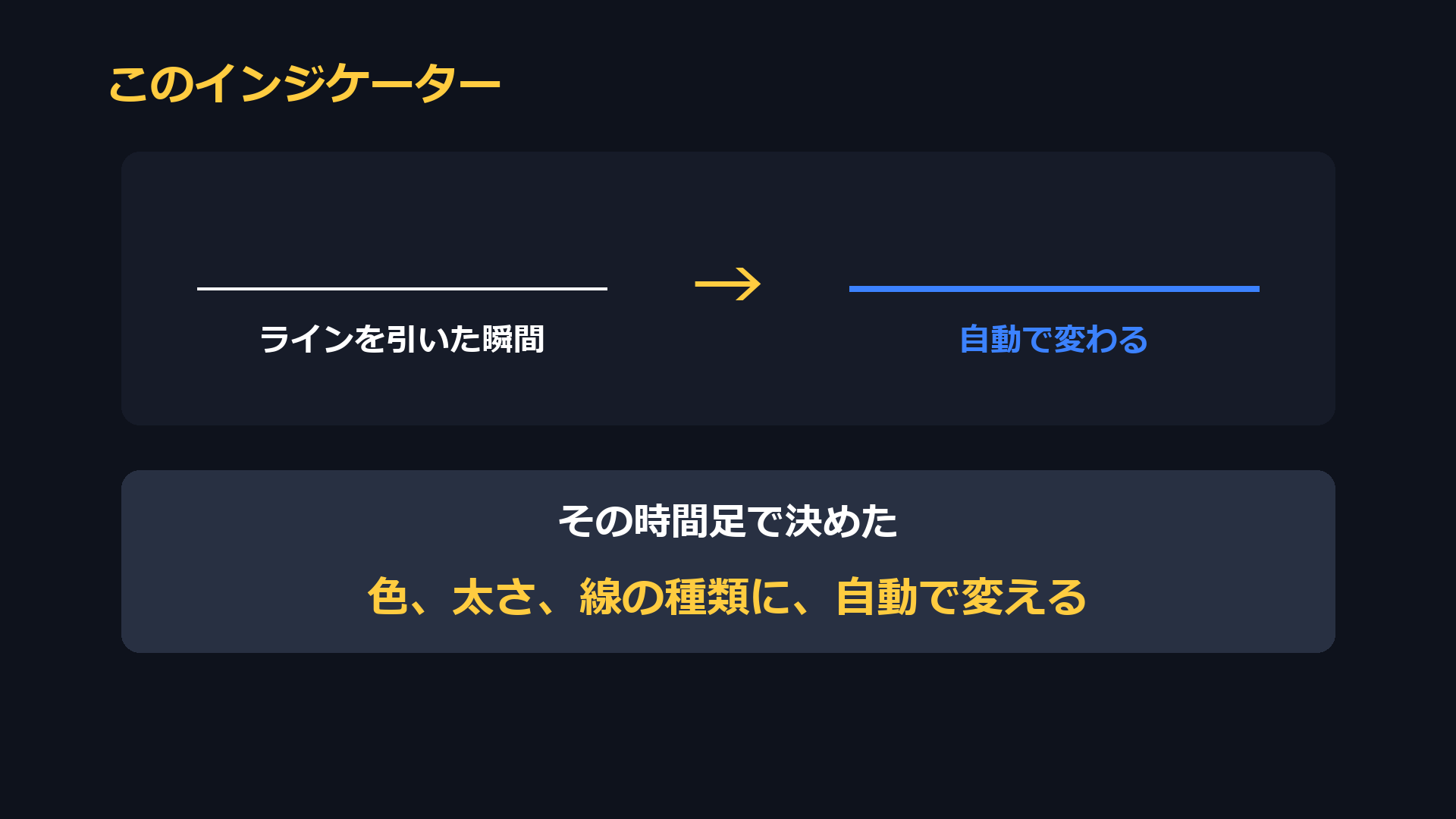
このインジケーターは、ラインを引いた瞬間に、その時間足で決めた色、太さ、線の種類に自動で変えます。
MT4とMT5の両方に対応
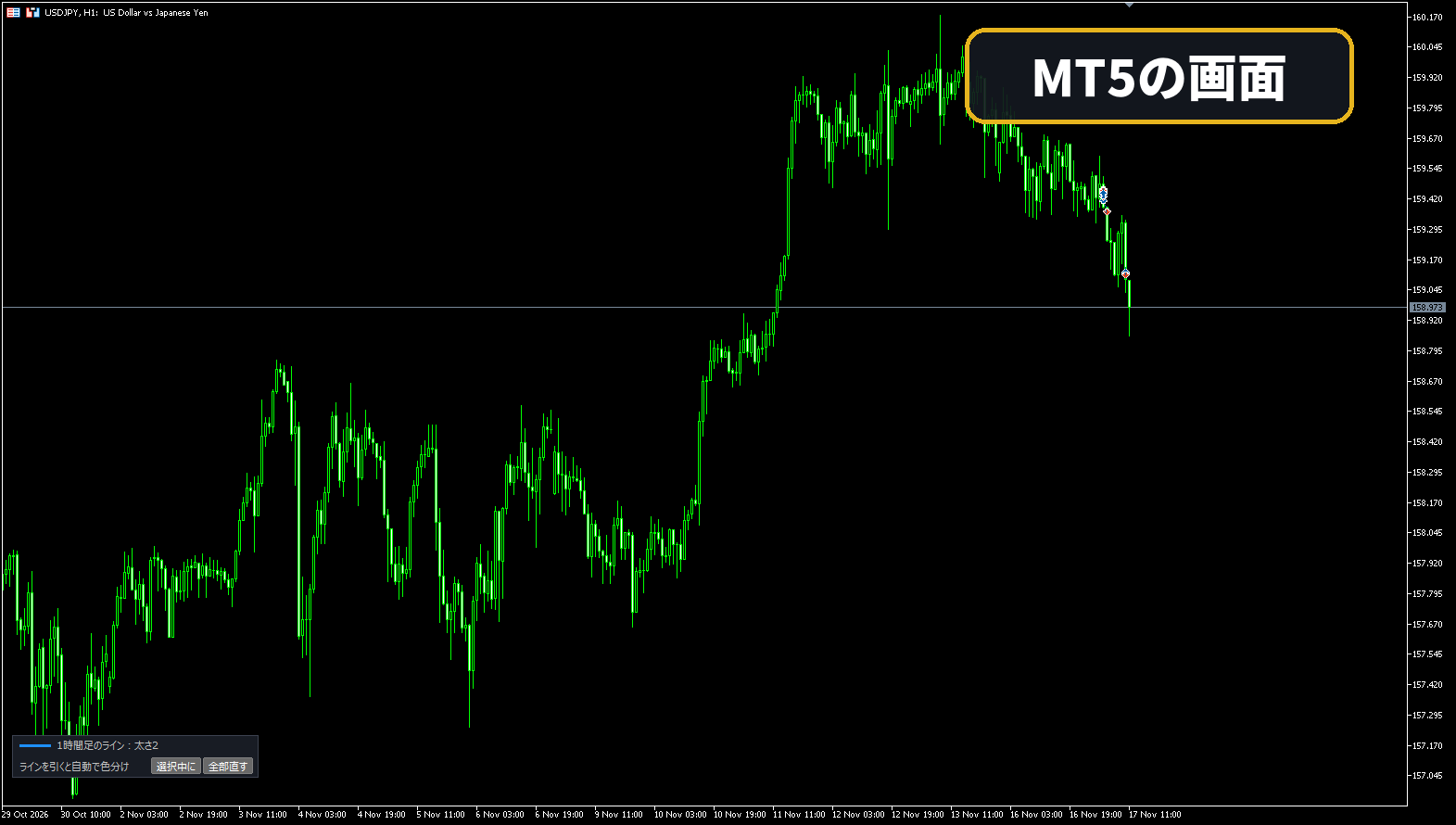
ラインの時間足別 自動色分けインジケーターは、MT4版とMT5版の両方を配布しています。パネルの見た目とパラメーターは、MT4版とMT5版で同じです。
チャートの見方
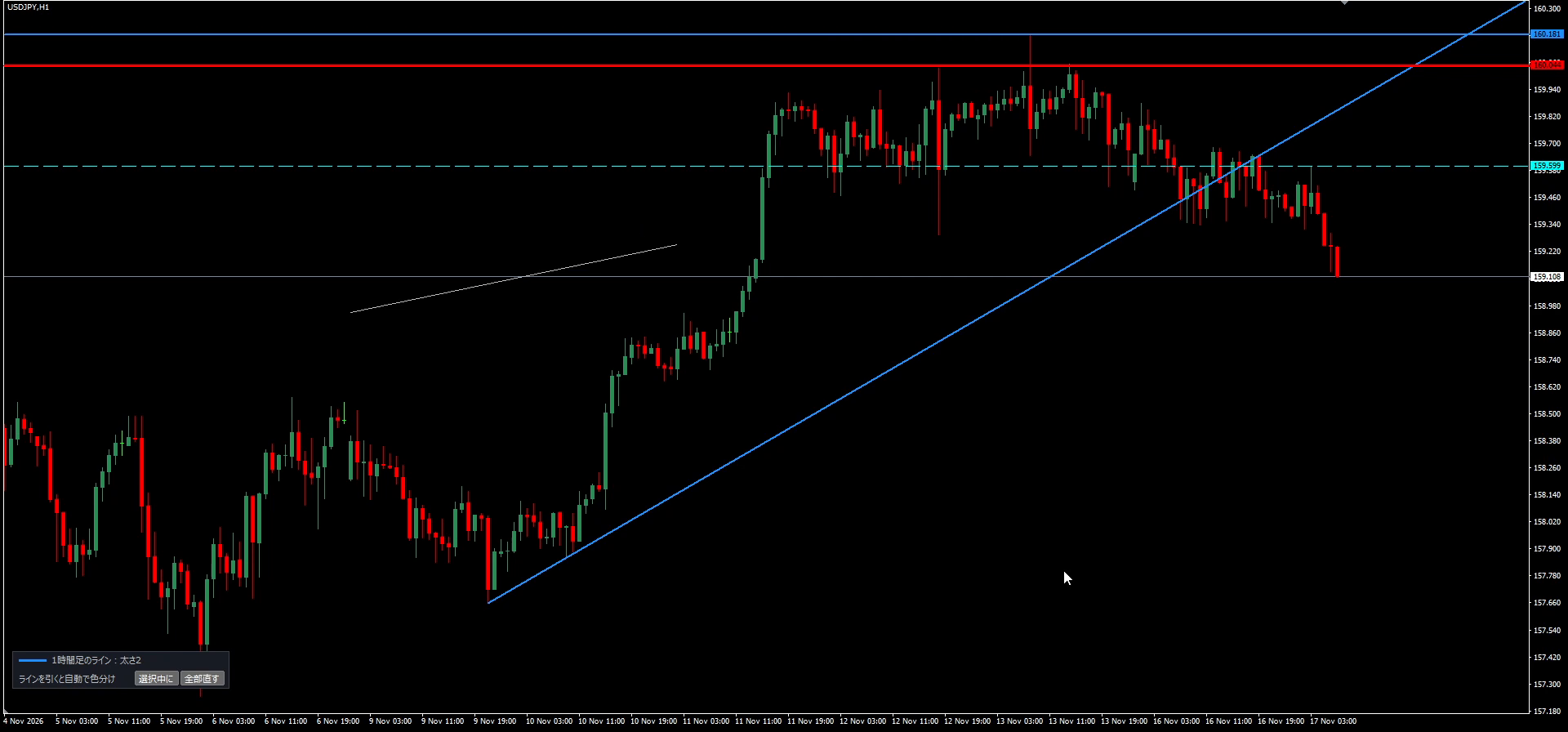
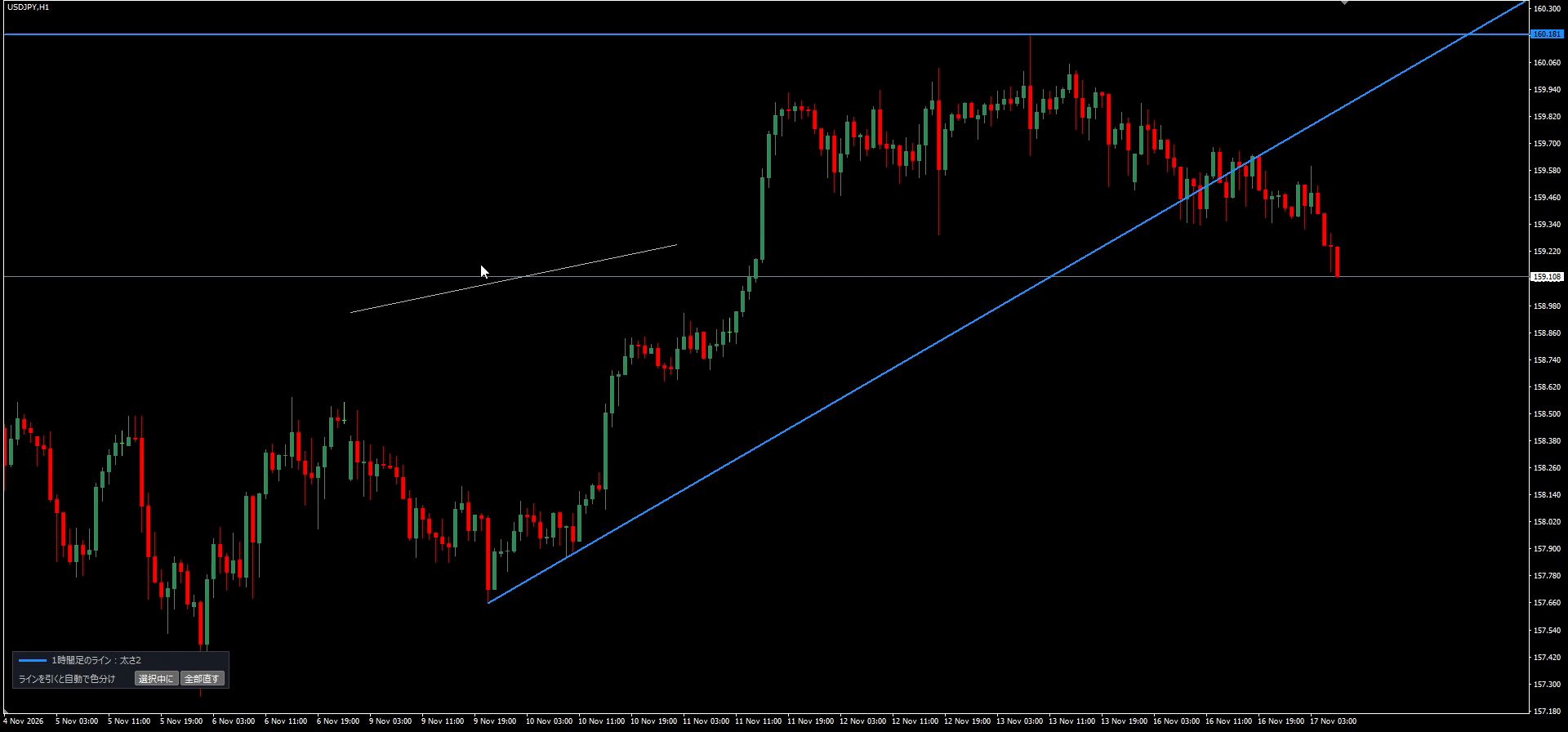
画像は、MT4のドル円の1時間足に入れた画面です。
左下のパネル
インジケーターを入れると、チャートの左下に、小さなパネルが表示されます。

色の見本と今の時間足
一番上の左にある短い青の線は、色の見本です。今の時間足で引いたラインが、この色と太さになります。その右には「1時間足のライン:太さ2」と書かれています。

状態の表示
その下には「ラインを引くと自動で色分け」と書かれています。ボタンを押したときは、ここに結果が表示されます。

2つのボタン
右下には、「選択中に」と「全部直す」の2つのボタンがあります。使い方は、このあと説明します。

実際にラインを引いてみる
このインジケーターは、ラインを引いたときに動きます。ここからは、実際にラインを引きながら見ていきます。
1時間足で水平線を引く
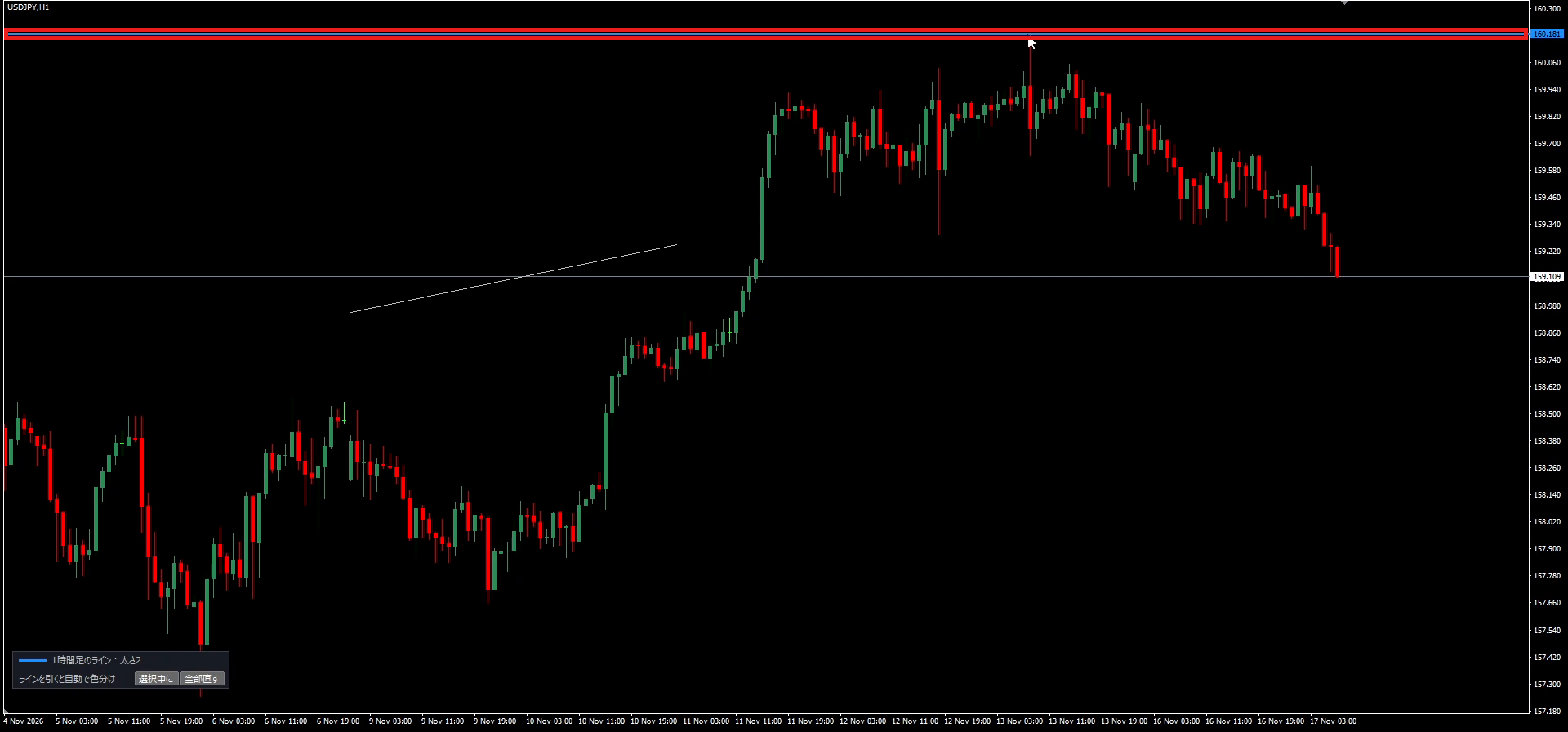
MT4の上にあるツールバーから水平線のボタンをクリックし、チャートの高値のあたりをクリックします。水平線が引かれると、すぐに青の太さ2の線に変わります。色が変わるときには、小さな音が鳴ります。
トレンドラインを引く
ツールバーのトレンドラインのボタンをクリックして、安値から次の安値までドラッグして引きます。ボタンを離すと、トレンドラインも青の太さ2に変わります。
日足に切り替える
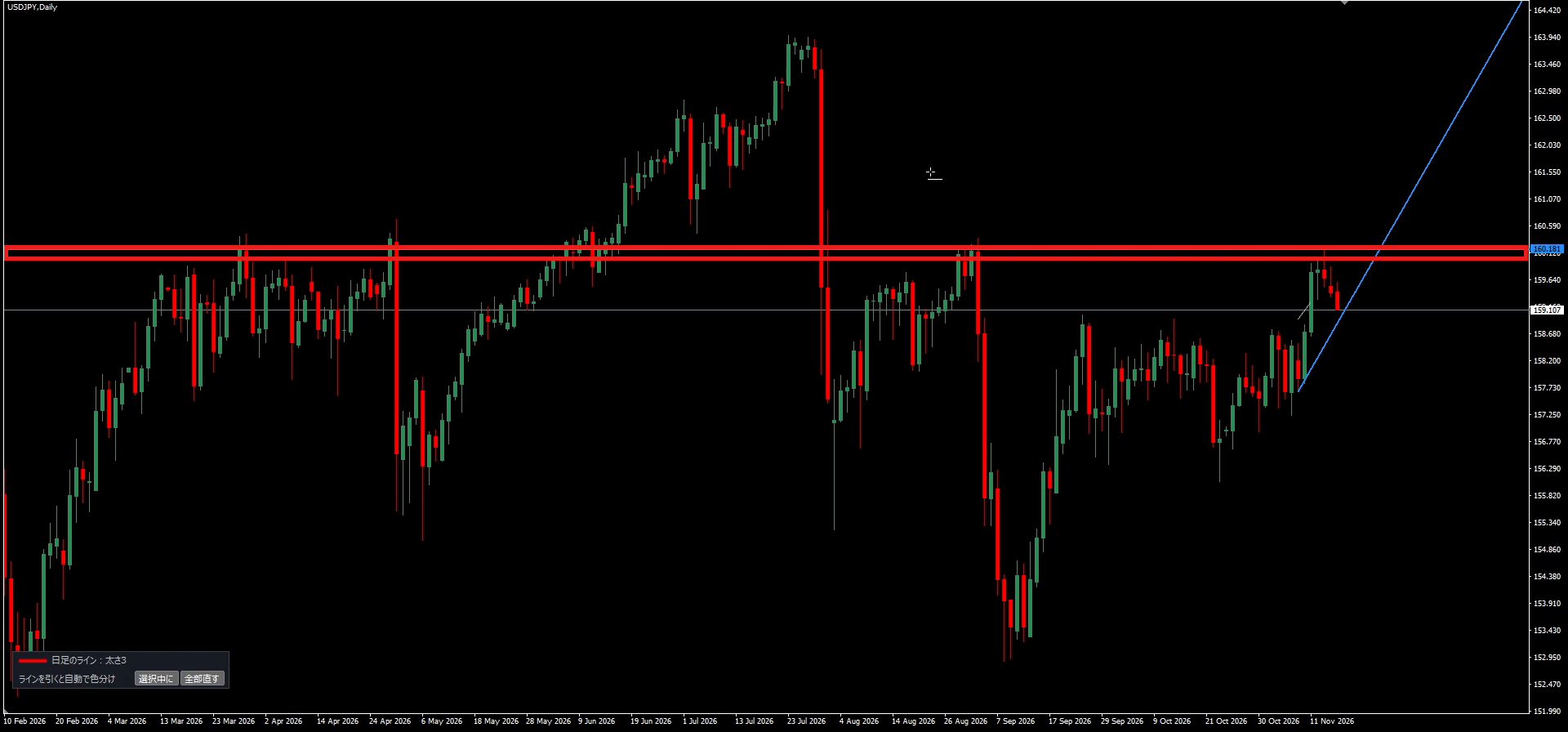
ツールバーのD1のボタンをクリックして、日足に切り替えます。左下のパネルの見本が赤の太い線になり、「日足のライン:太さ3」に変わります。

日足のチャートで高値に水平線を引くと、今度は赤の太さ3の線に変わります。
5分足に切り替える
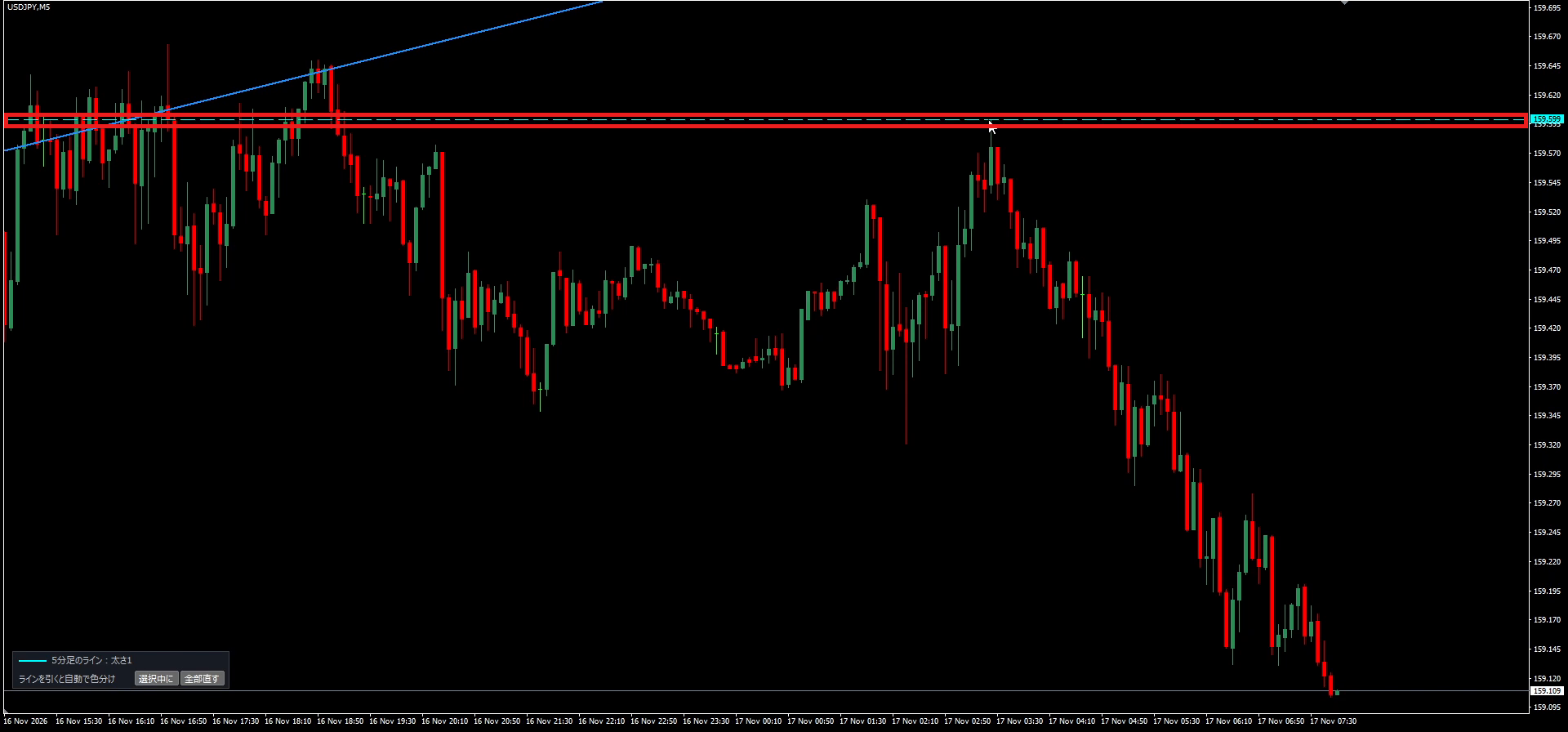
ツールバーのM5のボタンをクリックして、5分足に切り替えます。パネルは「5分足のライン:太さ1」になり、見本は水色の線になります。

5分足で水平線を引くと、水色の破線に変わります。
1時間足に戻す
最後に、1時間足に戻します。日足で引いた赤い線、1時間足で引いた青い線、5分足で引いた水色の破線が並んでいて、どの時間足で引いたラインかがひと目でわかります。時間足を切り替えても、一度変えたラインの色はそのままです。
初期設定の色
大きな時間足ほど、線が太くなるようにしています。
| 時間足 | 色 | 太さ | 線の種類 |
|---|---|---|---|
| 1分足 | 銀色 | 1 | 点線 |
| 5分足 | 水色 | 1 | 破線 |
| 15分足 | 緑 | 1 | 実線 |
| 30分足 | 黄緑 | 1 | 実線 |
| 1時間足 | 青 | 2 | 実線 |
| 4時間足 | オレンジ | 2 | 実線 |
| 日足 | 赤 | 3 | 実線 |
| 週足 | 紫 | 3 | 実線 |
| 月足 | 金色 | 4 | 実線 |
色分けするラインの種類
初期設定では、水平線、トレンドライン、チャネル、垂直線が色分けされます。
- トレンドラインには、角度で引くトレンドラインも含みます。
- チャネルには、平行のチャネルと、回帰チャネル、標準偏差チャネルが含まれます。
- 四角、三角、楕円と、フィボナッチは、初期設定では色分けしません。パラメーターでオンにすると、色分けできます。
説明欄に入る時間足の名前
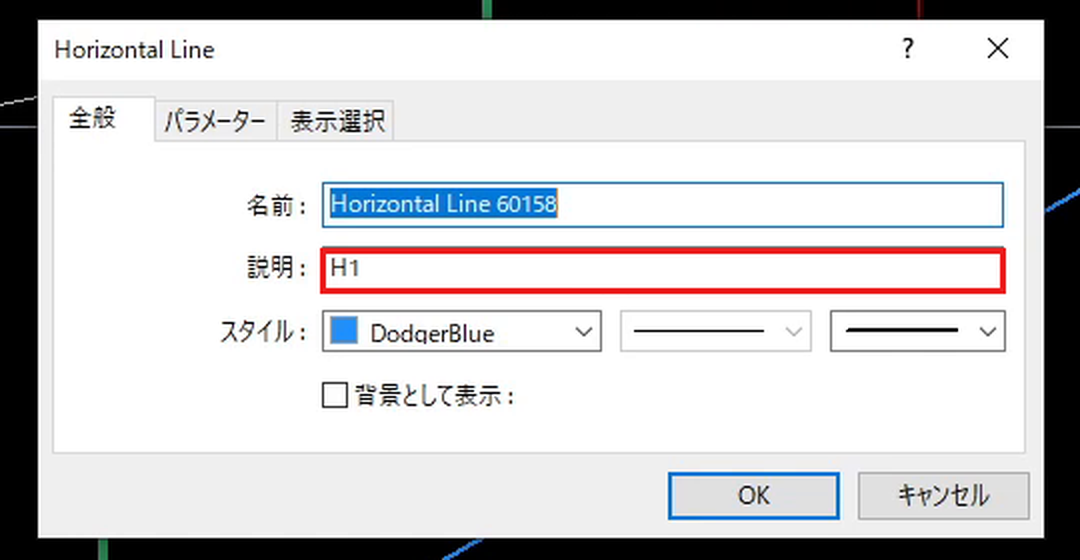
色分けしたラインのプロパティを開くと、説明の欄に、H1のように引いた時間足の名前が入っています。この名前は、あとでまとめて塗り直すときに使います。自分で説明を書いていたときは、その説明は消さずに残します。
「選択中に」のボタン
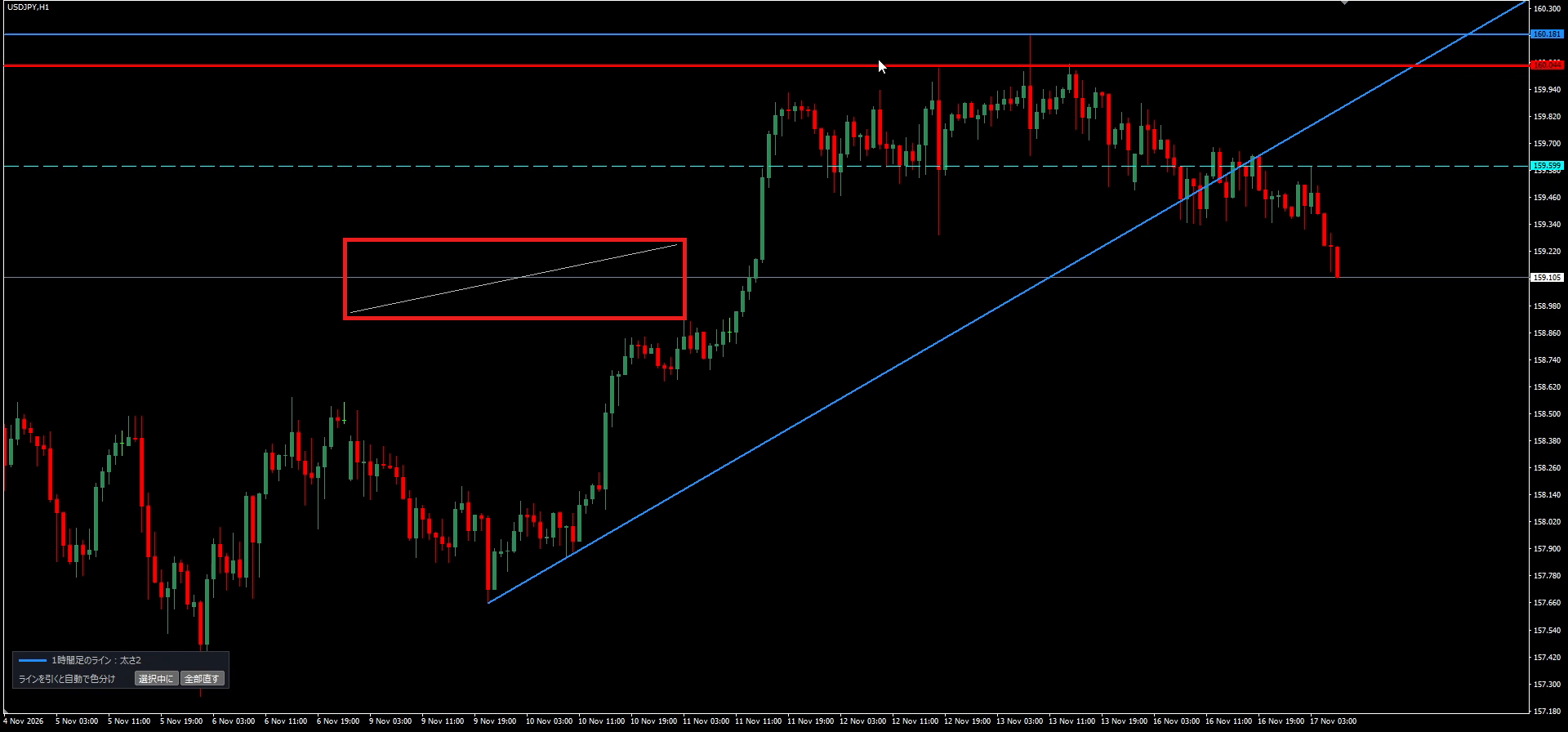
このインジケーターを入れる前に引いたラインは、自動では色が変わりません。そのラインをダブルクリックして選択して、「選択中に」のボタンをクリックします。キーボードのYキーを押しても同じです。
選択したラインが、今の時間足の色に変わります。
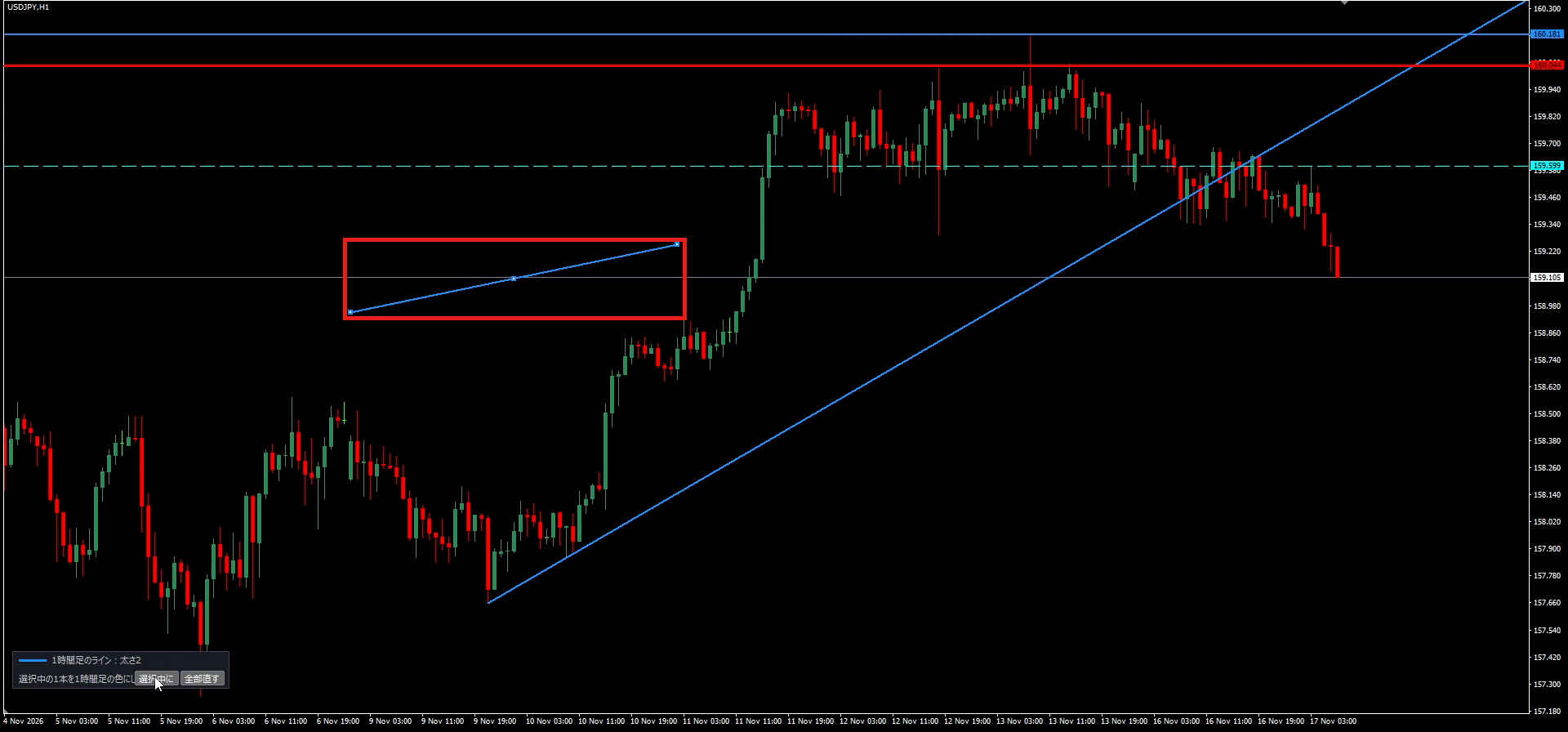
パネルには、「選択中の1本を1時間足の色にしました」と表示されます。

「全部直す」のボタン
パラメーターで時間足の色を変えたあとに使います。1回押すと、ボタンが赤くなって、「もう一度」という文字に変わります。

3秒以内にもう一度押すと、説明欄に時間足の名前があるラインを、今の色の設定で全部塗り直します。パネルには、何本を塗り直したかが表示されます。

色分けしないもの
- インジケーターを入れた直後や、時間足を切り替えた直後に作り直されたラインは、色を変えません。
- テンプレートを読み込んだときも、今あるラインの色はそのままです。
- ほかのインジケーターやEAが作った選択できないラインと、サブウィンドウに引いたラインも変えません。
- MT5版では、2分足や2時間足のような時間足は、それより短い一番近い時間足の色になります。例えば、2時間足なら1時間足の色、12時間足なら4時間足の色です。
ラインの時間足別 自動色分けインジケーターの導入方法
MT4の場合
- 下記のダウンロード方法に沿って「LineColorTF.zip」をダウンロードし、解凍します。
- MT4のメニューから「ファイル」→「データフォルダを開く」を選びます。
- 開いたフォルダの「MQL4」→「Indicators」に、「MAM_LineColorTF.ex4」を入れます。
- MT4を再起動するか、ナビゲーターの「インディケータ」を右クリックして「更新」を押します。
- ナビゲーターの「インディケータ」から「MAM_LineColorTF」をチャートにドラッグし、「OK」を押します。
MT5の場合
- 下記のダウンロード方法に沿って「LineColorTF_MT5.zip」をダウンロードし、解凍します。
- MT5のメニューから「ファイル」→「データフォルダを開く」を選びます。
- 開いたフォルダの「MQL5」→「Indicators」に、「MAM_LineColorTF.ex5」を入れます。
- MT5を再起動するか、ナビゲーターの中で右クリックして「更新」を押します。
- ナビゲーターから「MAM_LineColorTF」をチャートにドラッグし、「OK」を押します。
パラメーターの説明
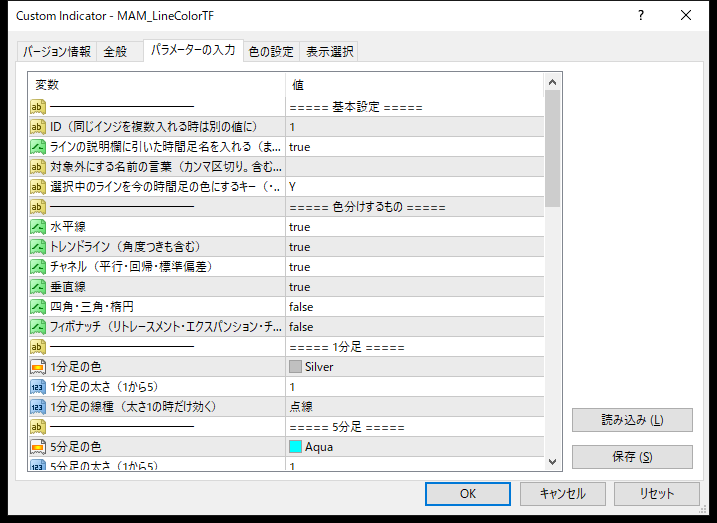
パラメーターは、すべて日本語で表示されます。
| 項目 | 初期設定 | 内容 |
|---|---|---|
| ID | 1 | 同じインジケーターを複数入れるときは、別の値にします。 |
| ラインの説明欄に引いた時間足名を入れる | true | 「全部直す」でまとめて塗り直すときに使います。 |
| 対象外にする名前の言葉 | (空欄) | カンマ区切りで入れた言葉を名前に含むラインは、色分けしません。 |
| 選択中のラインを今の時間足の色にするキー | Y | 英数字1文字で指定します。 |
| 水平線・トレンドライン・チャネル・垂直線 | true | それぞれ色分けするかどうかです。 |
| 四角・三角・楕円/フィボナッチ | false | trueにすると、色分けします。 |
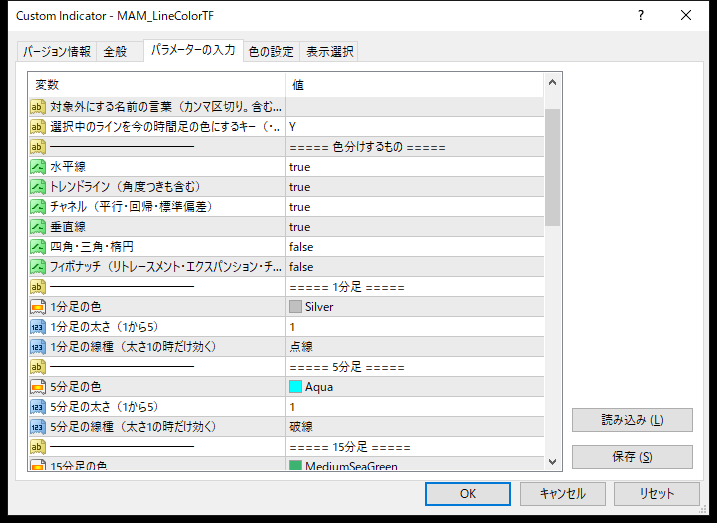
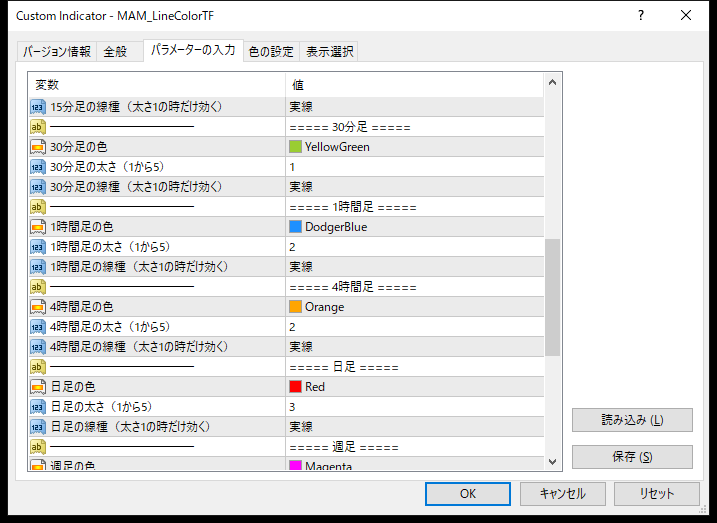
| 項目 | 初期設定 | 内容 |
|---|---|---|
| ○○足の色 | 上の「初期設定の色」の表のとおり | 1分足から月足まで、9つの時間足それぞれに決められます。 |
| ○○足の太さ(1から5) | 1〜4 | 線の太さです。 |
| ○○足の線種(太さ1の時だけ効く) | 1分足は点線、5分足は破線、ほかは実線 | 線の種類は、太さが1のときだけ変わります。これはMT4とMT5の仕組みです。 |
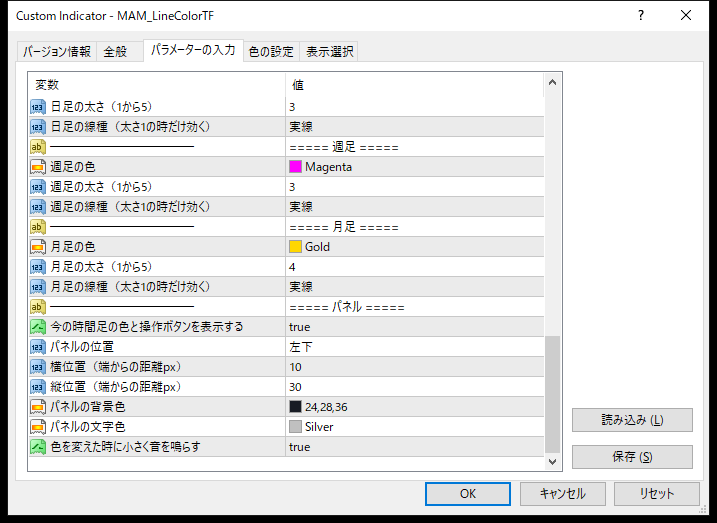
| 項目 | 初期設定 | 内容 |
|---|---|---|
| 今の時間足の色と操作ボタンを表示する | true | 左下のパネルを出すかどうかです。 |
| パネルの位置 | 左下 | パネルを出す位置です。 |
| 横位置・縦位置(端からの距離px) | 10・30 | パネルの位置をピクセルで指定します。 |
| パネルの背景色・パネルの文字色 | 24,28,36・Silver | パネルの色です。 |
| 色を変えた時に小さく音を鳴らす | true | falseにすると、音を鳴らしません。 |
使うときの注意点
- このインジケーターは、ラインの色、太さ、線の種類を変えるだけで、売買のサインを出すものではありません。
- 色が変わるのは、インジケーターを入れているチャートで引いたラインです。
- インジケーターを外しても、変えた色はそのまま残ります。
- 「全部直す」は、説明欄に時間足の名前があるラインだけが対象です。説明欄を自分で書き換えたラインは、塗り直されません。
ラインの時間足別 自動色分けインジケーターに関するよくある質問
Q. 本当に無料ですか?
はい、完全に無料です。メールアドレスをご登録いただくと、無料インジケーター配布ページからダウンロードできます。
Q. MT5でも使えますか?
はい。MT4版とMT5版の両方を配布しています。どちらもWindows版のMT4・MT5で使えます。スマホ版・タブレット版では使えません。
Q. インジケーターを入れる前に引いたラインの色は変わりますか?
自動では変わりません。そのラインをダブルクリックして選択し、パネルの「選択中に」のボタンをクリックするか、キーボードのYキーを押すと、今の時間足の色に変わります。
Q. 色の設定を変えたら、今までのラインも変わりますか?
パネルの「全部直す」のボタンを3秒以内に2回押すと、説明欄に時間足の名前があるラインを、今の色の設定で全部塗り直します。説明欄を自分で書き換えたラインは、塗り直されません。
Q. 線の種類を破線にしたのに、実線のままです。
線の種類は、太さが1のときだけ変わります。これはMT4とMT5の仕組みです。破線や点線にしたい時間足は、太さを1にしてください。
ラインの時間足別 自動色分けインジケーターの無料ダウンロードはこちら
まとめ
今回は、ラインを時間足ごとに色分けする考え方と、引いたラインの色を時間足ごとに自動で変える無料の「ラインの時間足別 自動色分けインジケーター」を紹介しました。
一般的には、大きな時間足で引いたラインほど、多くの人に見られていて意識されやすいと言われています。ラインの時間足別 自動色分けインジケーターを使えば、ラインを引いた瞬間に、その時間足で決めた色・太さ・線の種類に変わるので、どの時間足で引いたラインかがひと目でわかります。入れる前に引いたラインは「選択中に」、色の設定を変えたあとは「全部直す」で塗り直せます。
ラインを引くたびにプロパティを開いて色を変える手間を省きたい方は、ぜひ活用してみてください。
※本インジケーターはラインの色・太さ・線の種類を変えるツールで、売買のサインを出すものではありません。投資は自己責任で行ってください。利益を保証するものではありません。