
MT4やMT5のチャートの一番下には、日付と時刻の目盛りが並んでいます。ところが、この時刻は日本時間ではありません。日本時間の朝9時や夜22時のローソク足を探すときに、毎回時差を頭の中で足すのは大変です。
この記事では、チャートの時間(サーバー時間)と日本時間の違い、夏時間の考え方を、初めての方にもわかるように順番に解説します。あわせて、チャートの下に日本時間の目盛りを表示する「日本時間 時間軸インジケーター」を紹介します。MT4とMT5の両方に対応しています。こちらのインジケーターは完全に無料で提供しております。
この記事のポイント
- MT4・MT5のチャートの時刻は、FX会社のサーバーの時計の時刻で、サーバー時間と呼ばれます。
- 多くのFX会社では、サーバー時間は日本時間より7時間、または6時間遅れています。夏時間で、差が1時間変わります。
- 「日本時間 時間軸インジケーター」は、チャートの下に日本時間の時刻と日付の目盛りを表示します。サーバー時間との差は自動で計算します。
- マウスの位置の日本時間や、東京・ロンドン・ニューヨークの市場の始まりも表示します。
- MT4とMT5の両方に対応しています。メールアドレスを登録すると、配布ページから無料でダウンロードできます。
| 名称 | 日本時間 時間軸インジケーター(ファイル名:MT4版 MAM_JSTAxis.ex4/MT5版 MAM_JSTAxis.ex5) |
|---|---|
| 対応プラットフォーム | MT4(MetaTrader 4)・MT5(MetaTrader 5)のWindows版 |
| 料金 | 完全無料 |
| 表示するもの | チャートの下の日本時間の目盛り(時刻・日付と曜日・年と月)、日付が変わる所の縦の点線、マウスの位置の日本時間、東京・ロンドン・ニューヨークの市場の始まりの印 |
| 通知 | なし(目盛りを表示するだけで、売買のサインは出しません) |
| 開発者 | Toshi(MoreAndMore Info) |



チャートの時間(サーバー時間)とは?
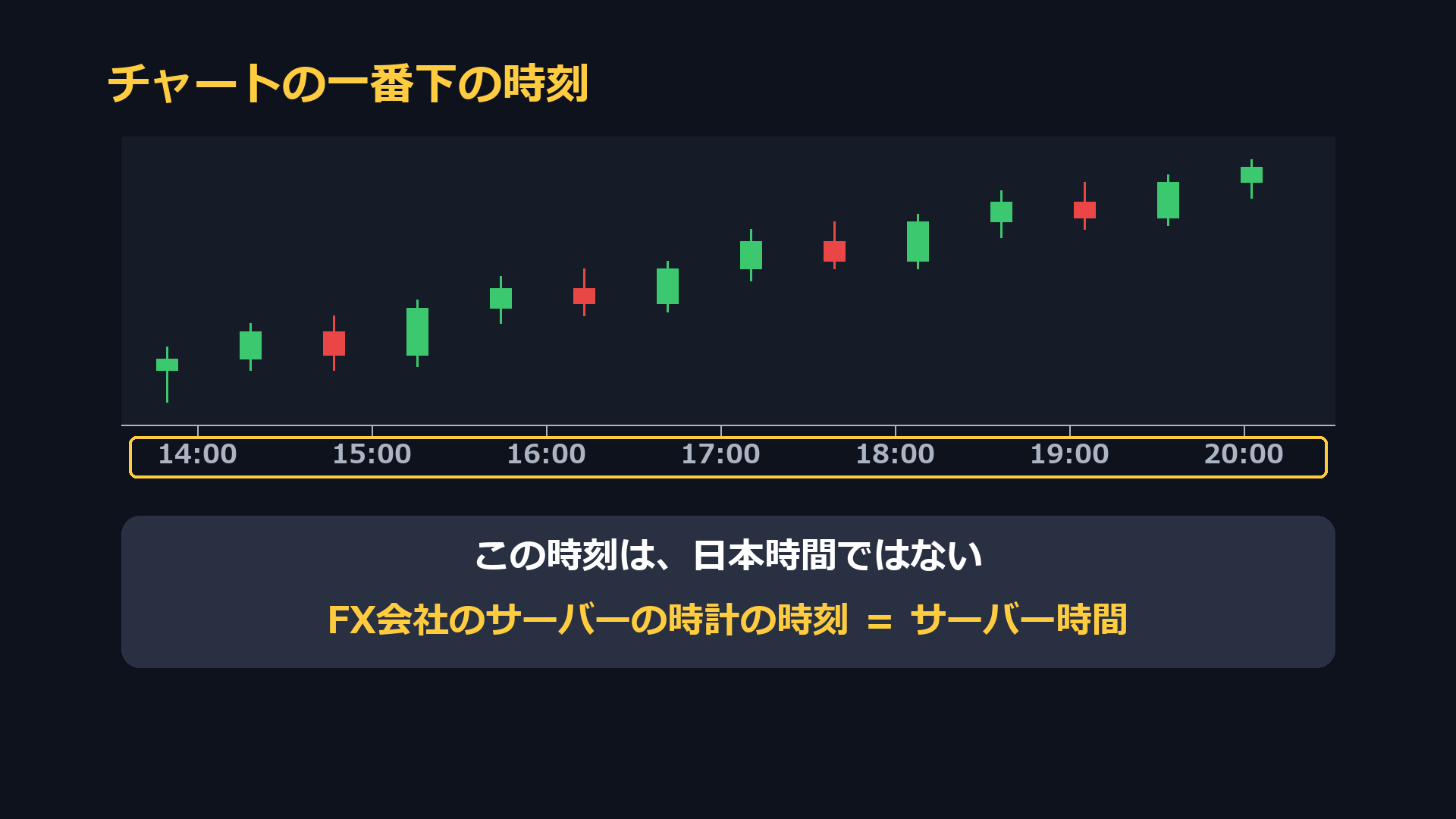
MT4やMT5のチャートの一番下には、日付と時刻の目盛りが並んでいます。この時刻は日本時間ではなく、FX会社のサーバーの時計の時刻で、サーバー時間と呼ばれます。
サーバー時間と日本時間の差
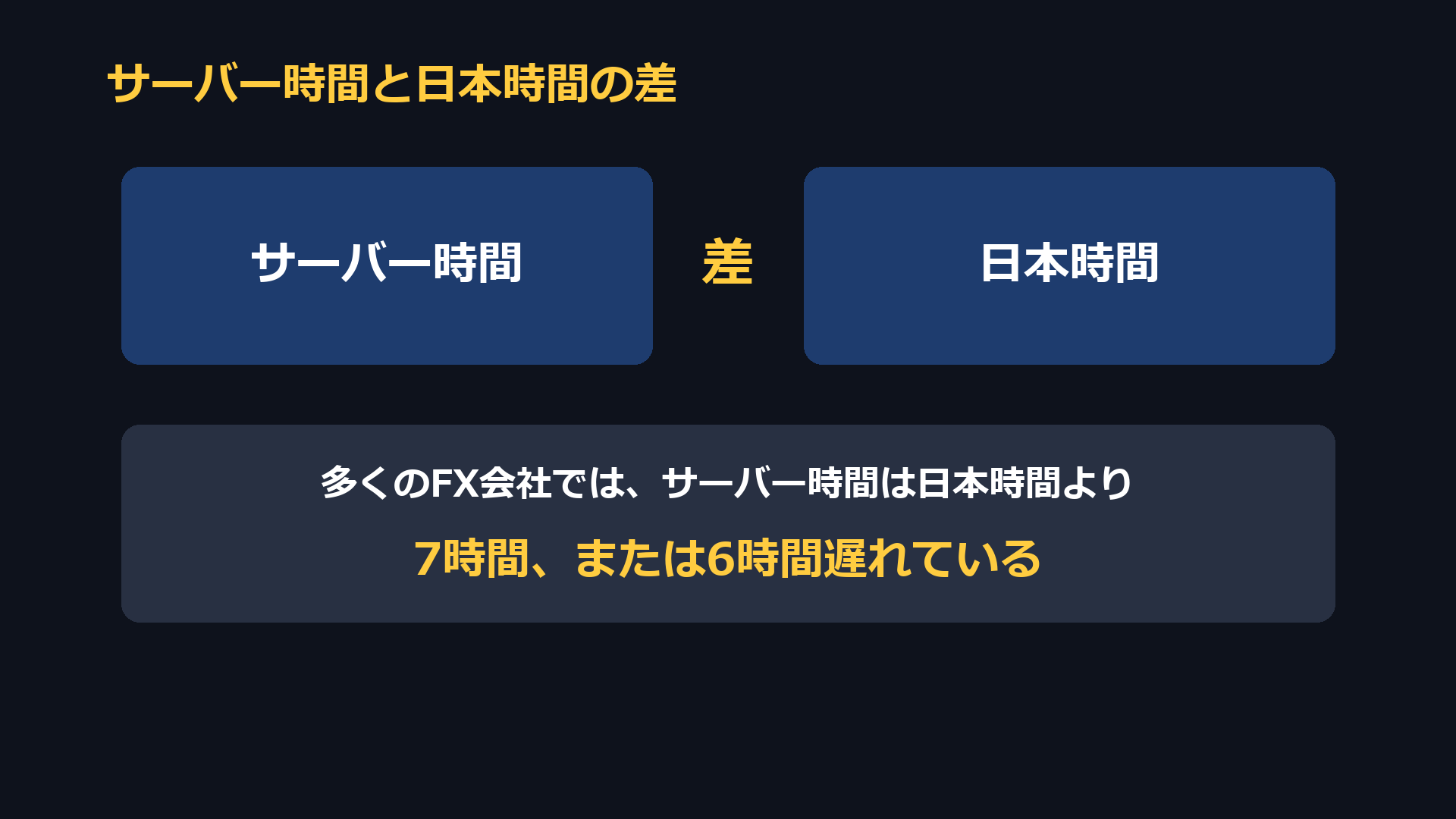
多くのFX会社では、サーバー時間は日本時間より7時間、または6時間遅れています。
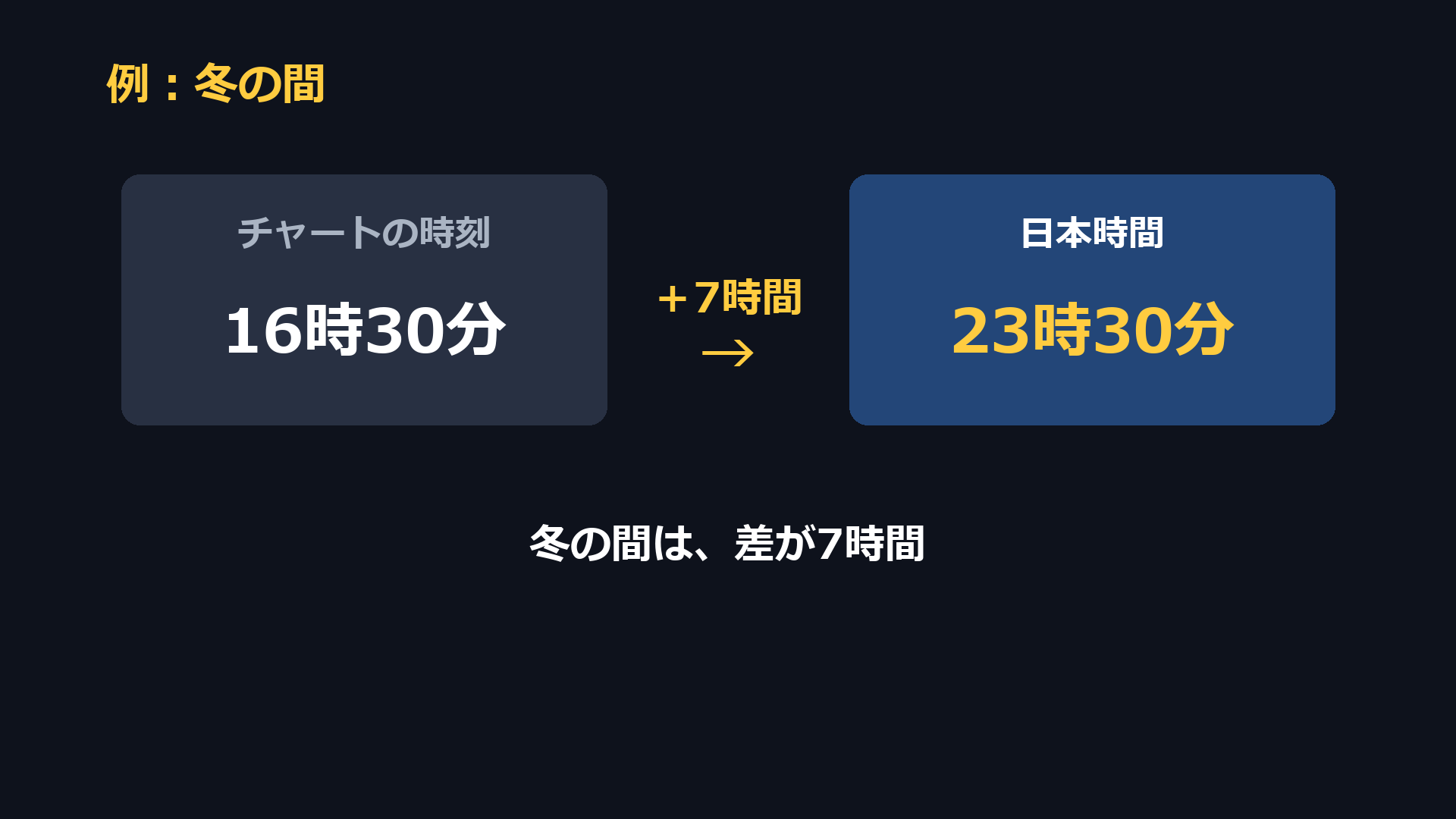
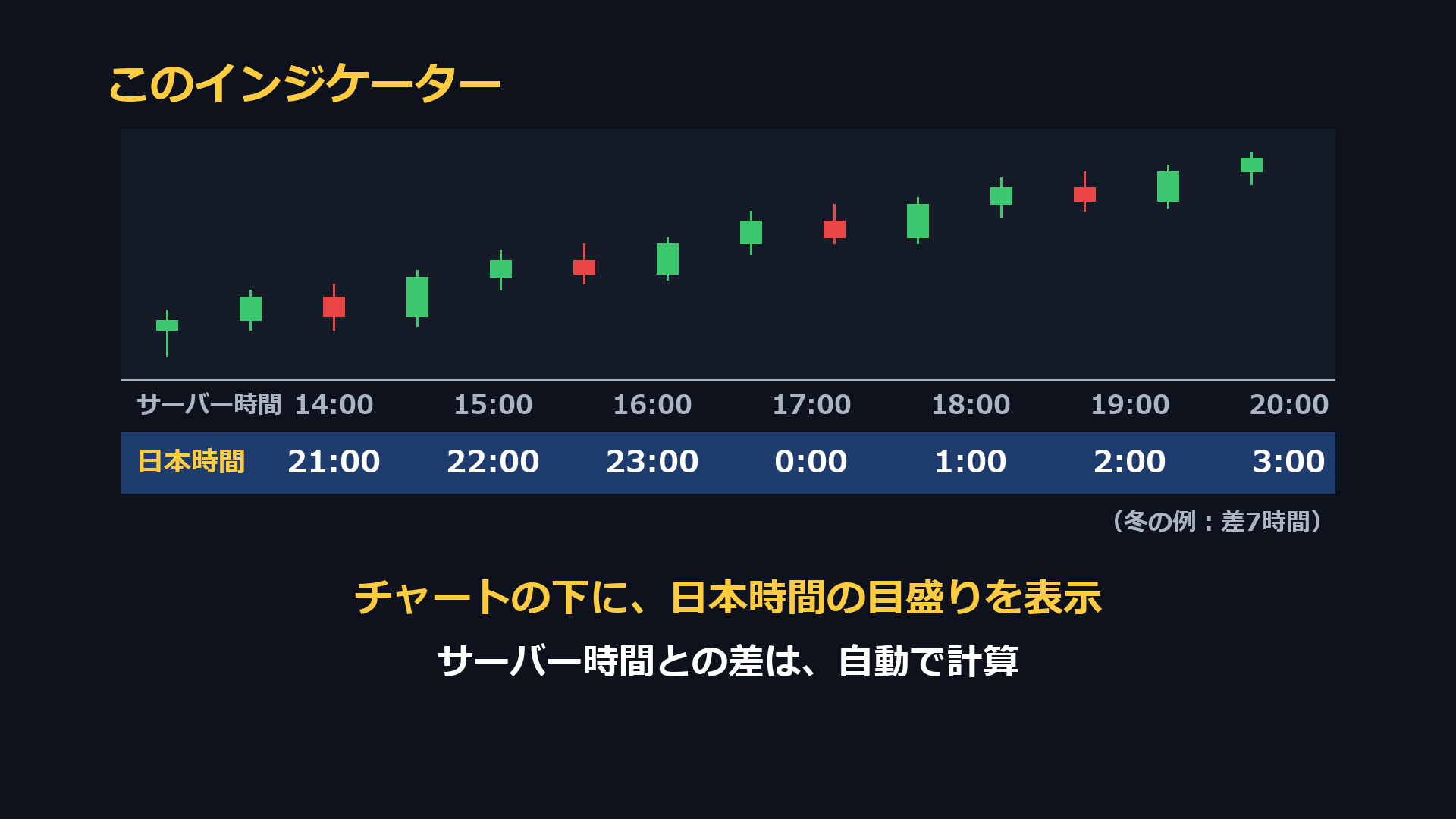
例えば、冬の間に、チャートの時刻が16時30分だったとします。日本時間は、7時間足して23時30分です。
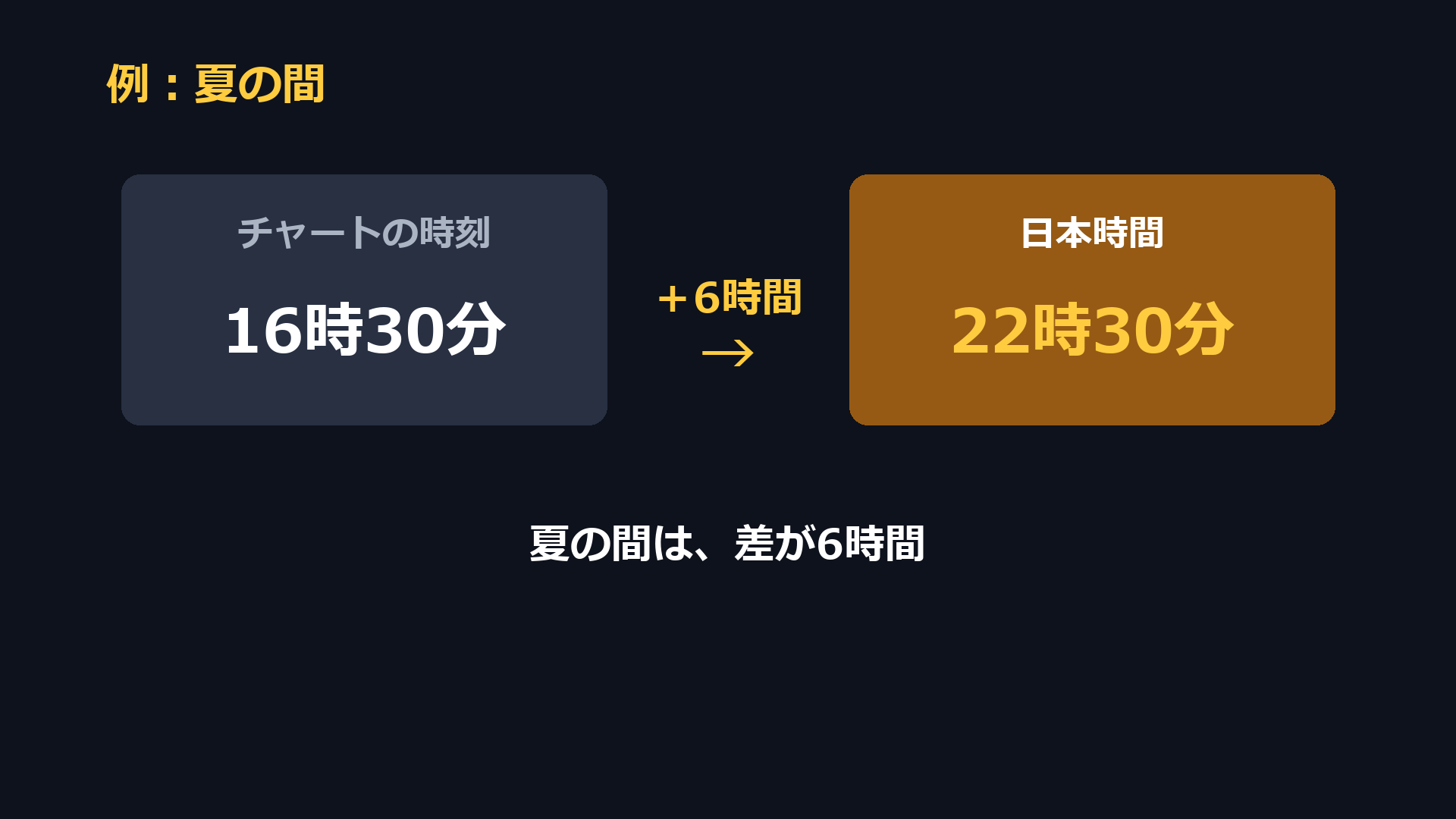
夏の間は、差が6時間になるので、チャートの16時30分は、日本時間の22時30分です。
夏時間とは?
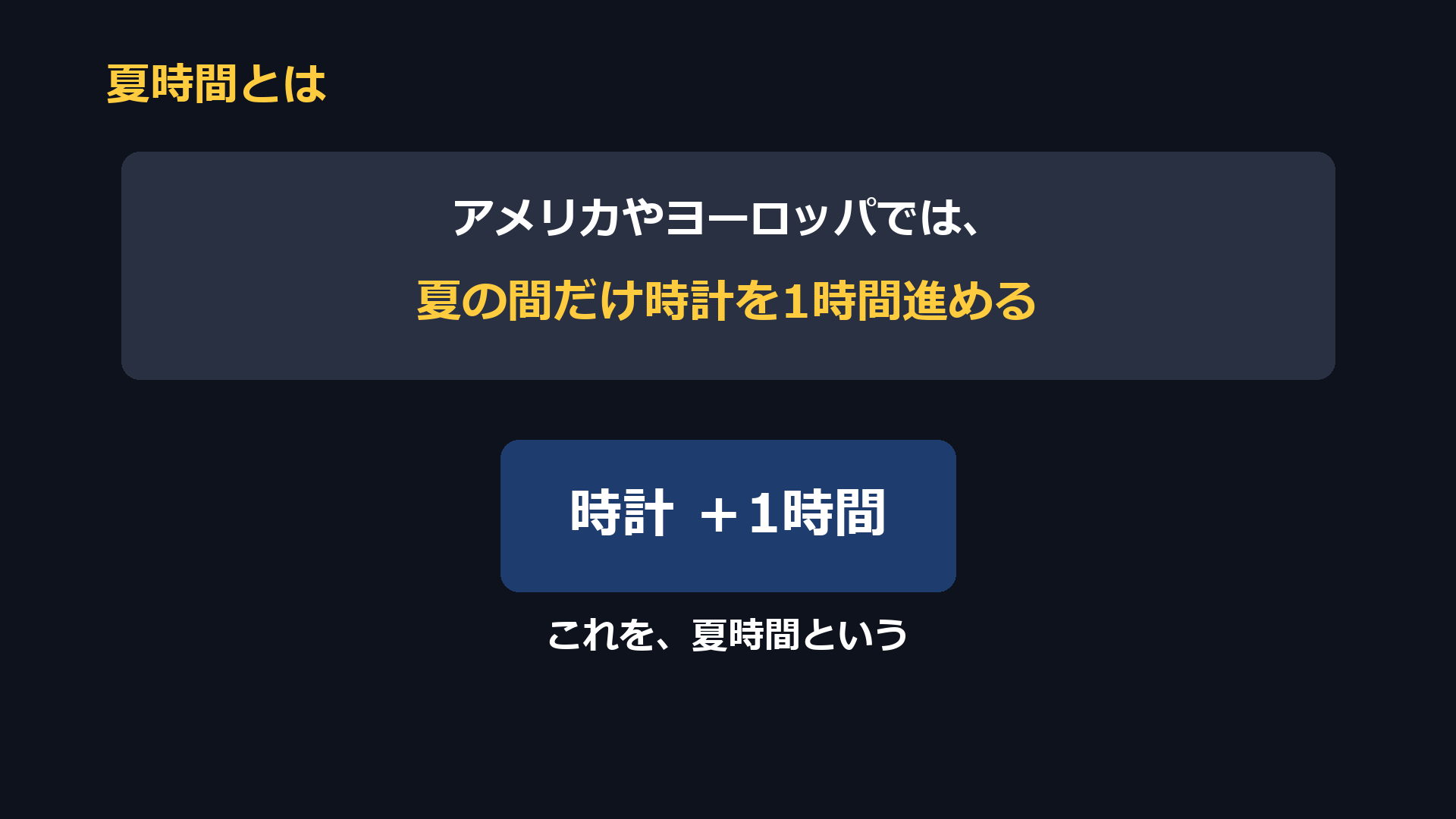
アメリカやヨーロッパでは、夏の間だけ時計を1時間進めます。これを、夏時間といいます。
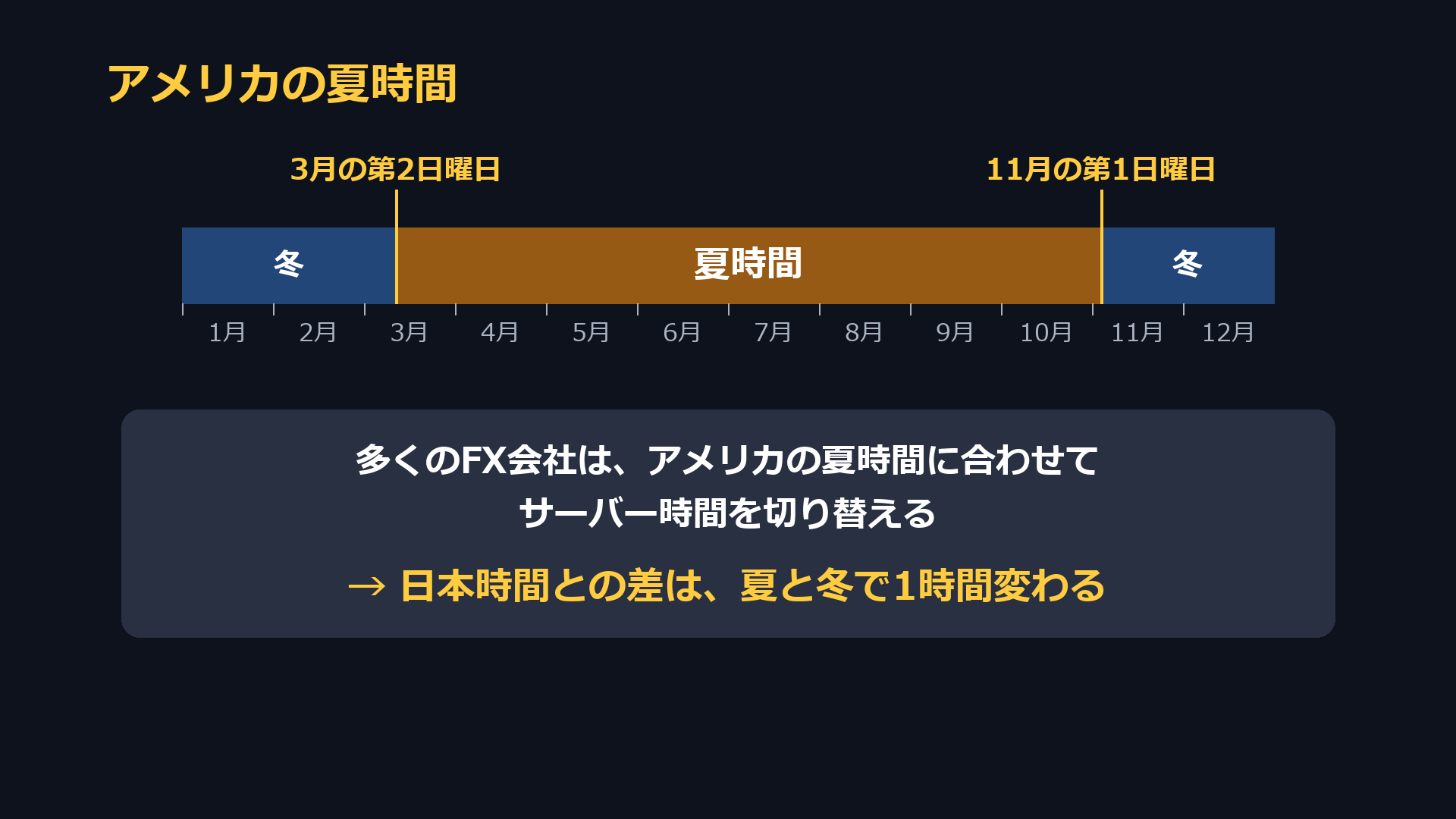
アメリカの夏時間は、3月の第2日曜日から11月の第1日曜日までです。多くのFX会社は、アメリカの夏時間に合わせてサーバー時間を切り替えます。そのため、日本時間との差は、夏と冬で1時間変わります。
毎回差を足すのは大変
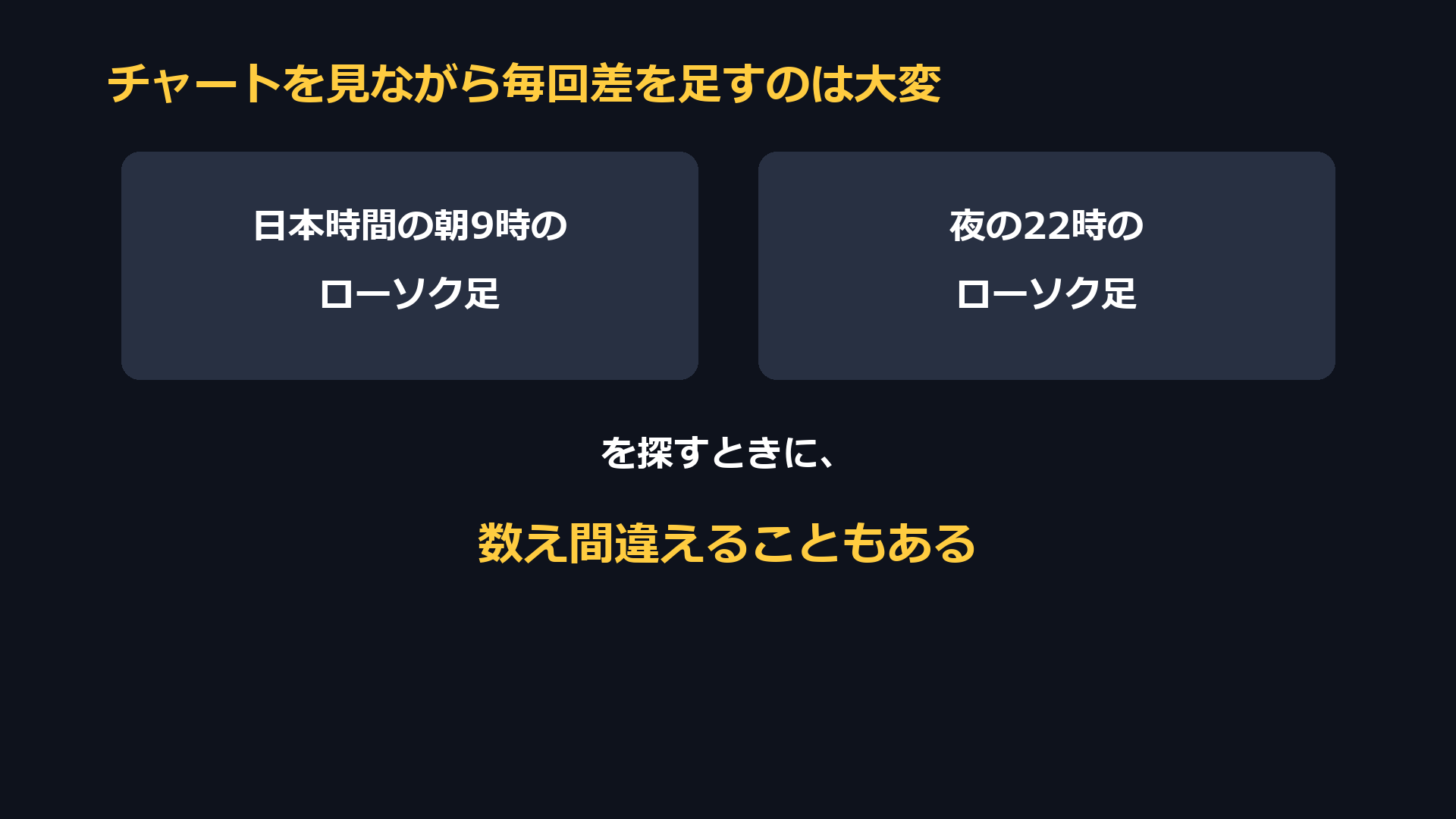
チャートを見ながら、毎回この差を頭の中で足すのは大変です。例えば、日本時間の朝9時のローソク足や、夜の22時のローソク足を探すときに、数え間違えることもあります。
このインジケーターは、チャートの下に日本時間の目盛りを表示します。サーバー時間との差は、自動で計算します。
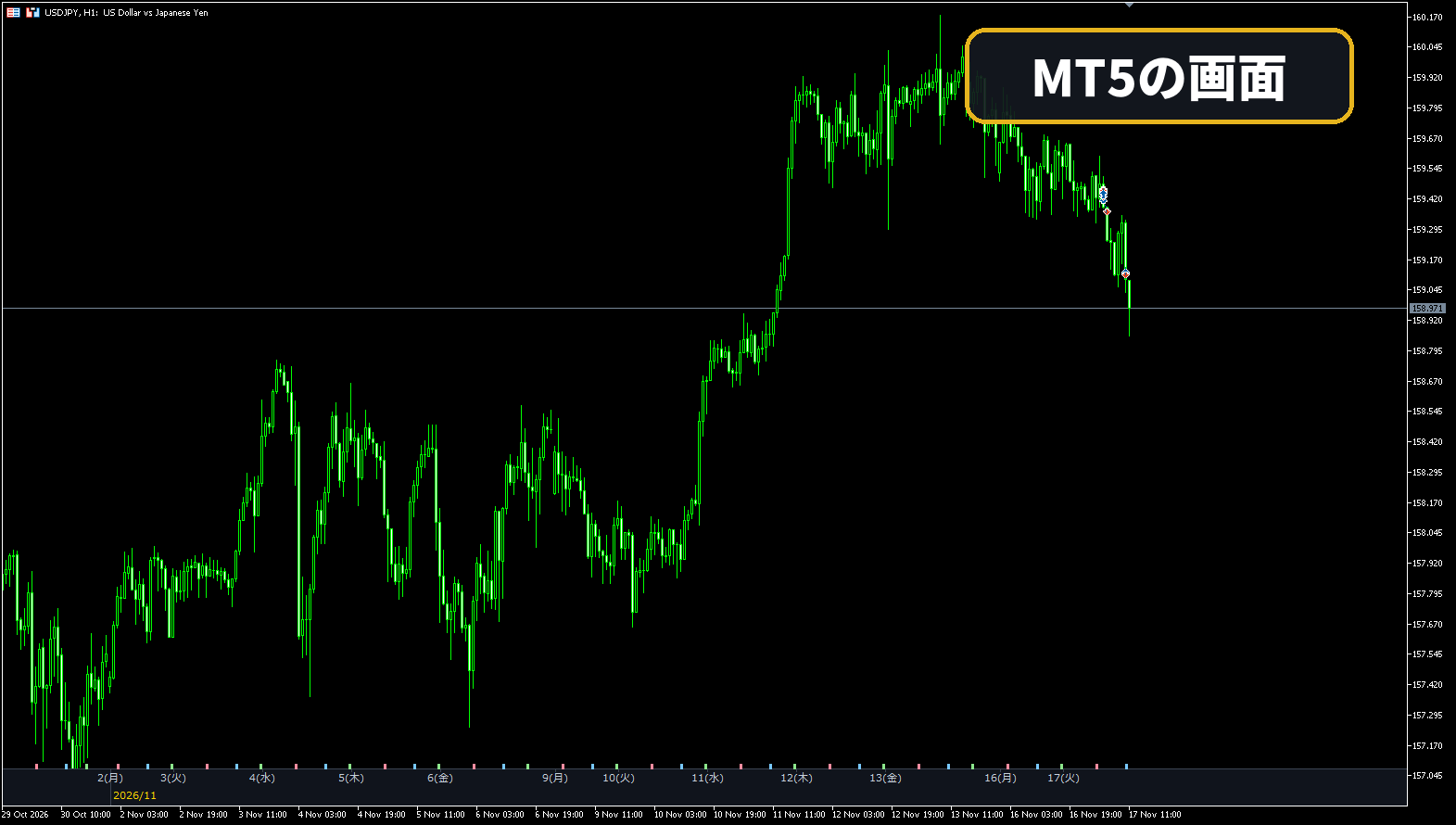
MT4とMT5の両方に対応
日本時間 時間軸インジケーターは、MT4版とMT5版の両方を配布しています。表示する内容とパラメーターは、MT4版とMT5版で同じです。
チャートの見方
チャートの下の日本時間のボックス
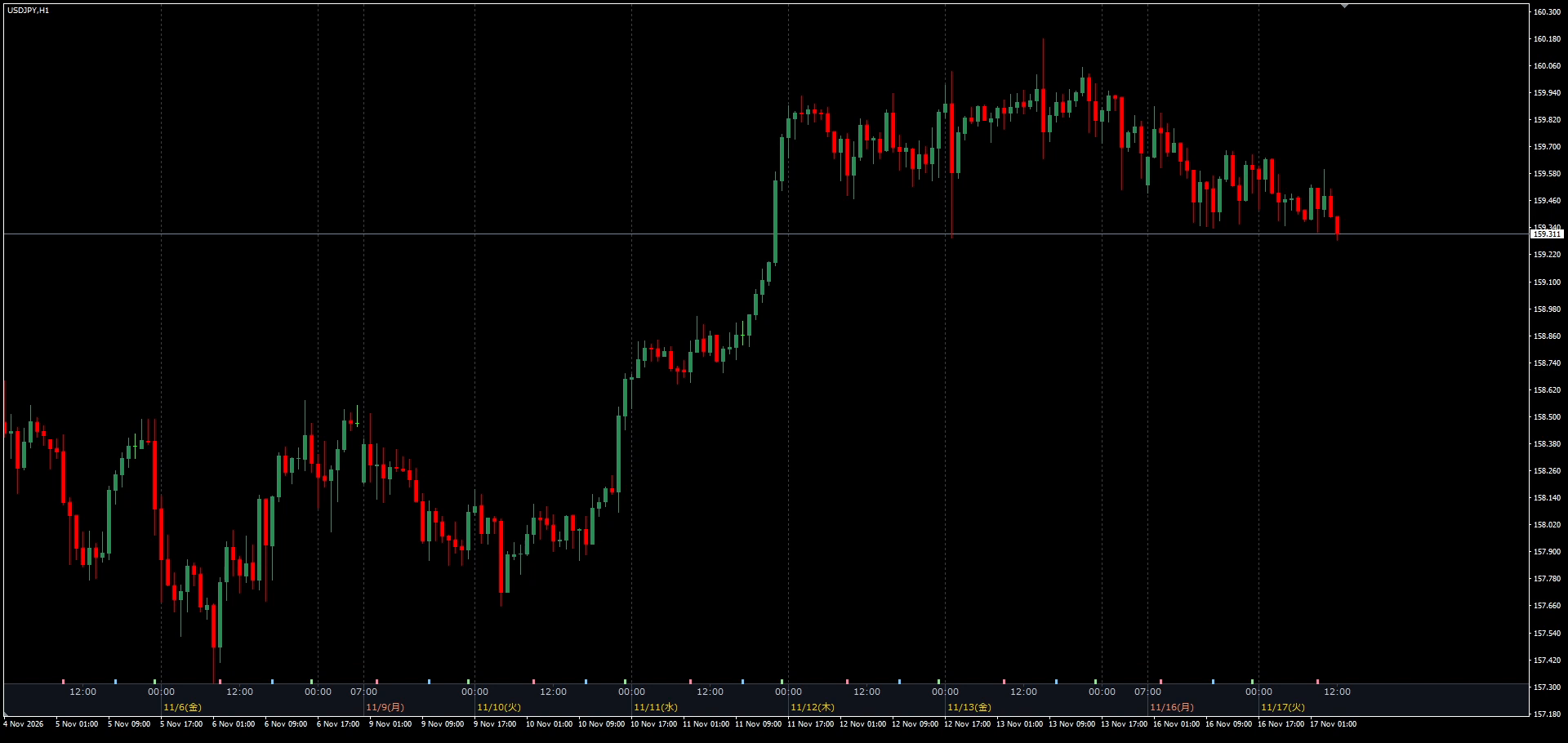
チャートに入れると、チャートの下のほうに横長のボックスが表示されます。これが、日本時間の目盛りです。下の画像は、ドル円の1時間足に入れた画面です。
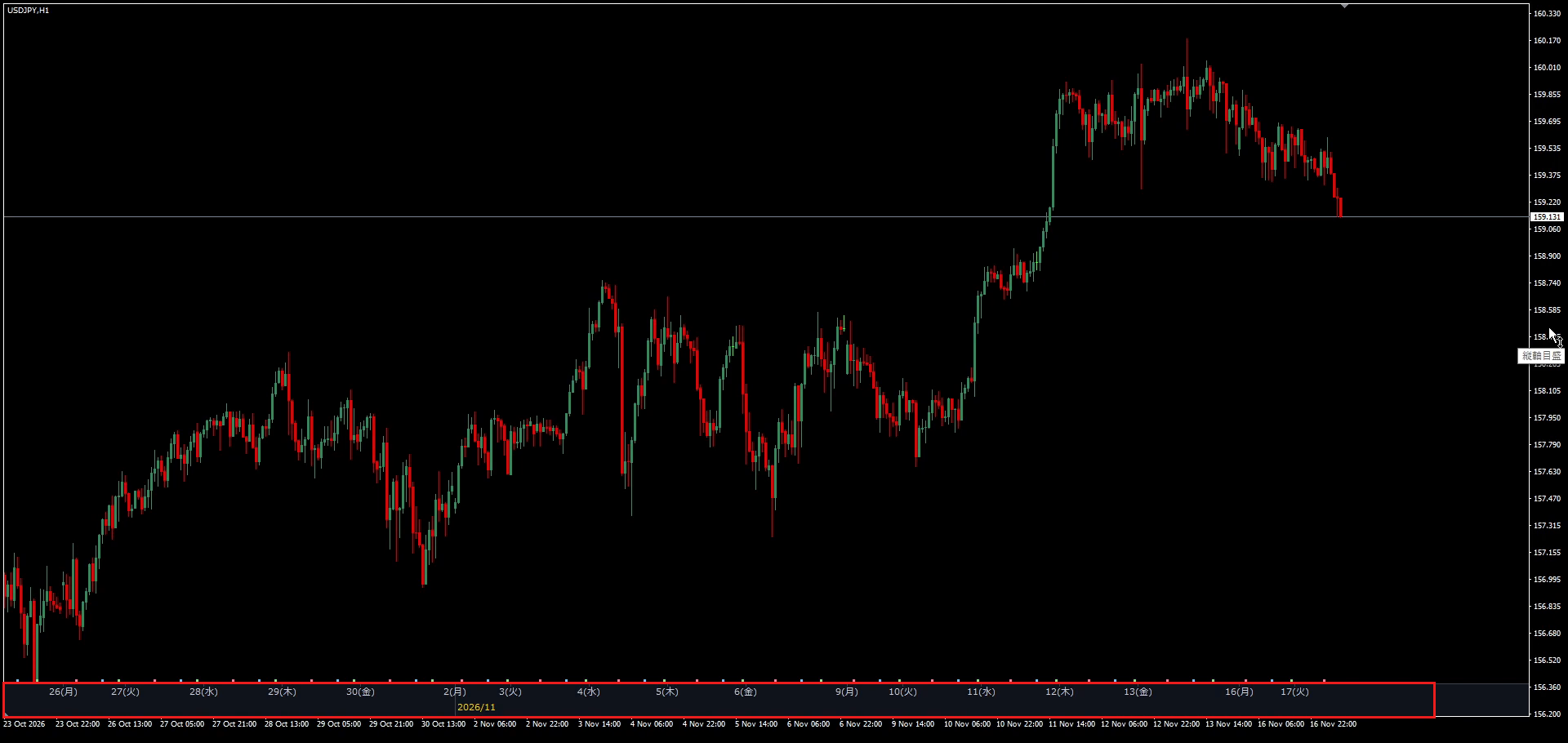
ボックスは2段に分かれています。この拡大の具合では、上の段に、日にちと曜日が並んでいます。例えば「17(火)」と書かれているのは、日本時間の17日の火曜日の始まりです。

下の段には、年と月が表示されます。日本時間で月が変わる所に「2026/11」のように表示されます。

目盛りの間隔は、自動で決まります。文字の幅を測って、文字どうしが重ならない一番細かい間隔を選びます。
拡大したときの目盛り
キーボードのプラスキーを押して、ローソク足を大きくすると、上の段の目盛りが日本時間の時刻に変わります。下の段には、日本時間で日付が変わる所に「11/12(木)」のように日付と曜日が表示されます。
日付の所には、ボックスを縦に区切る線が入り、チャートにも薄い縦の点線が引かれます。

日付の色は、ふだんは金色です。土曜日の日付は青、週の始まりの月曜日の日付はオレンジになります。土曜日の日付が出るのは、金曜日のニューヨーク市場の時間が、日本時間では土曜日の朝まで続くからです。土曜日の目盛りと月曜日の目盛りが近くて重なるときは、月曜日のほうを表示します。

さらに拡大すると、目盛りは1時間ごと、30分ごとと細かくなります。縮小すると、間隔が広がります。チャートを左右にスクロールしても、目盛りは自動で描き直されます。
マウスの位置の日本時間
チャートの上でマウスを動かすと、ボックスの上に青いラベルが出て、マウスの位置のローソク足の日本時間が「11/14(土) 02:00」のように日付と時刻で表示されます。マウスを動かすと、ラベルも一緒に動きます。十字カーソルで、あるローソク足の日本時間を確かめたいときに使えます。

市場の始まりの印
ボックスの上の端に、色のついた小さな印が並んでいます。
- ピンクの印:東京市場の始まりで、日本時間の9時です。
- 水色の印:ロンドン市場の始まりです。ロンドン時間の8時で、日本時間では夏は16時、冬は17時です。
- 緑の印:ニューヨーク市場の始まりです。ニューヨーク時間の9時30分で、日本時間では夏は22時30分、冬は23時30分です。
ロンドンとニューヨークの夏時間は、それぞれの国のルールで自動で切り替わります。市場の始まりの印は、1時間足以下のチャートで表示されます。

印の上にマウスを置くと、どの市場の始まりかと、日本時間が表示されます。

日足や週足のときの目盛り
日足では、上の段に日にちと曜日、週足では月と日、月足では何月という目盛りになります。下の段には、年と月、または年が表示されます。
日本時間との差の決め方
初期設定は、自動です。パソコンの時計と、サーバー時間の差から計算します。MT4では、価格が動いて新しいデータが届いたときに差を測ります。測った差は、FX会社のサーバーごとに覚えておくので、市場が休みの土日でも、正しい時刻で表示できます。
パラメーターで手動にすると、冬は7時間、夏は6時間のように、自分で決めた差を使います。
日本時間 時間軸インジケーターの導入方法
MT4の場合
- 下記のダウンロード方法に沿って「JSTAxis.zip」をダウンロードし、解凍します。
- MT4のメニューから「ファイル」→「データフォルダを開く」を選びます。
- 開いたフォルダの「MQL4」→「Indicators」に、「MAM_JSTAxis.ex4」を入れます。
- MT4を再起動するか、ナビゲーターの「インディケータ」を右クリックして「更新」を押します。
- ナビゲーターの「インディケータ」から「MAM_JSTAxis」をチャートにドラッグし、「OK」を押します。
MT5の場合
- 下記のダウンロード方法に沿って「JSTAxis_MT5.zip」をダウンロードし、解凍します。
- MT5のメニューから「ファイル」→「データフォルダを開く」を選びます。
- 開いたフォルダの「MQL5」→「Indicators」に、「MAM_JSTAxis.ex5」を入れます。
- MT5を再起動するか、ナビゲーターの中で右クリックして「更新」を押します。
- ナビゲーターから「MAM_JSTAxis」をチャートにドラッグし、「OK」を押します。
パラメーターの説明
パラメーターは、すべて日本語で表示されます。
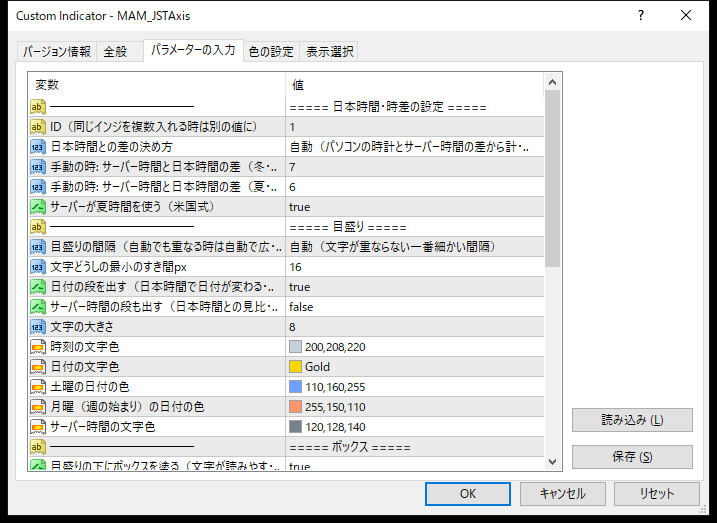
| 項目 | 初期設定 | 内容 |
|---|---|---|
| ID | 1 | 同じインジケーターを1つのチャートに複数入れるときは、別の値にします。 |
| 日本時間との差の決め方 | 自動 | 自動は、パソコンの時計とサーバー時間の差から計算します。手動は、下の時差を使います。 |
| 手動の時:サーバー時間と日本時間の差(冬時間・夏時間) | 7・6 | 手動にしたときに使う差(時間)です。 |
| サーバーが夏時間を使う(米国式) | true | サーバー時間がアメリカの夏時間に合わせて切り替わるときはtrueにします。 |
| 目盛りの間隔 | 自動 | 自動は、文字が重ならない一番細かい間隔です。5分ごと・15分ごと・30分ごと・1時間ごと・2時間ごと・4時間ごと・6時間ごと・12時間ごと・1日ごとから決めることもできます。決めた間隔で文字が重なるときは、自動で間隔を広げます。 |
| 文字どうしの最小のすき間px | 16 | 目盛りの文字どうしのすき間です。 |
| 日付の段を出す | true | 日本時間で日付が変わる所に日付を出す段です。 |
| サーバー時間の段も出す | false | trueにすると、サーバー時間の段も表示されます。日本時間と、チャートの元の時刻を見比べるときに使えます。 |
| 文字の大きさ | 8 | 目盛りの文字の大きさです。 |
| 時刻の文字色・日付の文字色 | 200,208,220・Gold | 時刻と日付の文字の色です。 |
| 土曜の日付の色・月曜(週の始まり)の日付の色 | 110,160,255・255,150,110 | 土曜日(青)と月曜日(オレンジ)の日付の色です。 |
| サーバー時間の文字色 | 120,128,140 | サーバー時間の段の文字の色です。 |
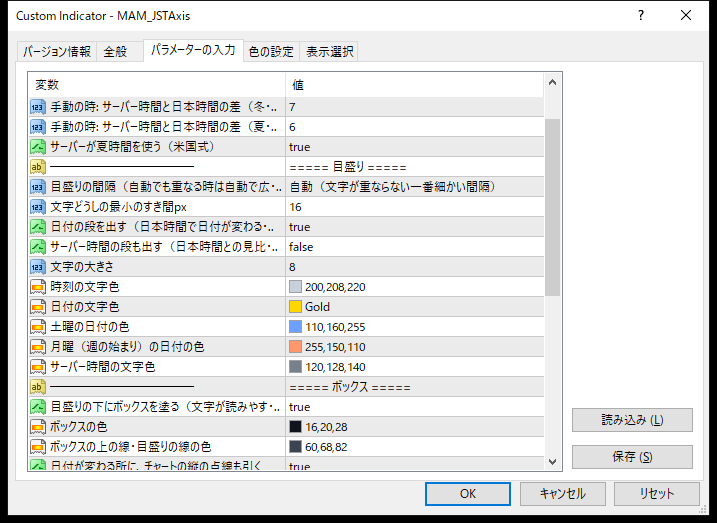
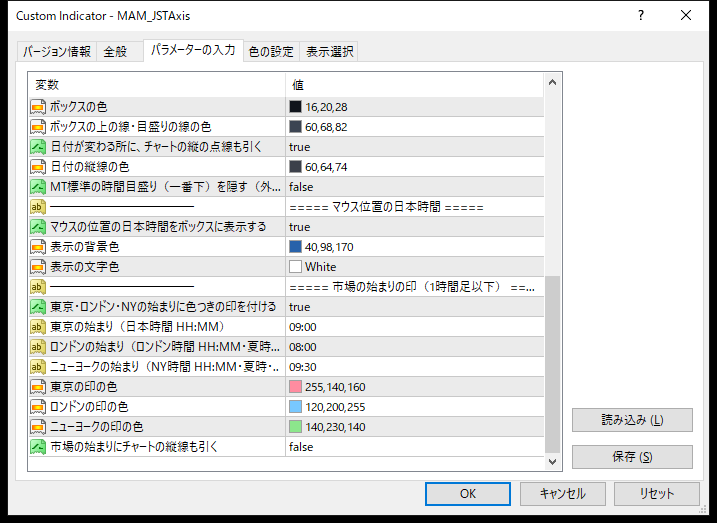
| 項目 | 初期設定 | 内容 |
|---|---|---|
| 目盛りの下にボックスを塗る | true | 目盛りの下にボックスを表示して、文字を読みやすくします。 |
| ボックスの色・ボックスの上の線・目盛りの線の色 | 16,20,28・60,68,82 | ボックスと線の色です。 |
| 日付が変わる所に、チャートの縦の点線も引く | true | 日付の所に、チャートの薄い縦の点線を引くかどうかです。 |
| 日付の縦線の色 | 60,64,74 | 縦の点線の色です。 |
| MT標準の時間目盛り(一番下)を隠す | false | trueにすると、MT4・MT5の元の時間の目盛りを隠します。インジケーターを外すと、元の目盛りは表示に戻ります。 |
| マウスの位置の日本時間をボックスに表示する | true | マウスの位置の日本時間のラベルを出すかどうかです。 |
| 表示の背景色・表示の文字色 | 40,98,170・White | マウスの位置のラベルの色です。 |
| 東京・ロンドン・NYの始まりに色つきの印を付ける | true | 市場の始まりの印を出すかどうかです(1時間足以下のチャート)。 |
| 東京の始まり(日本時間) | 09:00 | 東京市場の始まりの時刻です。 |
| ロンドンの始まり(ロンドン時間) | 08:00 | ロンドン市場の始まりの時刻です。夏時間は自動です。 |
| ニューヨークの始まり(NY時間) | 09:30 | ニューヨーク市場の始まりの時刻です。夏時間は自動です。 |
| 東京の印の色・ロンドンの印の色・ニューヨークの印の色 | 255,140,160・120,200,255・140,230,140 | 印の色(ピンク・水色・緑)です。 |
| 市場の始まりにチャートの縦線も引く | false | trueにすると、市場の始まりにチャートの縦線を引きます。 |
使うときの注意点
- このインジケーターは、時間の目盛りを表示するだけです。売買のサインを出すものではありません。
- 自動の時差は、パソコンの時計を使って計算します。パソコンの時計がずれていると、時刻もずれることがあります。時刻が合わないときは、パラメーターで手動にして差を入れてください。
- ボックスは、チャートの一番下に重なって表示されるので、一番下のローソク足のヒゲが隠れることがあります。気になるときは、ボックスをオフにできます。
日本時間 時間軸インジケーターに関するよくある質問
Q. 本当に無料ですか?
はい、完全に無料です。メールアドレスをご登録いただくと、無料インジケーター配布ページからダウンロードできます。
Q. MT5でも使えますか?
はい。MT4版とMT5版の両方を配布しています。どちらもWindows版のMT4・MT5で使えます。スマホ版・タブレット版では使えません。
Q. 夏時間と冬時間の切り替えは自分でする必要がありますか?
初期設定の自動では、パソコンの時計とサーバー時間の差から計算するので、自分で切り替える必要はありません。手動にしたときは、冬時間と夏時間の差をパラメーターで入れます。
Q. 表示される時刻が日本時間と合いません。
自動の時差は、パソコンの時計を使って計算します。パソコンの時計がずれていないかを確かめてください。合わないときは、パラメーターの「日本時間との差の決め方」を手動にして、差を入れてください。
Q. 東京・ロンドン・ニューヨークの印が表示されません。
市場の始まりの印は、1時間足以下のチャートで表示されます。日足や4時間足では表示されません。
日本時間 時間軸インジケーターの無料ダウンロードはこちら
まとめ
今回は、チャートの時間(サーバー時間)と日本時間の違い、夏時間の考え方と、チャートの下に日本時間の目盛りを表示する無料の「日本時間 時間軸インジケーター」を紹介しました。
MT4・MT5のチャートの時刻は、FX会社のサーバー時間で、多くのFX会社では日本時間より7時間、または6時間遅れています。日本時間 時間軸インジケーターを使えば、その差を自動で計算して、チャートの下に日本時間の時刻と日付が表示され、マウスの位置の日本時間や、東京・ロンドン・ニューヨークの市場の始まりも確かめられます。
日本時間でローソク足の時刻を確かめたい方は、ぜひ活用してみてください。
※本インジケーターはチャートの時刻を日本時間で表示する補助ツールです。売買のサインを出すものではありません。投資は自己責任で行ってください。利益を保証するものではありません。