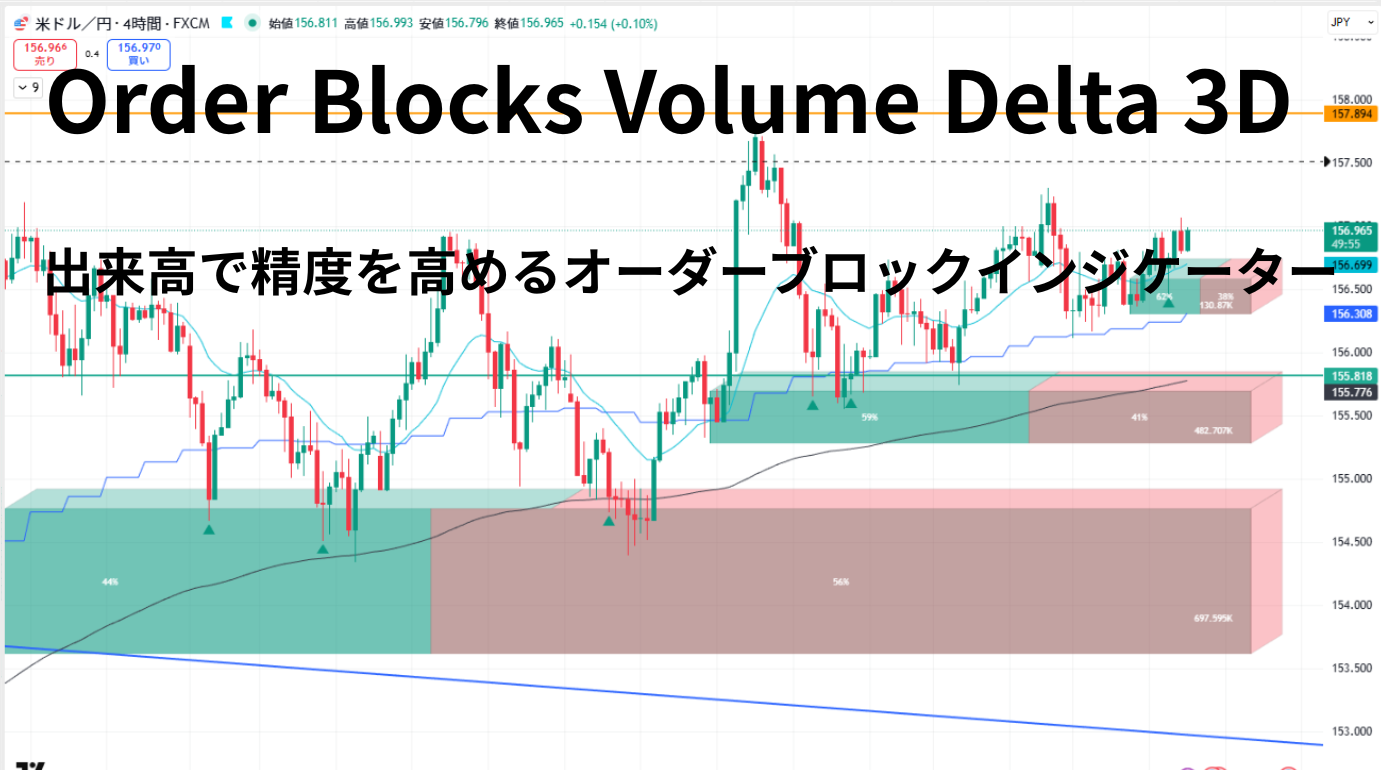
Order Blocks Volume Delta 3Dとは、オーダーブロックと出来高の偏りをセットで可視化できる、ルールベースの分析インジケーターです。
一般的なオーダーブロック系ツールはローソク足の実体やヒゲを基準に箱を描くだけになりがちですが、このインジケーターは「どの価格帯が最も多く触られたか」というPOCの考え方を使い、ブロックの根拠を明確にします。
さらに、ブロック内部にボリュームデルタを重ねて表示できるため、同じゾーンでも買いと売りのどちらが優勢だったのか、どの程度の差で主導権が移ったのかまで読み取れるようになります。
そして大きな特徴が、BOSやリテストの判定を確定足で行う点です。
未確定の途中足で描画やアラートが出るタイプと比べると、表示がブレにくく、検証しやすいのが魅力です。オーダーブロックを「ただの価格の箱」で終わらせず、出来高のストーリーとして捉えたい人に相性がいいインジケーターです。
Order Blocks Volume Delta 3Dをチャートに追加する



Order Blocks Volume Delta 3Dの使い方
使い方の流れはシンプルで、スイングを見つけてBOSを待ち、BOSが確定したらオーダーブロックが確定表示される、という考え方になります。
このインジケーターはまず、スイング高値とスイング安値を検出します。
スイング高値は周囲のローソク足より高い高値をつけた足で、スイング安値は周囲より低い安値をつけた足です。スイングが確定すると、次にBOS、つまり構造のブレイクを待ちます。上方向のBOSは過去のスイング高値を終値で上抜けた状態で、下方向のBOSは過去のスイング安値を終値で下抜けた状態です。
ここで重要なのが、BOSの判定が確定足で評価される点です。BOSのローソク足が完全に確定し、次の足が始まってからブロックが確定するため、途中で点滅するような表示になりにくいです。
BOSが確定したら、インジケーターはスイングからBOSまでの範囲をスキャンして、POC帯を作ります。POCは出来高が最大という意味で使われることもありますが、このツールでは「最も多く触られた価格帯」を重視します。
ヒゲが何度も触れた価格帯ほど、価格が引き寄せられるように反応しやすいという発想です。
そして、スイングからBOSの間でPOC帯に触れたローソク足の中から、まだ無効化されていない最も早い足を探し、それをアンカーとしてオーダーブロックを作ります。
ブロックの範囲は、そのアンカー足のヒゲまで含めたレンジになります。上昇方向のブロックならアンカー足の安値側まで、下落方向のブロックならアンカー足の高値側まで、というイメージです。この「POCに触れた最初の有効な足」を基準にするルールがあることで、すでに何度も消化されたゾーンをブロックとして採用しにくくなり、意味のあるゾーンが残りやすくなります。
ブロックが表示されたら、次の見どころはリテストです。価格がそのゾーンに戻ってきたときに、反発するのか、それとも貫通して無効化されるのかを見ます。
リテストのラベルも確定足で出るため、触れた瞬間に出たり消えたりせず、あとから検証しやすいです。
さらに、このインジケーターはブロック内部にボリュームデルタを重ねて表示できます。
デルタは買いボリュームと売りボリュームの差で、単に出来高が多い少ないではなく、どちら側が主導したかを判断する材料になります。ブロックに入った瞬間に反発したとしても、内部のデルタが売り優勢なら伸びにくい、逆に買い優勢が強ければ反発の期待値が上がる、というように使えます。
時間足を落として出来高を取り込み、たとえば5分足を見ながら1分足の出来高を集計する設定にすると、ブロック内部での攻防がより細かく見えるようになります。結果として、オーダーブロックをエントリー根拠にするだけでなく、利確や撤退の判断にも役立てやすくなります。
3D表示は、ブロックを立体的に見せて重要度を視覚的に強調する機能です。
2Dだと同じような箱が増えて見づらくなりますが、3Dにすると目に入りやすく、ゾーンの存在感が上がります。ただし3D描画はチャート環境によっては重くなることがあるため、動作が重いと感じたら表示を簡素にして使うのが現実的です。
Order Blocks Volume Delta 3Dのパラメーター設定
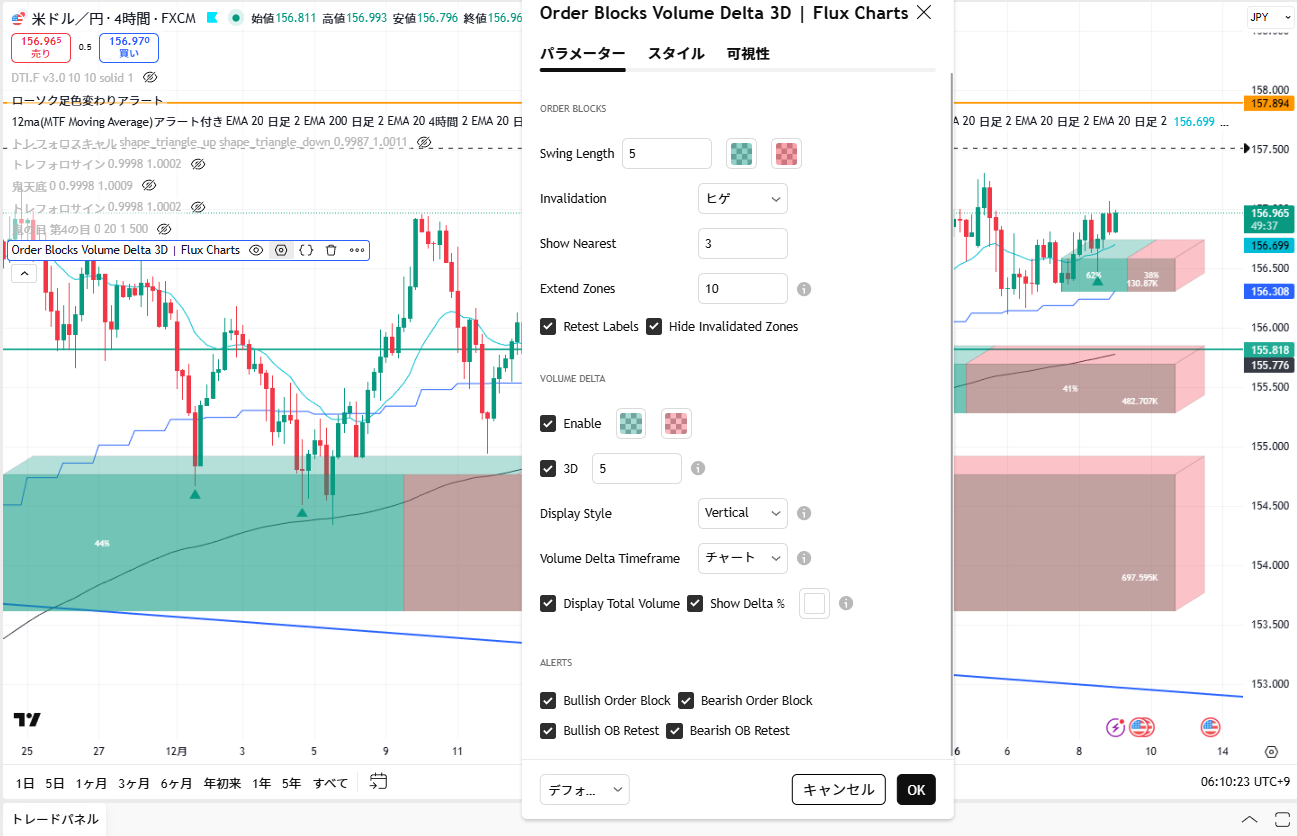
このインジケーターは設定で見え方が大きく変わります。
最初は必要最低限だけ触り、慣れてきたら精度と見やすさのバランスを詰めていくのがおすすめです。まず重要なのがSwing Lengthです。
Swing Lengthはスイングの検出感度を決める設定で、値が小さいほどスイングが頻繁に出て、BOSやブロックも増えます。
値が大きいほど大きな波だけを拾うため、ブロックは減りますが、重要度が高いゾーンが残りやすいです。スキャル寄りなら小さめ、デイトレ以上なら少し大きめ、という感覚で合わせると失敗しにくいです。
次にInvalidationです。これはブロックが無効化されたと判断する基準で、WickとCloseが選べます。Wickはヒゲで完全に抜けた時点で無効化されるため、ブロックが消えるのが早く、シビアな管理になります。
Closeは終値で抜けたときに無効化されるため、多少のヒゲ抜けは許容し、ブロックが残りやすくなります。ダマシを厳しく排除したいならWick、ゾーンとしての粘りを見たいならClose、という選び方がわかりやすいです。
Show Nearestは、現在価格に近いブロックだけを表示する設定です。ブロックが多すぎて見づらい場合は、ここを2や3にするとチャートが一気に整理されます。
検証で過去のブロックも残したいときは、数を増やすか、この制限を緩めます。
Extend Zonesは、ブロックを右側へどれだけ伸ばすかの設定です。短すぎるとゾーンがすぐ切れて使いづらく、長すぎると画面がブロックだらけになります。
自分のトレード時間軸で、エントリーから決着までに必要な本数を目安にすると調整しやすいです。
Retest Labelsは、ブロックのリテストをラベルで示す設定です。オンにすると、リテストが確定したタイミングでラベルが出るため、見逃しが減ります。ただし頻繁にラベルが出て邪魔に感じる場合もあるので、必要な時だけオンにするのも手です。連続リテストが起きた際にラベルが出すぎないよう、一定本数の間隔を空ける仕組みも入っているため、実運用でも比較的見やすく保たれます。
出来高側の設定で重要なのがVolume Delta Timeframeです。
チャート時間足と同じか上の時間足を使うと、シンプルにその足の出来高を使います。
一方で、より下位の時間足を指定すると、下位足の出来高を集計して、買いと売りをより細かく分解できます。
精度は上がりやすい反面、計算負荷も上がるので、まずは一段階だけ下げて試すのが無難です。
Display Styleはデルタの表示方法で、HorizontalとVerticalがあります。Horizontalはブロックの下部に帯のように伸び、全体のバランスを掴みやすいです。Verticalはブロック内部が割合で塗られるため、優勢側が直感的に見やすくなります。相場状況のざっくり把握ならHorizontal、ゾーンの強弱を一目で見たいならVerticalが合いやすいです。
Display Total Volumeは、ブロック内で使われた総出来高を表示します。どのブロックが本当に重かったのか、つまり市場参加者が集まったゾーンなのかを比較するときに便利です。Show Delta %は、優勢側の割合をパーセントで表示します。たとえば買いが強いブロックなら高い割合が出やすく、反発期待の目安として使えます。ただし割合は万能ではなく、トレンドの勢い、直近のボラティリティ、直前の値動きと合わせて判断するのが現実的です。
最後に3D表示の深さ設定です。深さを小さくすると控えめで軽く、大きくすると目立ちますが重くなりやすいです。見た目を優先して最大にすると、銘柄や履歴によっては表示がもたつくことがあるので、快適さを優先して調整してください。もし表示が崩れたように見える場合でも、チャートをスクロールしたりズームしてブロックの開始位置が画面内に入ると、見た目が整うことがあります。
Order Blocks Volume Delta 3Dは、オーダーブロックの位置を出すだけでなく、ゾーン内部の攻防を出来高で読み解ける点が強みです。ブロックの強弱をデルタで見ながら、BOSとリテストを確定足で判断できるため、検証にも実戦にも使いやすい設計になっています。