
MT4やMT5でチャートを何枚も開いたとき、1枚ずつ大きさや位置を合わせるのは手間がかかります。
MT4やMT5にも「ウィンドウ」→「並べて表示」の機能はありますが、すべてのチャートが同じ大きさに並びます。
そこで、開いているチャートを、ボタン1つで左右のグループに分けて、決めた比率で並べるインジケーター「チャート整列くん」を開発しました。MT4とMT5の両方に対応しています。こちらのインジケーターは完全に無料で提供しております。
この記事のポイント
- チャート整列くんは、開いているチャートを、ボタン1つで左右のグループに分けて並べる無料インジケーターです。
- MT4とMT5の両方に対応しています。
- 1〜10のボタンで、10個の並べ方(パターン)を切り替えられます。数字キーでも切り替えられます。
- 左右の幅の割合、横と縦の枚数、列の幅・段の高さの比率を、パターンごとに変えられます。
- Windowsの機能を使うため、「DLLの使用を許可する」へのチェックが必要です。
- メールアドレスを登録すると、配布ページから無料でダウンロードできます。
| 名称 | チャート整列くん(ファイル名:MT4版 MAM_ChartArrange.ex4/MT5版 MAM_ChartArrange.ex5) |
|---|---|
| 対応プラットフォーム | MT4(MetaTrader 4)・MT5(MetaTrader 5)のWindows版 |
| 料金 | 完全無料 |
| 並べ方 | 10パターン(ボタン・数字キーで切り替え) |
| 必要な設定 | 「DLLの使用を許可する」にチェック(MT4は「全般」タブ、MT5は「仕様」タブ) |
| 開発者 | Toshi(MoreAndMore Info) |



チャート整列くんとは?
チャート整列くんとは、開いているチャートを、ボタン1つで左右のグループに分けて、決めた比率で並べるインジケーターです。
下の画像は、16枚のチャートが重なった状態から、9番のボタンを押して並べた例です。
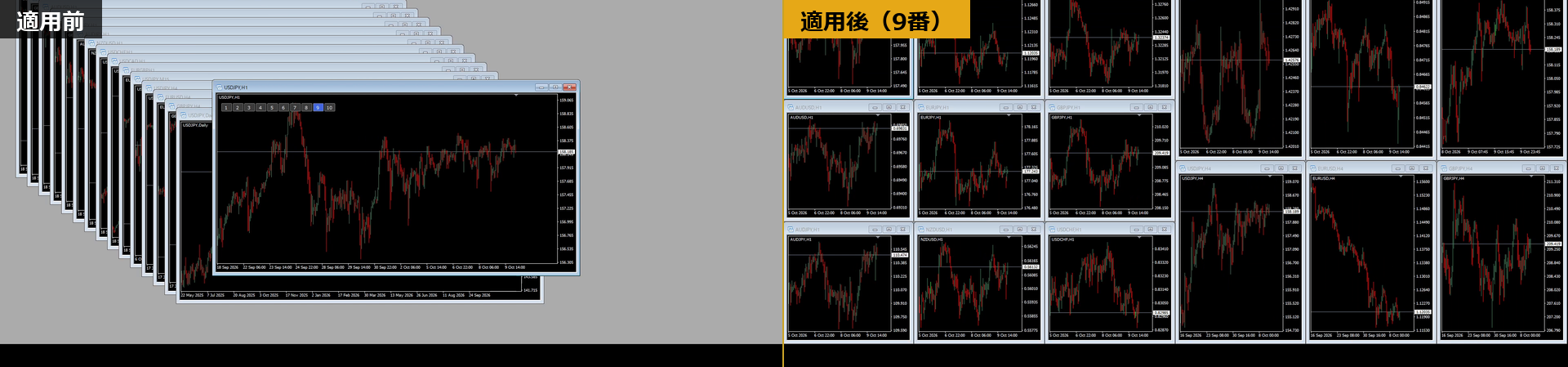
MT4やMT5の「並べて表示」と違い、画面を左右のグループに分けて、左右それぞれの枚数や幅を変えられます。
MT4とMT5の両方に対応
チャート整列くんは、MT4版とMT5版の両方を配布しています。ボタン・数字キー・パラメーターは、MT4版とMT5版で同じです。
使う前に「DLLの使用を許可する」にチェックを入れる
チャート整列くんは、Windowsの機能を使ってチャートの位置と大きさを変えるため、DLLの使用を許可する必要があります。チャートに適用させるときに、パラメーター画面で「DLLの使用を許可する」にチェックを入れてください。
MT4では、「全般」タブにあります。
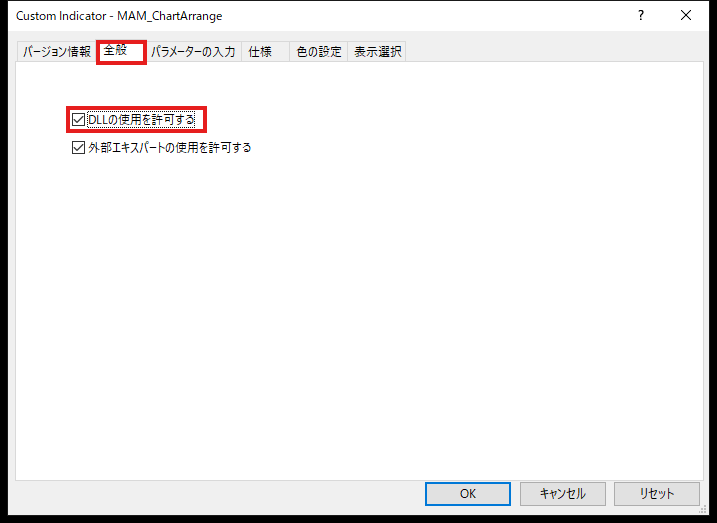
MT5では、「仕様」タブにあります。
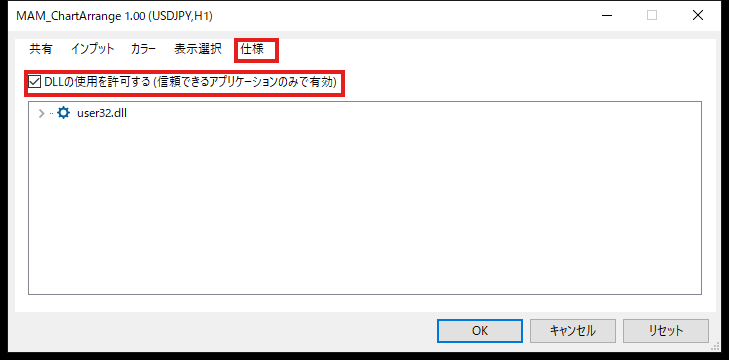
チェックがないと、チャートに「MAM_ChartArrange:DLLの使用を許可してください」という案内が表示され、ボタンは表示されません。MT4・MT5のメニューの「ツール」→「オプション」→「エキスパートアドバイザ」タブでも、DLLの使用を許可できます。
チャート整列くんの主な機能
① ボタン1つで並べる
1〜10のボタンで、開いているチャートを並べます。
② 左右のグループに分ける
左右それぞれ、横と縦の枚数を決められます。
③ 比率を変えられる
左右の幅の割合や、列の幅・段の高さを変えられます。
④ 押したボタンの色が変わる
今どのパターンかが、ひと目でわかります。
⑤ 数字キーでも切り替え
1〜9のキーと、10番は0のキーです。
⑥ 並べきれないチャートは最小化
下のタブから、いつでも開き直せます。
1〜10のボタンでチャートを並べる
チャートに適用させると、チャートの左上に1から10までのボタンが表示されます。ボタンを押すと、開いているチャートが、そのパターンの形に並びます。最後に押したボタンは、色が変わります。
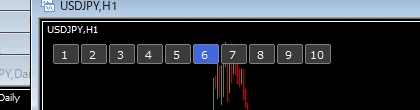
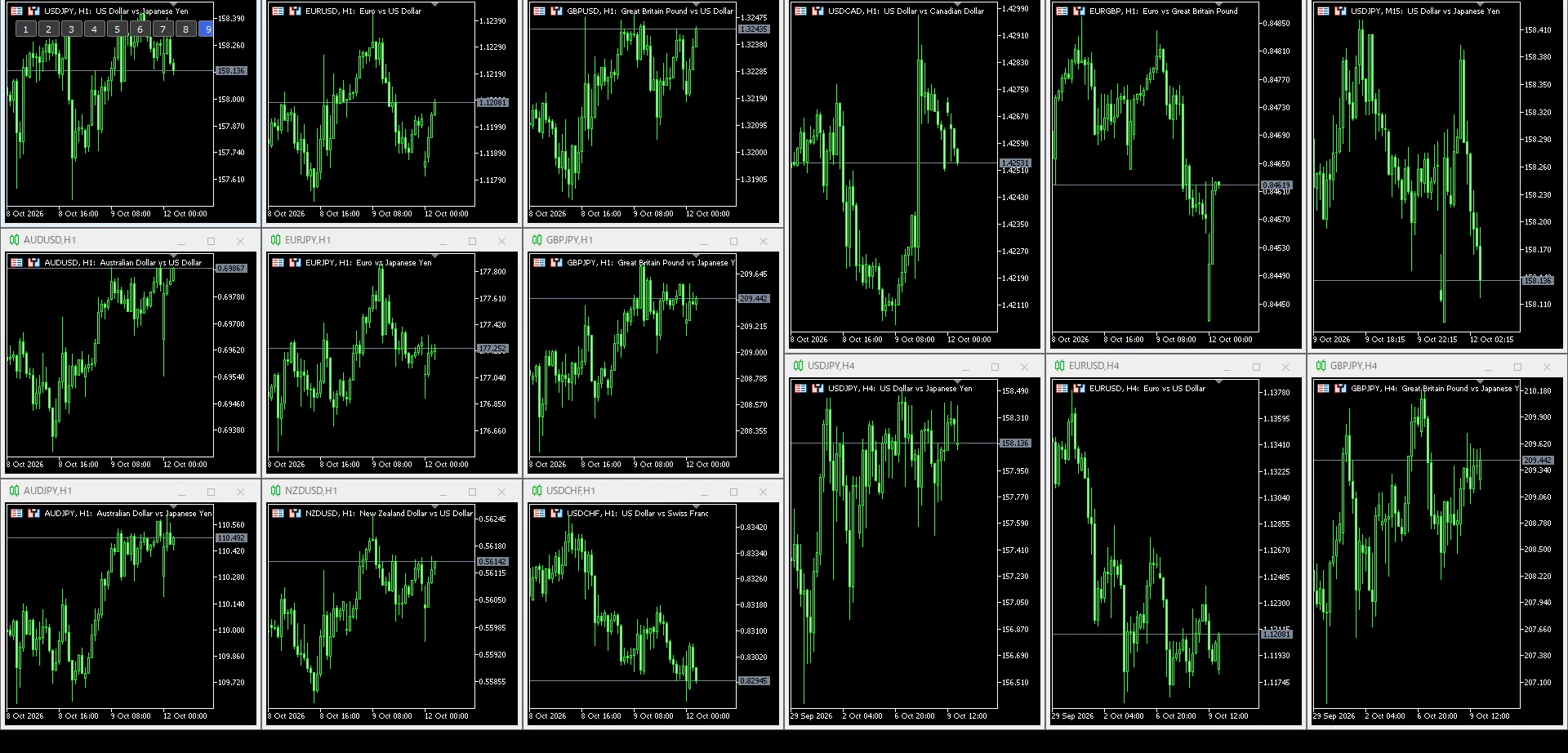
たとえば1番は、左と右に1枚ずつ並べます。4番は、画面を4つに分けて並べます。9番は、左に縦横3枚ずつの9枚、右に横3枚・縦2枚の6枚を並べます。

初期設定の10パターンは次のとおりです。パラメーター設定で、すべて自由に変えられます。
| ボタン | 左グループの幅 | 左(横×縦) | 右(横×縦) |
|---|---|---|---|
| 1 | 50% | 1×1 | 1×1 |
| 2 | 50% | 1×1 | 1×2 |
| 3 | 60% | 1×1 | 1×3 |
| 4 | 50% | 1×2 | 1×2 |
| 5 | 50% | 1×2(段の高さ 2:1) | 1×3 |
| 6 | 67% | 2×2 | 1×2 |
| 7 | 50% | 1×1 | 2×2 |
| 8 | 67% | 2×3 | 1×3 |
| 9 | 50% | 3×3 | 3×2 |
| 10 | 70% | 1×1 | 1×4 |
数字キーでも切り替えられる
キーボードの数字キーでも、パターンを切り替えられます。1から9のキーで1番〜9番、0のキーで10番です。テンキーの数字でも切り替えられます。
並べる順番と、並べきれなかったチャート
チャートは、開いた順に並びます。グループの中では、横に並べてから次の段へ進みます。チャート整列くんを入れたチャートは、いつも左上の区画に置かれます。
パターンの枚数よりチャートが多い場合、並べきれなかったチャートは最小化されます。最小化されたチャートは、MT4・MT5の下のタブから、いつでも開き直せます。
左右の幅や、列の幅・段の高さを変えられる
パターンごとに、左グループの幅を%で決められます。下の画像は、左のグループの幅を60%にして、左を広くした3番のパターンです。
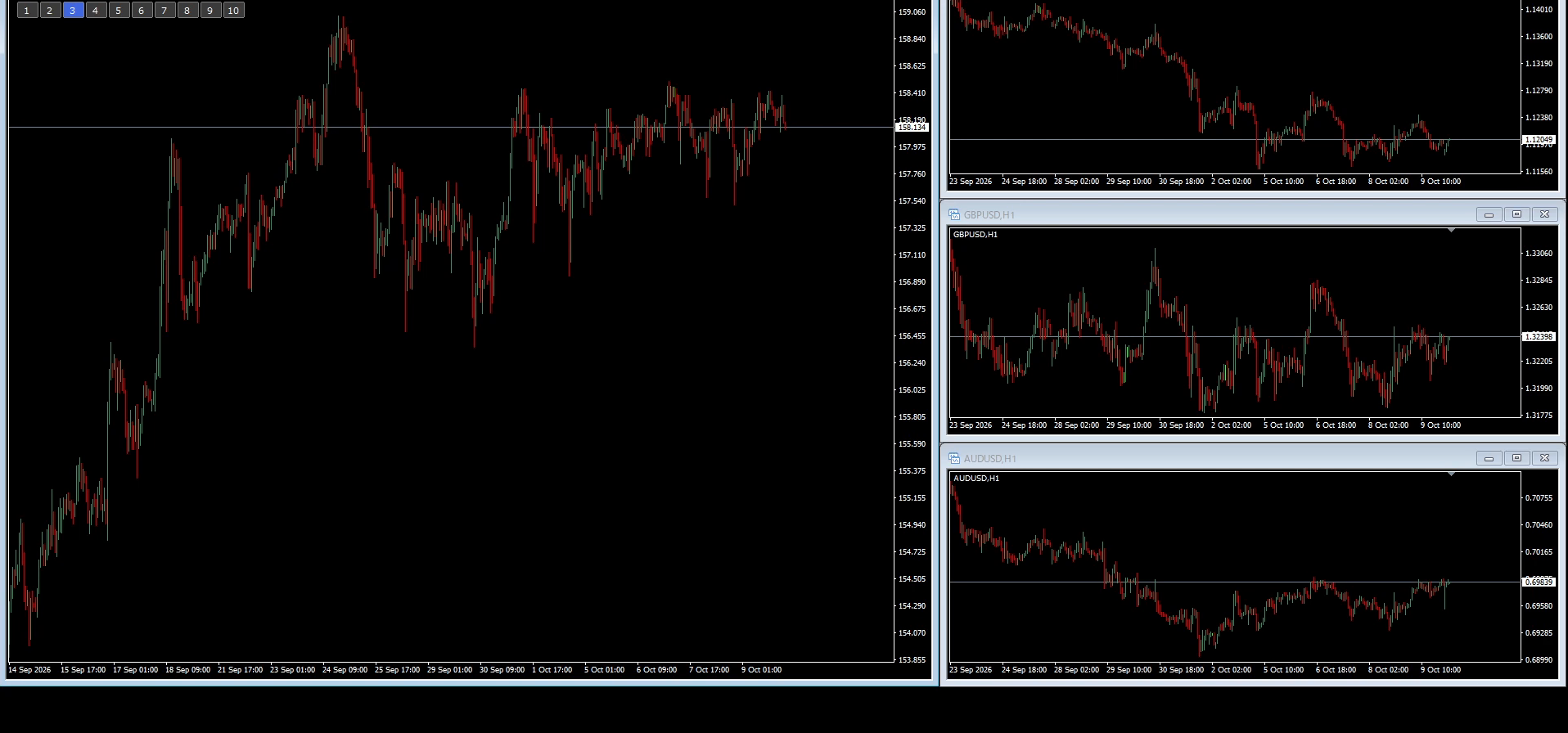
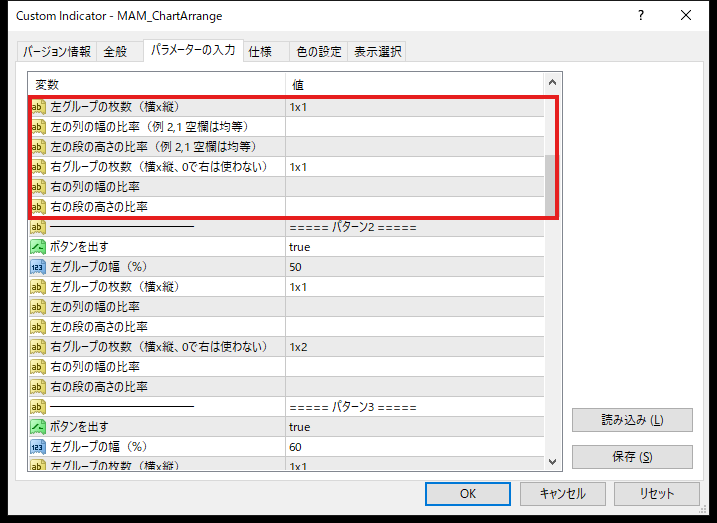
左右それぞれ、横と縦の枚数を「3×2」のように決められます。列の幅や段の高さも、「2,1」のように1〜10の比率で変えられます。
チャート整列くんの導入方法
MT4の場合
- 下記のダウンロード方法に沿って「ChartArrange.zip」をダウンロードし、解凍します。
- MT4のメニューから「ファイル」→「データフォルダを開く」を選びます。
- 開いたフォルダの「MQL4」→「Indicators」に、「MAM_ChartArrange.ex4」を入れます。
- MT4を再起動するか、ナビゲーターの「インディケータ」を右クリックして「更新」を押します。
- ナビゲーターの「インディケータ」から「MAM_ChartArrange」をチャートにドラッグします。
- パラメーター画面の「全般」タブで「DLLの使用を許可する」にチェックを入れて、「OK」を押します。
MT5の場合
- 下記のダウンロード方法に沿って「ChartArrange_MT5.zip」をダウンロードし、解凍します。
- MT5のメニューから「ファイル」→「データフォルダを開く」を選びます。
- 開いたフォルダの「MQL5」→「Indicators」に、「MAM_ChartArrange.ex5」を入れます。
- MT5を再起動するか、ナビゲーターの中で右クリックして「更新」を押します。
- ナビゲーターから「MAM_ChartArrange」をチャートにドラッグします。
- パラメーター画面の「仕様」タブで「DLLの使用を許可する」にチェックを入れて、「OK」を押します。
チャートの左上に1から10のボタンが表示されれば導入完了です。チャート整列くんは、どれか1枚のチャートに入れれば、ほかのチャートもまとめて並べられます。
パラメーターの説明
チャート整列くんのパラメーターは、すべて日本語で表示されます。主な項目は次のとおりです。
| 項目 | 初期設定 | 内容 |
|---|---|---|
| ID | 1 | ボタンの色を連動させるチャート同士は同じ値にします。 |
| グループの中の並べ方 | 横に並べてから次の段へ | 「縦に並べてから次の列へ」にすることもできます。 |
| 並べきれなかったチャート | 最小化する | 「そのまま(動かさない)」にすることもできます。 |
| このインジを入れたチャートを最初の区画に置く | true | falseにすると、このチャートも開いた順に並びます。 |
| 数字キー(1から9、0は10番)で切り替える | true | falseにすると、ボタンだけで切り替えます。 |
| ボタンの色をほかのチャートと連動する | true | 複数のチャートに入れたとき、押したボタンの色がそろいます。 |
| ボタンの位置・横位置・縦位置・幅・高さ | 左上・10・22・26・20 | ボタンの位置は四隅から選べます。 |
| ボタンの色・最後に押したボタンの色・文字色 | 灰色・青・白 | ボタンの見た目を変えられます。 |
| (パターン1〜10)ボタンを出す | true | falseにすると、そのパターンのボタンを表示しません。 |
| (パターン1〜10)左グループの幅(%) | 上の表のとおり | 左のグループが画面の何%を使うかです。 |
| (パターン1〜10)左・右グループの枚数(横x縦) | 上の表のとおり | 「3×2」のように入力します。右を「0」にすると、左のグループだけで画面を使います。 |
| (パターン1〜10)列の幅・段の高さの比率 | 空欄(均等) | 「2,1」のように1〜10の数を「,」で区切って入力します。 |
チャート整列くんに関するよくある質問
Q. チャート整列くんは本当に無料ですか?
はい、完全に無料です。メールアドレスをご登録いただくと、無料インジケーター配布ページからダウンロードできます。
Q. MT5でも使えますか?
はい。MT4版とMT5版の両方を配布しています。どちらもWindows版のMT4・MT5で使えます。スマホ版・タブレット版では使えません。
Q. なぜ「DLLの使用を許可する」が必要なのですか?
チャートの位置と大きさは、MT4・MT5の標準の機能では自由に変えられないため、Windowsの機能(DLL)を使って変えています。そのため、DLLの使用の許可が必要です。
Q. 「DLLの使用を許可してください」と表示されてボタンが出ません。
インジケーターのプロパティを開き、MT4は「全般」タブ、MT5は「仕様」タブで「DLLの使用を許可する」にチェックを入れてください。メニューの「ツール」→「オプション」→「エキスパートアドバイザ」タブでも許可できます。
Q. ボタンを押したら、一部のチャートが見えなくなりました。
パターンの枚数よりチャートが多いときは、並べきれなかったチャートが最小化されます。下のタブから開き直せます。最小化したくない場合は、パラメーター設定の「並べきれなかったチャート」を「そのまま(動かさない)」にしてください。
Q. チャートの並ぶ順番を変えたいです。
チャートは開いた順に並びます。順番を変えたい場合は、チャートを開き直してください。チャート整列くんを入れたチャートは、初期設定ではいつも左上に置かれます。
チャート整列くんの無料ダウンロードはこちら
まとめ
今回は、MT4・MT5で開いているチャートを、ボタン1つで左右のグループに分けて並べる無料インジケーター「チャート整列くん」を紹介しました。
チャート整列くんを使えば、1〜10のボタンや数字キーで、決めた並べ方にすぐ切り替えられます。左右の幅の割合、横と縦の枚数、列の幅・段の高さの比率も、パターンごとに変えられます。ご利用の際は、「DLLの使用を許可する」にチェックを入れてください。
チャートを何枚も開いて、見やすく並べたい方は、ぜひチャート整列くんを活用してみてください。
※本インジケーターは売買の判断を補助するツールです。投資は自己責任で行ってください。利益を保証するものではありません。