
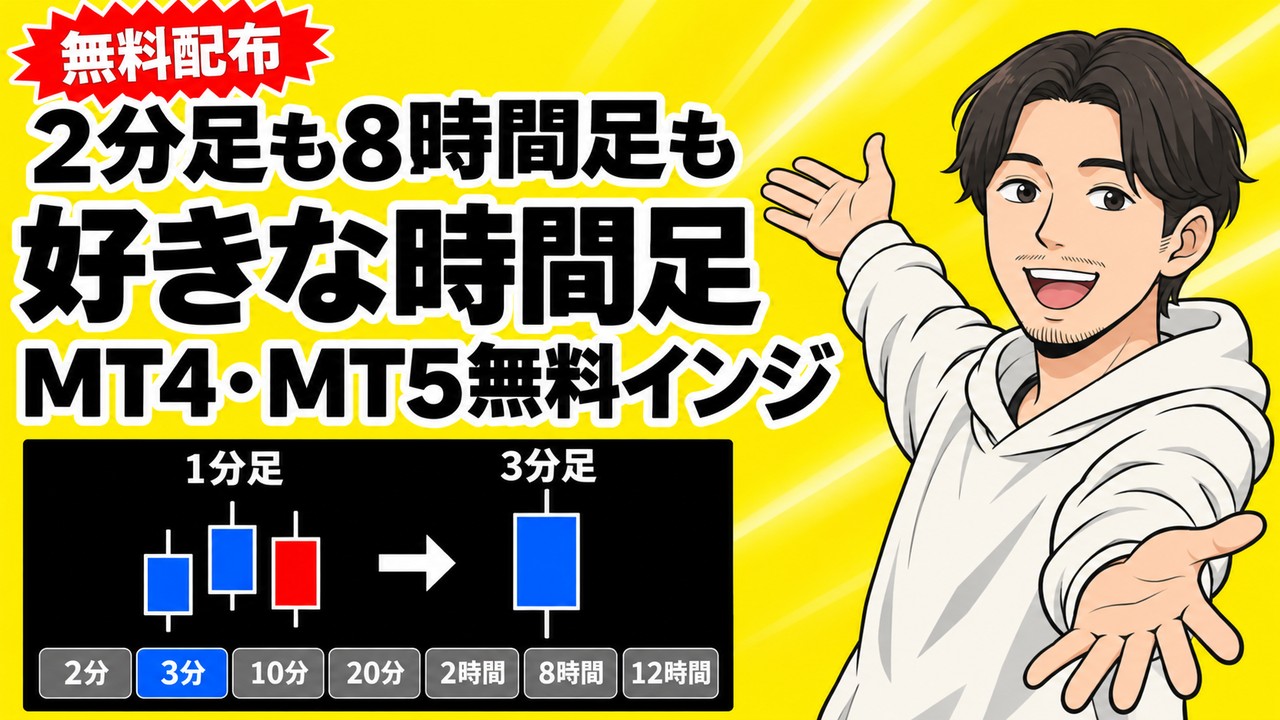
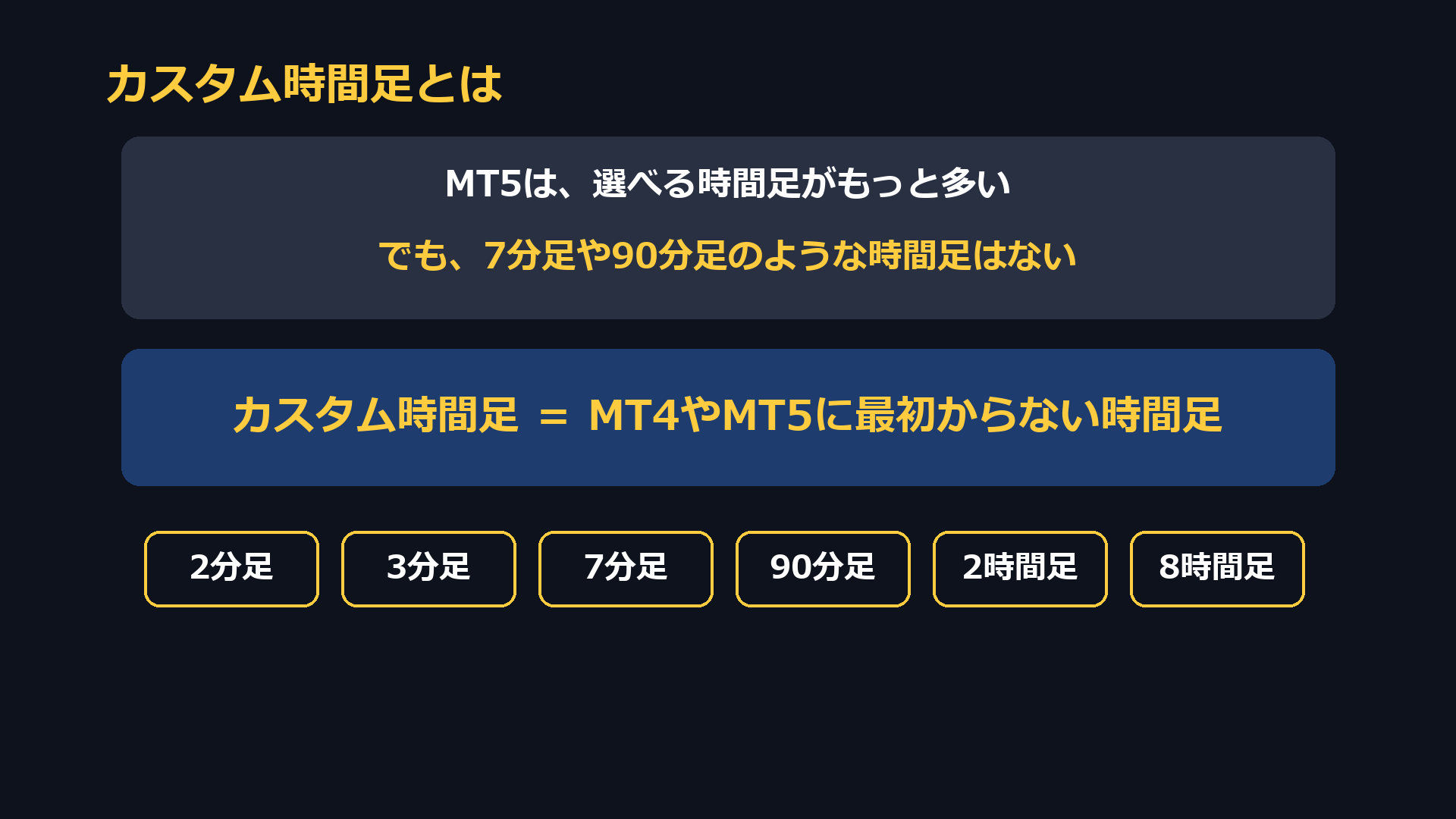
MT4で選べる時間足は、1分足から月足までの9つです。2分足や3分足、2時間足や8時間足のように、MT4やMT5に最初からない時間足をカスタム時間足といいます。
この記事では、時間足とカスタム時間足の考え方と作り方を、初めての方にもわかるように順番に解説します。あわせて、2分足や8時間足など好きな時間足のローソク足を作って表示する「カスタム時間足チャートインジケーター」を紹介します。MT4とMT5の両方に対応しています。こちらのインジケーターは完全に無料で提供しております。
この記事のポイント
- 時間足は、ローソク足1本にまとめる決まった時間のことです。MT4で選べる時間足は9つです。
- カスタム時間足は、MT4やMT5に最初からない時間足のことです。例えば、3分足は1分足3本を1本にまとめて作ります。
- 「カスタム時間足チャートインジケーター」は、チャートの下のサブウィンドウにカスタム時間足のローソク足を表示します。MT4版の初期設定は3分足で、ボタンで2分・3分・10分・20分・2時間・8時間・12時間を切り替えられます。
- ボタンにない時間足も、分の数で指定できます(例:7分足なら7、90分足なら90)。
- MT4とMT5の両方に対応しています。メールアドレスを登録すると、配布ページから無料でダウンロードできます。
| 名称 | カスタム時間足チャートインジケーター(ファイル名:MT4版 MAM_CustomTF.ex4/MT5版 MAM_CustomTF.ex5) |
|---|---|
| 対応プラットフォーム | MT4(MetaTrader 4)・MT5(MetaTrader 5)のWindows版 |
| 料金 | 完全無料 |
| 表示するもの | サブウィンドウにカスタム時間足のローソク足(MT4版の初期設定は3分足、MT5版は7分足)、移動平均線(初期設定は期間20のEMA)、今の価格の点線、ローソク足の時刻、時間足の切り替えボタン、次のローソク足までの残り時間と元データ |
| 通知 | ポップアップ・音・メール・プッシュ通知(ローソク足の確定ごと、終値の移動平均線の上抜け・下抜け、同じ色のローソク足が続いたとき。初期設定ではオフ) |
| 開発者 | Toshi(MoreAndMore Info) |



時間足とは?
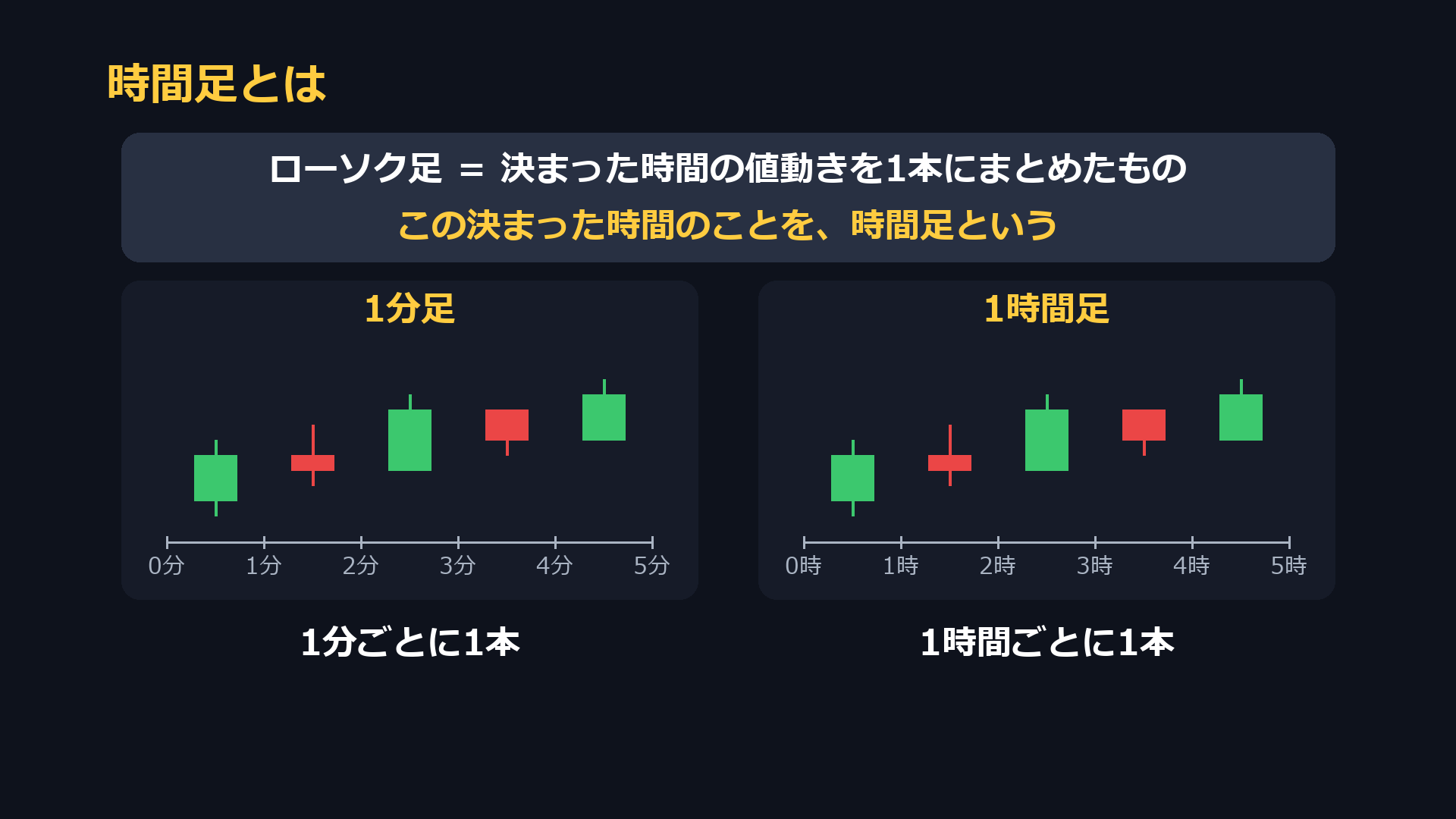
ローソク足は、決まった時間の値動きを1本にまとめたものです。この決まった時間のことを、時間足といいます。1分足なら1分ごと、1時間足なら1時間ごとに1本ができます。
MT4で選べる時間足は9つ
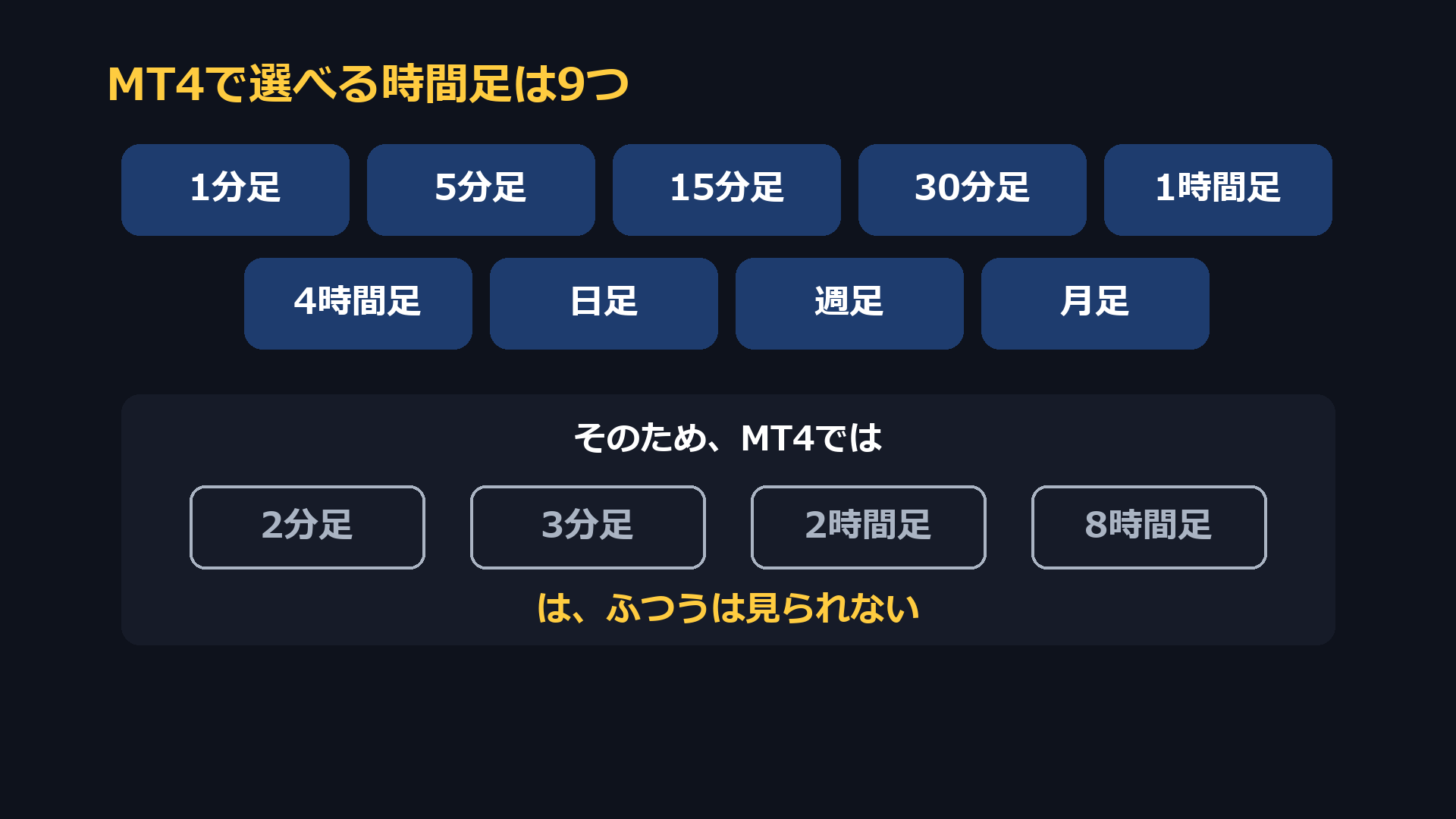
MT4で選べる時間足は、1分足、5分足、15分足、30分足、1時間足、4時間足、日足、週足、月足の9つです。そのため、MT4では、2分足や3分足、2時間足や8時間足は、ふつうは見られません。
カスタム時間足とは?
MT5は、選べる時間足がもっと多いですが、7分足や90分足のような時間足はありません。カスタム時間足とは、このようにMT4やMT5に最初からない時間足のことです。
例:3分足の作り方
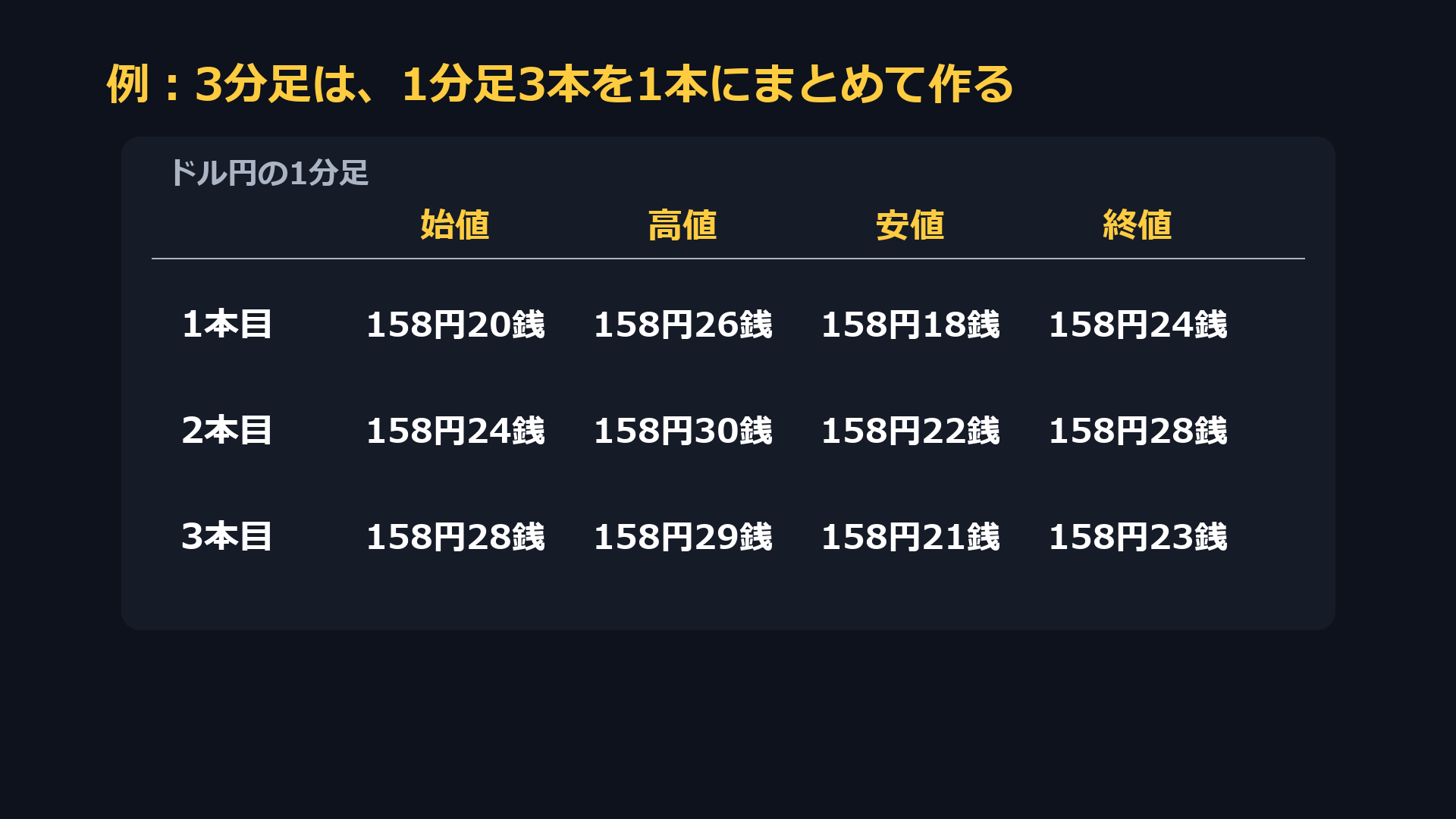
例えば、3分足は、1分足3本を1本にまとめて作ります。ドル円の1分足が、次のような3本だったとします。
- 1本目:始値158円20銭、高値158円26銭、安値158円18銭、終値158円24銭
- 2本目:始値158円24銭、高値158円30銭、安値158円22銭、終値158円28銭
- 3本目:始値158円28銭、高値158円29銭、安値158円21銭、終値158円23銭
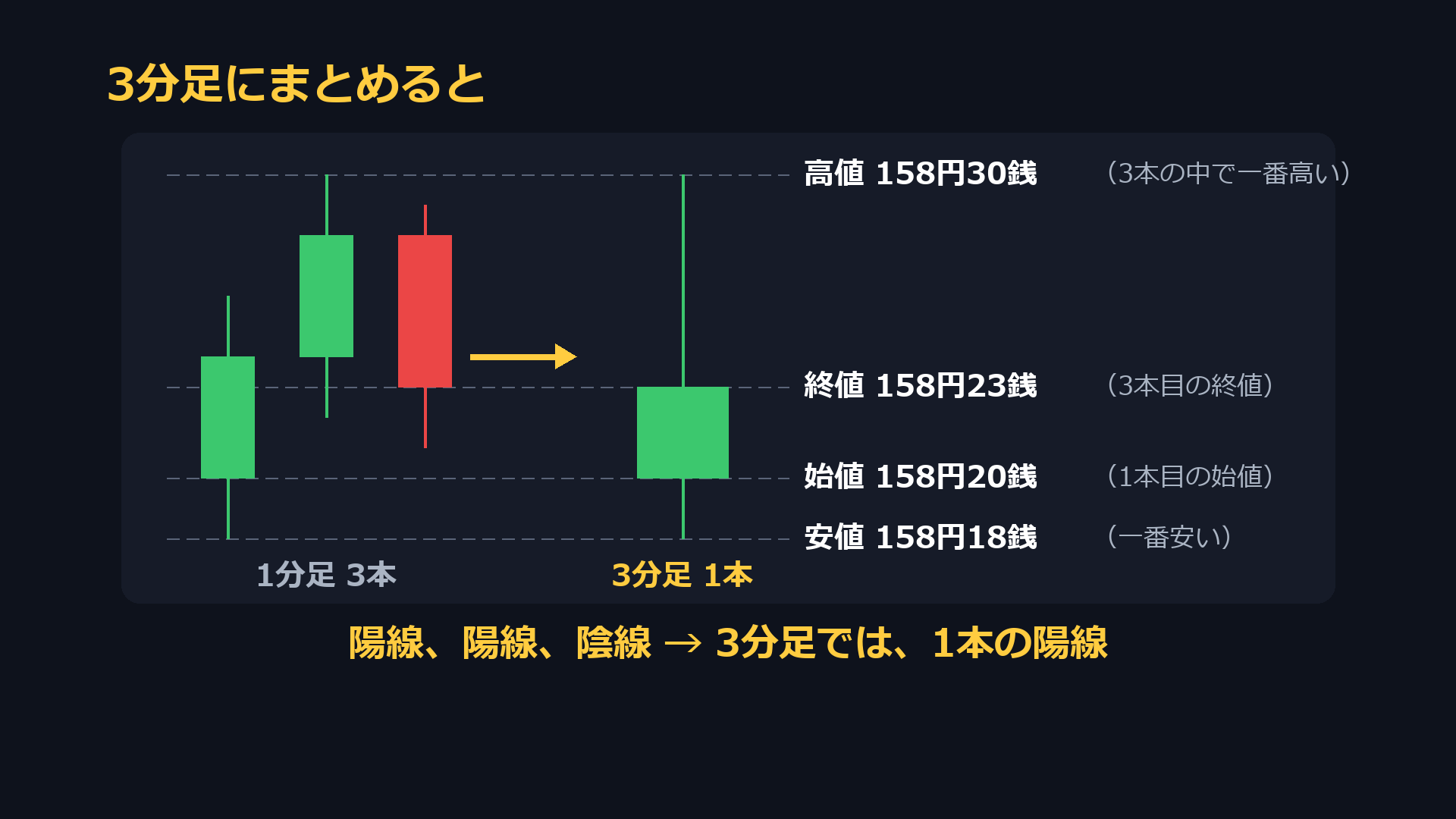
3分足の始値は、1本目の始値の158円20銭です。高値は、3本の中で一番高い158円30銭、安値は、一番安い158円18銭です。終値は、3本目の終値の158円23銭です。始値より終値が高いので、3分足は陽線になります。1分足では、陽線、陽線、陰線と並んでいたものが、3分足では、1本の陽線になります。
どの時間足から作るか
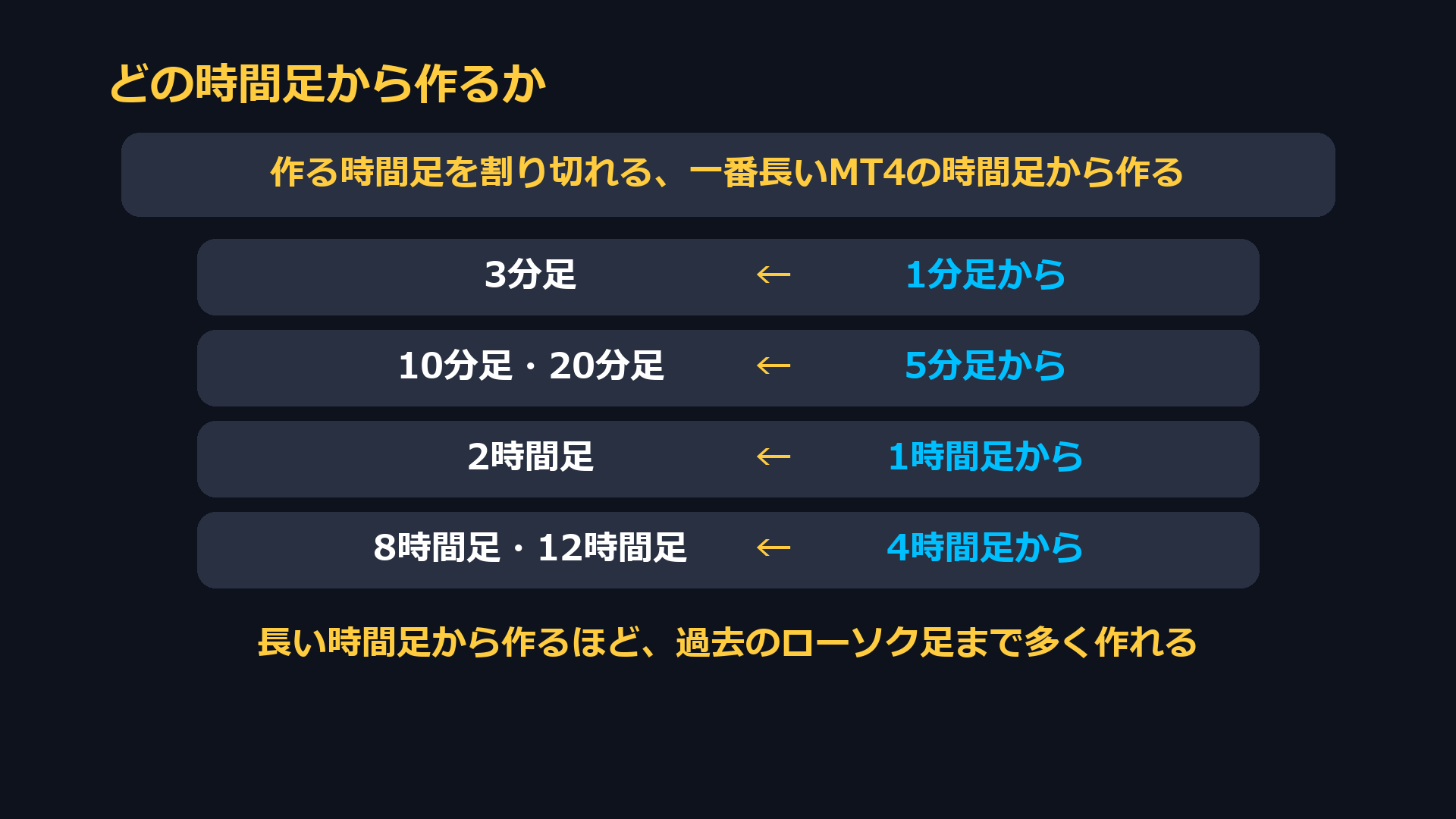
このインジケーターは、作る時間足を割り切れる、一番長いMT4の時間足から作ります。
- 3分足は、1分足から
- 10分足や20分足は、5分足から
- 2時間足は、1時間足から
- 8時間足や12時間足は、4時間足から
長い時間足から作るほど、過去のローソク足まで多く作れます。
区切りの時刻
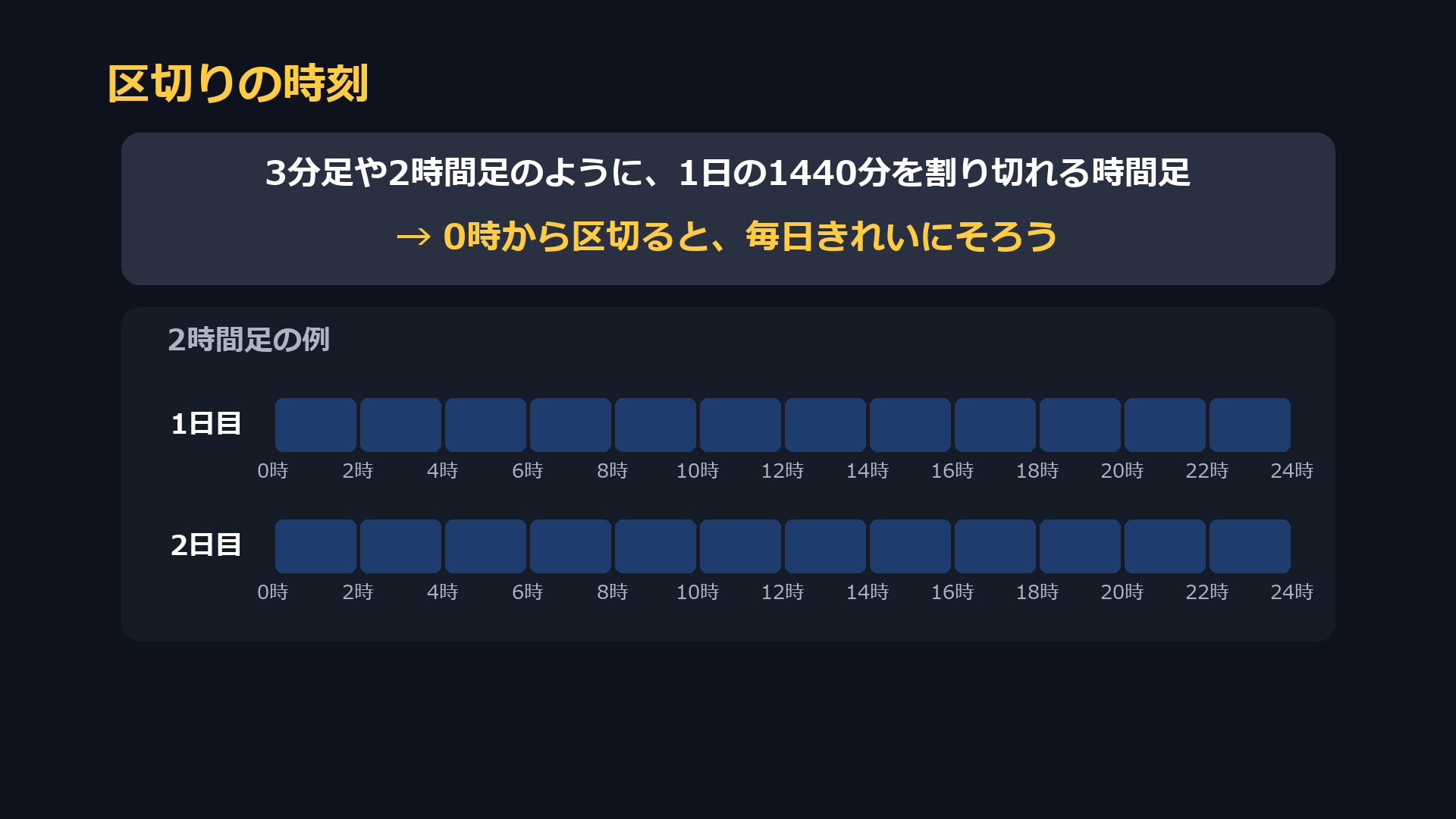
3分足や2時間足のように、1日の1440分を割り切れる時間足は、0時から区切ると、毎日きれいにそろいます。
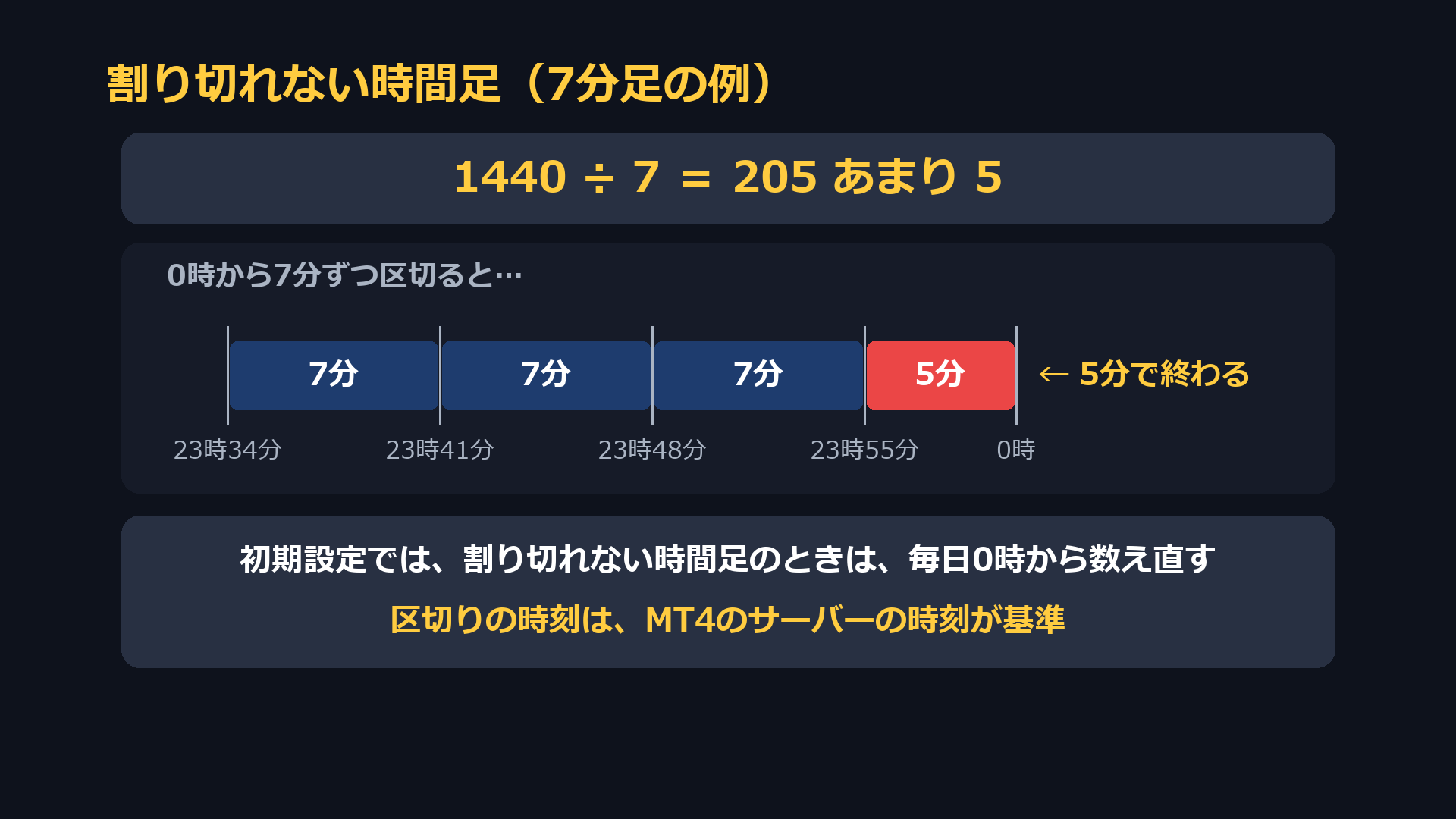
一方、7分足のように、割り切れない時間足もあります。1440を7で割ると、205あまり5なので、0時から7分ずつ区切ると、23時55分からのローソク足は5分で終わります。このインジケーターは、初期設定では、割り切れない時間足のときは、毎日0時から数え直します。区切りの時刻は、MT4のサーバーの時刻が基準です。
MT4とMT5の両方に対応
カスタム時間足チャートインジケーターは、MT4版とMT5版の両方を配布しています。
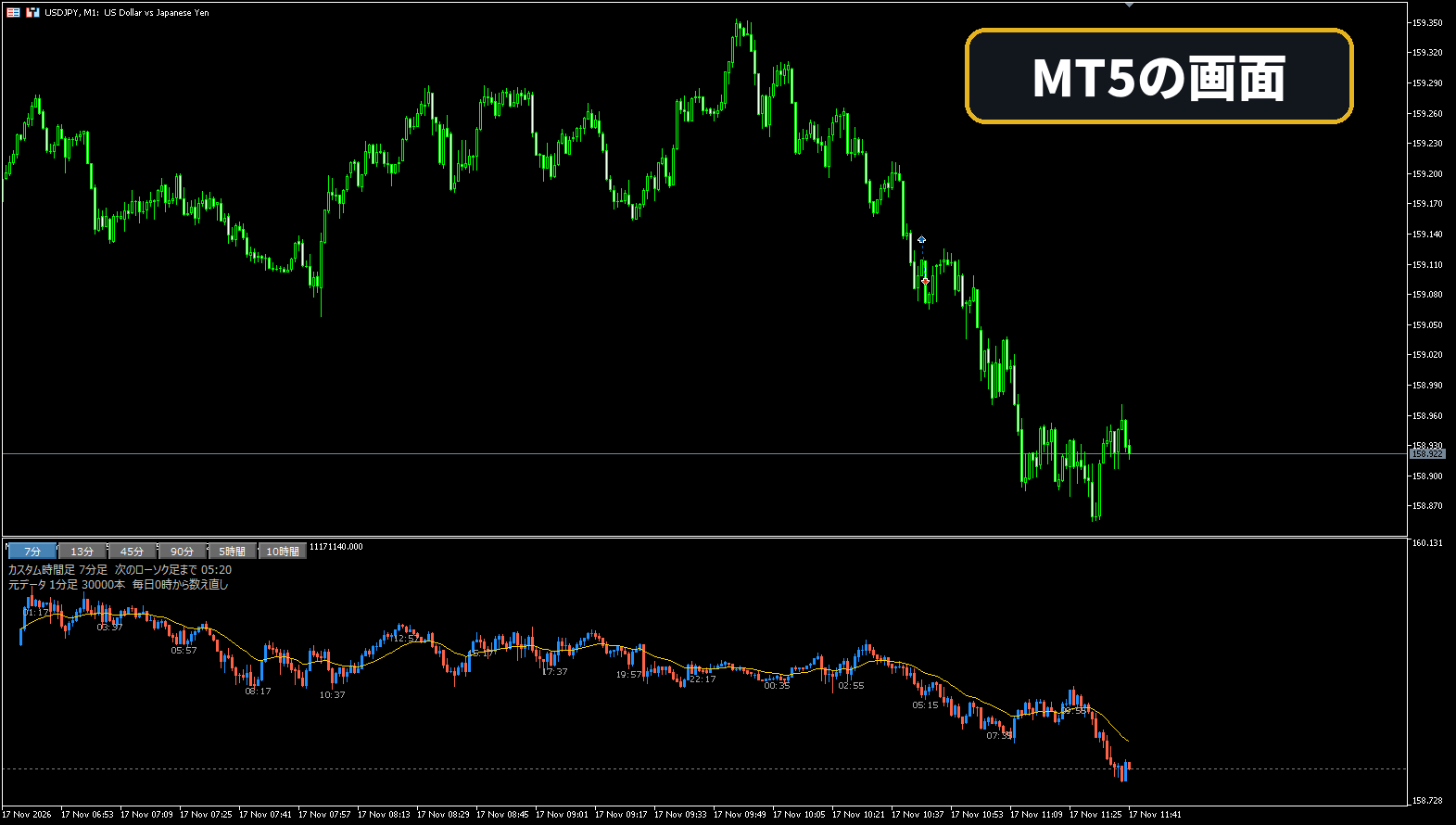
MT5版の初期設定は7分足です。ボタンは、7分、13分、45分、90分、5時間、10時間の6つで、どれもMT5にない時間足です。MT5は時間足の種類が多いので、元データにも、MT5の時間足を使います。例えば、90分足は30分足から、5時間足は1時間足から作ります。
2分足のように、MT5にもともとある時間足を選ぶと、2行目に「MT5の標準にもある時間足です」と表示されます。それ以外の表示は、MT4版と同じです。
チャートの見方
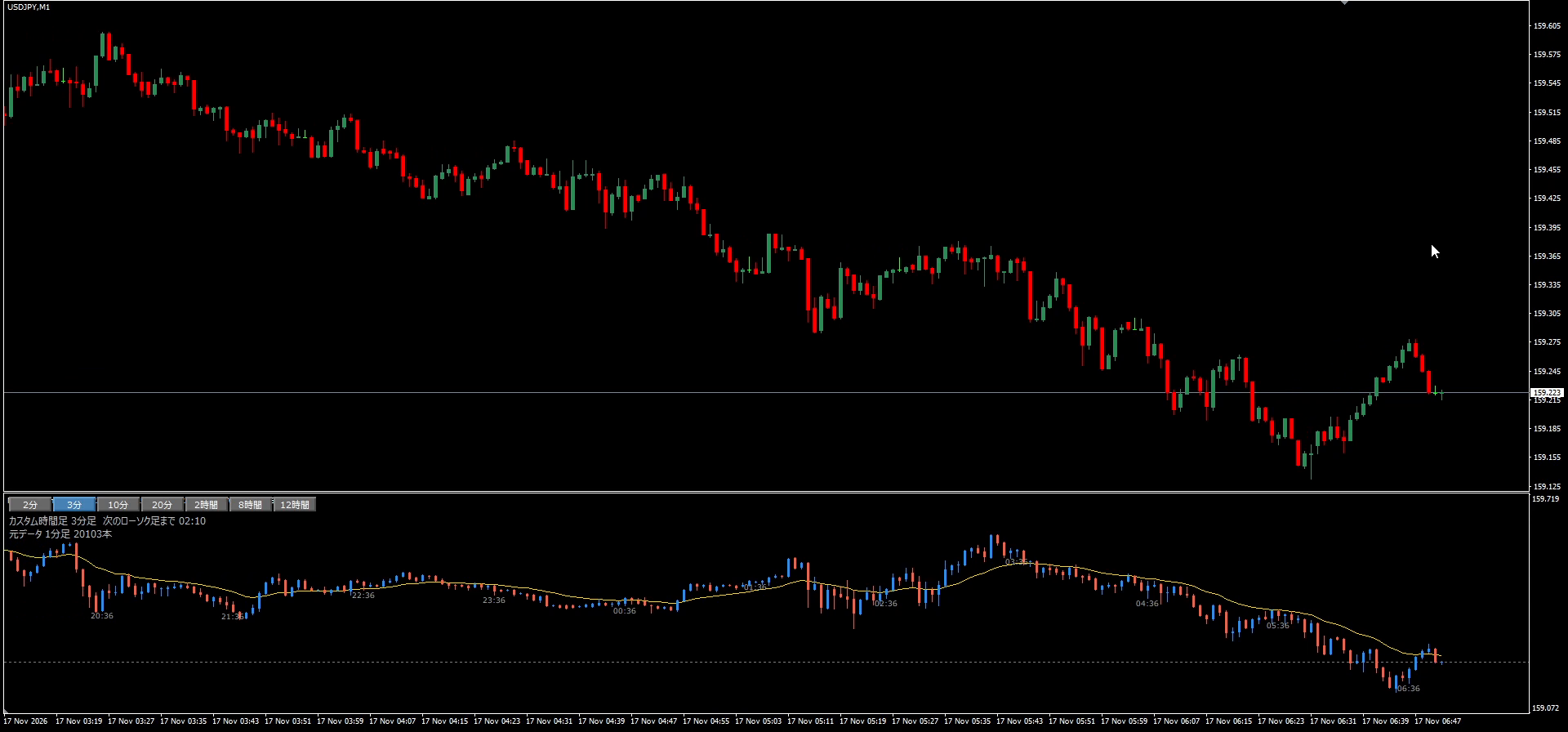
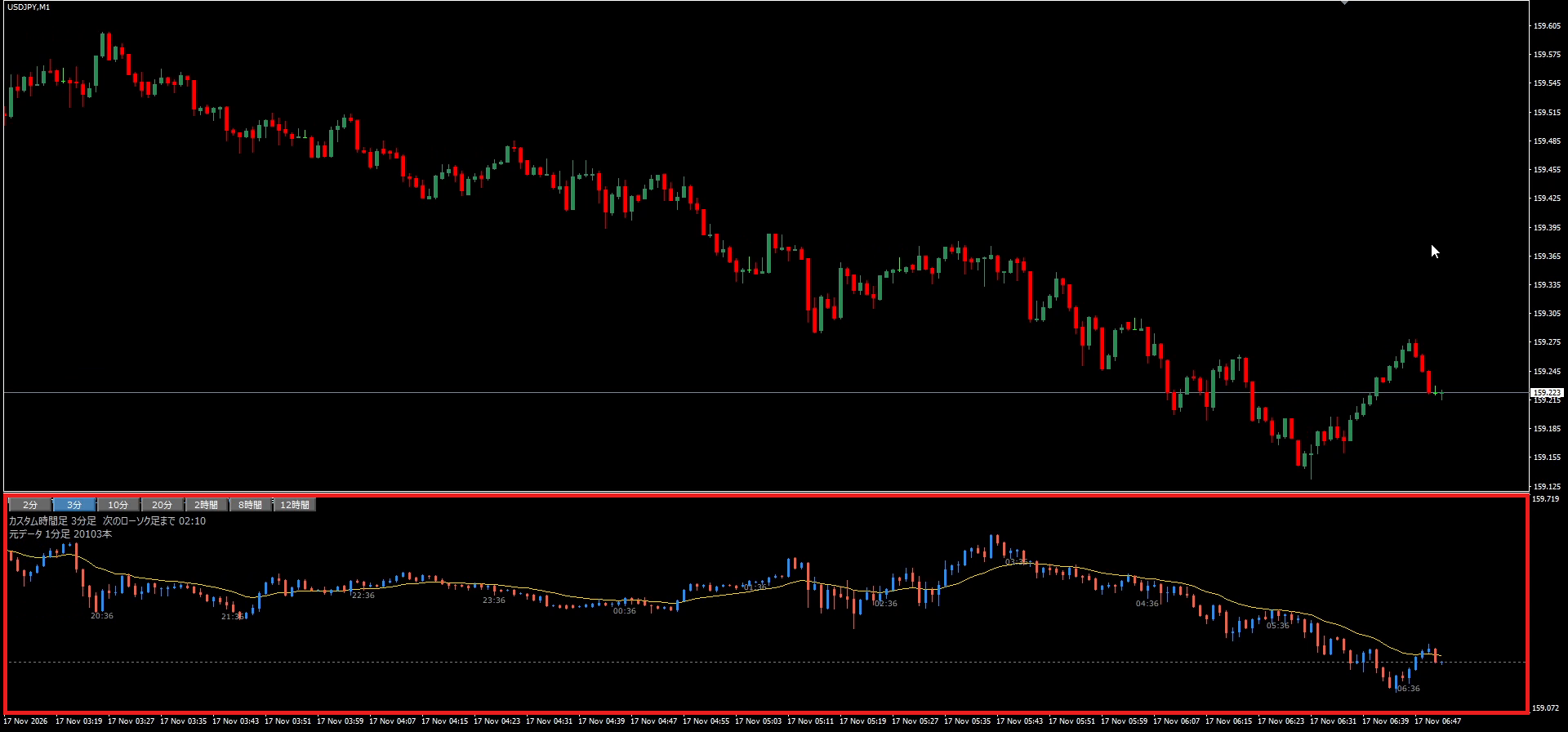
ここからは、MT4のドル円の1分足のチャートに入れた画面で説明します。
サブウィンドウのカスタム時間足
チャートの下にサブウィンドウが追加されて、カスタム時間足のローソク足が表示されます。MT4版の初期設定は3分足で、陽線は青、陰線は赤で表示されます。
このインジケーターは、MT4に残っている1分足などのデータから作るので、入れた直後から、過去のローソク足もすべて同じ色で表示されます。
移動平均線・今の価格・時刻
- 金色の線:期間20のEMAという移動平均線です。EMAは、指数平滑移動平均の略で、新しい価格ほど大きく反映させる移動平均線のことです。作った時間足の終値で計算しています。
- 灰色の点線:横に引かれている、今の価格の線です。
- ローソク足の下の灰色の文字:そのローソク足が始まった時刻です。20本ごとに、時と分で表示されます。1時間以上の時間足では、月と日も付きます。
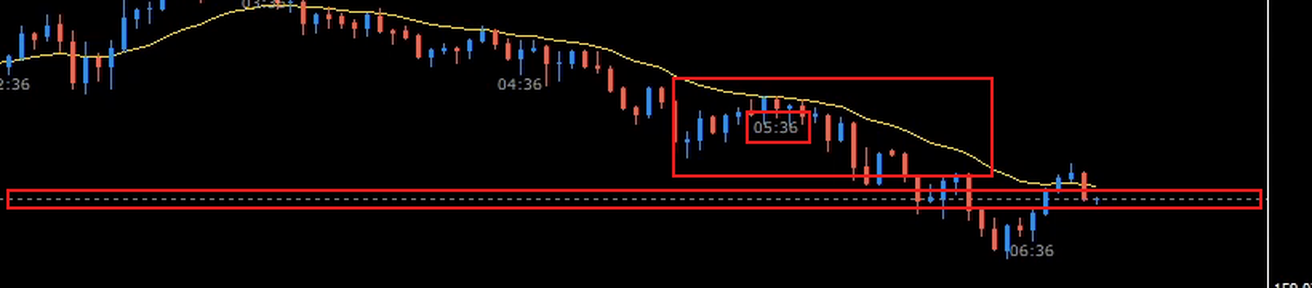
サブウィンドウの時刻は上のチャートと合っていない
サブウィンドウのローソク足は、右から新しい順に1本ずつ並べています。そのため、上のチャートの時刻とは合っていません。カスタム時間足の時刻は、ローソク足の下の文字で確かめてください。
初期設定では、新しい方から300本まで描きます。チャートを左にスクロールすると、サブウィンドウも一緒に動いて、古いローソク足を見られます。縦の目盛りは、見えているローソク足に合わせて自動で変わります。サブウィンドウのローソク足にマウスを当てると、日時と、始値、高値、安値、終値が表示されます。
サブウィンドウの左上
一番上には、2分、3分、10分、20分、2時間、8時間、12時間の7つのボタンが並んでいます。どれも、MT4にない時間足です。今選んでいる時間足のボタンが、青くなります。

ボタンの下には、2行の文字が表示されます。
- 1行目:「カスタム時間足 3分足」と書かれていて、その右に、次のローソク足までの残り時間が分と秒で表示されます。
- 2行目:元データです。「元データ 1分足」と、その本数は、1分足を何本使って作ったかという意味です。

ボタンで時間足を切り替える
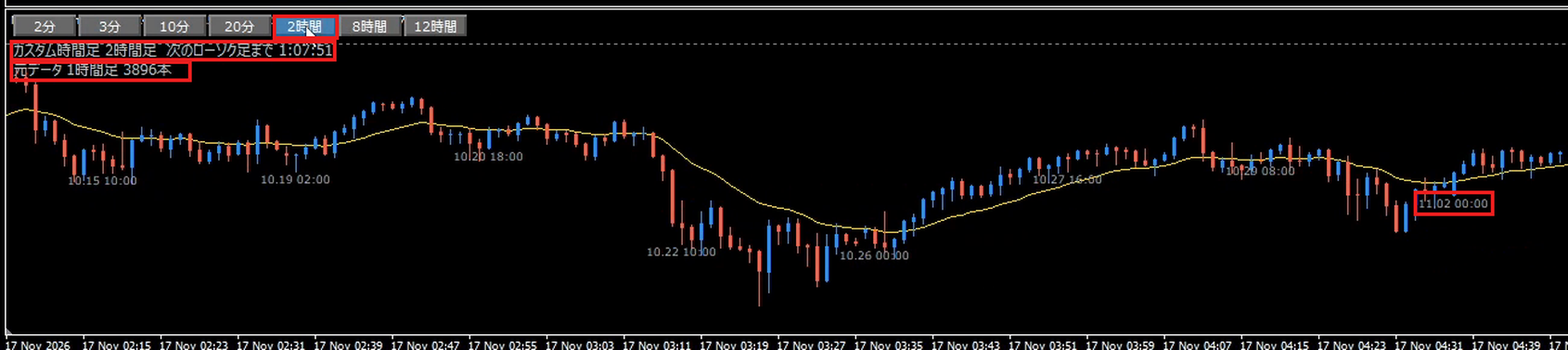
2時間のボタンをクリックすると、サブウィンドウのローソク足が2時間足に作り直されます。2行目の元データは、1時間足に変わります。ローソク足の下の時刻には、月と日が付きます。1分足のチャートを見ながら、その横で2時間足の流れも見られます。
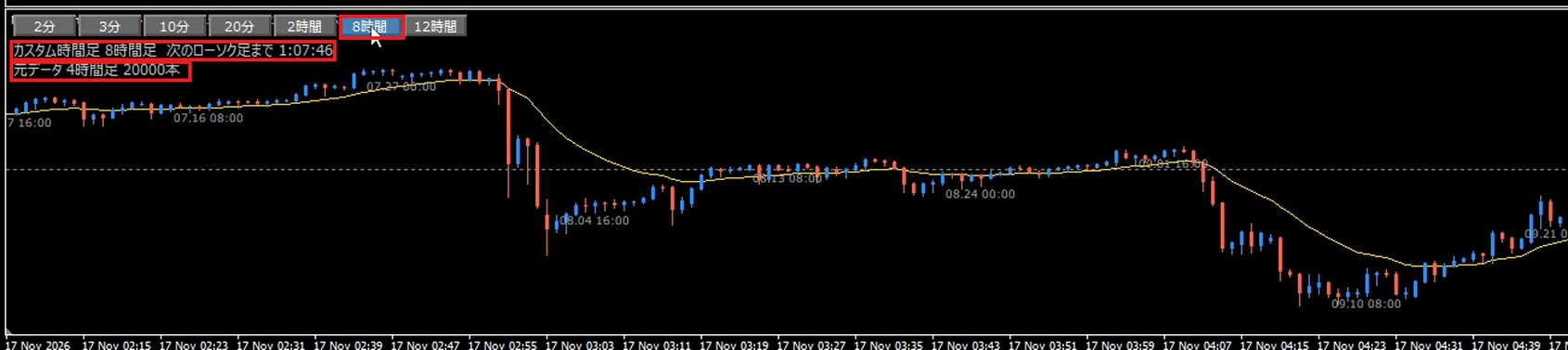
8時間のボタンをクリックすると、8時間足になります。元データは、4時間足に変わります。
選んだ時間足は覚えているので、チャートの時間足を変えても元に戻りません。ボタンにない時間足は、パラメーターで、1分から10080分の間で、分の数で選べます。例えば、7分足なら7、90分足なら90と入れます。7分足のように、1日を割り切れない時間足のときは、2行目に「毎日0時から数え直し」と表示されます。
通知の機能
通知は、確定したローソク足で判定して、1本につき1回だけ届きます。通知の種類は3つあります。
- ローソク足が確定するたびの通知です。陽線か陰線かが書かれています。
- 終値が移動平均線を上抜けたとき、下抜けたときの通知です。
- 同じ色のローソク足が、決めた本数続いたときの通知です。例えば、5本にすると、陽線や陰線が5本続いたときに通知が届きます。
初期設定では、3つともオフになっています。使うときは、パラメーターでオンにしてください。
通知の方法は、ポップアップ・音・メール・スマホへのプッシュ通知です。初期設定では、ポップアップと音がオンです。
カスタム時間足チャートインジケーターの導入方法
MT4の場合
- 下記のダウンロード方法に沿って「CustomTF.zip」をダウンロードし、解凍します。
- MT4のメニューから「ファイル」→「データフォルダを開く」を選びます。
- 開いたフォルダの「MQL4」→「Indicators」に、「MAM_CustomTF.ex4」を入れます。
- MT4を再起動するか、ナビゲーターの「インディケータ」を右クリックして「更新」を押します。
- ナビゲーターの「インディケータ」から「MAM_CustomTF」をチャートにドラッグし、「OK」を押します。
MT5の場合
- 下記のダウンロード方法に沿って「CustomTF_MT5.zip」をダウンロードし、解凍します。
- MT5のメニューから「ファイル」→「データフォルダを開く」を選びます。
- 開いたフォルダの「MQL5」→「Indicators」に、「MAM_CustomTF.ex5」を入れます。
- MT5を再起動するか、ナビゲーターの中で右クリックして「更新」を押します。
- ナビゲーターから「MAM_CustomTF」をチャートにドラッグし、「OK」を押します。
パラメーターの説明
パラメーターは、すべて日本語で表示されます。
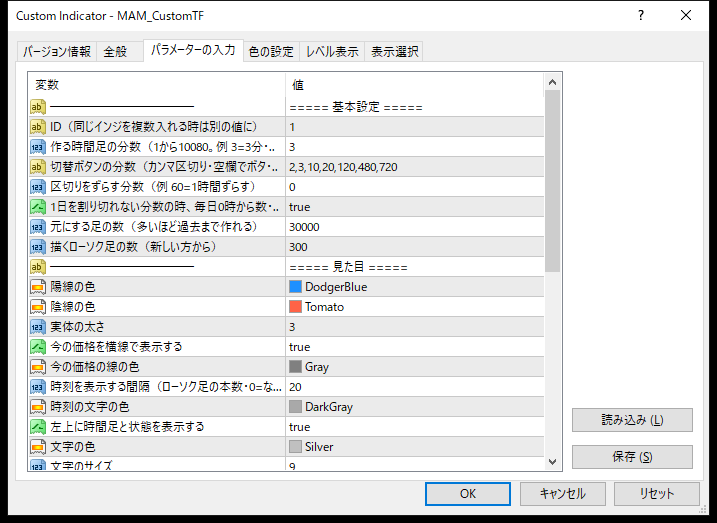
| 項目 | 初期設定 | 内容 |
|---|---|---|
| ID | 1 | 同じインジケーターを2つ入れるときは、別の値を入れます。 |
| 作る時間足の分数 | MT4版 3・MT5版 7 | 1から10080の間で、分の数で選べます。例えば、3なら3分足、120なら2時間足です。 |
| 切替ボタンの分数 | MT4版 2,3,10,20,120,480,720・MT5版 7,13,45,90,300,600 | コンマで区切って並べます。空欄にすると、ボタンは出ません。 |
| 区切りをずらす分数 | 0 | 例えば、60と入れると、区切りの時刻が1時間ずれます。 |
| 1日を割り切れない分数の時、毎日0時から数え直す | true | falseにすると、日をまたいでも続けて区切ります。 |
| 元にする足の数 | 30000 | 多いほど、過去のローソク足まで作れます。 |
| 描くローソク足の数 | 300 | 新しい方から描く本数です。 |
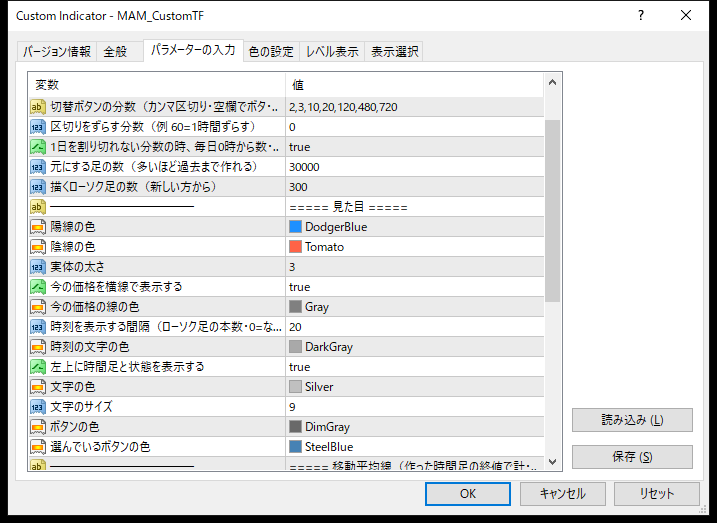
| 項目 | 初期設定 | 内容 |
|---|---|---|
| 陽線の色・陰線の色 | DodgerBlue・Tomato | ローソク足の色です。 |
| 実体の太さ(MT4版) | 3 | ローソク足の実体の太さです。 |
| 今の価格を横線で表示する・線の色 | true・Gray | 今の価格の点線です。 |
| 時刻を表示する間隔・文字の色 | 20・DarkGray | 何本ごとに時刻を表示するかです。0にすると表示しません。 |
| 左上に時間足と状態を表示する・文字の色・文字のサイズ | true・Silver・9 | ボタンの下の2行の文字です。 |
| ボタンの色・選んでいるボタンの色 | DimGray・SteelBlue | 切り替えボタンの色です。 |
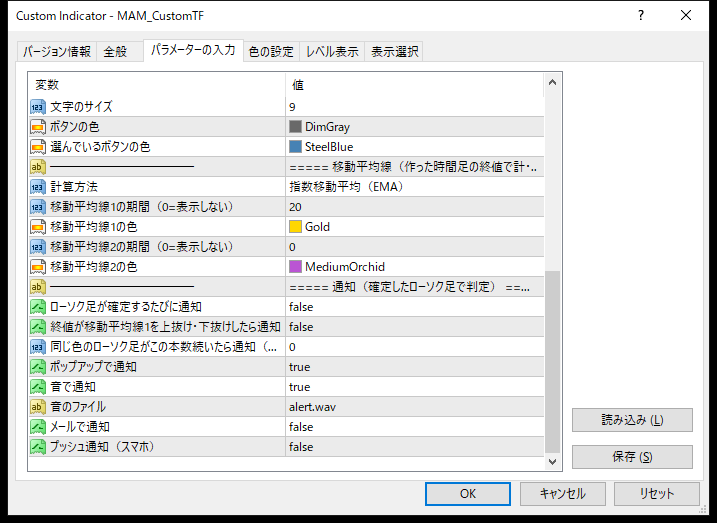
| 項目 | 初期設定 | 内容 |
|---|---|---|
| 計算方法 | 指数移動平均(EMA) | EMAと、ふつうの平均のSMAから選べます。作った時間足の終値で計算します。 |
| 移動平均線1の期間・色 | 20・Gold | 0にすると表示しません。 |
| 移動平均線2の期間・色 | 0・MediumOrchid | 初期設定では表示しません。期間を入れると2本目が表示されます。 |
| ローソク足が確定するたびに通知 | false | 陽線か陰線かをお知らせします。 |
| 終値が移動平均線1を上抜け・下抜けしたら通知 | false | 確定したローソク足の終値で判定します。 |
| 同じ色のローソク足がこの本数続いたら通知 | 0 | 0にすると使いません。 |
| ポップアップ・音 | true・true | 音のファイルは、初期設定で alert.wav です。 |
| メール・プッシュ通知(スマホ) | false・false | 使うときはtrueにします。MT4・MT5側の設定が必要です。 |
使うときの注意点
- 区切りの時刻は、FX会社のサーバーの時刻が基準です。サーバーの時刻はFX会社によって違うので、同じ8時間足でも、FX会社によって形が変わることがあります。
- 作れる過去のローソク足は、元にする時間足のデータがMT4にある分だけです。
- 一番新しいローソク足は、確定するまでの間、値動きに合わせて形が変わります。
- サブウィンドウのローソク足は、このインジケーターが描いているものなので、ほかのインジケーターを重ねることはできません。そのかわりに、移動平均線を2本まで表示できます。
カスタム時間足チャートインジケーターに関するよくある質問
Q. 本当に無料ですか?
はい、完全に無料です。メールアドレスをご登録いただくと、無料インジケーター配布ページからダウンロードできます。
Q. MT5でも使えますか?
はい。MT4版とMT5版の両方を配布しています。どちらもWindows版のMT4・MT5で使えます。スマホ版・タブレット版では使えません。MT5版の初期設定は7分足で、ボタンは7分・13分・45分・90分・5時間・10時間です。
Q. ボタンにない時間足も作れますか?
はい。パラメーターの「作る時間足の分数」で、1分から10080分の間で、分の数で選べます。例えば、7分足なら7、90分足なら90と入れます。「切替ボタンの分数」をコンマで区切って書きかえると、ボタンの時間足も変えられます。
Q. 7分足の、23時55分からのローソク足が短いのはなぜですか?
1日の1440分は7で割り切れないので、0時から7分ずつ区切ると、23時55分からのローソク足は5分で終わります。初期設定では、割り切れない時間足のときは毎日0時から数え直します。パラメーターでオフにすると、日をまたいでも続けて区切ります。
Q. サブウィンドウの時刻が、上のチャートと合っていません。
サブウィンドウのローソク足は、右から新しい順に1本ずつ並べているので、上のチャートの時刻とは合っていません。カスタム時間足の時刻は、ローソク足の下の文字か、ローソク足にマウスを当てたときの表示で確かめてください。
カスタム時間足チャートインジケーターの無料ダウンロードはこちら
まとめ
今回は、時間足とカスタム時間足の考え方と、2分足や8時間足など好きな時間足のローソク足を作って表示する無料の「カスタム時間足チャートインジケーター」を紹介しました。
時間足は、ローソク足1本にまとめる決まった時間のことで、カスタム時間足は、MT4やMT5に最初からない時間足のことです。カスタム時間足チャートインジケーターを使えば、チャートの下のサブウィンドウでカスタム時間足のローソク足を見られ、ボタンで時間足を切り替えられます。ボタンにない時間足も、分の数で指定できます。
MT4やMT5にない時間足の流れを、今のチャートと並べて確かめたい方は、ぜひ活用してみてください。
※本インジケーターは売買の判断を補助するツールです。注文や決済は行いません。投資は自己責任で行ってください。利益を保証するものではありません。