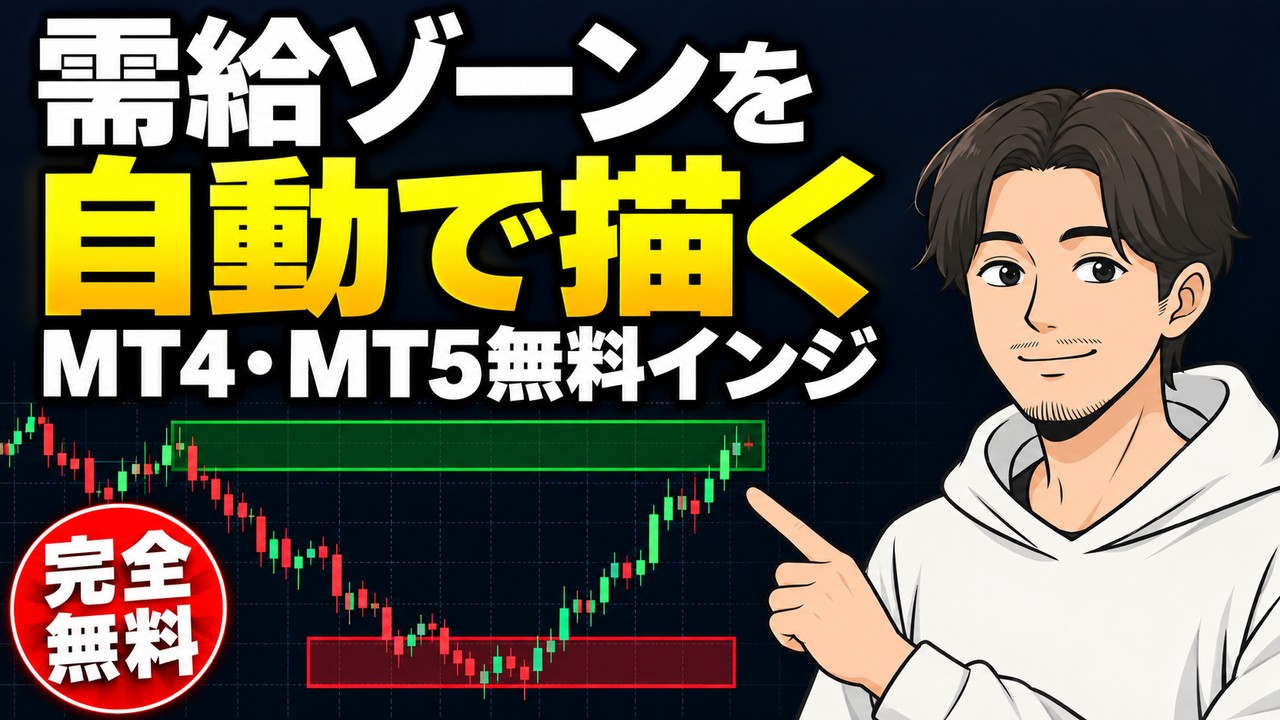
チャートを見ていると、同じような価格帯で何度も反発したり、そこから急に大きく動き出したりすることがあります。こうした価格帯を、注文のたまり方から考えるのが需給ゾーンです。
この記事では、需給ゾーンの考え方を、初めての方にもわかるように順番に解説します。あわせて、需給ゾーンを自動で四角に描くインジケーター「需給ゾーン自動描画」を紹介します。MT4とMT5の両方に対応しています。こちらのインジケーターは完全に無料で提供しております。
この記事のポイント
- 需要ゾーンは買いの注文がたまりやすい価格帯、供給ゾーンは売りの注文がたまりやすい価格帯です。
- 「需給ゾーン自動描画」は、相場が勢いよく離れていった起点を探し、需要ゾーンを赤、供給ゾーンを緑の四角で自動で描きます。
- まだ触れていないゾーン・触れた後のゾーン・ブレイクされた古いゾーンを色で区別し、1つ上の時間足のゾーンも枠で重ねます。
- ゾーンへの到達・ブレイク・反転のローソク足・だましを通知できます。
- MT4とMT5の両方に対応しています。メールアドレスを登録すると、配布ページから無料でダウンロードできます。
| 名称 | 需給ゾーン自動描画(ファイル名:MT4版 MAM_SupplyDemand.ex4/MT5版 MAM_SupplyDemand.ex5) |
|---|---|
| 対応プラットフォーム | MT4(MetaTrader 4)・MT5(MetaTrader 5)のWindows版 |
| 料金 | 完全無料 |
| 表示するもの | 需要ゾーン・供給ゾーン、上位足のゾーン、前日の高値・安値、当日の始値とピボット、続けてブレイクされたゾーンの数 |
| 通知 | ポップアップ・音・メール・プッシュ通知 |
| 開発者 | Toshi(MoreAndMore Info) |



需給ゾーンとは?
需要と供給
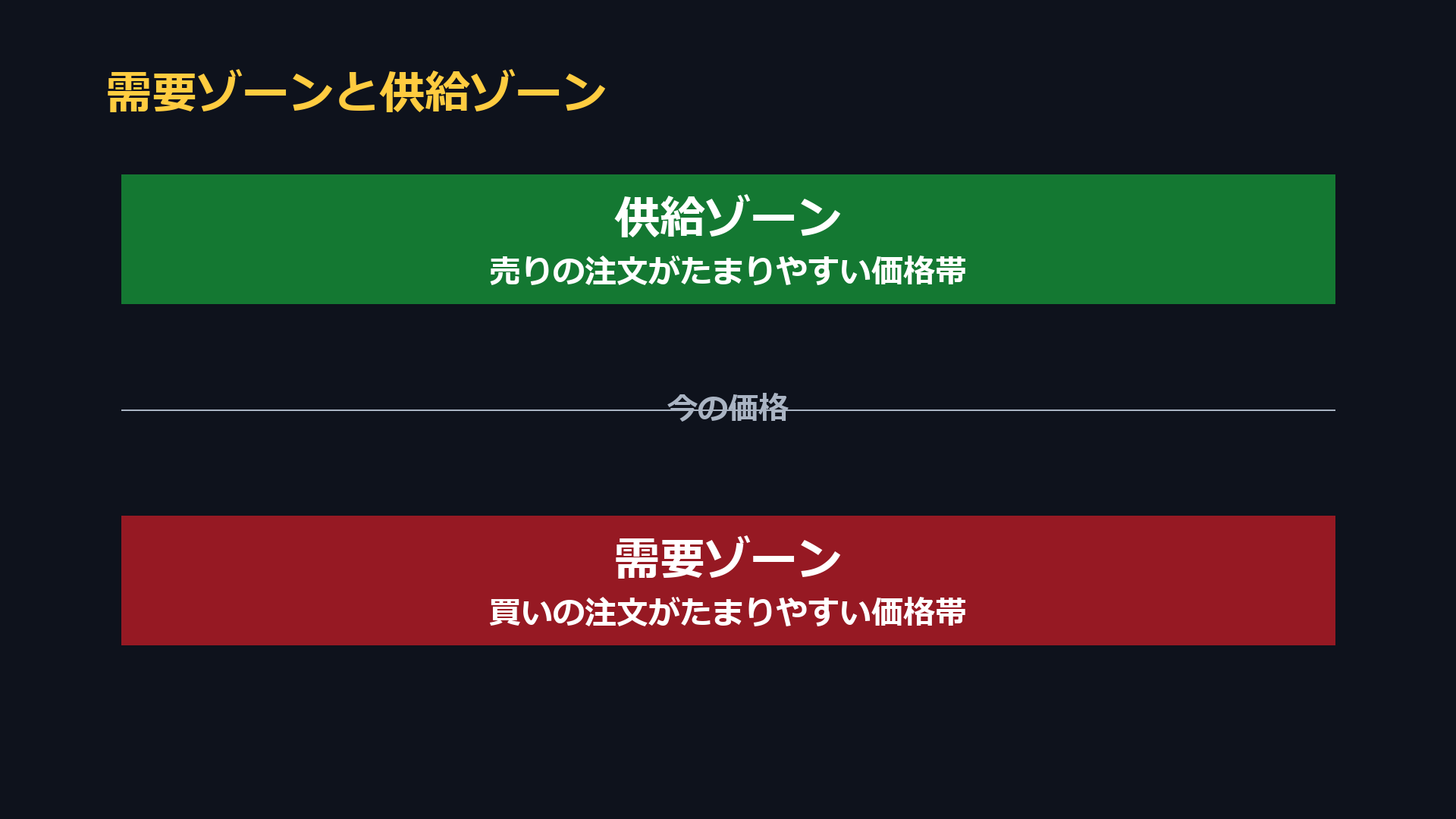
需要とは、買いたいという注文のことです。供給とは、売りたいという注文のことです。価格は、この2つのバランスで動きます。買いたい人が多ければ価格は上がり、売りたい人が多ければ価格は下がります。
チャートの中には、買いの注文がたまりやすい価格帯と、売りの注文がたまりやすい価格帯がある、と考えられています。
- 買いの注文がたまりやすい価格帯を、需要ゾーンといいます。
- 売りの注文がたまりやすい価格帯を、供給ゾーンといいます。
なぜ注文がたまるのか
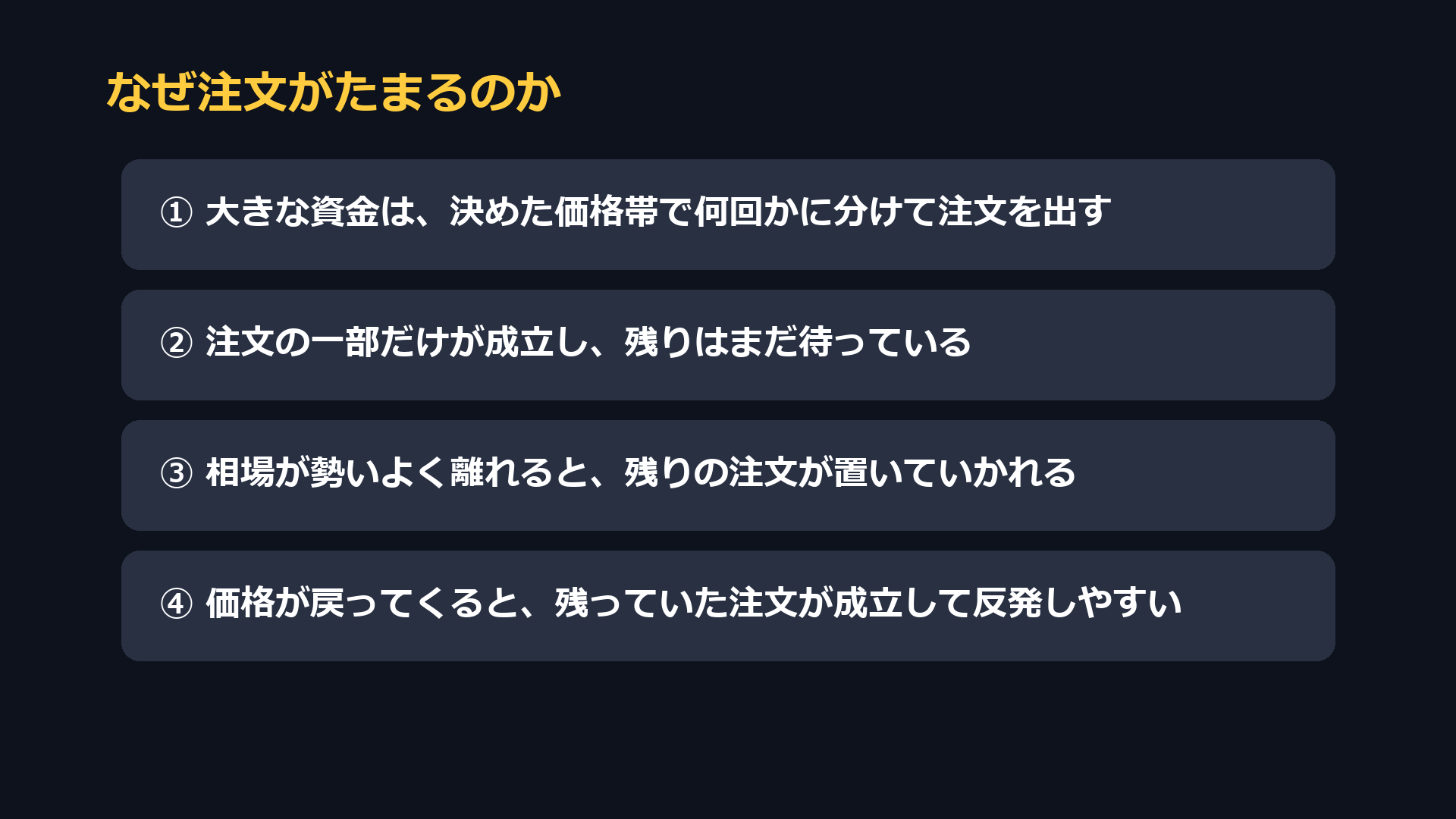
銀行や機関投資家などの大きな資金は、一度に注文を出すと価格が大きく動いてしまうため、決めた価格帯で何回かに分けて注文を出すことが多いです。すると、注文の一部だけが成立して、残りの注文がまだ待っている状態になることがあります。
その価格帯から相場が勢いよく離れていくと、残った注文は成立しないまま置いていかれます。そして、価格が後でそこまで戻ってくると、残っていた注文が成立して、また反発しやすいと考えられています。これが、需給ゾーンの基本的な考え方です。
具体的な例
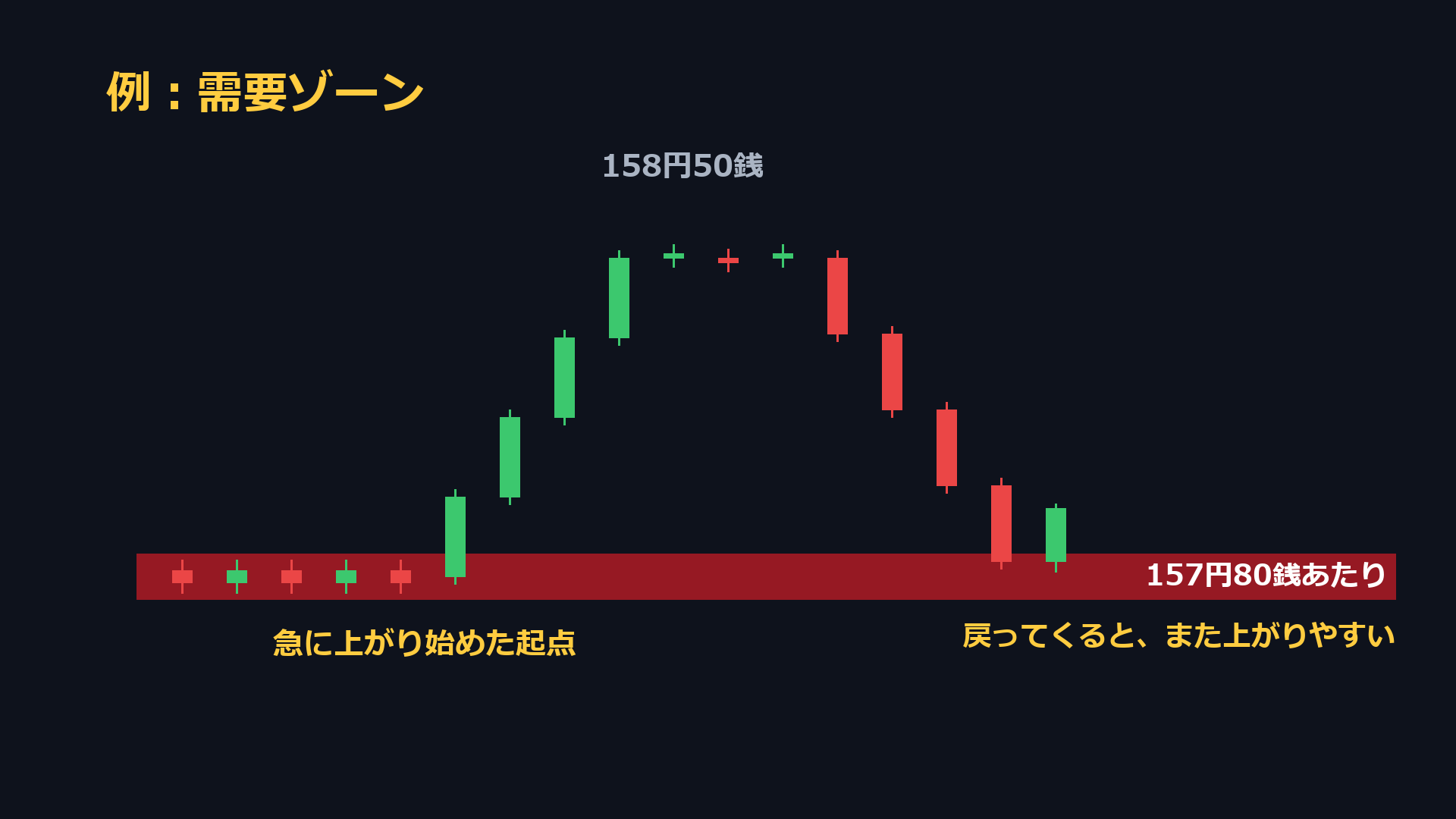
ドル円が157円80銭あたりでしばらく小さく動いていたところから、急に買いが入り、158円50銭まで一気に上がったとします。このとき、急に上がり始めた起点の157円80銭あたりが需要ゾーンです。後で価格が157円80銭まで下がってくると、残っていた買い注文が入り、また上がりやすい、という見方をします。
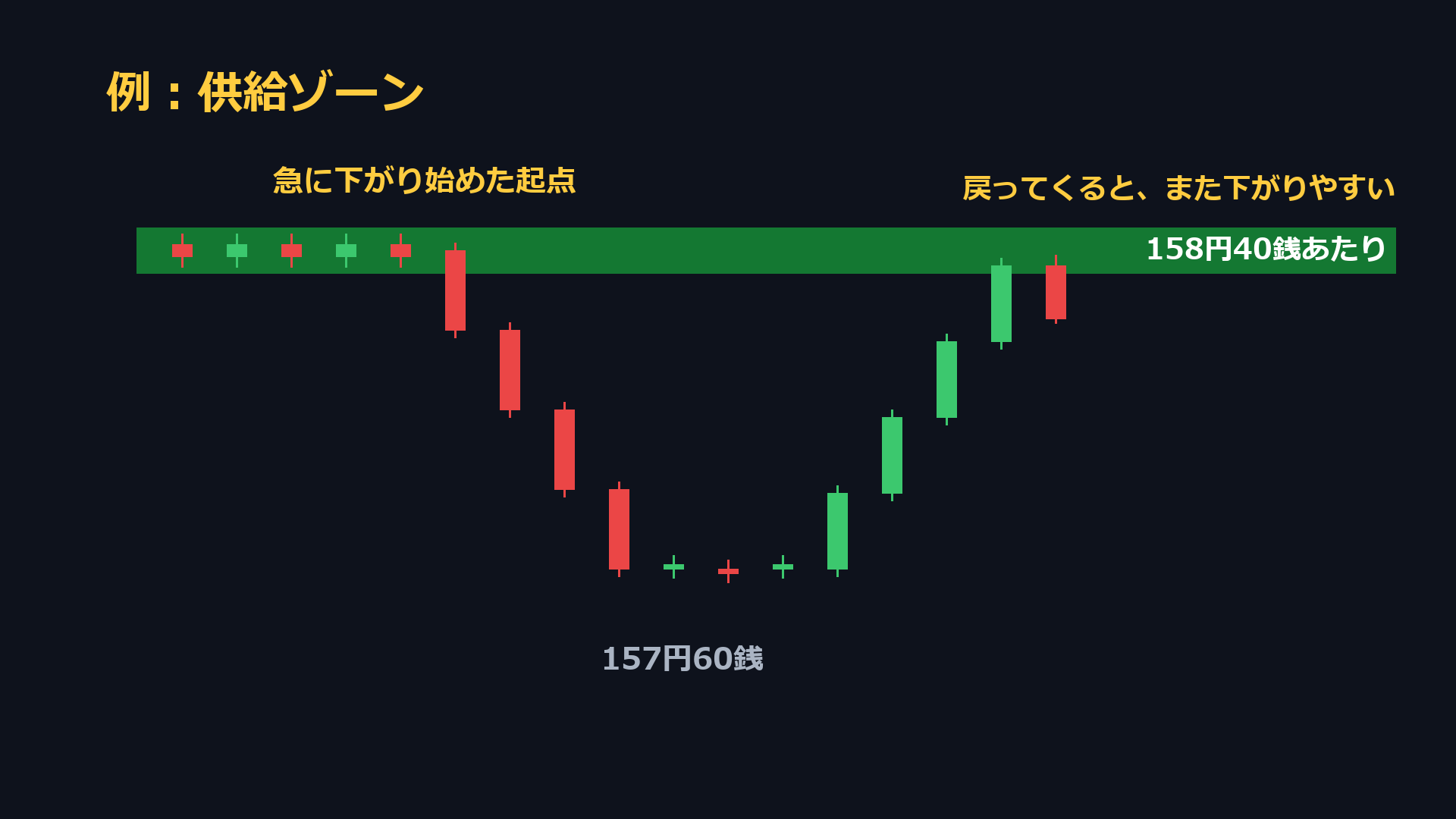
供給ゾーンはその反対です。ドル円が158円40銭あたりから急に売られて157円60銭まで下がったなら、急に下がり始めた起点の158円40銭あたりが供給ゾーンです。後で価格が158円40銭まで戻ってくると、残っていた売り注文で、また下がりやすい、という見方をします。
サポートライン・レジスタンスラインとの違い
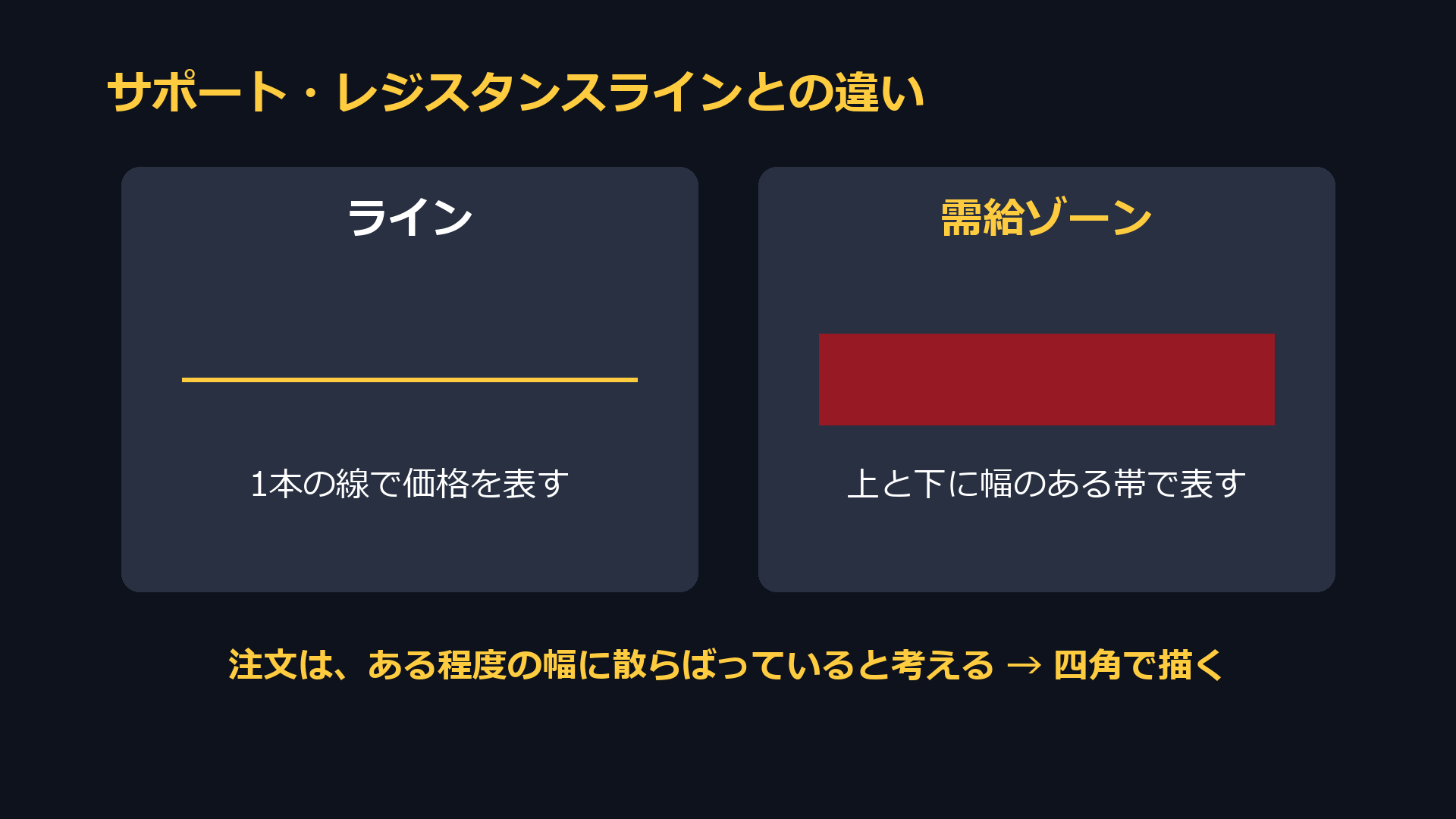
サポートラインやレジスタンスラインは、1本の線で価格を表します。需給ゾーンは、線ではなく、上と下に幅のある帯で表します。注文は、ぴったり1つの価格ではなく、ある程度の幅に散らばっていると考えるからです。そのため、チャートでは四角で描かれます。
ゾーンの外側と内側
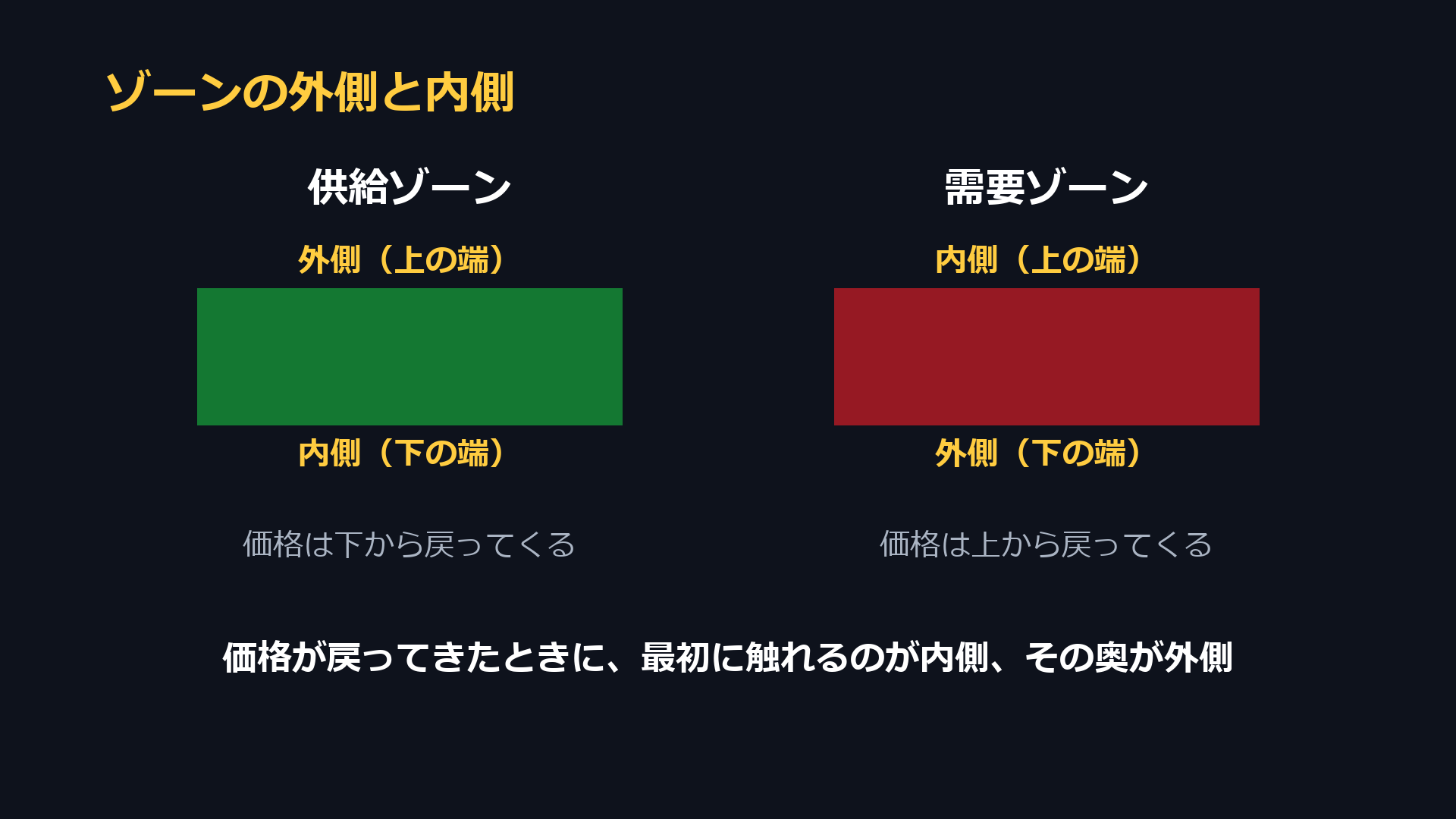
供給ゾーンなら上の端が外側、下の端が内側です。需要ゾーンなら下の端が外側、上の端が内側です。価格が戻ってきたときに最初に触れるのが内側、その奥にあるのが外側です。
需給ゾーンで大事な3つ
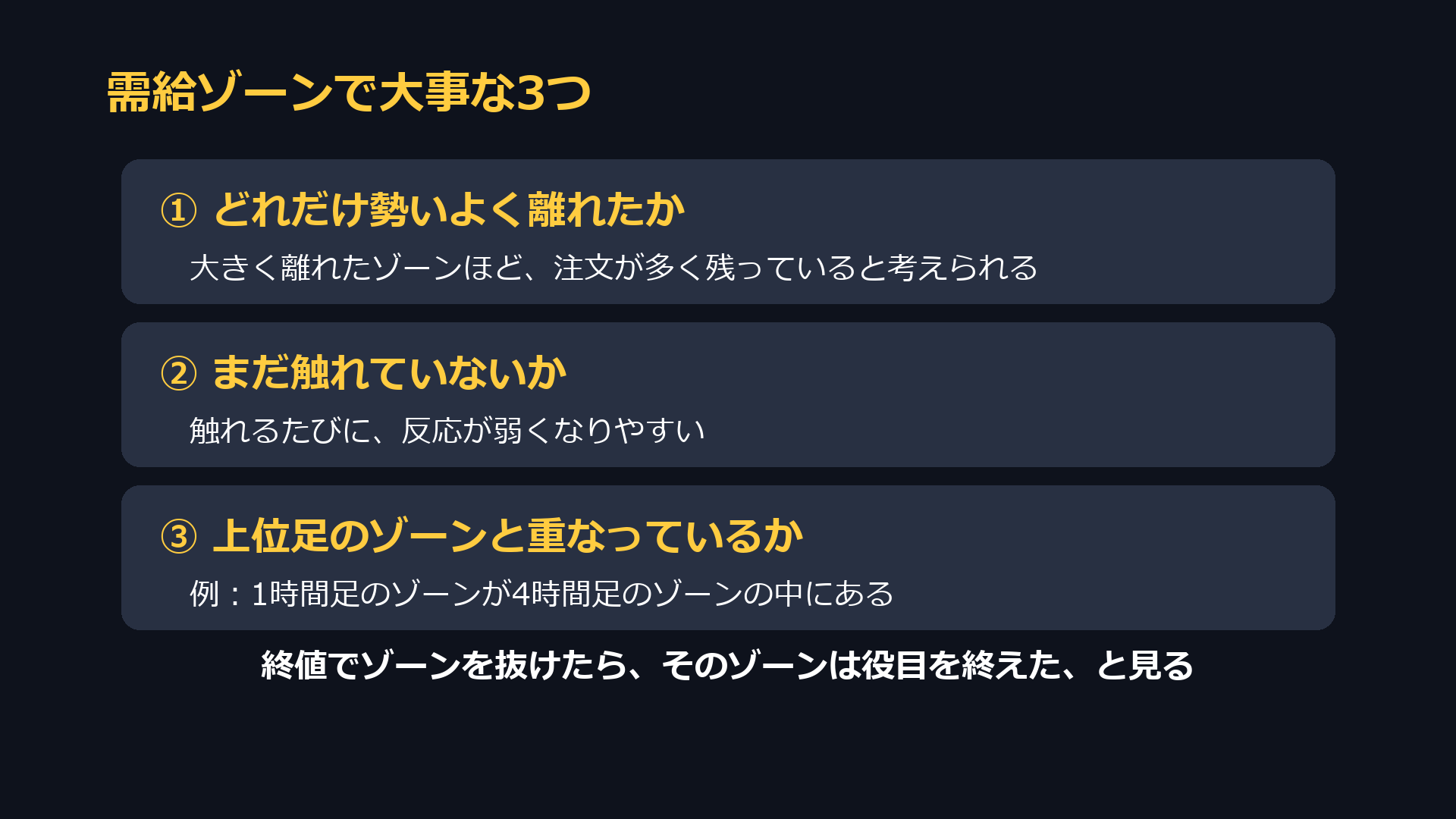
- どれだけ勢いよく離れたか:起点から大きく離れたゾーンほど、注文が多く残っていると考えられています。
- まだ触れていないか:一度価格が戻ってきて触れると、残っていた注文が使われるので、触れるたびに反応が弱くなりやすいと言われています。
- 上位足のゾーンと重なっているか:たとえば1時間足のゾーンが4時間足のゾーンの中にあれば、大きな時間足でも意識される価格帯として注目されることが多いです。
また、ゾーンを終値で抜けてしまったときは、注文が使い切られたと考えて、そのゾーンは役目を終えた、と見ます。
需給ゾーン自動描画のゾーンの見つけ方
供給ゾーンの場合
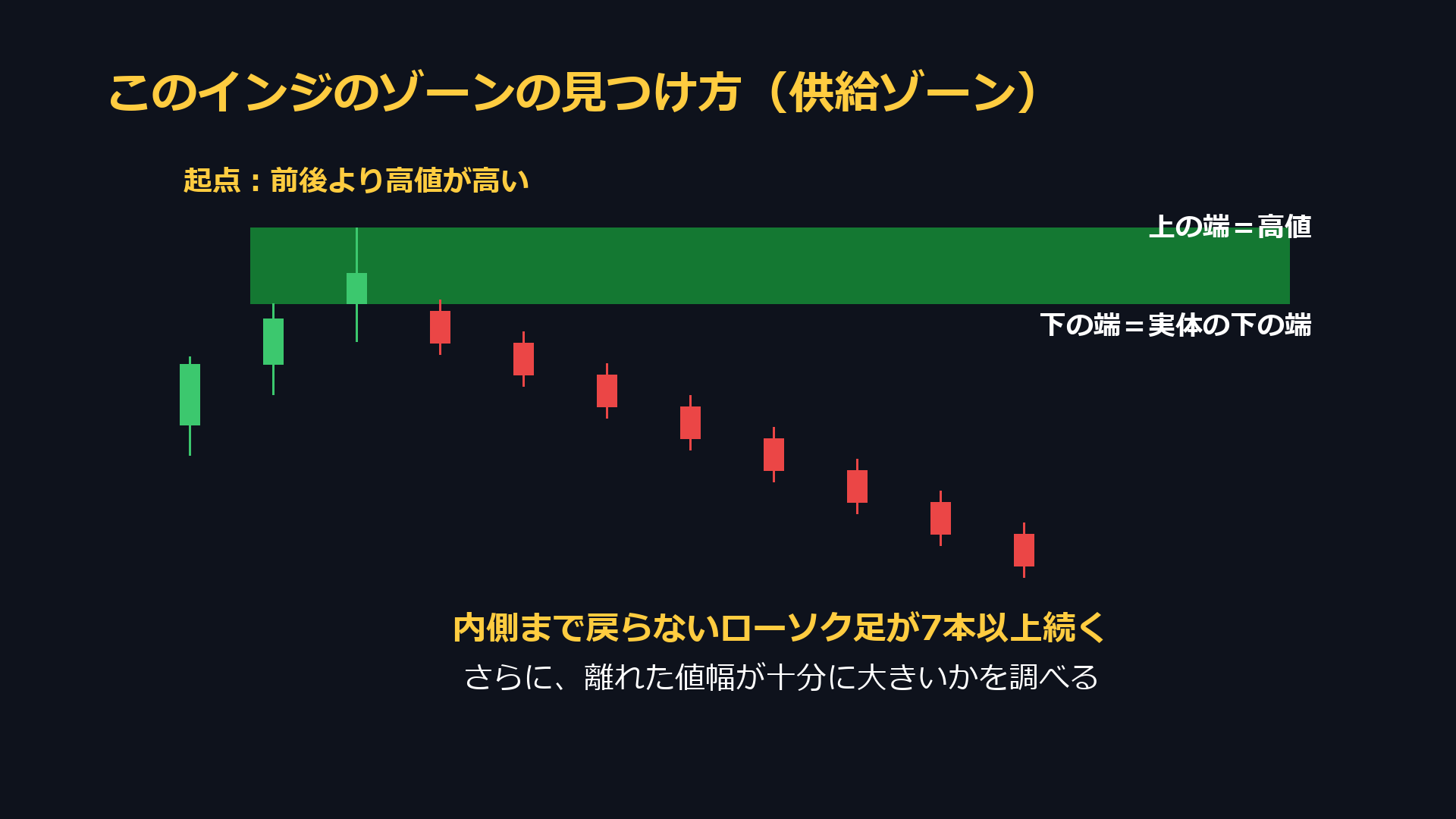
- 前後のローソク足よりも高値が高いローソク足を探します。これが、ゾーンの起点になるローソク足です。
- ゾーンの上の端は、起点のローソク足の高値です。下の端は、起点のローソク足の実体の下の端です。つまり、起点のローソク足のヒゲと実体の部分が、ゾーンの幅になります。
- そこから、ゾーンの内側まで戻らないローソク足が7本以上続いているかを調べます。
- さらに、離れていった値幅が十分に大きいかを調べます。
ATRと、ゾーンとして描く条件
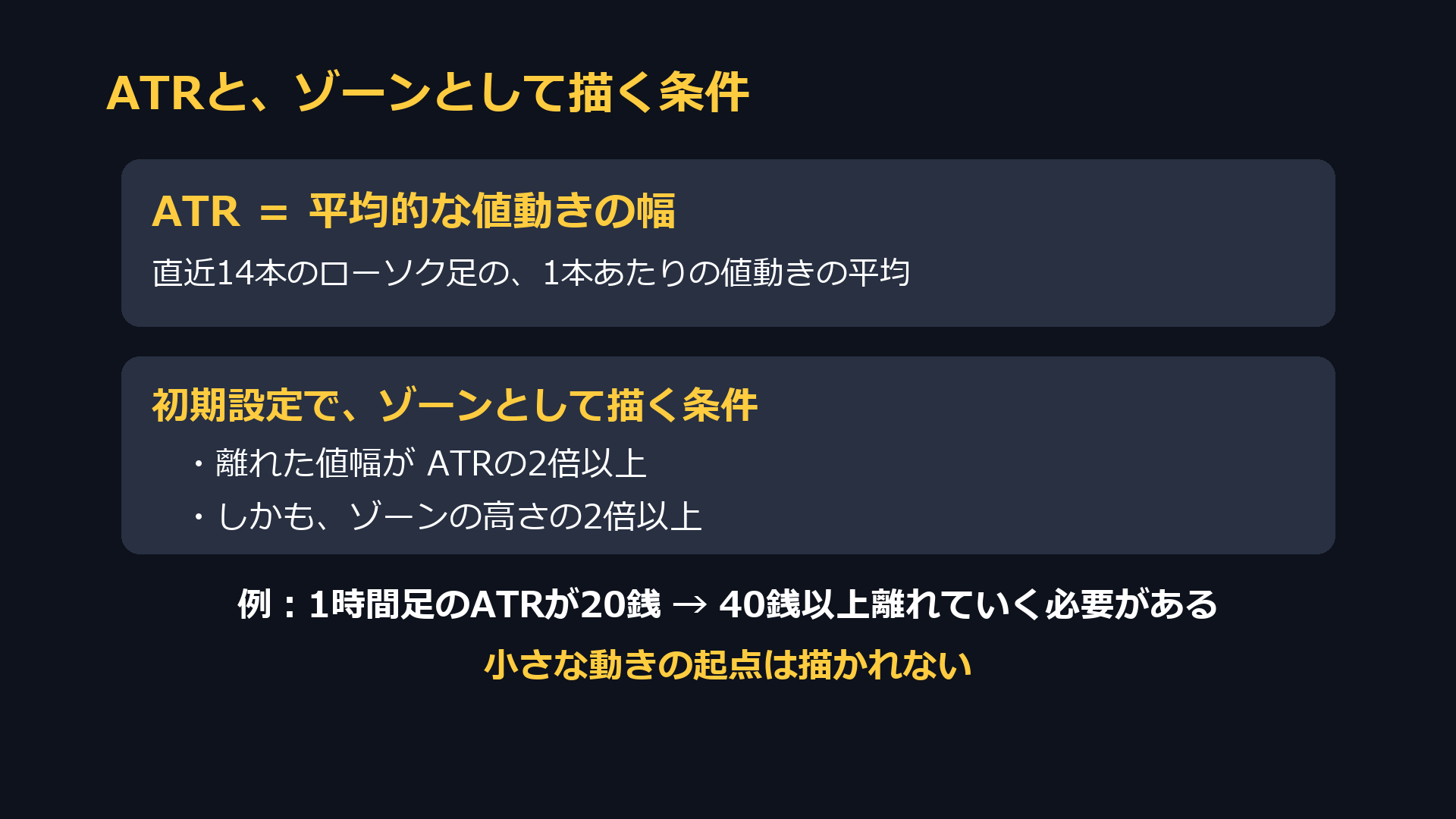
離れた値幅の大きさを測るのに使うのがATRです。ATRは平均的な値動きの幅という意味で、直近14本のローソク足の、1本あたりの値動きの平均です。
初期設定では、離れた値幅がATRの2倍以上で、しかもゾーンの高さの2倍以上のときだけ、ゾーンとして描きます。たとえば、1時間足のATRが20銭なら、40銭以上離れていく必要があります。小さな動きの起点は描かれないので、チャートが四角だらけになりません。
需要ゾーンと、そのほかのルール
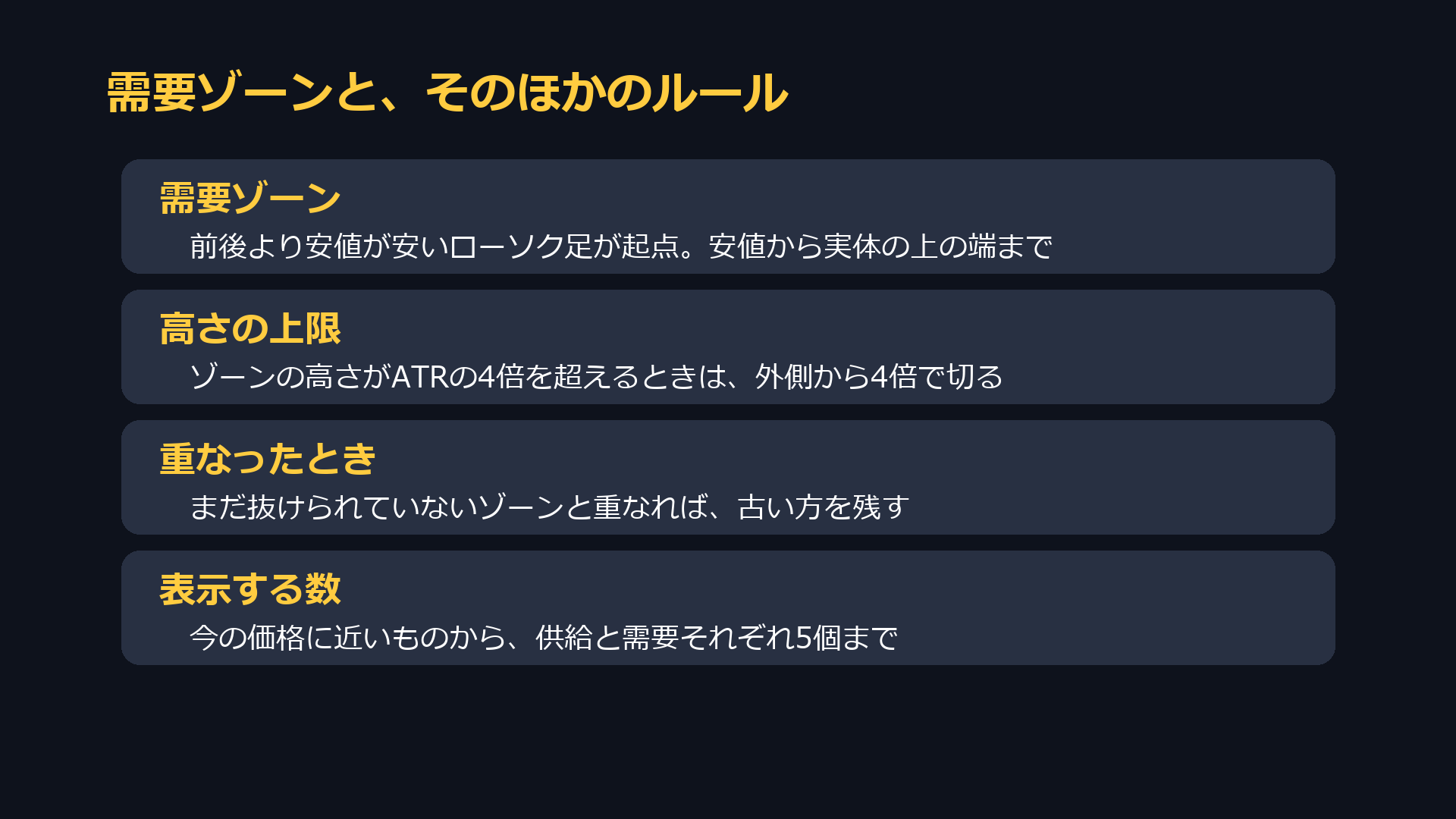
- 需要ゾーンは、これを上下反対にしたものです。前後より安値が安いローソク足が起点になり、安値から実体の上の端までがゾーンです。
- 起点のローソク足が大きすぎて、ゾーンの高さがATRの4倍を超えるときは、外側から4倍のところで切ります。
- まだ抜けられていないゾーンと、新しいゾーンが重なるときは、古い方のゾーンを残します。
- 表示するゾーンは、今の価格に近いものから順に、供給と需要それぞれ5個までです。
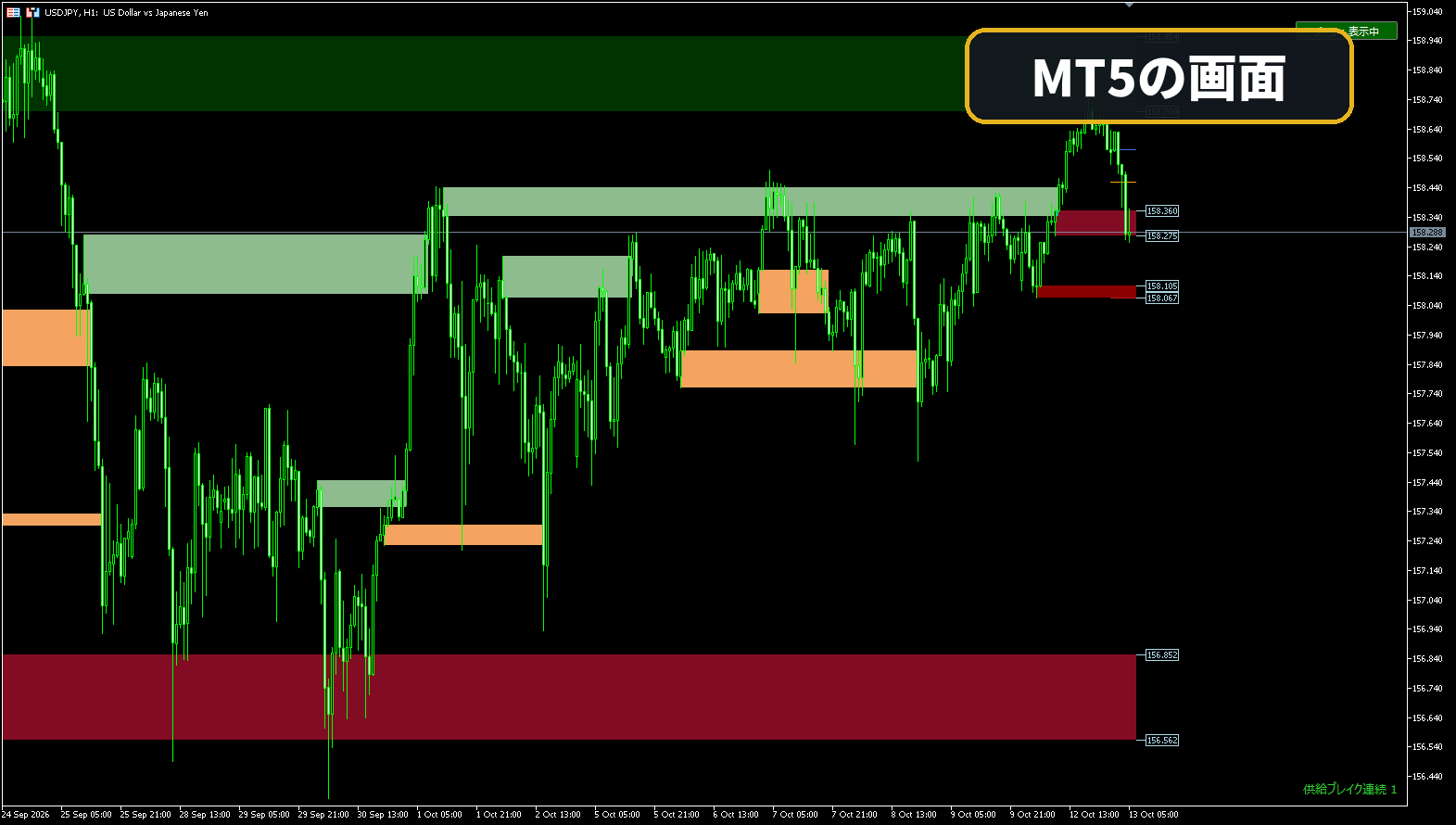
MT4とMT5の両方に対応
需給ゾーン自動描画は、MT4版とMT5版の両方を配布しています。表示する内容とパラメーターは、MT4版とMT5版で同じです。
チャートの見方
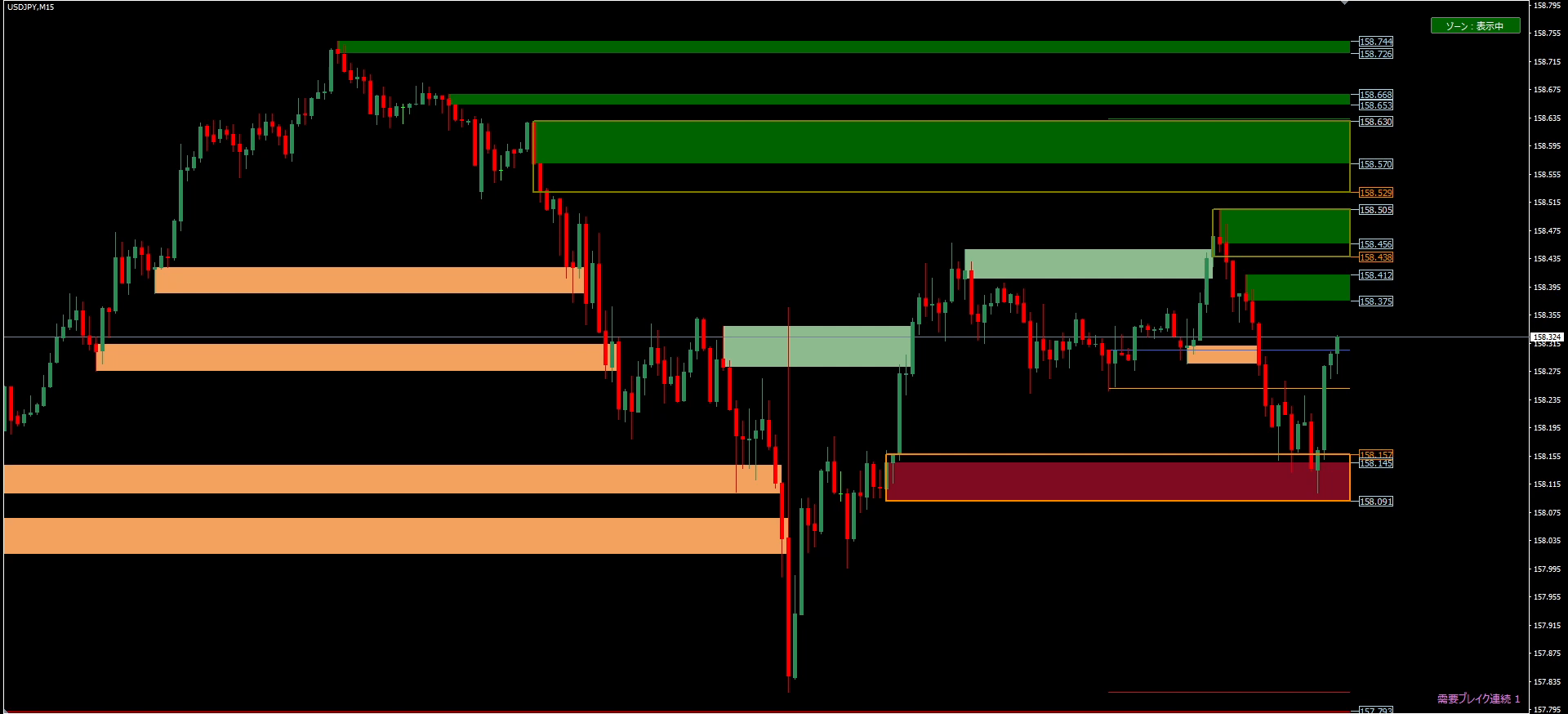
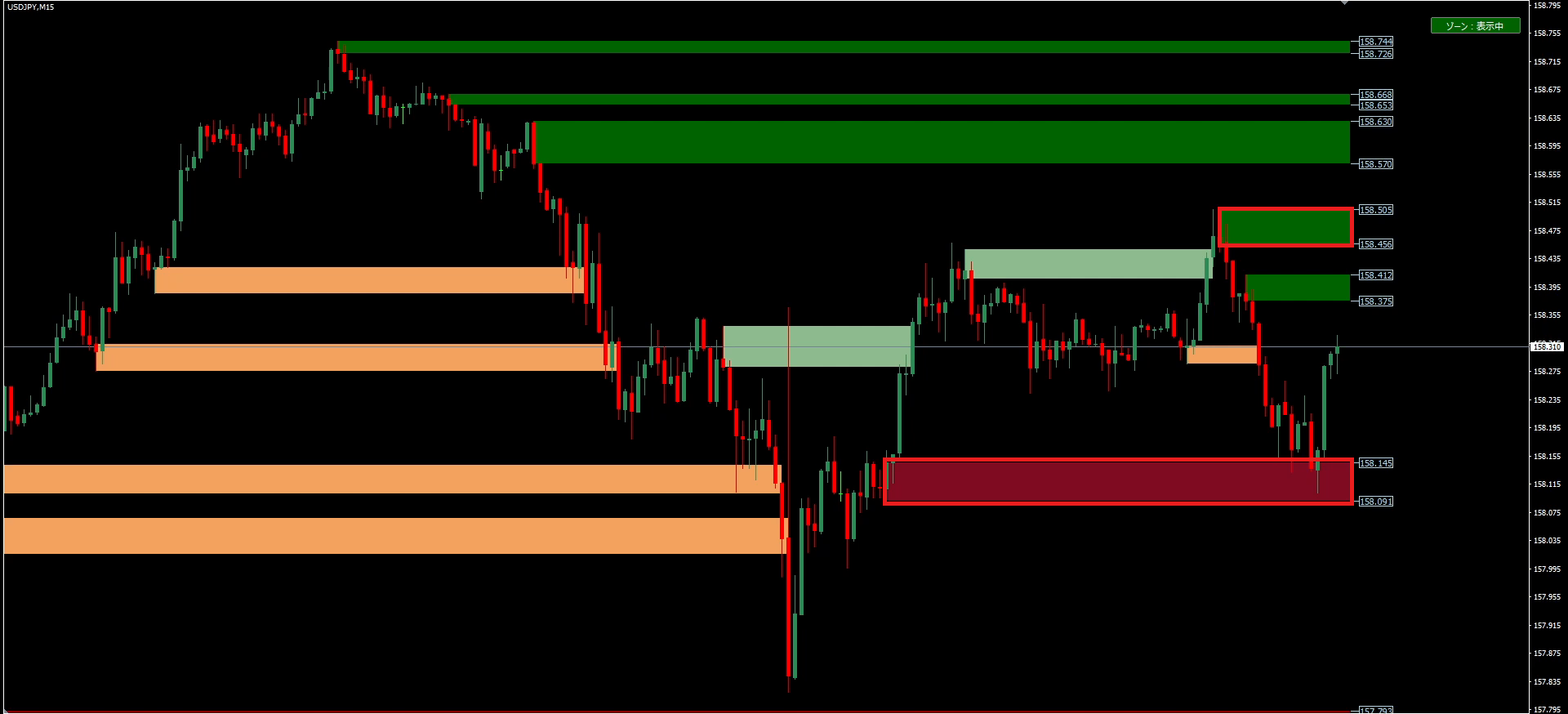
色の付いた四角(表示中の時間足のゾーン)
色の付いた四角が、表示中の時間足のゾーンです。緑の四角が供給ゾーン、赤の四角が需要ゾーンです。四角は起点のローソク足から始まり、最新のローソク足の2本右まで延びます。すべてのゾーンの右の端がそろうので、今の価格との位置関係がひと目でわかります。
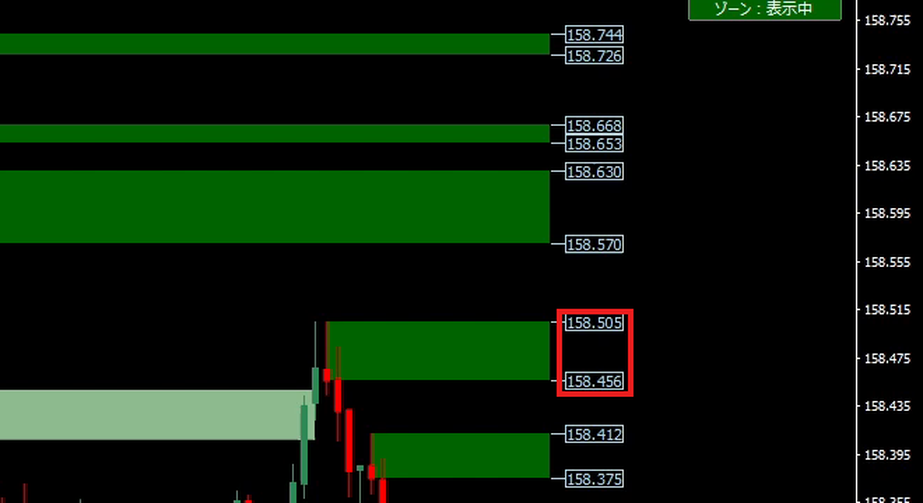
四角の右の端には、ゾーンの上の端と下の端の価格が、水色の価格ラベルで表示されます。たとえば158円40銭と158円20銭のように、ゾーンの幅を数字で確認できます。
触れたゾーンと、ブレイクされた古いゾーン
価格がゾーンの内側に一度でも触れると、四角の色が少し暗く変わります。まだ触れていないゾーンと、触れた後のゾーンを、色で見分けられます。
ローソク足の終値がゾーンの外側を抜けると、ブレイクされた古いゾーンになります。古いゾーンは、抜けたローソク足のところで四角が止まり、供給は薄い緑、需要は薄いオレンジ色になります。
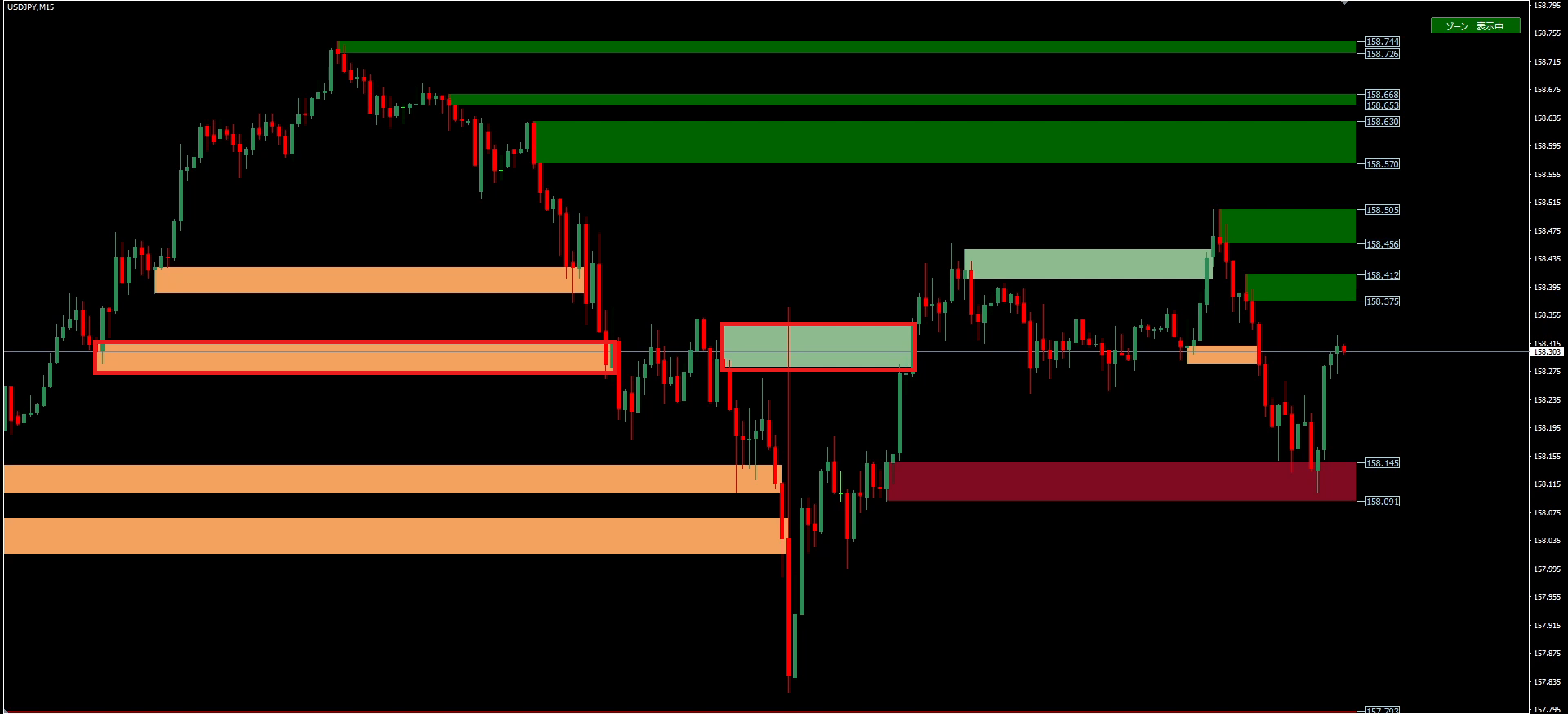
枠だけの四角(上位足のゾーン)
枠だけの四角は、上位足のゾーンです。上位足は、表示中の時間足の1つ上が自動で選ばれます。たとえば1時間足なら4時間足、15分足なら30分足のゾーンです。供給はオリーブ色、需要は朱色の枠で、触れた後は茶色とオレンジに変わります。右の端には、オレンジ色の価格ラベルが付きます。
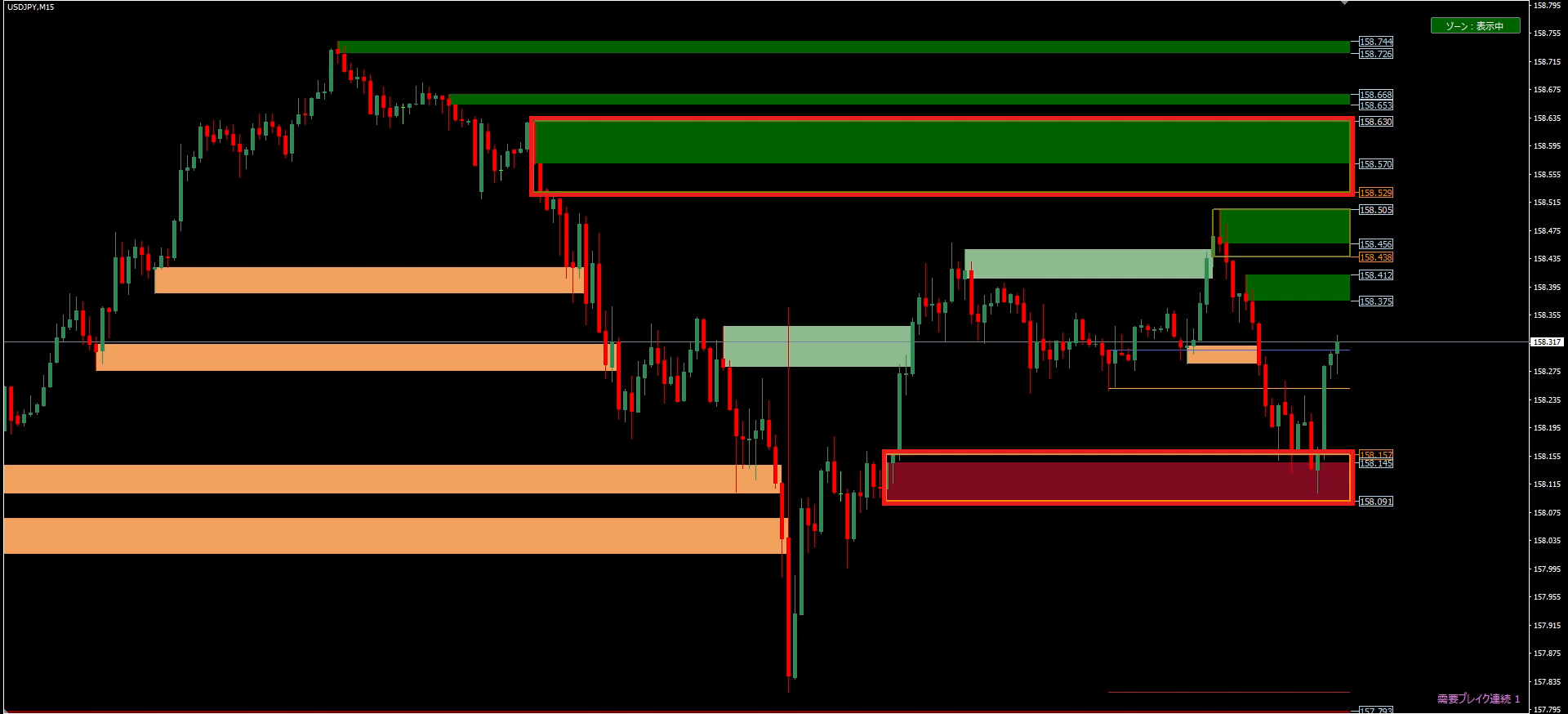
前日の高値・安値と当日のピボット
当日の始まりから右に、細い横線が引かれています。緑が前日の高値、赤が前日の安値、青が当日の始値、オレンジが当日のピボットです。ピボットは、前日の高値・安値・終値の平均で、その日の目安の価格としてよく使われています。
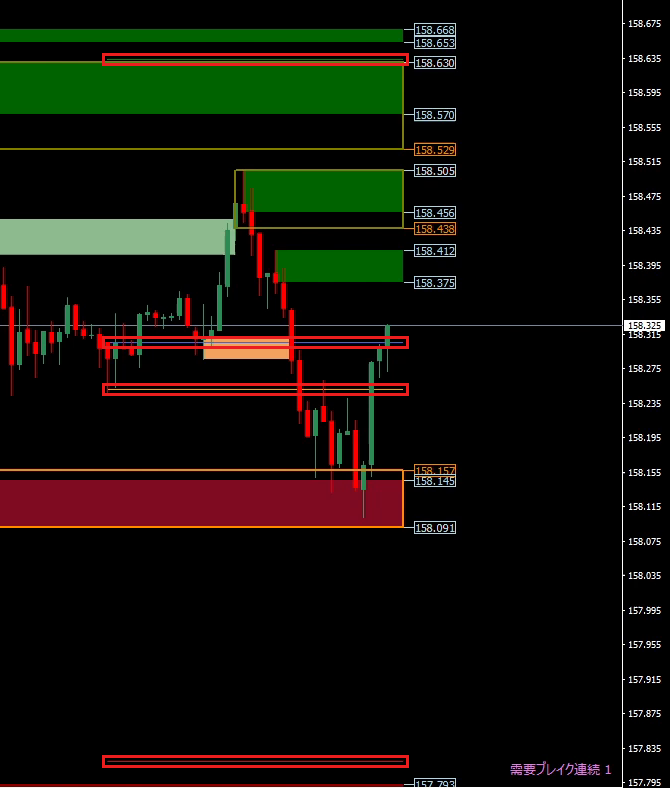
ピボットを表示するインジケーター「ピボットライン」も無料で配布しています。詳しくは、こちらの動画をご覧ください。
右下の文字(ブレイクの回数)
チャートの右下には、同じ種類のゾーンが続けてブレイクされた数が表示されます。「供給ブレイク連続 3」と出ていれば、供給ゾーンが3回続けて上に抜けたということです。供給ゾーンが続けて上に抜けるのは、上昇の流れが続いているときに起こりやすいので、トレンドの目安として見ることができます。需要ゾーンが続けて下に抜けたときは、「需要ブレイク連続」と表示されます。

表示・非表示のボタン
チャートの右上には、「ゾーン:表示中」というボタンがあります。これを押すと、ゾーンの表示と非表示を切り替えられます。キーボードのHキーでも切り替えられます。

通知の機能
通知は4種類あります。
- ゾーンに到達したとき:価格がゾーンの内側に入った瞬間に、ローソク足の確定を待たずに通知します。
- ゾーンがブレイクされたとき:ローソク足の終値が、ゾーンの外側を抜けて確定したときに通知します。
- 反転のローソク足が出たとき:供給ゾーンなら、ゾーンに届いた後、ゾーンの下で終わった陰線が確定したときです。需要ゾーンなら、ゾーンに届いた後、ゾーンの上で終わった陽線です。
- だましのとき:直近2本のローソク足で、一度ゾーンの外側を抜けたのに、終値でゾーンの中に戻ってきた形です。初期設定では、2本の値幅が50ポイント(ドル円なら5銭)以上あり、その値幅の半分以上を戻したときに通知します。
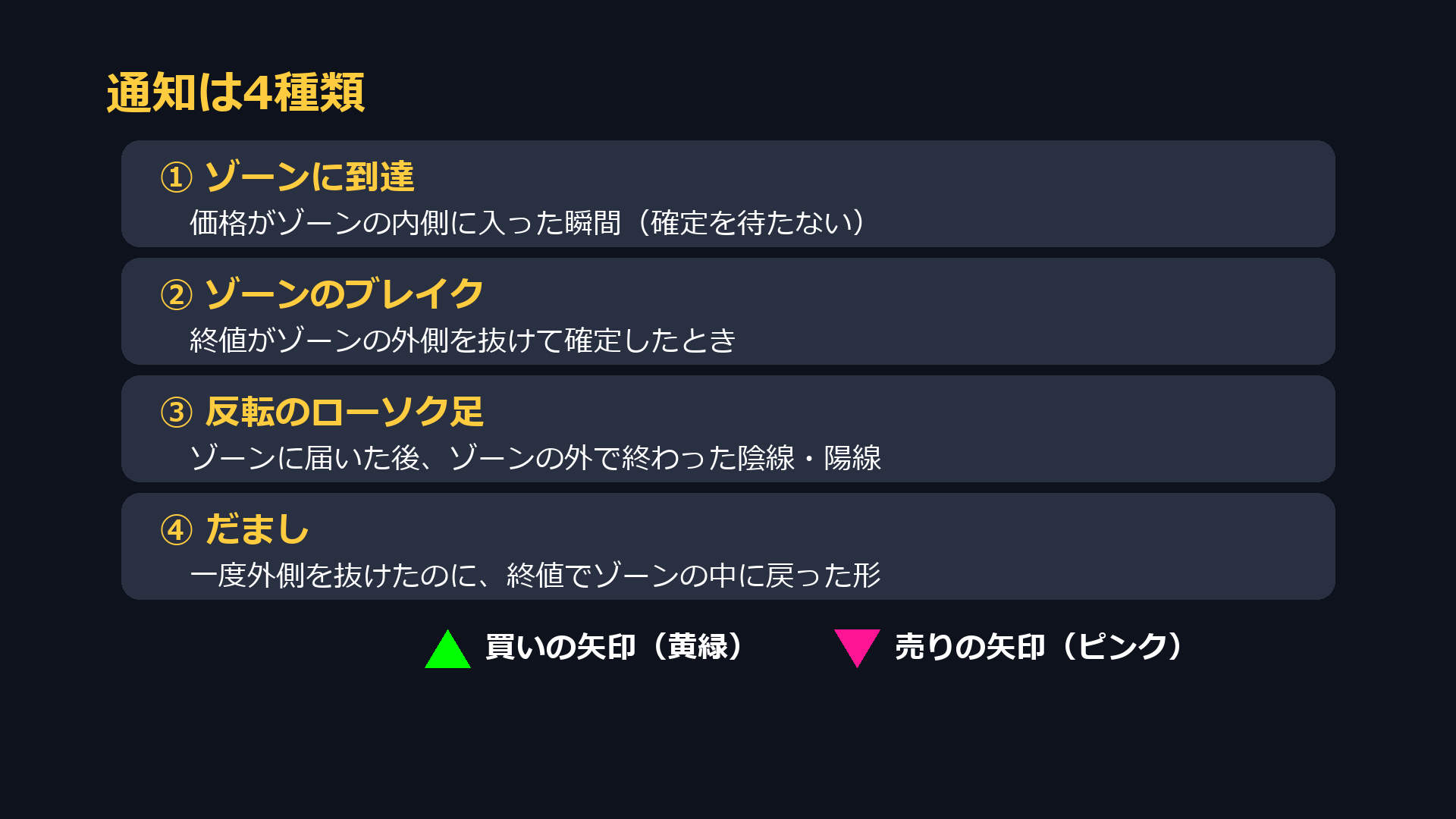
反転とだましのときは、チャートに黄緑の上向きの矢印と、ピンクの下向きの矢印も描かれます。矢印は、インジケーターを入れた後に通知が出たところにだけ描かれます。
通知の文には、上位足のゾーンの中かどうかと、まだ触れていないゾーンかどうかも表示されます。通知はポップアップと音のほか、メールやスマホへのプッシュ通知にも対応しています。メールとプッシュ通知は最初はオフなので、使う場合はパラメーター設定でオンにしてください。
需給ゾーン自動描画の導入方法
MT4の場合
- 下記のダウンロード方法に沿って「SupplyDemand.zip」をダウンロードし、解凍します。
- MT4のメニューから「ファイル」→「データフォルダを開く」を選びます。
- 開いたフォルダの「MQL4」→「Indicators」に、「MAM_SupplyDemand.ex4」を入れます。
- MT4を再起動するか、ナビゲーターの「インディケータ」を右クリックして「更新」を押します。
- ナビゲーターの「インディケータ」から「MAM_SupplyDemand」をチャートにドラッグし、「OK」を押します。
MT5の場合
- 下記のダウンロード方法に沿って「SupplyDemand_MT5.zip」をダウンロードし、解凍します。
- MT5のメニューから「ファイル」→「データフォルダを開く」を選びます。
- 開いたフォルダの「MQL5」→「Indicators」に、「MAM_SupplyDemand.ex5」を入れます。
- MT5を再起動するか、ナビゲーターの中で右クリックして「更新」を押します。
- ナビゲーターから「MAM_SupplyDemand」をチャートにドラッグし、「OK」を押します。
パラメーターの説明
パラメーターは、すべて日本語で表示されます。
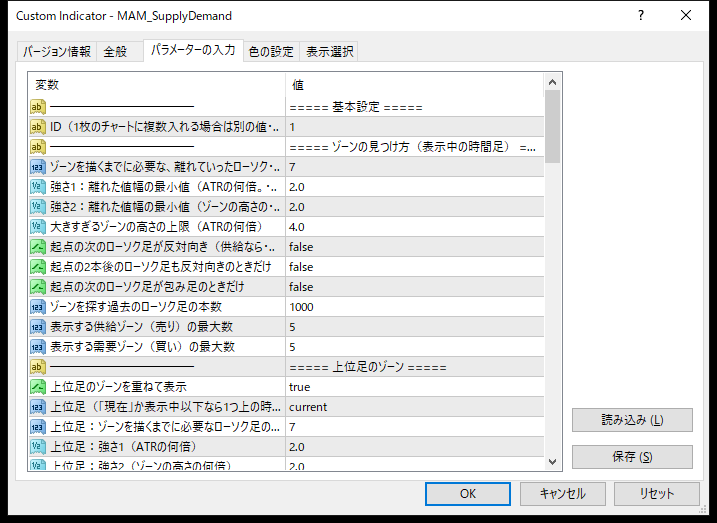
| 項目 | 初期設定 | 内容 |
|---|---|---|
| ゾーンを描くまでに必要な、離れていったローソク足の本数 | 7 | 大きくすると、大きく離れていったゾーンだけが残ります。 |
| 強さ1:離れた値幅の最小値(ATRの何倍) | 2.0 | 大きいほど、強いゾーンだけになります。小さくすると、細かいゾーンまで描かれます。 |
| 強さ2:離れた値幅の最小値(ゾーンの高さの何倍) | 2.0 | ゾーンの高さに対して、どれだけ離れたかの条件です。 |
| 起点の次のローソク足が反対向き・包み足のときだけ | false | ゾーンの起点をさらに絞り込めます。 |
| 表示する供給ゾーン・需要ゾーンの最大数 | それぞれ5 | 今の価格に近いものから表示します。 |
| 上位足のゾーンを重ねて表示 | true(1つ上の時間足) | 時間足を自分で選ぶこともでき、枠を塗りつぶしたり、太さを変えたりできます。 |
| ブレイクされた古いゾーンも表示 | true | 四角ではなく線で表示することもできます。 |
| 前日の高値・安値と当日の始値/当日のピボット | true | 不要ならfalseにして隠せます。 |
| 通知の条件(到達・ブレイク・反転・だまし) | すべてtrue | 上位足のゾーンの中にあるゾーンだけ、まだ触れていないゾーンだけ、買いか売りの片方だけ、に絞ることもできます。 |
| ポップアップ・音・メール・プッシュ通知 | ポップアップと音がtrue | メールとプッシュ通知は、MT4・MT5側の設定が必要です。 |
使うときの注意点
- 需給ゾーンは、チャートの形から、注文が残っていそうな価格帯を推測する考え方です。ゾーンに届いても、必ず反発するわけではありません。
- 時間足や設定の数字によって、描かれるゾーンの位置や数が変わります。
- ゾーンは、相場が離れていくのを確認してから描くので、起点から少し遅れて表示されます。
- 矢印は、インジケーターを入れた後に、通知が出たところにだけ描かれます。
需給ゾーン自動描画に関するよくある質問
Q. 本当に無料ですか?
はい、完全に無料です。メールアドレスをご登録いただくと、無料インジケーター配布ページからダウンロードできます。
Q. MT5でも使えますか?
はい。MT4版とMT5版の両方を配布しています。どちらもWindows版のMT4・MT5で使えます。スマホ版・タブレット版では使えません。
Q. ゾーンが少ない・多いと感じます。
パラメーター設定の「離れていったローソク足の本数」や「強さ1」「強さ2」の倍率を変えてください。大きくすると大きく離れていったゾーンだけが残り、小さくすると細かいゾーンまで描かれます。
Q. 上位足の枠が表示されません。
上位足のゾーンは、表示中の時間足の1つ上の時間足で、条件を満たしたゾーンだけが表示されます。チャートの表示範囲に上位足のゾーンが無い場合は、枠は表示されません。
Q. 反転やだましの矢印が、過去のローソク足に出ません。
矢印は、インジケーターを入れた後に通知が出たところにだけ描かれます。過去のローソク足にさかのぼって描くことはありません。
需給ゾーン自動描画の無料ダウンロードはこちら
まとめ
今回は、需給ゾーンの考え方と、需給ゾーンを自動で四角に描く無料インジケーター「需給ゾーン自動描画」を紹介しました。
需給ゾーンは、相場が勢いよく離れていった起点に、注文が残っていると考える価格帯です。需給ゾーン自動描画を使えば、離れた値幅の大きさで絞り込んだゾーンが自動で描かれ、触れたかどうかや上位足のゾーンとの重なりも、色と枠で確認できます。
需給ゾーンをチャートで確かめながら学びたい方は、ぜひ需給ゾーン自動描画を活用してみてください。
※本インジケーターは売買の判断を補助するツールです。投資は自己責任で行ってください。利益を保証するものではありません。